Thông tin liên hệ
- 036.686.3943
- admin@nguoicodonvn2008.info

Desktop Windows trước đây trông như một ngăn kéo chứa đồ kỹ thuật số. Ảnh chụp màn hình ngẫu nhiên, shortcut ứng dụng và file PDF chất đống đến nỗi gần như không thể nhìn thấy hình nền mà mình đã chọn lựa kỹ càng. Dù bạn đã tự hứa với bản thân bao nhiêu lần sẽ dọn dẹp, nhưng đó vẫn luôn trở thành một công việc khiến bạn sợ hãi.
Microsoft Power Automate sẽ giải quyết vấn đề đó cho bạn. Chỉ với một cú nhấp chuột, tất cả ảnh và ảnh chụp màn hình ngẫu nhiên đó sẽ được chuyển vào mục Pictures, file PDF sẽ được chuyển thẳng vào mục Documents, và các trình cài đặt cũ sẽ được chuyển vào Recycle Bin.

Về cơ bản, Power Automate cho phép bạn xây dựng các workflow xử lý các tác vụ lặp lại cho bạn. Các workflow này, được gọi là Flow, có thể bao gồm từ việc sắp xếp file đơn giản trên desktop đến những quy trình nâng cao hơn như đồng bộ dữ liệu giữa các ứng dụng. Tất cả những gì bạn phải làm là kéo và thả các hành động, xác định trình kích hoạt và kết nối những bước theo trình tự hợp lý.
Microsoft Power Automate được cài đặt sẵn trên hầu hết các máy tính Windows, vì vậy rất có thể nó đã nằm đó chờ bạn. Nếu chưa, bạn có thể tải xuống miễn phí từ Microsoft Store. Với nó, bạn có thể xây dựng một quy trình tự động sắp xếp các file trên desktop vào những thư mục dựa trên loại của chúng. Sau khi thiết lập xong, việc dọn dẹp desktop sẽ chỉ còn là một cú nhấp chuột thay vì phải làm hàng tuần.
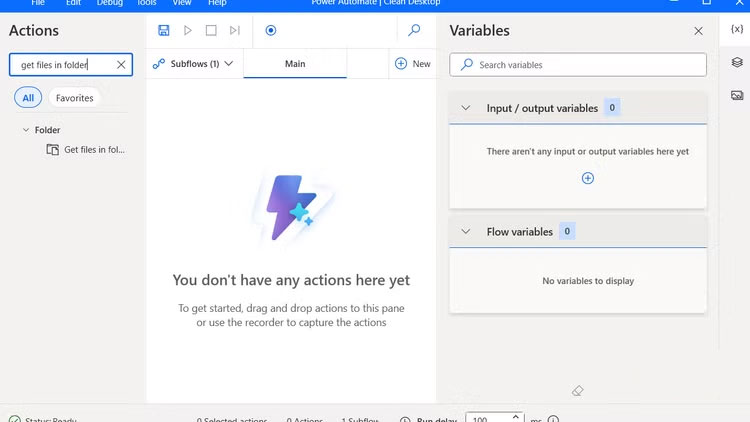
Để bắt đầu, hãy mở Power Automate trên máy tính, nhấp vào New Flow và đặt tên (ví dụ, Clean Desktop). Thao tác này sẽ mở trình thiết kế trực quan, nơi bạn sẽ thêm các bước tạo nên quy trình tự động hóa của mình.
Hành động đầu tiên bạn cần chỉ định là tìm kiếm các file trên desktop. Tìm kiếm Get files in folder trong hộp Actions và nhấp đúp vào đó để thêm vào flow của bạn. Sau đó, nhấp vào biểu tượng Select Folder, chọn Desktop và nhấp vào Save.
Bây giờ, đã đến lúc thiết lập vòng lặp để tự động nhận dạng các file trên desktop theo phần mở rộng của chúng. Nhập For each vào hộp Actions và nhấp đúp vào đó. Sau đó, nhấp vào biểu tượng dấu X màu xanh lam và chọn biến được đề xuất, Files.
Tiếp theo, tìm kiếm If trong hộp Actions và chọn nó trong Conditionals. Trong trường First operand, nhấp vào biểu tượng dấu X màu xanh lam và chọn CurrentItem. Đặt Operator thành Ends with, và trong hộp Second operand, nhập phần mở rộng file bạn muốn nhắm mục tiêu (ví dụ: .pdf, .jpg, .exe, v.v...). Đảm bảo bật nút chuyển đổi Ignore case, sau đó nhấp vào Save.
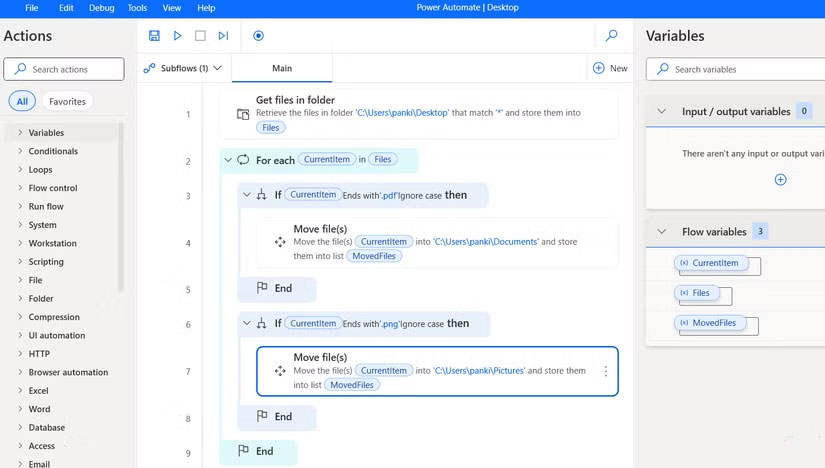
Sau khi đã xây dựng một quy trình cơ bản để di chuyển một loại file, bạn có thể dễ dàng mở rộng quy trình đó để xử lý bao nhiêu loại file tùy thích. Ưu điểm là bạn không phải bắt đầu lại từ đầu cho từng loại file.
Trong quy trình, giữ phím Ctrl và chọn If, Move file và End blocks. Nhấn Ctrl + C để sao chép chúng, sau đó nhấn Ctrl + V để dán. Khi bản sao xuất hiện trong trình thiết kế trực quan, hãy cập nhật loại file và thư mục đích. Ví dụ, nếu quy trình đầu tiên của bạn di chuyển file PDF vào thư mục Documents, khối đã sao chép có thể được điều chỉnh để di chuyển hình ảnh vào Pictures.
Lặp lại quy trình này cho mỗi loại file bổ sung mà bạn muốn xử lý, cho dù đó là .zip, .docx, .png hay bất kỳ file nào khác có xu hướng làm lộn xộn desktop.
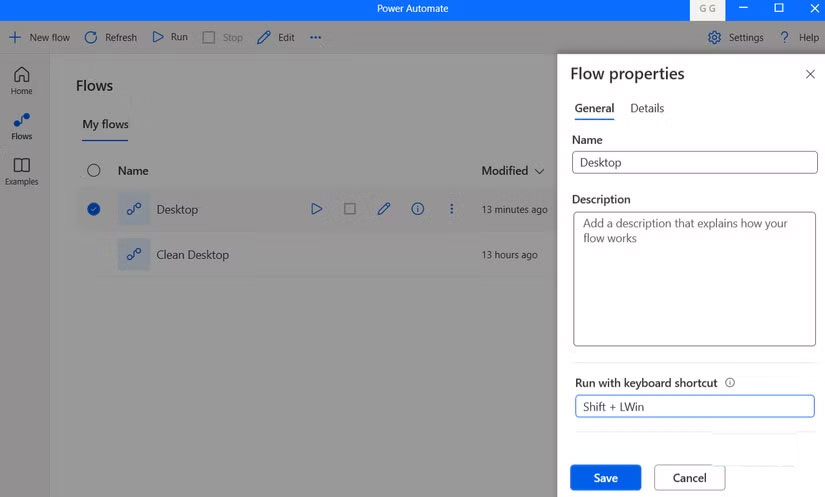
Sau khi flow của bạn được xây dựng, việc chạy nó là phần thú vị nhất. Bạn có thể mở Power Automate bất cứ lúc nào và nhấp vào nút Play bên cạnh flow để thực thi. Chỉ trong vài giây, bạn sẽ thấy các file tự động di chuyển khỏi desktop vào đúng thư mục.
Một cách dễ dàng hơn nữa để chạy flow là mở thuộc tính của nó và gán phím tắt. Điều này biến tự động hóa của bạn thành một trò ảo thuật chỉ với một phím. Ví dụ, thiết lập chạy với phím tắt Ctrl + Delete, cho phép bạn kích hoạt dọn dẹp toàn bộ desktop ngay lập tức bất cứ khi nào mình muốn.
Nguồn tin: Quantrimang.com:
Ý kiến bạn đọc
Những tin mới hơn
 Hàm xử lý DATE/TIME trong SQL - Phần 1 (19/09/2025)
  Cách chặn Windows Defender xóa tệp (19/09/2025)
  Cách fix lỗi xem trước file Word trong Explorer (19/09/2025)
  5 tính năng tự động hóa nhỏ giúp Windows 11 chạy nhanh hơn nhiều (19/09/2025)
  Cách tắt Delivery Optimization trên Windows 11 (19/09/2025)
  Cách giả lập CASIO FX-580VN X trên máy tính, điện thoại (22/09/2025)
  Toán tử trong C++ (22/09/2025)
  Cách biến laptop hỏng thành thiết bị hữu ích nhất trong nhà mà không cần sửa (22/09/2025)
  Mảng (Array) trong C/C++ (22/09/2025)
  Tại sao không nên đồng bộ desktop với OneDrive nữa? (22/09/2025)
 Những tin cũ hơn
 Cách tạo liên kết trong PowerPoint (18/09/2025)
  Kiểu dữ liệu trong C/C++ (18/09/2025)
  6 tính năng Windows đã biến mất (và chúng được thay thế bằng gì) (18/09/2025)
  Lệnh DROP TABLE hay DELETE TABLE trong SQL (18/09/2025)
  Tổng hợp tất cả các lệnh AutoCAD (18/09/2025)
  6 thủ thuật đơn giản để tránh xa phần mềm độc hại (18/09/2025)
  Cloud Apps chính thức khả dụng trên Windows 365: Truy cập Outlook, Word, OneDrive mà không cần Cloud PC (18/09/2025)
  Cách sắp xếp ảnh chụp màn hình tự động bằng Microsoft Power Automate (18/09/2025)
  Cách thay đổi ký tự ổ đĩa trong Windows (18/09/2025)
  Cách sử dụng tính năng Pre-Built Tables của Google Sheets để sắp xếp và phân tích dữ liệu (18/09/2025)
  Chuyển tin nhắn Messenger thành bài hát trong nháy mắt
 Cách xây dựng game nhiều người chơi với Claude Opus 5.5
 Cách xem thời tiết trong ChatGPT với AccuWeather để lên kế hoạch
 Karaoke Lạnh (Midi)
 Cách kết nối ElevenLabs AI agent với Exa
 Thiết lập cách ChatGPT thông báo cho bạn khi có công việc cần chú ý
 TOP phần mềm OCR scan tài liệu có tích hợp AI tốt nhất
 6 trang web tạo mật khẩu ngẫu nhiên an toàn đáng tin cậy
 TOP nền tảng xây dựng công cụ nội bộ có tích hợp AI
 TOP phần mềm AI bảo mật Internet tốt nhất hiện nay
 Biến các ý tưởng thành giải thích trực quan, tương tác trong ChatGPT
 TOP tiện ích mở rộng AI cho VS Code tốt nhất
Cách tạo website Portfolio miễn phí bằng ChatGPT
TOP tiện ích mở rộng AI cho VS Code tốt nhất
Cách tạo website Portfolio miễn phí bằng ChatGPT
 6 lựa chọn thay thế Visual Studio Code tốt nhất có tích hợp AI
 Tạo form hỏi đáp tương tác trong vài phút và prompt chỉnh sửa
 Hướng dẫn sử dụng Google Slides trong Claude
 Hướng dẫn sử dụng Wolfram trong ChatGPT giải toán nâng cao
 15 prompt AI thú vị cho ngày lễ Halloween
 Hoàn thiện một thiết kế thực tế với ChatGPT + Canva
 Cách kết nối ElevenLabs agent với hệ thống lên lịch Calendly
 Hướng dẫn cài đặt và sử dụng n8n trên Windows 11
 Cách lập trình chuyên nghiệp hơn, dễ dàng hơn với tính năng Tệp trên Grok
 Công thức tính diện tích hình Elip
 Hướng dẫn ngắt kết nối ứng dụng trên ChatGPT
 Hướng dẫn tạo đoạn hội thoại cho topic trên Twee
 Bức tranh tổng quan về hỗ trợ khách hàng tích hợp AI
 Cách sửa lỗi There Are Currently No Power Options Available Windows
 Claude Code thực sự có giá bao nhiêu?
 Hướng dẫn 8 cách mở bàn phím ảo trên Windows 10
 Hướng dẫn tạo flashcard trên Canva AI