Thông tin liên hệ
- 036.686.3943
- admin@nguoicodonvn2008.info

Khái niệm ghost máy tính chắc chắn không còn xa lạ với dân công nghệ. Với cách ghost Win này, chúng ta sẽ không cần mất thời gian cài lại Win mà chỉ cần bung file ghost để có được hệ điều hành hoàn chỉnh như ban đầu mà thôi.
Hiện nay có rất nhiều phần mềm, cũng như phương pháp để ghost máy tính như dùng OneKey Ghost ghost Win, hoặc ghost Win từ USB,.. Trong bài viết này, chúng tôi giới thiệu tới bạn thêm cách ghost máy tính bằng bằng file *.tib chuẩn UEFI, thông qua phần mềm Acronis True Image. Đây là phần mềm có tính năng chính là sao lưu và phục hồi dữ liệu. Nhưng chúng ta có thể sử dụng Acronis True Image để ghost máy tính bằng file *.tib. Bài viết dưới đây sẽ hướng dẫn bạn đọc cách ghost ghost máy tính bằng file *.tib.
Bước 1:
Trước hết bạn tải phần mềm Acronis True Image theo link dưới đây sau đó tiến hành cài đặt trên máy tính.
Bước 2:
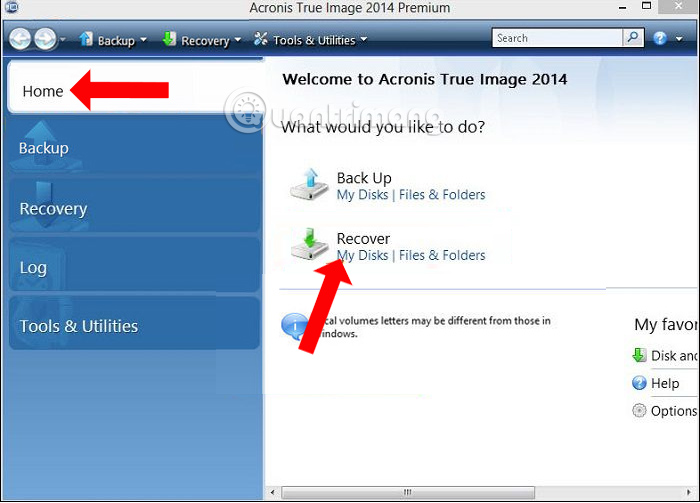
Khởi động phần mềm rồi truy cập giao diện chính của Acronis True Image. Tại đây, click vào tab Home ở bên trái giao diện. Sau đó nhìn sang bên phải phần Recover bạn nhấn vào My Disks.
Bước 3:
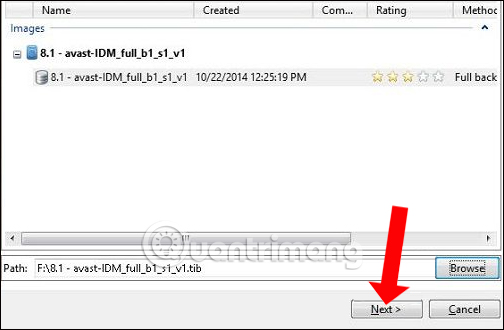
Xuất hiện giao diện trên máy tính. Nhấn vào nút Browse rồi tìm tới phân vùng chứa file ghost với định dạng .tib. Sau đó nhấn OK để xác nhận.
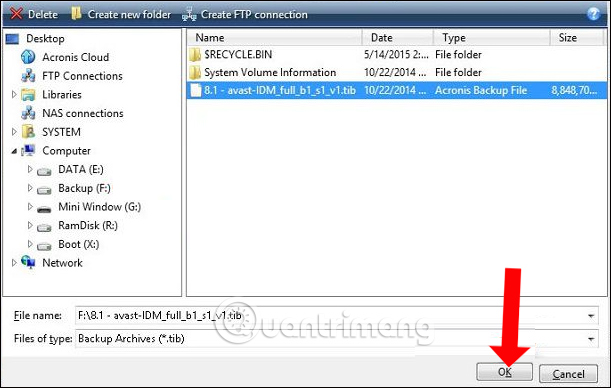
Sau đó nhấn tiếp nút Next để tiếp tục.
Bước 4:
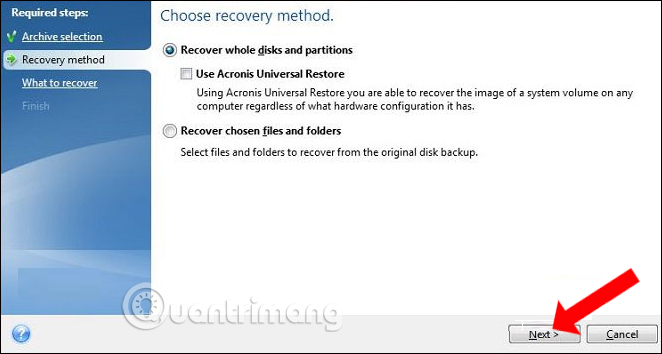
Trong phần Recover Method nhấn chọn Recover whole disk and partition, rồi nhấn tiếp Next ở bên dưới.
Bước 5:
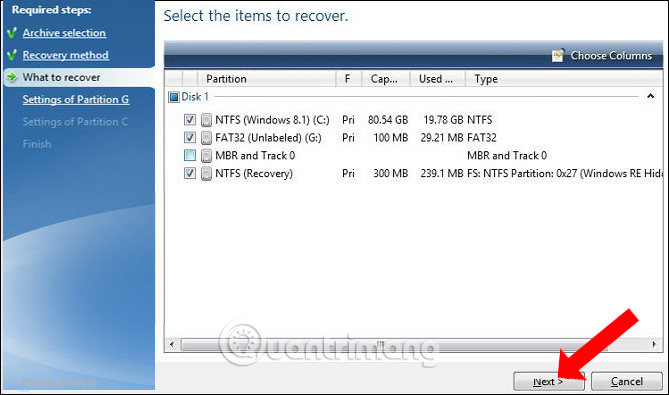
Sau đó nhấn tích vào các phân vùng và không tích chọn vào MBR and Track 0, để đảm bảo toàn bộ dữ liệu trên ổ cứng được giữ lại.
Bước 6:
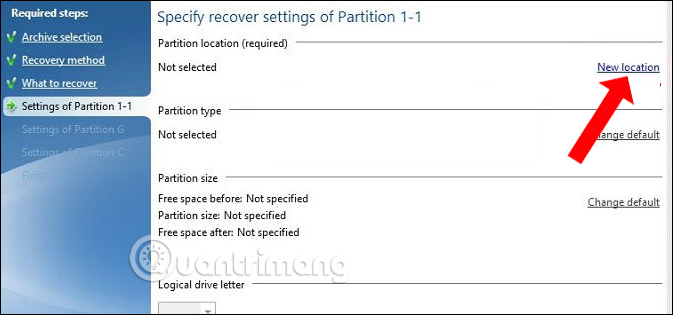
Trong phần Settings of Partition 1-1 bạn hãy nhấn vào New location để chọn phân vùng bung file ghost.
Bước 7:
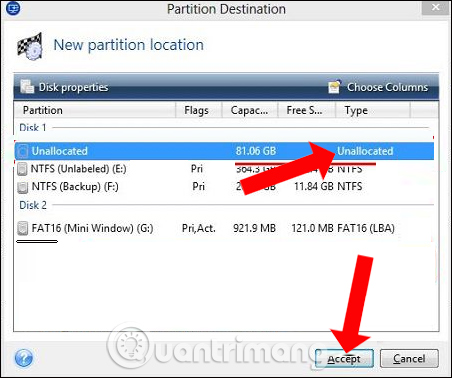
Xuất hiện giao diện mới nhấn vào phân vùng Unallocated mà bạn đã chuẩn bị trước đó, sau đó nhấn Accept để thực hiện.
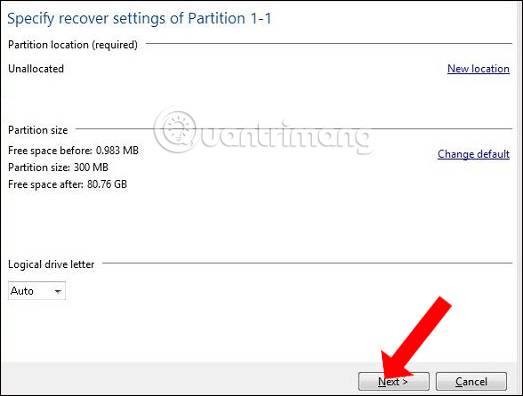
Tiếp tục nhấn Next ở giao diện bên dưới.
Bước 8:
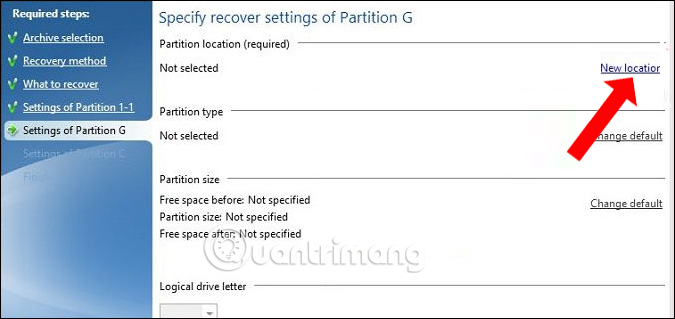
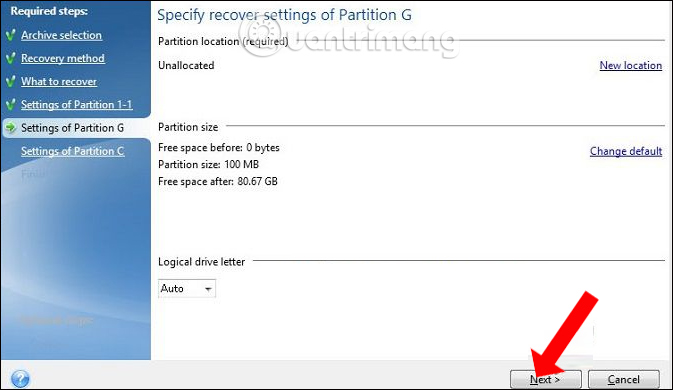
Tiếp tục nhấn chọn vào mục Settings of Partition G, chúng ta nhấn chọn vào New lacation như hình bên dưới.
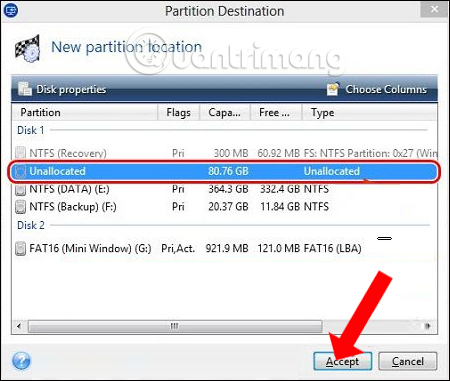
Xuất hiện giao diện mới, người dùng cũng nhấn vào phân vùng Unallocated sau đó nhấn Accept để chấp nhận.
Cũng nhấn Next để tiếp tục.
Bước 9:
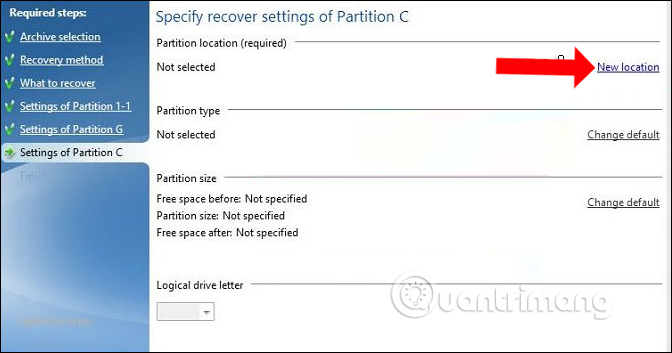
Chuyển sang mục Settings of Partition C và cũng chọn New location.
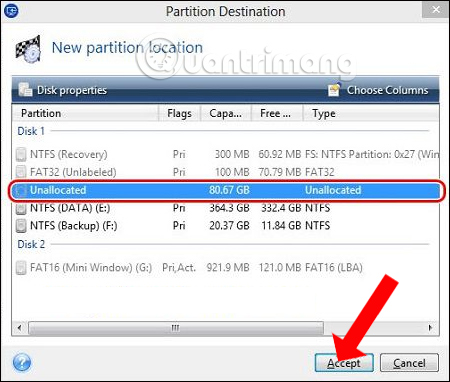
Nhấn chọn tiếp vào Unallocated và nhấn Accept.
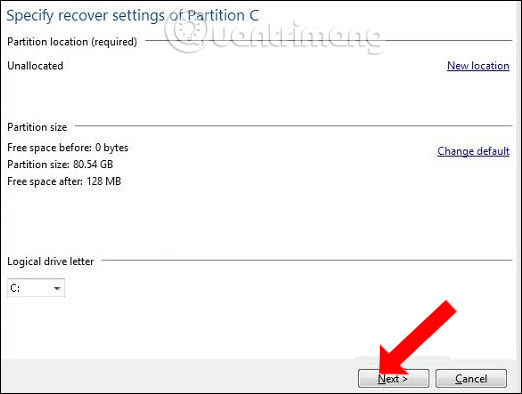
Sau đó chúng ta cũng nhấn Next ở bên dưới để tiếp tục.
Bước 10:
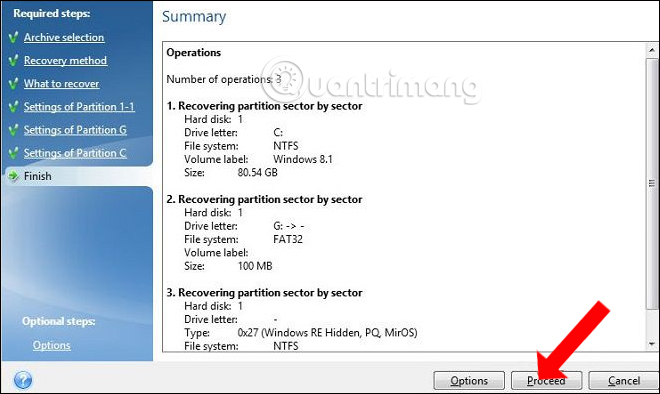
Sau khi đã thực hiện xong những bước trên, nhấn vào Proceed để bắt đầu bung file ghost ra phân vùng đã chọn.
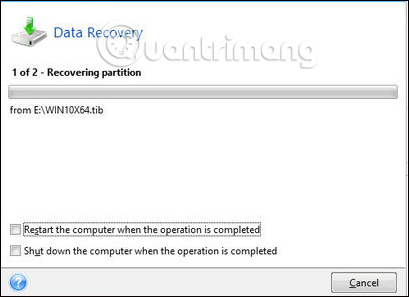
Quá trình bung file ghost sẽ có 2 tùy chọn khởi động lại máy hoặc tắt máy sau khi đã ghost xong. Chúng ta nhấn chọn vào 1 trong 2 lựa chọn rồi ngồi chờ quá trình bên trên hoàn thành là xong.
Như vậy chúng ta có thể ghost Windows với file ghost định dạng *.tib, bằng phần mềm Acronis True Image. Nếu bạn gặp vấn đề khi ghost Win bằng file *.gho truyền thống, thì có thể sử dụng file tib để ghost máy tính theo cách làm bên trên.
Nguồn tin: Quantrimang.com:
Ý kiến bạn đọc
Những tin mới hơn
 Những việc không nên làm ngay khi về nhà mới (14/09/2025)
  Anime Ultra Verse: Full giftcode mới nhất và cách đổi thưởng (14/09/2025)
  Tại sao chỉ cần 2 màn hình để tăng năng suất làm việc? (16/09/2025)
  Tại sao chỉ cần 2 màn hình để tăng năng suất làm việc? (16/09/2025)
  Cách tạo USB Boot, USB cài Windows bằng Rufus (16/09/2025)
  Hướng dẫn đảo ngược màu màn hình bằng Magnifier Windows 11 (16/09/2025)
  5 mẹo cho người mới bắt đầu trong Undawn (16/09/2025)
  Tại sao không nên đồng bộ desktop với OneDrive nữa? (16/09/2025)
  Cách reset driver đồ họa trên Windows 11 (16/09/2025)
 Những tin cũ hơn
 Cách kích hoạt Local User and Group Management trong Windows 11 và 10 Home (14/09/2025)
  Kiểu gõ Telex, cách gõ Telex và bảng mã tiếng Việt Telex (14/09/2025)
  Cấu hình PC tối ưu cho Borderlands 4 (14/09/2025)
  5 cách giúp bạn chuyển từ Windows sang Linux dễ dàng hơn (14/09/2025)
  Những sai lầm khi build PC mới đáng hối tiếc nhất (12/09/2025)
  Hàm freopen() trong C (12/09/2025)
  Những template Excel giúp bạn không phải xây dựng bảng tính từ đầu (12/09/2025)
  Cách ẩn bất kỳ ổ đĩa cụ thể nào trong Windows (12/09/2025)
  Status tạo động lực, những câu nói hay giúp lấy lại niềm tin trong cuộc sống (12/09/2025)
  4 tính năng bảo mật Windows có thể khiến máy tính kém an toàn hơn (12/09/2025)
  tOP plugin ChatGPT tốt nhất để lên kế hoạch du lịch
 Trình tự đảm bảo tính an toàn cho quy trình tự động hóa trong Grok Bot
 Tìm hiểu về chế độ Expressive trong ElevenAgents
 Cách kích hoạt plugin Gmail trên ChatGPT và prompt ví dụ
 TOP plugin Notion hữu ích nên sử dụng ngay
 Hướng dẫn tạo video chúc mừng ngày Nhà giáo Việt Nam 20/11
 Thêm âm thanh nền, áp dụng bộ lọc giọng nói cho ElevenAgents
 Hướng dẫn tạo slide bài phát biểu 20/11 bằng AI
 TOP plugin Canva giúp nâng tầm thiết kế
 Cách ngăn các skill của Claude bị lỗi thời một cách âm thầm
 Cách kết nối Todoist để quản lý việc ngay trong ChatGPT
 Cách dùng Styled Text Swap đổi chữ giữ nguyên thiết kế ảnh Canva
 TOP plugin AI cho Excel tốt nhất
 Hướng dẫn cài đặt và sử dụng Muse AI trên Mac
 Cách điều chỉnh tốc độ nói của ElevenLabs agent
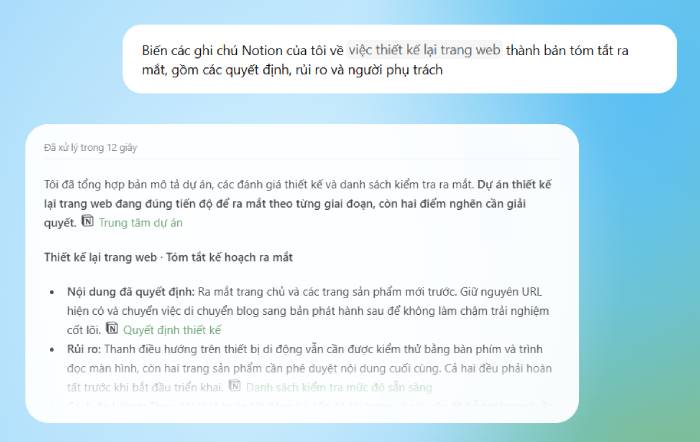 TOP plugin ChatGPT cho nhà sáng tạo nổi bật nhất năm 2026
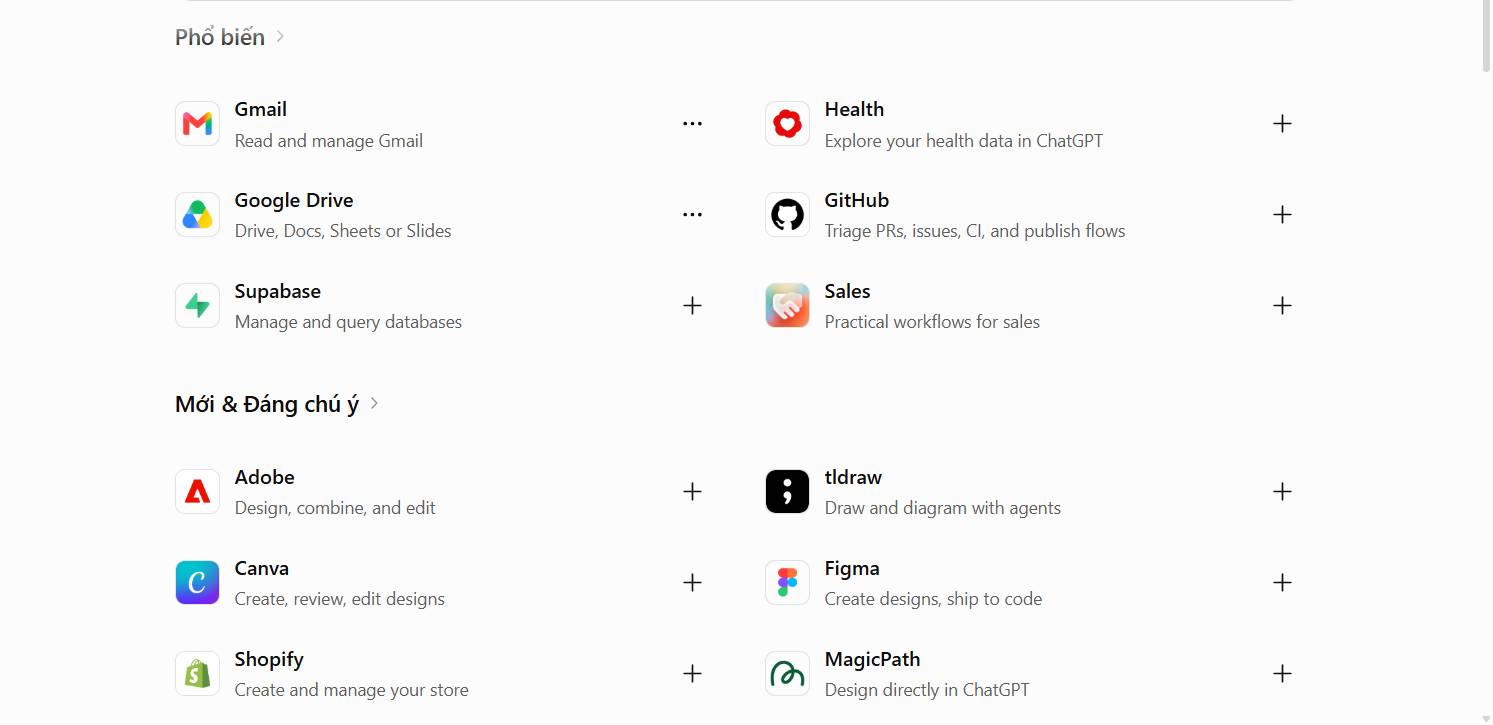 Cách sử dụng chế độ Công Việc (Work) của ChatGPT như một trợ lý AI cá nhân
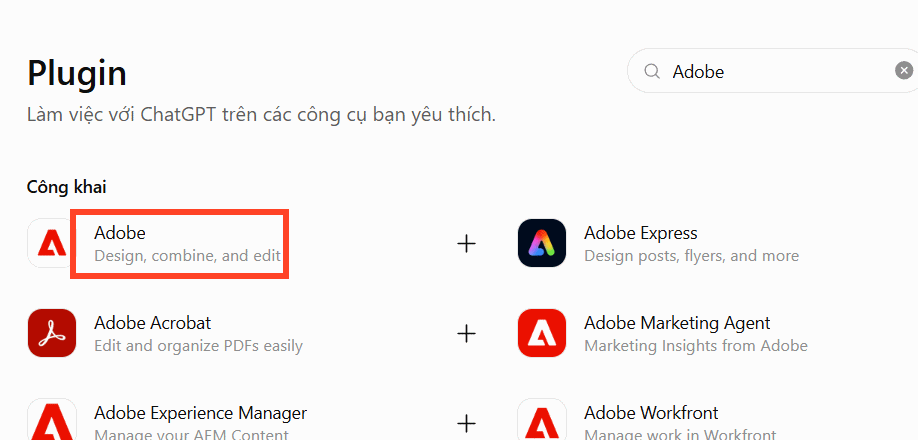 Hướng dẫn sử dụng công cụ Adobe chỉnh sửa, tạo ảnh ngay trên ChatGPT
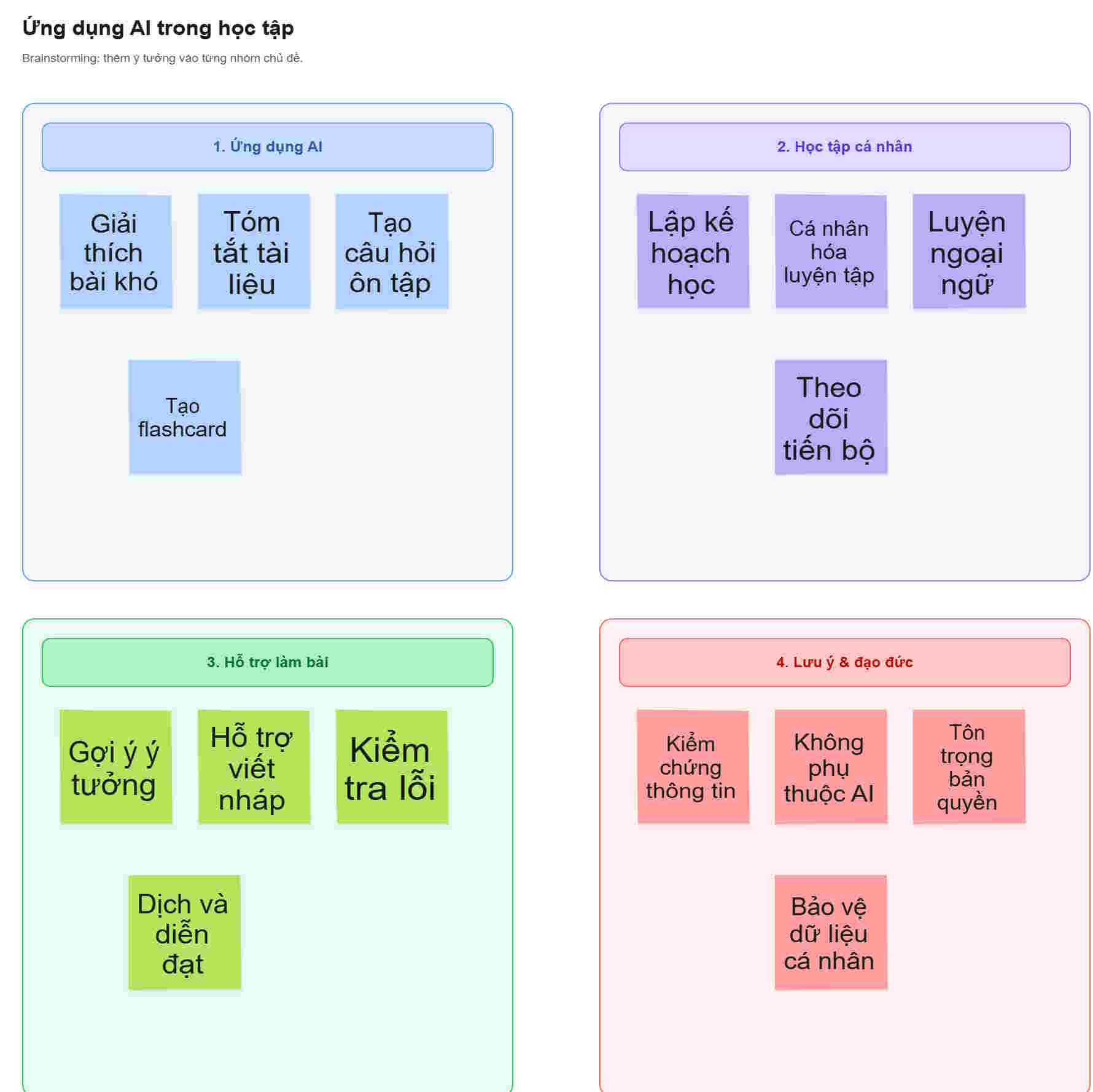 Hướng dẫn kết hợp ChatGPT và Miro biến ý tưởng thành sơ đồ
 Hướng dẫn tạo đường viền ảnh trên Canva
 Cách lập trình chuyên nghiệp hơn, dễ dàng hơn với tính năng Tệp trên Grok
 Hướng dẫn cài đặt và sử dụng n8n trên Windows 11
 Công thức tính diện tích hình Elip
 Hướng dẫn ngắt kết nối ứng dụng trên ChatGPT
 8 ứng dụng Microsoft Store miễn phí giúp Windows tốt hơ
 Hướng dẫn tạo đoạn hội thoại cho topic trên Twee
 Đừng chia sẻ ảnh cho đến khi bạn chạy kiểm tra siêu dữ liệu này!
 6 cách mở Computer/System Properties trong Windows 10
 Bức tranh tổng quan về hỗ trợ khách hàng tích hợp AI
 Cách sửa lỗi There Are Currently No Power Options Available Windows