Thông tin liên hệ
- 036.686.3943
- admin@nguoicodonvn2008.info

Microsoft Excel có hàng ngàn hàm, nhưng hầu hết mọi người đều tập trung vào những hàm cơ bản, chẳng hạn như SUM và AVERAGE. Mặc dù những hàm này hoạt động tốt với các tác vụ đơn giản, nhưng có 3 hàm xử lý các tình huống phức tạp với ít công sức hơn. SEQUENCE, LET và LAMBDA không được sử dụng phổ biến, nhưng chúng giải quyết các vấn đề cụ thể mà nếu không sẽ đòi hỏi những giải pháp thay thế phức tạp hoặc các công thức dài dòng khó xem xét.
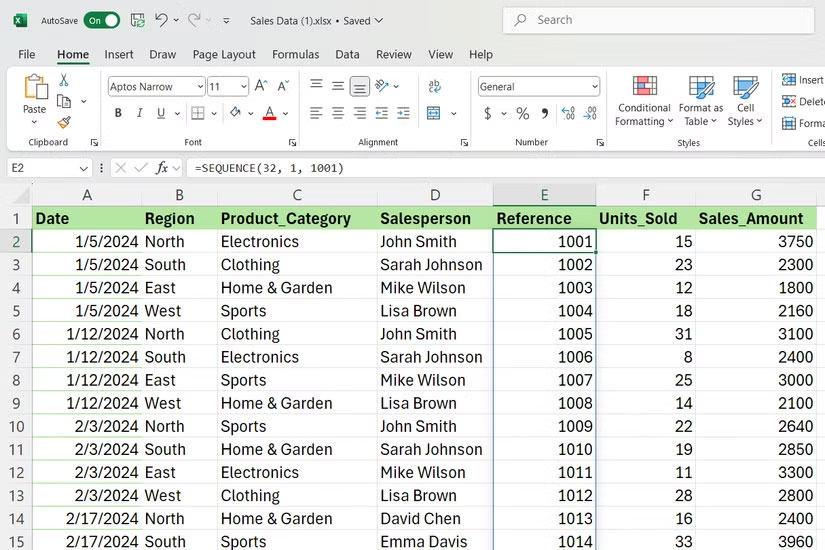
SEQUENCE tạo các mảng số tuần tự mà không cần nhập thủ công từng giá trị. Nếu bạn cần danh sách ID nhân viên, số hóa đơn hoặc phạm vi ngày, hàm này sẽ xử lý dễ dàng.
Cú pháp rất đơn giản:
=SEQUENCE(rows, [columns], [start], [step])Hãy cùng phân tích các tham số:
rows: Xác định số lượng số bạn muốn theo chiều dọc.
columns: Kiểm soát độ phân bổ theo chiều ngang - để trống nếu chỉ có một cột.
start: Đặt số bắt đầu, mặc định là 1.
step: Xác định khoảng cách giữa các số, cũng mặc định là 1.
Xét về tập dữ liệu bán hàng, SEQUENCE tỏ ra hữu ích khi tạo số tham chiếu. Ví dụ, công thức sau tạo ra các số từ 1 đến 32.
=SEQUENCE(32)
Tương tự, nếu cần bắt đầu từ 1001, bạn có thể sử dụng:
=SEQUENCE(32, 1, 1001)Công thức này rất hữu ích với các chuỗi ngày. Công thức sau sẽ tạo ra 12 ngày liên tiếp bắt đầu từ ngày 1 tháng 1. Điều này tốt hơn việc nhập ngày thủ công cho báo cáo hàng tháng hoặc mốc thời gian dự án.
=SEQUENCE(12, 1, DATE(2025, 1, 1), 1)Bạn cũng có thể chỉ tạo ngày làm việc bằng cách kết hợp SEQUENCE với các hàm DATE khác trong Excel, chẳng hạn như WORKDAY, cho những tình huống lập lịch phức tạp hơn.
Lưu ý: Mảng SEQUENCE lớn có thể làm chậm bảng tính của bạn. Tránh tạo ra hơn 10.000 giá trị cùng một lúc trừ khi thực sự cần thiết. Nếu bạn cần các tập dữ liệu khổng lồ, hãy cân nhắc chia chúng thành những phần nhỏ hơn hoặc sử dụng các nguồn dữ liệu bên ngoài.
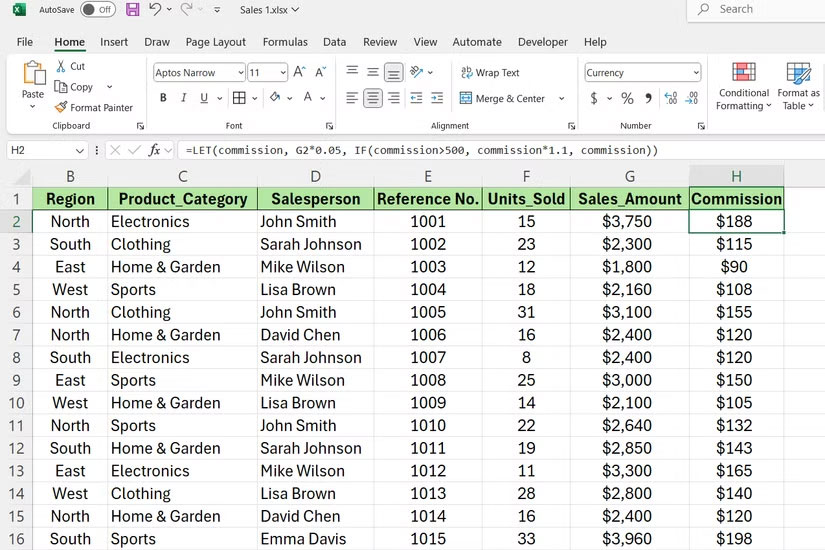
Hàm LET gán tên cho các giá trị trong công thức. Do đó, nó loại bỏ các phép tính lặp lại và giúp công việc dễ đọc hơn. Thay vì viết cùng một biểu thức nhiều lần, bạn định nghĩa nó một lần và tham chiếu theo tên.
Cú pháp tuân theo mẫu sau:
=LET(name1, value1, [name2, value2, ...], calculation)Bạn có thể định nghĩa nhiều biến bằng cách thêm các cặp tên-giá trị. Phép tính ở cuối sẽ sử dụng những biến được đặt tên này để tạo ra kết quả.
Nhìn vào tập dữ liệu bán hàng, giả sử bạn đang tính hoa hồng của một nhân viên bán hàng kèm theo tiền thưởng. Nếu không có LET, bạn sẽ viết:
=IF(G2*0.05>500, G2*0.05*1.1, G2*0.05)Phép tính hoa hồng B2*0.05 xuất hiện hai lần. Với LET, nó trở nên rõ ràng hơn:
=LET(commission, G2*0.05, IF(commission>500, commission*1.1, commission))Nó thực hiện cùng một phép tính nhưng định nghĩa "commission" một lần ở đầu. Bạn chỉ cần thay đổi tỷ lệ hoa hồng ở một nơi.
Đối với các phân tích biên lợi nhuận phức tạp, LET thậm chí còn hữu ích hơn. Ví dụ sau đây định nghĩa rõ ràng từng thành phần.
=LET(revenue, G2, costs, L2, margin, (revenue-costs)/revenue, IF(margin>0.3, "High", IF(margin>0.15, "Medium", "Low")))Công thức này tính toán tỷ suất lợi nhuận dưới dạng phần trăm, sau đó phân loại thành High (trên 30%), Medium (15-30%) hoặc Low (dưới 15%). Mỗi thành phần đều có tên rõ ràng, giúp dễ dàng theo dõi logic.
Cách tiếp cận này giúp giảm một nửa độ phức tạp của công thức, đồng thời giúp bạn dễ dàng gỡ lỗi và chỉnh sửa bảng tính sau này.
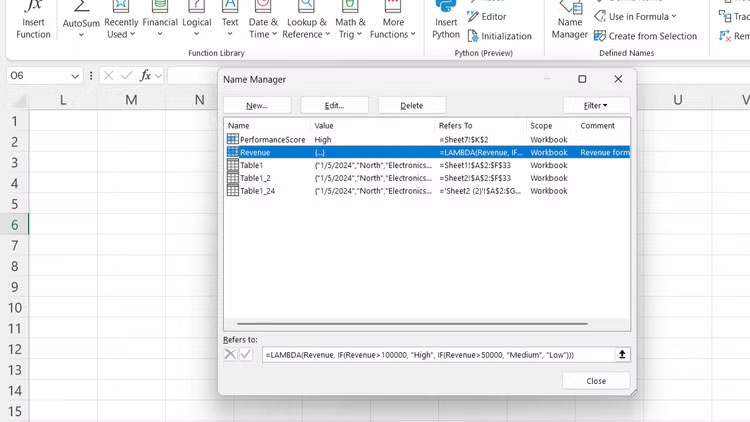
LAMBDA tạo các hàm tùy chỉnh mà bạn có thể sử dụng nhiều lần trong workbook của mình. Thay vì sao chép công thức khắp nơi, bạn tạo một hàm duy nhất chấp nhận đầu vào và trả về kết quả tính toán.
Cú pháp là:
=LAMBDA(parameter1, [parameter2, ...], calculation)
Các tham số hoạt động như những trình giữ chỗ - khi gọi hàm, bạn truyền các giá trị thực tế thay thế những trình giữ chỗ này. Phép tính sử dụng các tham số này để tạo đầu ra.
Giả sử bạn thường xuyên tính điểm hiệu suất có trọng số. Bạn có thể tạo một hàm LAMBDA như sau:
=LAMBDA(sales, quota, weight, (sales/quota)*weight)
Nó tạo ra một hàm có thể tái sử dụng nhận 3 đầu vào: Doanh số thực tế, hạn ngạch bán hàng và một hệ số trọng số. Hàm trả về điểm hiệu suất có trọng số bằng cách chia doanh số cho hạn ngạch và nhân với trọng số. Đặt tên cho hàm này là "PerformanceScore" bằng Name Manager của Excel.
Mẹo: Để đặt tên cho hàm LAMBDA, hãy vào Formulas > Name Manager > New.
Giờ đây, bạn có thể gọi hàm này ở bất kỳ đâu trong workbook.
=PerformanceScore(B2, C2, 0.7)
Hàm này tính điểm hiệu suất bằng cách sử dụng doanh số, hạn ngạch và hệ số trọng số được cung cấp.
Để phân tích khu vực, bạn có thể xây dựng một hàm phân loại khu vực dựa trên doanh thu:
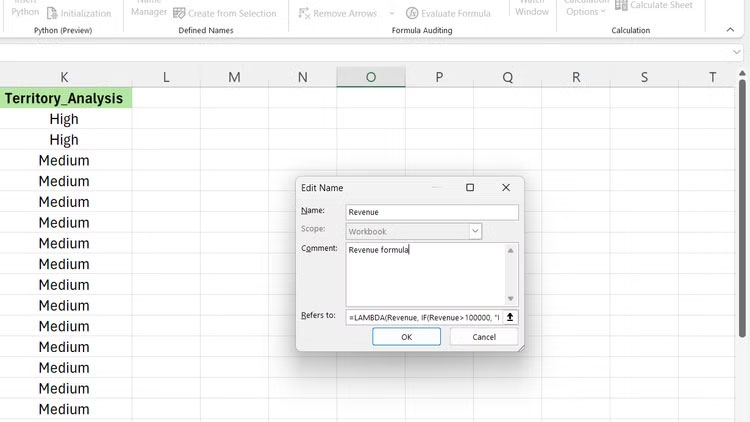
=LAMBDA(revenue, IF(revenue>100000, "High", IF(revenue>50000, "Medium", "Low")))Hàm này phân loại doanh thu thành 3 mức: High cho doanh thu trên 100.000 USD, Medium cho doanh thu từ 50.000 đến 100.000 USD và Low cho doanh thu dưới 50.000 USD. Bạn có thể đặt tên nó là "Revenue" và sử dụng nó trong toàn bộ bảng tính của mình như sau:
=Revenue(J2)
Hàm LAMBDA cũng hoạt động với các hàm khác và cho phép bạn viết công thức dễ hiểu hơn bằng cách sử dụng tên mô tả thay vì những tham chiếu ô khó hiểu.
Mẹo: Bạn có thể sắp xếp các hàm LAMBDA của mình trong Name Manager bằng cách sử dụng tiền tố như "fn_" cho tất cả các hàm tùy chỉnh (ví dụ: "fn_PerformanceScore"). Điều này giúp dễ dàng tìm thấy chúng hơn và ngăn ngừa xung đột với các phạm vi được đặt tên thông thường.
Khi bạn sử dụng SEQUENCE, LET và LAMBDA cùng nhau, chúng giải quyết các vấn đề mà nếu không sẽ cần nhiều cột hỗ trợ hoặc công thức mảng. Sự kết hợp này tạo ra các giải pháp linh hoạt, dễ bảo trì.
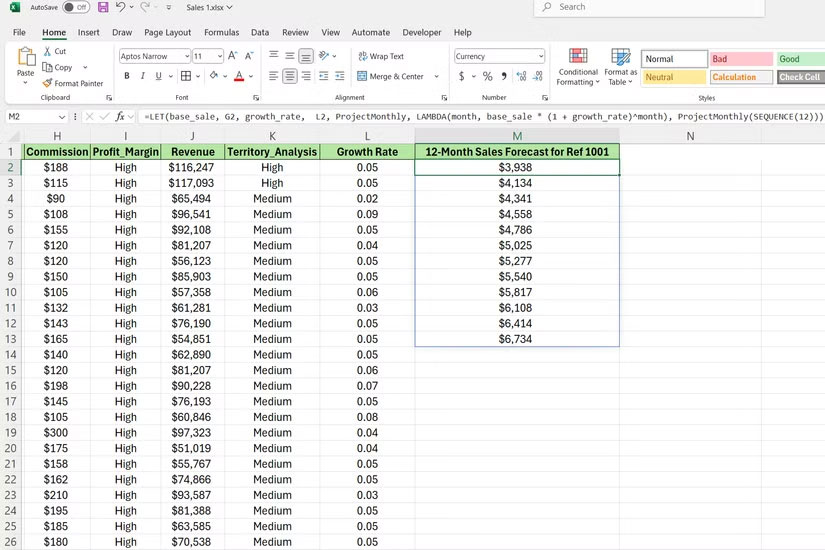
Hãy cùng xem xét việc xây dựng một công cụ dự báo doanh số sử dụng dữ liệu bán hàng. Công thức sau đây tính toán dự báo doanh số 12 tháng cho một doanh số khởi điểm duy nhất. Công thức bắt đầu bằng cách định nghĩa hai biến chính với LET. Công thức lấy giá trị từ ô G2 làm điểm bán hàng cơ sở ban đầu.
=LET(base_sale, G2, growth_rate, L2, ProjectMonthly, LAMBDA(month, base_sale * (1 + growth_rate)^month), ProjectMonthly(SEQUENCE(12)))Sau đó, công thức lấy tỷ lệ tăng trưởng hàng tháng từ L2 là 0,04 (4%). Bạn có thể thay đổi giá trị này để mô hình hóa các kịch bản khác nhau. Sau đó, công thức định nghĩa một hàm nhỏ có thể tái sử dụng được gọi là ProjectMonthly. Hàm này tính toán doanh số dự kiến cho một tháng nhất định dựa trên doanh số cơ sở và tỷ lệ tăng trưởng.
Hơn nữa, công thức này gọi hàm ProjectMonthly và truyền SEQUENCE(12) vào hàm. Thao tác này tạo ra một mảng các số từ 1 đến 12, và LAMBDA sẽ tự động áp dụng phép tính của nó cho mỗi số trong chuỗi đó.
Đây là một công cụ tính tiền thưởng thực tế, tính toán tiền thưởng dựa trên việc đạt được mục tiêu.
=LAMBDA(sales, target, LET(ratio, sales/target, IF(ratio>=1.2, sales*0.08, IF(ratio>=1, sales*0.05, 0))))
Các chức năng này hoạt động hiệu quả nhất khi được kết hợp một cách cẩn thận. Hãy bắt đầu với các ứng dụng đơn giản - sử dụng SEQUENCE để tạo dữ liệu thử nghiệm, LET để loại bỏ những phép tính lặp lại và LAMBDA cho các quy tắc nghiệp vụ mà bạn sử dụng thường xuyên. Khi đã quen thuộc với từng chức năng riêng lẻ, bạn sẽ tìm thấy những cơ hội tự nhiên để kết hợp chúng thành các giải pháp phức tạp hơn.
Quá trình học tập không quá khó khăn, nhưng lợi ích thu được rất đáng kể. Bảng tính của bạn sẽ trở nên đáng tin cậy hơn, dễ kiểm toán hơn và dễ sửa đổi hơn khi yêu cầu nghiệp vụ thay đổi. Đó là lý do tại sao 3 hàm này đặc biệt có giá trị đối với bất kỳ ai thường xuyên làm việc với dữ liệu.
Nguồn tin: Quantrimang.com
Ý kiến bạn đọc
Những tin mới hơn
 Cách sử dụng tính năng Live Captions trên Windows 11 tốt nhất (10/01/2026)
  Cách vô hiệu hóa vĩnh viễn AI trên Google Chrome (10/01/2026)
  4 điều chỉ người đang âm thầm phát triển mới thấu hiểu (11/01/2026)
  Hàm LEFT: Cắt các chuỗi ký tự bên trái trong Excel (11/01/2026)
  3 tính năng Linux ẩn giúp bạn tiết kiệm hàng giờ mỗi tuần (12/01/2026)
  Cách reset Notepad về trạng thái mặc định ban đầu (12/01/2026)
  Bạn có thể đã xóa file “sai cách” trên Windows bấy lâu nay (12/01/2026)
  Cách khắc phục tình trạng File Explorer trên Windows 11 bị lag (12/01/2026)
 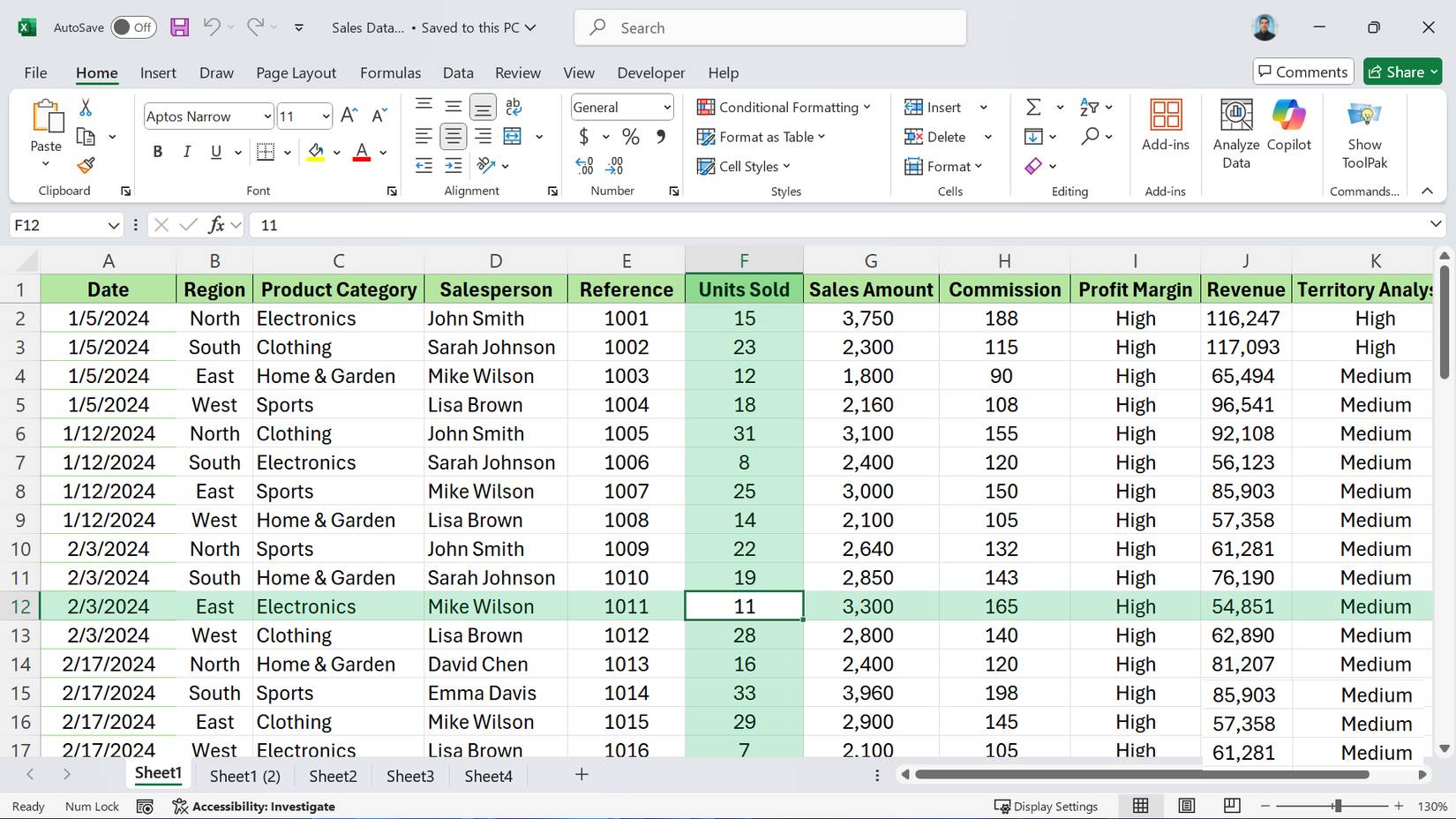 Tìm hiểu về Focus Cell: Cài đặt ẩn trong Excel giúp bảng tính dễ đọc hơn ngay lập tức (13/01/2026)
 Những tin cũ hơn
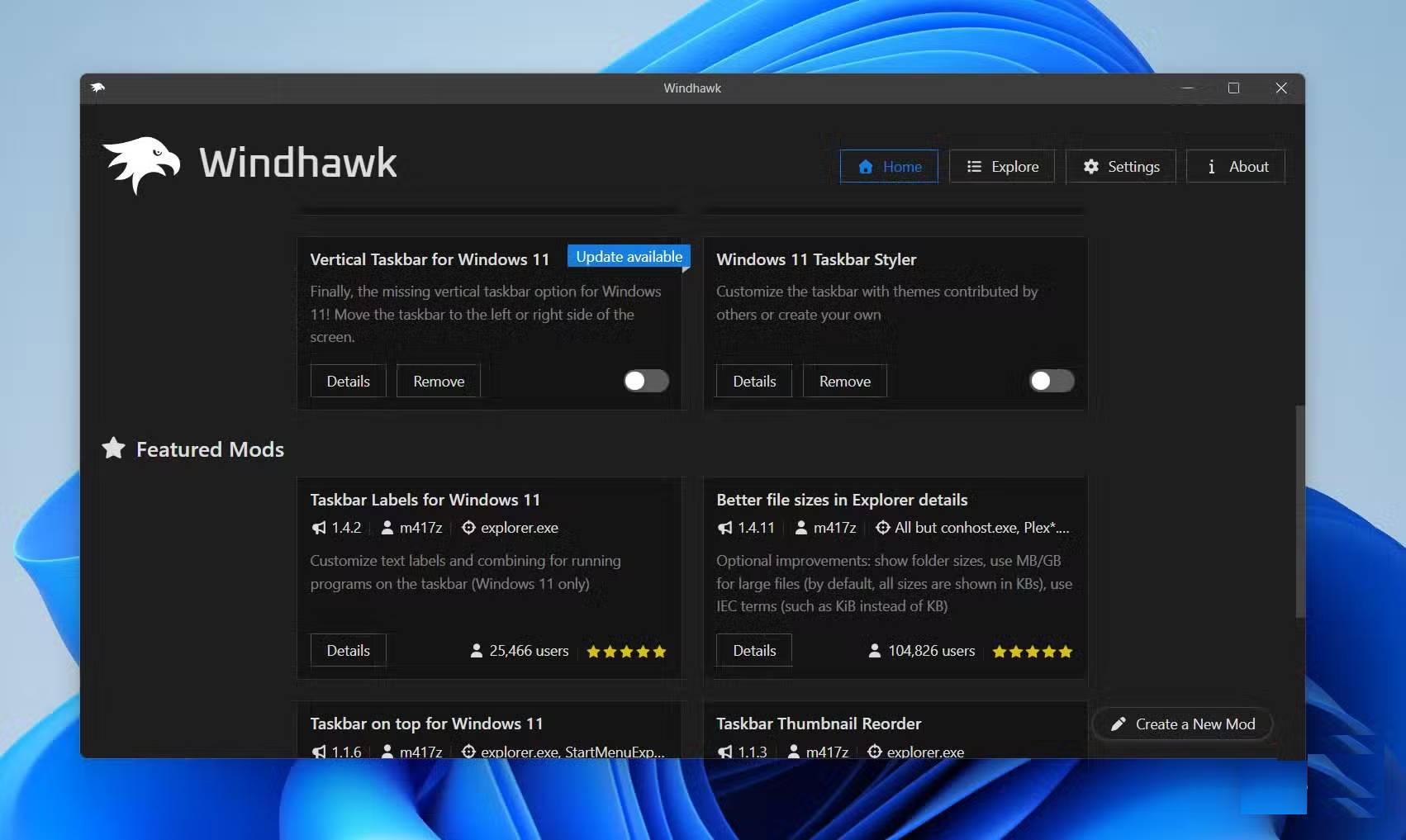 Cách làm cho Taskbar Windows 11 trông cao cấp hơn với Windhawk (10/01/2026)
 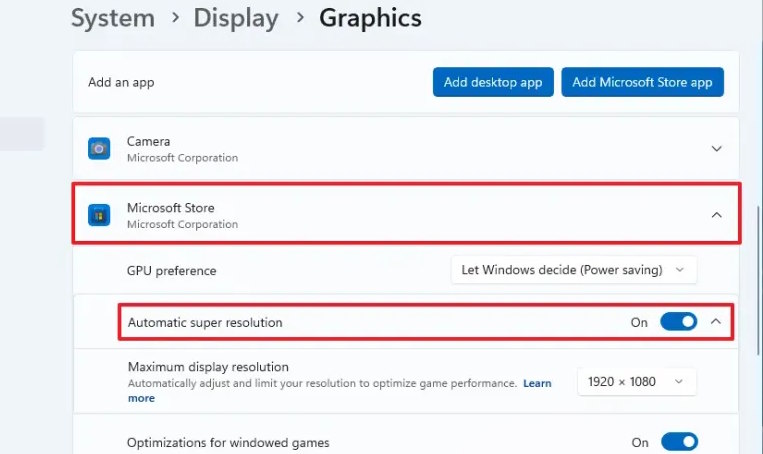 Cách bật tự động tăng độ phân giải trên Windows 11 (10/01/2026)
 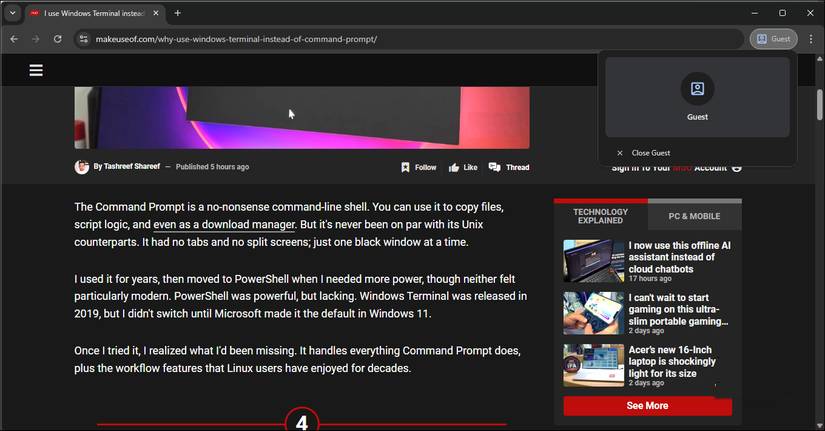 Cách sử dụng Chrome profiles để sắp xếp các tab (10/01/2026)
  Cách tạo biểu đồ kim tự tháp trong PowerPoint (10/01/2026)
  Cách dùng PowerToys Run thay thế menu Start (10/01/2026)
  Cách khắc phục khay hệ thống Windows lộn xộn (10/01/2026)
  4 tính năng Google Chrome giúp loại bỏ sự cần thiết của tiện ích mở rộng (10/01/2026)
  Cách khắc phục lỗi cửa sổ pop-up "Open with" khó chịu trên điện thoại bằng LinkSheet (09/01/2026)
  7 cài đặt Windows bạn cần thay đổi nếu sở hữu màn hình OLED (09/01/2026)
  Cách dùng nút Get Data thay thế việc sao chép và dán dữ liệu trong Excel (09/01/2026)
  Cách cấu hình agent để giao tiếp bằng nhiều ngôn ngữ trong ElevenAgents
 Hướng dẫn dùng Claude Haiku 5.5 làm trợ lý phân loại trong Claude Code
 Cách thiết kế giọng nói sống động, lôi cuốn cho ElevenLabs Agents
 Cách kết nối Google Drive với Gemini Spark đọc và xử lý tài liệu
 Chế độ Sinh viên trong Gemini: Không gian học tập có lộ trình
 Cách biến ý tưởng thành thiết kế bằng MagicPath trong ChatGPT
 TOP công cụ AI tạo workflow tốt nhất
 TOP trình duyệt web AI tốt nhất
 Cách cung cấp kiến thức phù hợp cho agent trong Microsoft Copilot Studio
 Thiết lập cơ sở kiến thức cho ElevenAgents
 15 prompt AI thú vị cho ngày lễ Halloween
 Hướng dẫn chat bằng giọng nói trên Dola AI
 Top công cụ AI tốt nhất cho Digital Marketing
 Hướng dẫn tạo giọng nói cá nhân trên Dola AI
 tOP plugin ChatGPT tốt nhất để lên kế hoạch du lịch
 Trình tự đảm bảo tính an toàn cho quy trình tự động hóa trong Grok Bot
 Tìm hiểu về chế độ Expressive trong ElevenAgents
 Cách kích hoạt plugin Gmail trên ChatGPT và prompt ví dụ
 TOP plugin Notion hữu ích nên sử dụng ngay
 Hướng dẫn tạo video chúc mừng ngày Nhà giáo Việt Nam 20/11
 Cách lập trình chuyên nghiệp hơn, dễ dàng hơn với tính năng Tệp trên Grok
 Hướng dẫn cài đặt và sử dụng n8n trên Windows 11
 Công thức tính diện tích hình Elip
 Hướng dẫn ngắt kết nối ứng dụng trên ChatGPT
 Hướng dẫn tạo đoạn hội thoại cho topic trên Twee
 6 cách mở Computer/System Properties trong Windows 10
 Đừng chia sẻ ảnh cho đến khi bạn chạy kiểm tra siêu dữ liệu này!
 Bức tranh tổng quan về hỗ trợ khách hàng tích hợp AI
 Cách sửa lỗi There Are Currently No Power Options Available Windows
 Hướng dẫn 8 cách mở bàn phím ảo trên Windows 10