
Thông tin liên hệ
- 036.686.3943
- admin@nguoicodonvn2008.info

Windows có rất nhiều tính năng hỗ trợ năng suất mà chúng ta hiếm khi sử dụng hoặc thậm chí không biết đến. Thỉnh thoảng, chúng ta lại bắt gặp một cài đặt nhỏ hoặc một công tắc thực sự hữu ích. Live Captions trong Windows 11 là một trong những công cụ "ẩn" đó.
Thoạt nhìn, Live Captions là một công cụ hỗ trợ tiếp cận. Bật nó lên, và Windows sẽ hiển thị phụ đề cho âm thanh đang phát trên máy tính. Chỉ vậy thôi. Nhưng sau vài ngày sử dụng nó cho các phiên video, âm thanh và cuộc họp, bạn sẽ nhận ra nó giải quyết được những vấn đề mà bạn không hề biết mình gặp phải.
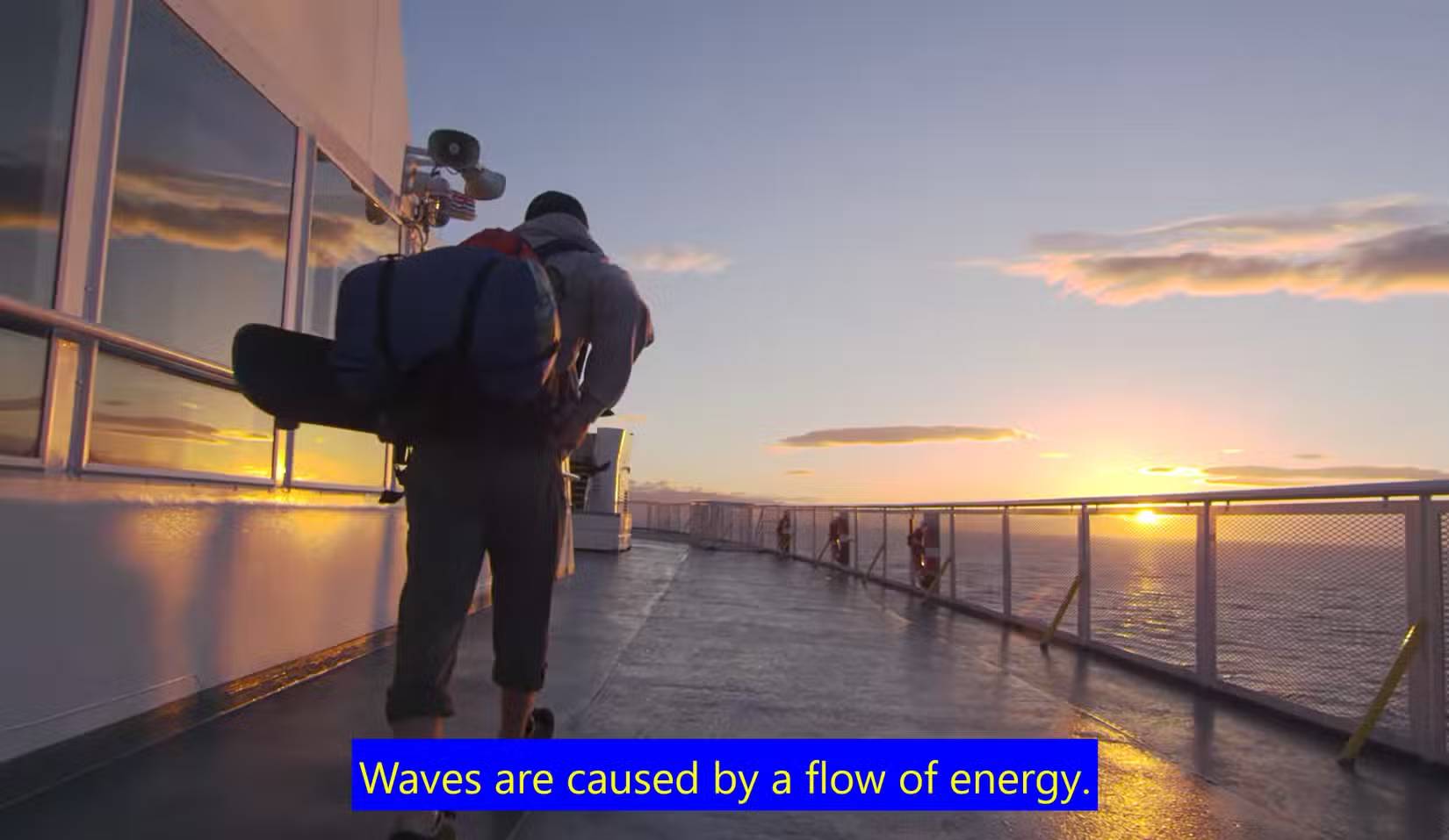
Live Captions tạo phụ đề trên màn hình cho bất kỳ loại âm thanh/video nào trên hệ thống của bạn, không chỉ các ứng dụng hoặc video cụ thể. Điều đó có nghĩa là nó hoạt động với YouTube trong trình duyệt, các cuộc gọi Zoom hoặc Teams, video được lưu trữ cục bộ, podcast và thậm chí cả những game có hội thoại bằng giọng nói.
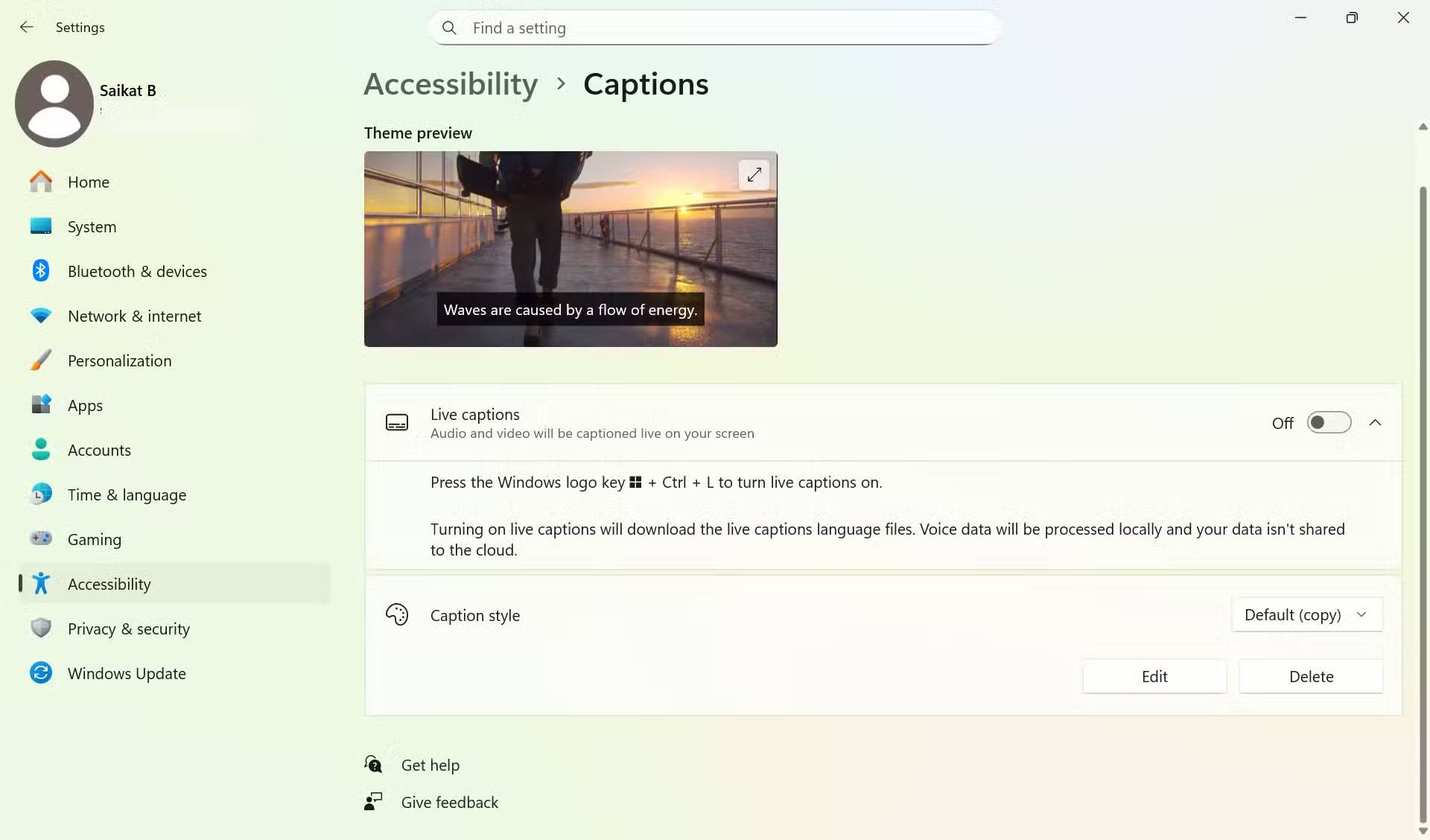
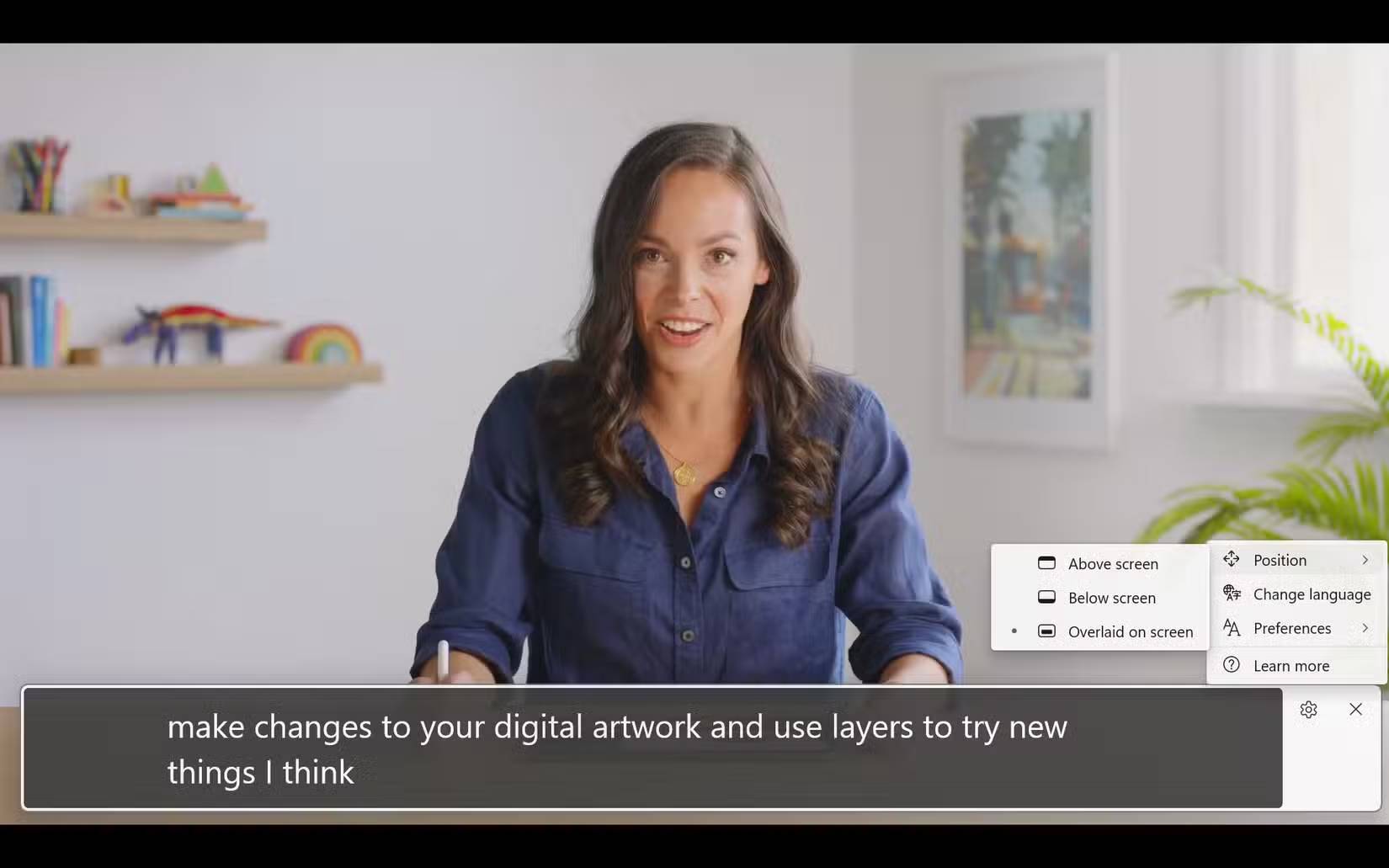
Không giống như nhiều tính năng AI hiện đại khác, Live Captions hoạt động hoàn toàn trên thiết bị của bạn. Âm thanh không được upload lên đám mây, điều này giúp nó nhanh, riêng tư hơn và đáng tin cậy ngay cả khi không có kết nối Internet. Phụ đề xuất hiện trong một thanh nổi mà bạn có thể thay đổi kích thước, vị trí trên màn hình hoặc tùy chỉnh giao diện sao cho phù hợp với mắt mình.
Nó hỗ trợ 40 ngôn ngữ. Mặc dù không hoàn hảo trong việc nhận diện phát âm tiếng nước ngoài, nhưng nó đủ chính xác và chúng ta có thể kỳ vọng nó sẽ được cải thiện hơn nữa. Bật tùy chọn Include microphone audio trong Preferences, và nó sẽ nhận diện bất cứ điều gì bạn nói.
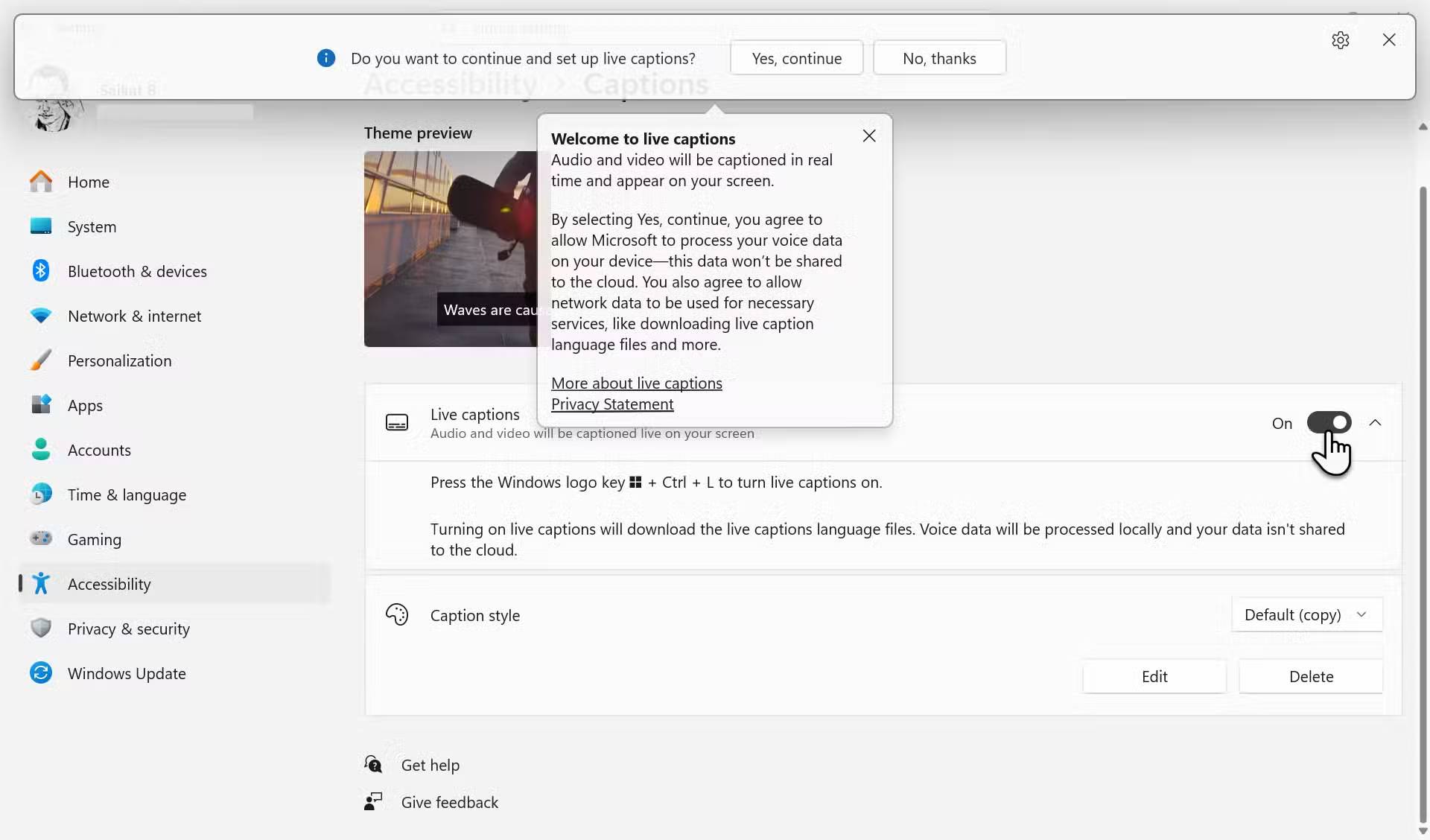
Bất cứ ai tham gia các cuộc gọi video hoặc hội thảo trực tuyến thường xuyên đều biết những điểm khó chịu: Micro kém, người nói nhanh, giọng nước ngoài và những lúc âm thanh bị ngắt quãng. Những sự khó chịu này có thể được giảm thiểu với Live Captions.
Hãy tưởng tượng bạn đang làm việc tại một quán cà phê. Bạn vẫn có thể theo dõi cuộc trò chuyện ngay cả khi nó bị lẫn với tiếng ồn xung quanh. Nó cũng vô cùng hữu ích trong không gian chung, nơi việc đeo tai nghe không phải lúc nào cũng thực tế. Bạn có thể tắt tiếng người nói và vẫn theo kịp cuộc thảo luận. Trong các cuộc họp dài, phụ đề có thể giảm mệt mỏi tinh thần. Mắt bạn có thể giảm bớt gánh nặng cho tai.
Tần suất các bản ghi âm (hoặc video) thiếu phụ đề rất cao. Điều này sẽ giúp bạn hiểu được những từ có giọng địa phương nặng trong một vài buổi hội thảo trực tuyến. Phụ đề trên các trang web phổ biến như YouTube đã khiến chúng ta coi chúng là điều hiển nhiên.
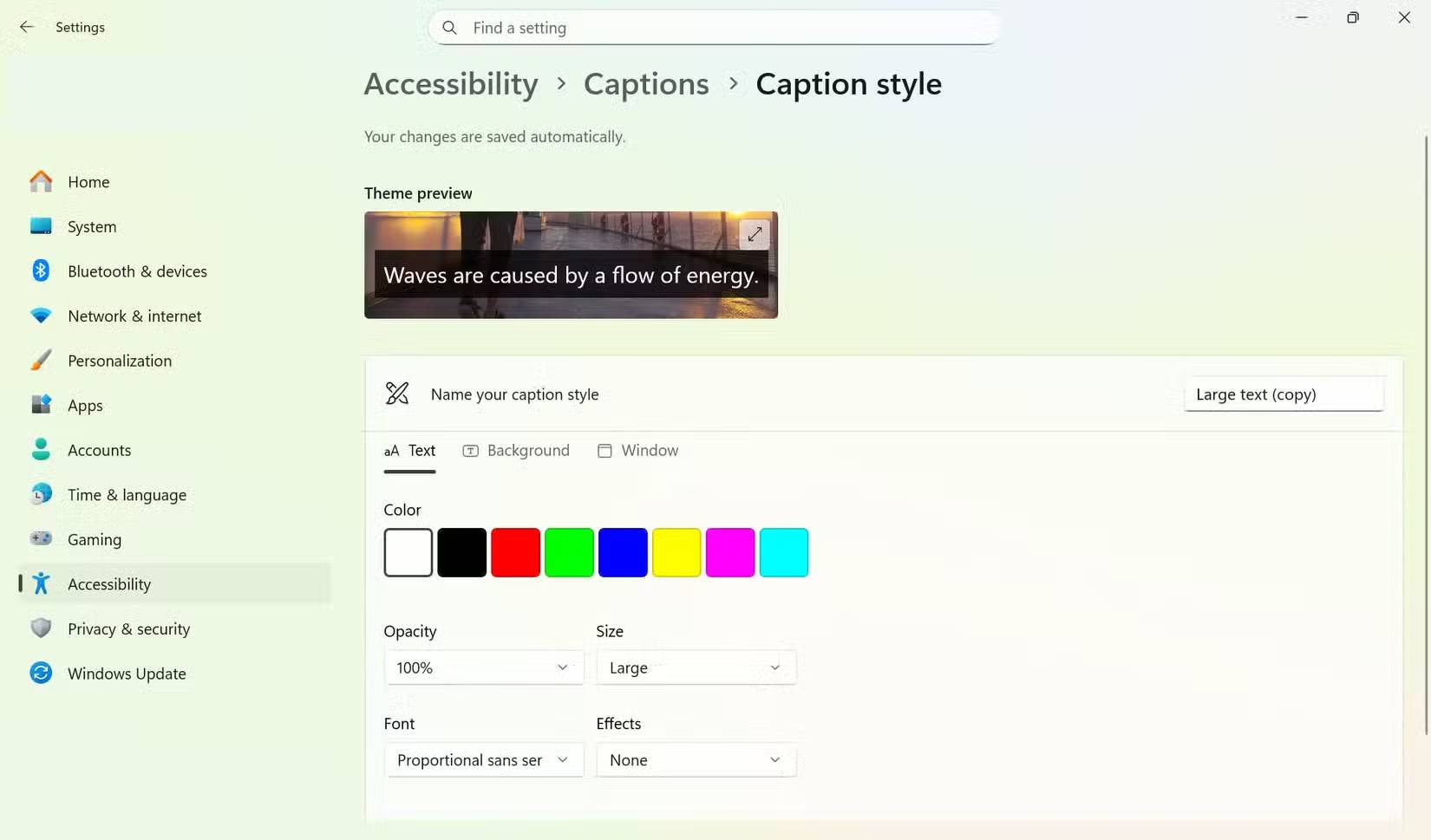
Điều làm bạn ngạc nhiên nhất là nó nhanh chóng trở thành một trong những tính năng nhỏ hữu ích trong Windows 11. Với phụ đề hiển thị, bạn có thể liếc nhìn văn bản trong khi làm việc ở cửa sổ khác mà vẫn theo dõi được video. Đối với các hướng dẫn kỹ thuật, điều này giúp dễ dàng nắm bắt tên lệnh, cài đặt và những thuật ngữ không quen thuộc.
Chắc chắn đây là một sự cứu cánh lớn cho những người sử dụng các công cụ cũ với khả năng truy cập kém. Ngay cả khi không gặp khó khăn về thính giác, phụ đề cũng có thể giúp bạn hiểu. Việc đọc và nghe cùng lúc kích hoạt nhiều con đường nhận thức, giúp thông tin được ghi nhớ tốt hơn. Chọn và tùy chỉnh kiểu phụ đề là một bước bạn nên thực hiện tùy theo cách sử dụng của mình.
Live Captions không lưu văn bản hoặc tạo bản phiên âm. Nó không thay thế các ứng dụng phiên âm chuyên dụng. Nhưng để tham khảo nhanh, nó cực kỳ tiện dụng.
Nếu bạn đang nghe một cuộc phỏng vấn, podcast hoặc cuộc gọi đã ghi âm, phụ đề sẽ giúp bạn dễ dàng nắm bắt tên, ngày tháng và thuật ngữ. Bạn có thể kết hợp nó với ảnh chụp màn hình hoặc ghi chú nhanh để ghi lại những khoảnh khắc quan trọng mà không cần phát lại âm thanh nhiều lần.
Live Captions là một ví dụ hoàn hảo về thiết kế toàn diện mang lại lợi ích cho tất cả người dùng. Cho dù bạn đang gặp phải tình trạng mệt mỏi thính giác tạm thời, môi trường ồn ào hay chỉ đơn giản là cố gắng tập trung tốt hơn vào máy tính của mình. Nhiều người thường xuyên sử dụng nó trong các cuộc họp trực tuyến khi bắt đầu mất tập trung với video hoặc âm thanh.
Live Captions không làm gián đoạn quy trình làm việc của bạn hoặc yêu cầu bạn thay đổi thói quen. Đó là lý do tại sao thật ngạc nhiên khi nó ít được nhắc đến. Trong thế giới của những bản cập nhật Windows gây chú ý, Live Captions là một tính năng của Windows ít được quan tâm.
Nó vẫn chưa hoàn hảo. Ước gì chúng ta có thể sao chép và dán văn bản từ Live Captions. Phụ đề cũng có thể di chuyển quá nhanh khiến việc đọc trở nên khó khăn, gây khó khăn cho việc theo kịp nội dung đang hiển thị. Điều này làm mất đi mục đích hỗ trợ người khuyết tật cần nhiều thời gian hơn để xử lý thông tin bằng văn bản. Và thỉnh thoảng vẫn có một số lỗi. Nhưng điều đó là thứ dễ hiểu với một công cụ AI.
Nguồn tin: Quantrimang.com
Ý kiến bạn đọc
Những tin mới hơn
 Cách vô hiệu hóa vĩnh viễn AI trên Google Chrome (10/01/2026)
  4 điều chỉ người đang âm thầm phát triển mới thấu hiểu (11/01/2026)
  Hàm LEFT: Cắt các chuỗi ký tự bên trái trong Excel (11/01/2026)
  3 tính năng Linux ẩn giúp bạn tiết kiệm hàng giờ mỗi tuần (12/01/2026)
  Cách reset Notepad về trạng thái mặc định ban đầu (12/01/2026)
  Bạn có thể đã xóa file “sai cách” trên Windows bấy lâu nay (12/01/2026)
  Cách khắc phục tình trạng File Explorer trên Windows 11 bị lag (12/01/2026)
  Tìm hiểu về Focus Cell: Cài đặt ẩn trong Excel giúp bảng tính dễ đọc hơn ngay lập tức (13/01/2026)
  Làm sao để tăng tốc File Explorer trên Windows 11? (13/01/2026)
 Những tin cũ hơn
 3 hàm Excel giúp bạn trở thành chuyên gia về bảng tính (10/01/2026)
  Cách làm cho Taskbar Windows 11 trông cao cấp hơn với Windhawk (10/01/2026)
  Cách bật tự động tăng độ phân giải trên Windows 11 (10/01/2026)
  Cách sử dụng Chrome profiles để sắp xếp các tab (10/01/2026)
  Cách tạo biểu đồ kim tự tháp trong PowerPoint (10/01/2026)
  Cách dùng PowerToys Run thay thế menu Start (10/01/2026)
  Cách khắc phục khay hệ thống Windows lộn xộn (10/01/2026)
  4 tính năng Google Chrome giúp loại bỏ sự cần thiết của tiện ích mở rộng (10/01/2026)
  Cách khắc phục lỗi cửa sổ pop-up "Open with" khó chịu trên điện thoại bằng LinkSheet (09/01/2026)
  7 cài đặt Windows bạn cần thay đổi nếu sở hữu màn hình OLED (09/01/2026)
  Karaoke Người Đó Tôi Đây Tình Đâu(Midi)
 Chuyển tin nhắn Messenger thành bài hát trong nháy mắt
 Cách xây dựng game nhiều người chơi với Claude Opus 5.5
 Cách xem thời tiết trong ChatGPT với AccuWeather để lên kế hoạch
 Karaoke Lạnh (Midi)
 Cách kết nối ElevenLabs AI agent với Exa
 Thiết lập cách ChatGPT thông báo cho bạn khi có công việc cần chú ý
 TOP phần mềm OCR scan tài liệu có tích hợp AI tốt nhất
 6 trang web tạo mật khẩu ngẫu nhiên an toàn đáng tin cậy
 TOP nền tảng xây dựng công cụ nội bộ có tích hợp AI
 TOP phần mềm AI bảo mật Internet tốt nhất hiện nay
 Biến các ý tưởng thành giải thích trực quan, tương tác trong ChatGPT
 TOP tiện ích mở rộng AI cho VS Code tốt nhất
Cách tạo website Portfolio miễn phí bằng ChatGPT
TOP tiện ích mở rộng AI cho VS Code tốt nhất
Cách tạo website Portfolio miễn phí bằng ChatGPT
 6 lựa chọn thay thế Visual Studio Code tốt nhất có tích hợp AI
 Tạo form hỏi đáp tương tác trong vài phút và prompt chỉnh sửa
 Hướng dẫn sử dụng Google Slides trong Claude
 Hướng dẫn sử dụng Wolfram trong ChatGPT giải toán nâng cao
 15 prompt AI thú vị cho ngày lễ Halloween
 Hoàn thiện một thiết kế thực tế với ChatGPT + Canva
 Hướng dẫn cài đặt và sử dụng n8n trên Windows 11
 Cách lập trình chuyên nghiệp hơn, dễ dàng hơn với tính năng Tệp trên Grok
 Công thức tính diện tích hình Elip
 Hướng dẫn ngắt kết nối ứng dụng trên ChatGPT
 Hướng dẫn tạo đoạn hội thoại cho topic trên Twee
 Bức tranh tổng quan về hỗ trợ khách hàng tích hợp AI
 Cách sửa lỗi There Are Currently No Power Options Available Windows
 Claude Code thực sự có giá bao nhiêu?
 Hướng dẫn 8 cách mở bàn phím ảo trên Windows 10
 5 tài liệu hay nhất giúp bạn làm chủ Small Language Model (SLM) năm 2026




















