Thông tin liên hệ
- 036.686.3943
- admin@nguoicodonvn2008.info

Có rất nhiều cách thiết thực để sắp xếp các tab trình duyệt và tăng năng suất, nhưng có thể bạn chưa sử dụng công cụ năng suất ít được chú ý, cho phép bạn tách biệt hoàn toàn công việc và duyệt web cá nhân: Chrome profiles. Hầu hết mọi người đều để các tab công việc lẫn lộn với dữ liệu cá nhân, những dấu trang lộn xộn, và cùng một tiện ích mở rộng chạy dù đang họp hay chỉ lướt web.
Chrome profiles giúp tách biệt mọi thứ - các tab, dấu trang, tiện ích mở rộng khác nhau cho công việc và cá nhân. Khi làm việc, bạn có thể chọn profile phù hợp với công việc và duy trì sự tập trung.

Như đa phần mọi người, có lẽ bạn sẽ giữ các tab mở để đọc sau. Một bài viết thú vị ở đây, một cơ hội tiềm năng ở kia, có thể là một sản phẩm bạn đang nghiên cứu. Chẳng mấy chốc, bạn đã có 30 tab trên nhiều cửa sổ, và việc tìm kiếm bất cứ thứ gì trở nên thật khó khăn. Mặc dù Tab Groups có thể giúp bạn sắp xếp việc duyệt web, nhưng chúng vẫn không giải quyết được vấn đề cốt lõi là trộn lẫn công việc và cá nhân trong cùng một phiên duyệt web.
Bookmark là một lựa chọn khác, nhưng hầu hết chúng ta hiếm khi truy cập lại các thư mục dấu trang khi chúng bắt đầu lấp đầy thư mục. Ngay cả danh sách đọc tích hợp của Chrome cũng không giải quyết được vấn đề này. Vì vậy, các tab vẫn mở, chồng chất lên nhau cho đến khi trình duyệt chậm như rùa bò, hoặc bạn bỏ cuộc và đóng tất cả chỉ để giải phóng bộ nhớ.
Đây chính là lúc tính năng Chrome profiles phát huy tác dụng. Thay vì trộn lẫn mọi thứ lại với nhau, bạn có thể tách biệt hoàn toàn việc duyệt web công việc với việc duyệt web cá nhân. Khi hoàn thành công việc, bạn có thể đóng profile đó mà không mất bất kỳ thông tin nghiên cứu nào.
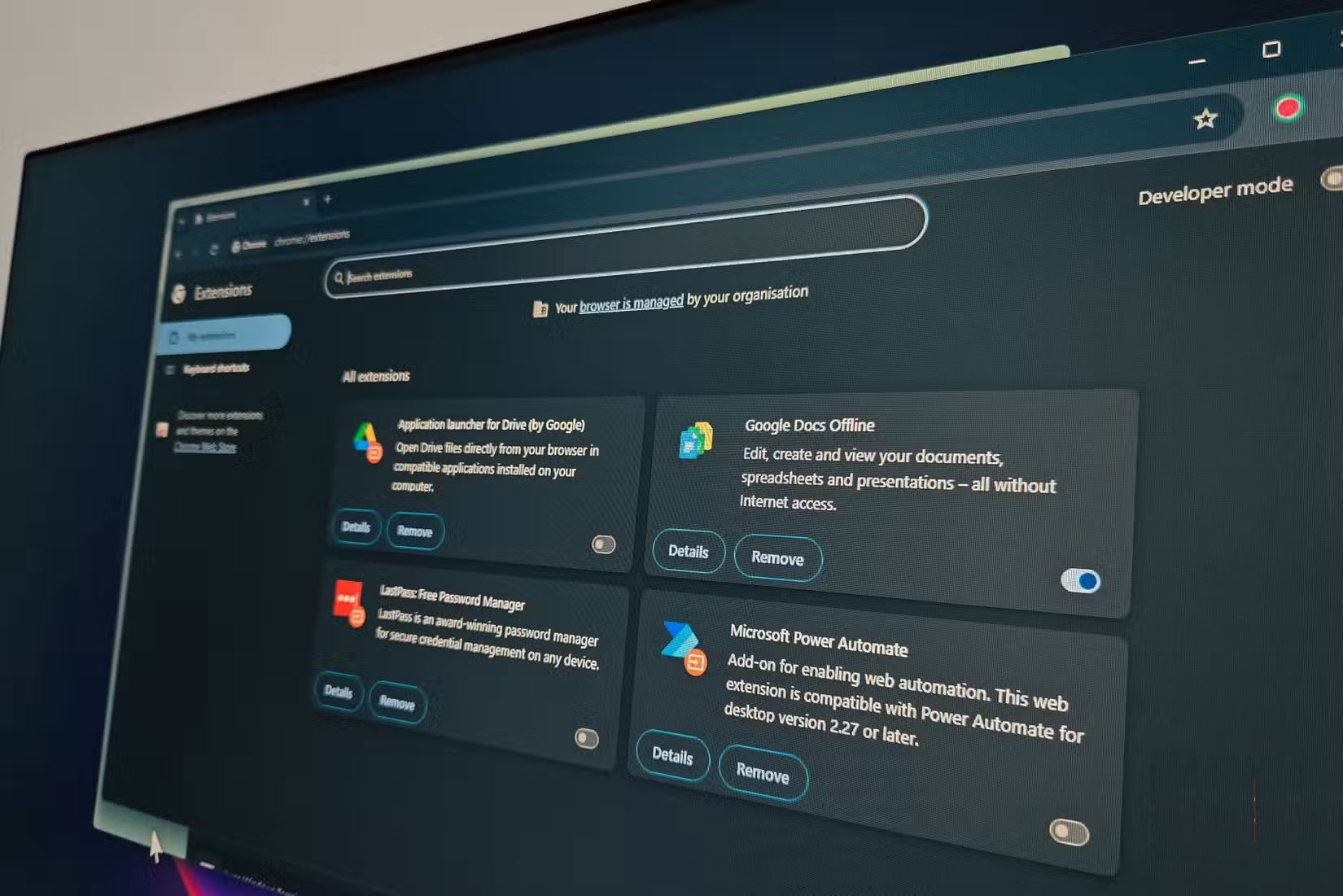
Mỗi Chrome profile đều có bộ tiện ích mở rộng riêng. Profile công việc chạy một plugin phiên tập trung tùy chỉnh để chặn mạng xã hội, YouTube và các mục tiêu tốn thời gian khác. Cài đặt một vài tiện ích mở rộng năng suất cho Chrome, chẳng hạn như Session Buddy để quản lý tab, trình chặn quảng cáo và Just Read, giúp loại bỏ sự lộn xộn của trang web. Sau giờ làm việc, bạn có thể chuyển sang trang cá nhân, nơi không có bất kỳ hạn chế nào trong số này.
Chrome profiles chỉ cho phép bạn đăng nhập vào các tài khoản liên quan, điều này rất quan trọng khi làm việc tại nhà. X (trước đây là Twitter), YouTube và Netflix vẫn nằm trong profile cá nhân của bạn. Chuyển sang profile công việc, và những tài khoản đó sẽ không tồn tại. Bạn sẽ không bị cám dỗ kiểm tra mạng xã hội nhanh chóng chỉ vì chưa đăng nhập. Sự khác biệt nhỏ đó sẽ hạn chế hầu hết các hoạt động duyệt web bốc đồng.
Các profile riêng biệt cũng giúp loại bỏ sự lộn xộn của dấu trang. Dấu trang công việc và dấu trang cá nhân sẽ có không gian riêng. Việc tách biệt này giúp dấu trang hữu ích hơn so với việc dồn tất cả mọi thứ vào cùng một thư mục. Lịch sử tìm kiếm cũng vậy. Không còn phải cuộn qua hàng tá liên kết YouTube và X (trước đây là Twitter) để tìm một bài viết từ tuần trước. Mọi thứ sẽ được giữ nguyên trong phần dành riêng cho nó.
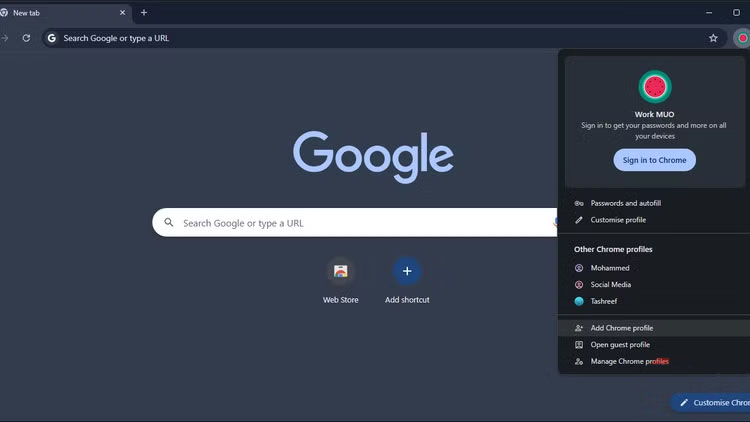
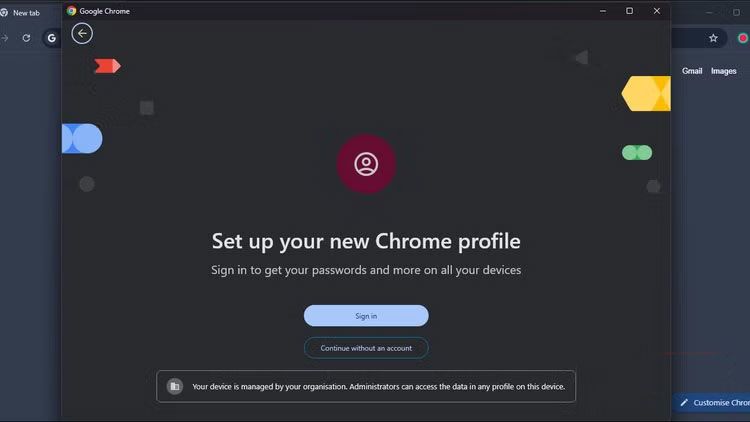
Tạo profile mới trong Chrome thật dễ dàng. Nhấp vào biểu tượng Profile ở góc trên bên phải và chọn Add Chrome profile từ menu. Bạn sẽ thấy 2 tùy chọn: Sign in with a Google account hoặc Continue without one.
Bạn nên sử dụng các tài khoản Google riêng biệt để đồng bộ đầy đủ trên mọi thiết bị, nhưng profile vẫn hoạt động tốt mà không cần đăng nhập. Hãy chọn tùy chọn phù hợp với tình huống của bạn.
Nhập tên cho profile. Bạn có thể chọn tên dựa trên mục đích sử dụng, chẳng hạn như "Work" cho công việc và "Personal" cho việc cá nhân. Chọn màu theme để làm cho profile nổi bật. Nhấp vào Done để lưu profile.
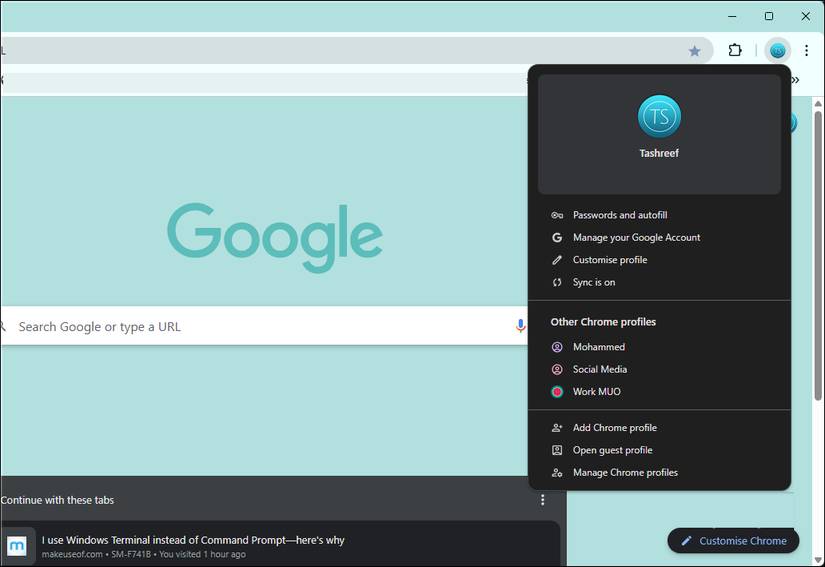
Hãy tạo nhiều Chrome profile để phân tách các phần khác nhau trong cuộc sống của mình suốt cả ngày. Mỗi profile phục vụ một mục đích cụ thể và duy trì các ranh giới nghiêm ngặt.
Profile công việc xử lý mọi thứ liên quan đến công việc. Các dự án của khách hàng, quyền truy cập CMS, không gian làm việc Slack và dấu trang nghiên cứu đều nằm ở đây. Khi chuyển đổi giữa các dự án, bạn không cần phải đóng bất cứ thứ gì. Các tab nghiên cứu cho một dự án vẫn giữ nguyên vị trí bạn đã để lại trong khi làm việc khác.
Profile cá nhân dành cho mọi thứ khác: Các trang web yêu thích, trang web mua sắm và thông tin đăng nhập đã lưu cho những dịch vụ giải trí. Khi muốn nghỉ ngơi khỏi công việc, profile này có mọi thứ bạn cần mà không bị phân tâm bởi công việc.
Cũng có thể giữ một profile mạng xã hội hoàn toàn riêng biệt. Việc không cho phép truy cập dễ dàng vào X (trước đây là Twitter) hoặc LinkedIn từ các profile khác tạo ra sự cản trở có chủ ý. Nếu muốn kiểm tra mạng xã hội, bạn phải đưa ra quyết định có ý thức để chuyển đổi profile. Bước bổ sung đó thường khiến bạn có cơ hội cân nhắc lại xem mình có thực sự cần kiểm tra nó hay không.
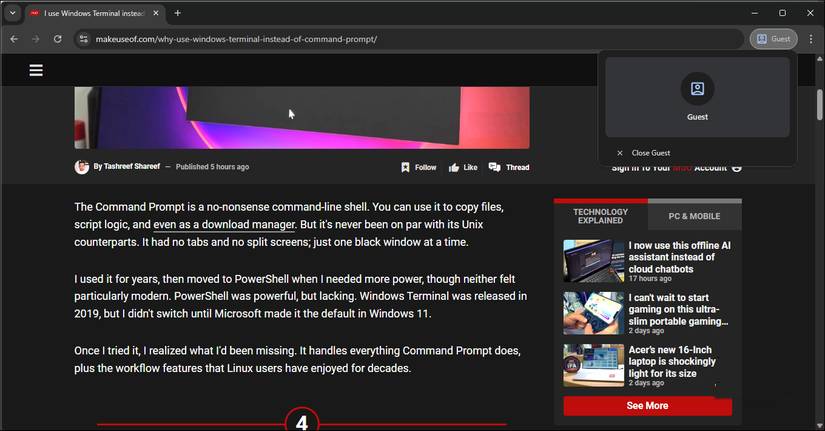
Nếu ai đó cần sử dụng trình duyệt của bạn, chế độ khách của Chrome sẽ cung cấp cho họ một khởi đầu mới. Nhấp vào biểu tượng profile của bạn và chọn Guest từ các tùy chọn. Họ sẽ có một phiên trình duyệt mới và quên mọi thứ khi đóng lại. Dấu trang, mật khẩu và lịch sử của bạn vẫn được bảo mật.
Profile trình duyệt đã có từ lâu, được tích hợp sẵn trong mọi cài đặt. Chúng là một công cụ năng suất bị đánh giá thấp, giúp giữ cho các phiên duyệt web của bạn được sắp xếp gọn gàng và không bị lộn xộn mà không cần ứng dụng của bên thứ ba hoặc thiết lập phức tạp.
Tuy nhiên, profile không phải là giải pháp thần kỳ cho việc quản lý tab kém hiệu quả. Bạn vẫn nên tránh để hàng tá tab mở chỉ vì bạn có thể chuyển sang một profile trông gọn gàng hơn. Tuy nhiên, khi được sử dụng kết hợp với thói quen duyệt web thông minh, profile người dùng có thể giúp trình duyệt của bạn hoạt động nhanh hơn, nhẹ hơn và được sắp xếp gọn gàng hơn nhiều.
Nguồn tin: Quantrimang.com
Ý kiến bạn đọc
Những tin mới hơn
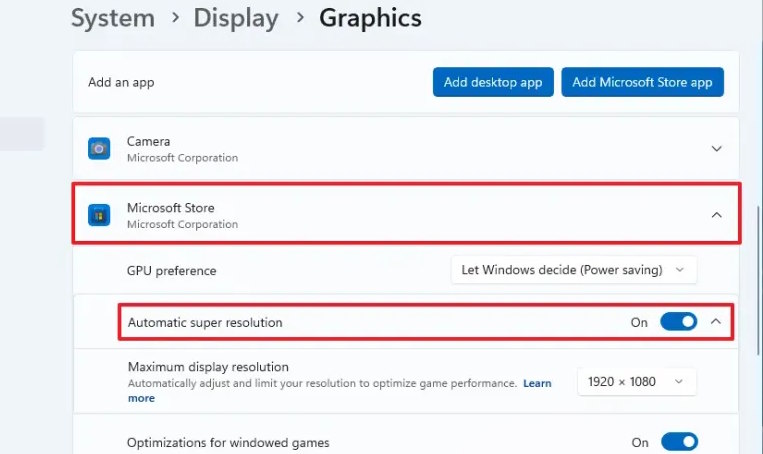 Cách bật tự động tăng độ phân giải trên Windows 11 (10/01/2026)
 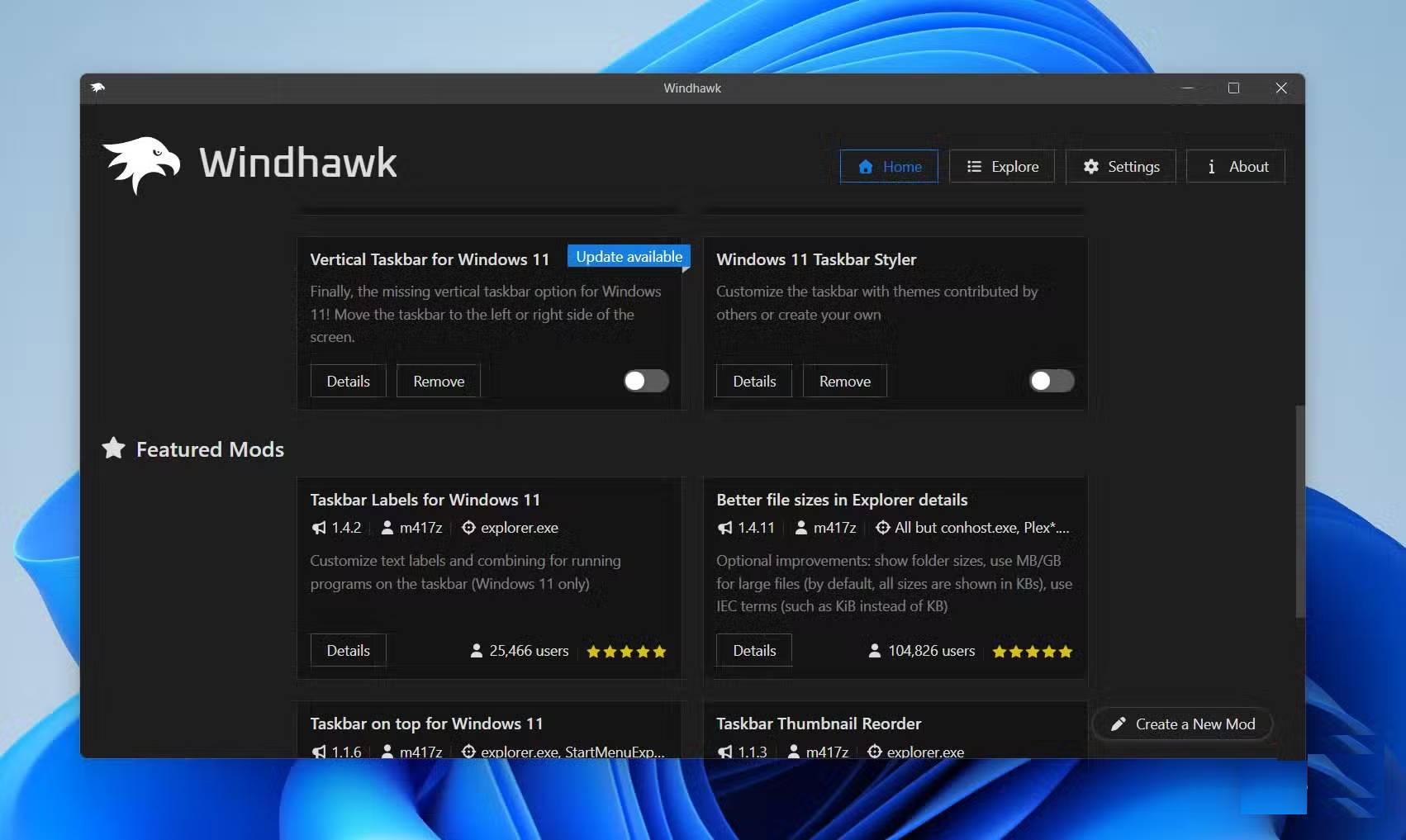 Cách làm cho Taskbar Windows 11 trông cao cấp hơn với Windhawk (10/01/2026)
 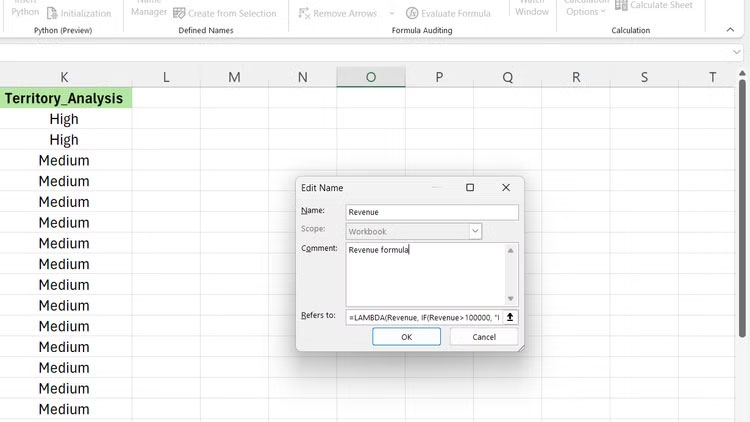 3 hàm Excel giúp bạn trở thành chuyên gia về bảng tính (10/01/2026)
  Cách sử dụng tính năng Live Captions trên Windows 11 tốt nhất (10/01/2026)
 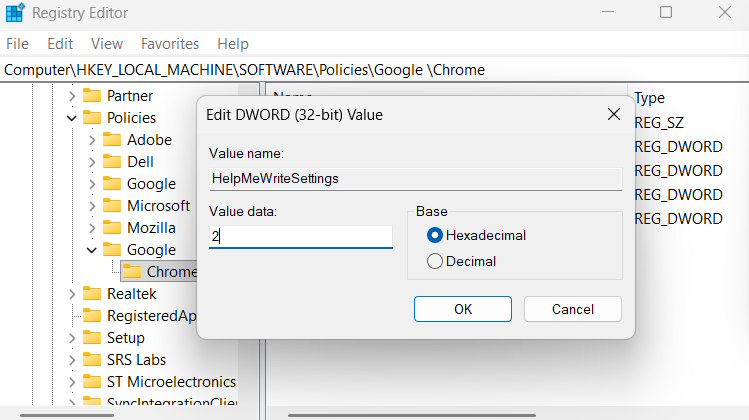 Cách vô hiệu hóa vĩnh viễn AI trên Google Chrome (10/01/2026)
  4 điều chỉ người đang âm thầm phát triển mới thấu hiểu (11/01/2026)
  Hàm LEFT: Cắt các chuỗi ký tự bên trái trong Excel (11/01/2026)
  3 tính năng Linux ẩn giúp bạn tiết kiệm hàng giờ mỗi tuần (12/01/2026)
  Cách reset Notepad về trạng thái mặc định ban đầu (12/01/2026)
 Những tin cũ hơn
 Cách tạo biểu đồ kim tự tháp trong PowerPoint (10/01/2026)
  Cách dùng PowerToys Run thay thế menu Start (10/01/2026)
  Cách khắc phục khay hệ thống Windows lộn xộn (10/01/2026)
  4 tính năng Google Chrome giúp loại bỏ sự cần thiết của tiện ích mở rộng (10/01/2026)
  Cách khắc phục lỗi cửa sổ pop-up "Open with" khó chịu trên điện thoại bằng LinkSheet (09/01/2026)
  7 cài đặt Windows bạn cần thay đổi nếu sở hữu màn hình OLED (09/01/2026)
 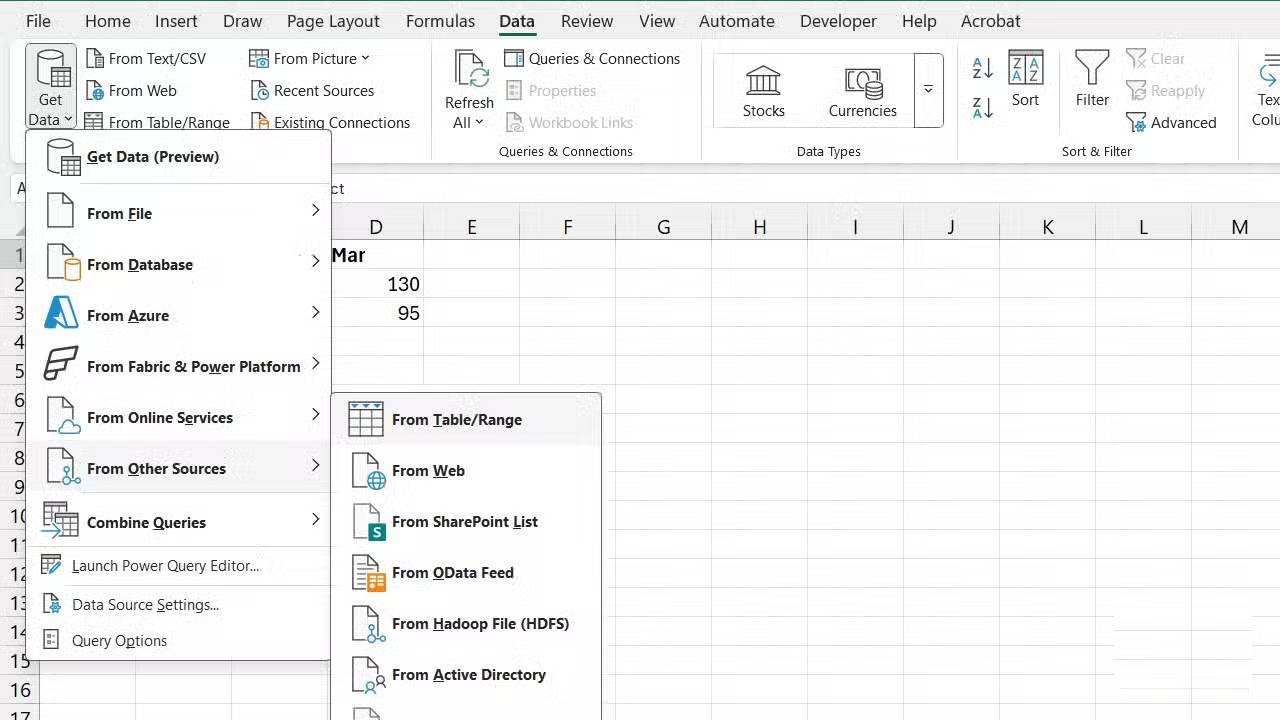 Cách dùng nút Get Data thay thế việc sao chép và dán dữ liệu trong Excel (09/01/2026)
  Cách gỡ cài đặt và xóa Google Drive khỏi PC hoặc Mac (09/01/2026)
 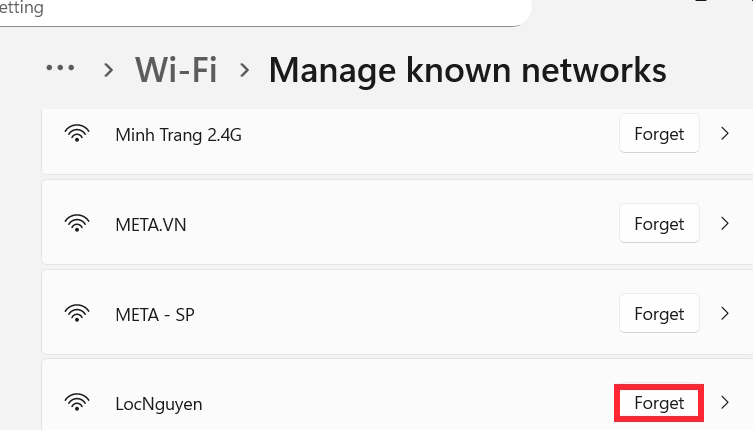 Cách xóa mạng đã lưu trên Windows 11 (09/01/2026)
 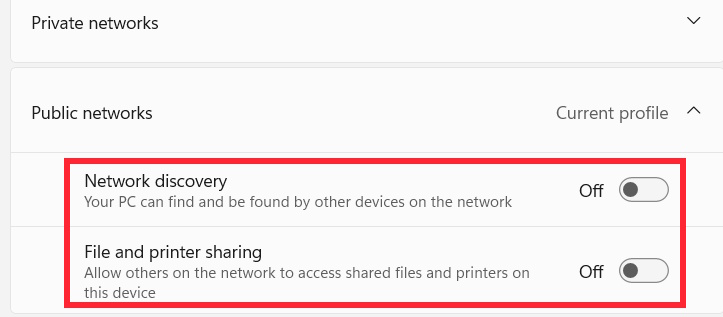 5 cài đặt Windows 11 nên tắt để tăng cường bảo mật (09/01/2026)
  Mẹo bỏ qua phần trả lời AI trên Google chỉ với 3 ký tự
 TOP lựa chọn thay thế GPT-Live-1 cho giọng nói AI
 Tính năng Dự Án trong ChatGPT là gì? Hướng dẫn sử dụng từ A đến Z
 Bộ công cụ tạo bài thuyết trình bằng AI
 TOP ứng dụng Claude AI có thể tạo mà không cần viết code
 AI tích hợp bảng tính: Gemini trong Sheets và Copilot trong Excel
 Xây dựng Copilot Studio agent flow đầu tiên trong 15 phút
 API Key là gì?
 Hướng dẫn tạo báo cáo tương tác trên NotebookLM
 Tại sao nên dùng AI để tạo bài thuyết trình?
 Cách dùng Perplexity làm trợ lý mua sắm cá nhân
 Gmail Live: Tìm và quản lý email bằng giọng nói
 TOP nguồn prompt ChatGPT chất lượng và đa dạng
 Cách gợi ý lịch hẹn bằng Gemini trong Gmail
 Cách tạo và xuất file Microsoft Office trực tiếp từ Gemini
 8 cách sử dụng ChatGPT cho SEO thật sự thiết thực
 Cách xây dựng workflow thực tế cho mạng xã hội bằng ChatGPT
 Templates trong ChatGPT là gì? Hướng dẫn sử dụng chi tiết Templates
 Kimi Code vs Claude Code: Đâu là công cụ AI lập trình tốt hơn?
 Làm sạch và chuẩn bị dữ liệu bảng tính với AI
 Cách lập trình chuyên nghiệp hơn, dễ dàng hơn với tính năng Tệp trên Grok
 Hướng dẫn cài đặt và sử dụng n8n trên Windows 11
 Công thức tính diện tích hình Elip
 Hướng dẫn ngắt kết nối ứng dụng trên ChatGPT
 Hướng dẫn tạo đoạn hội thoại cho topic trên Twee
 8 ứng dụng Microsoft Store miễn phí giúp Windows tốt hơ
 Bức tranh tổng quan về hỗ trợ khách hàng tích hợp AI
 Đừng chia sẻ ảnh cho đến khi bạn chạy kiểm tra siêu dữ liệu này!
 6 cách mở Computer/System Properties trong Windows 10
 Cách sửa lỗi There Are Currently No Power Options Available Windows