Thông tin liên hệ
- 036.686.3943
- admin@nguoicodonvn2008.info

Chrome đã đưa chế độ AI vào thanh địa chỉ và thanh tìm kiếm để mở rộng nội dung tìm kiếm. Ngoài ra, trình duyệt cũng đã tích hợp các tính năng khác, bao gồm khả năng tạo chủ đề và hình nền tùy chỉnh, tìm kiếm lịch sử, tự động điền và tạo văn bản, hỗ trợ bằng AI. Nếu bạn không thích dùng AI trên Google Chrome thì có thể tắt theo bài viết dưới đây.
Bước 1:
Trước hết chúng ta mở Registry trên máy tính, sau đó bạn truy cập theo đường dẫn dưới đây.
HKEY_LOCAL_MACHINE\SOFTWARE\Policies
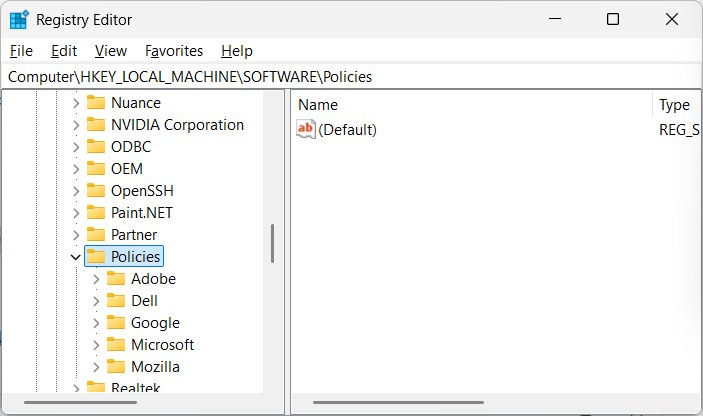
Lúc này bạn nhấn chuột phải vào Policies rồi chọn tiếp New và chọn Key.

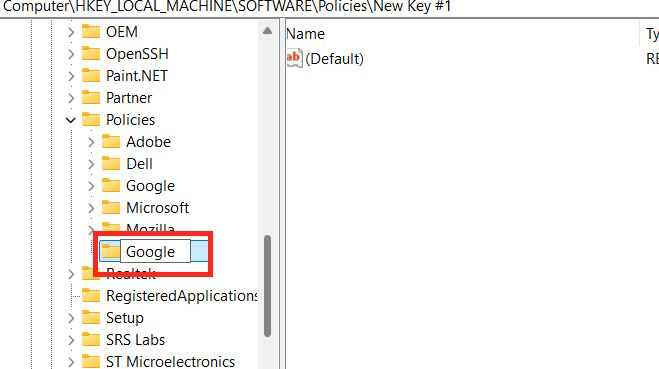
Lúc này bạn đặt tên cho khóa mới là Google nếu chưa có.
Bước 2:
Bạn nhấn chuột phải vào khóa Google rồi chọn tiếp New và nhấn vào Key.
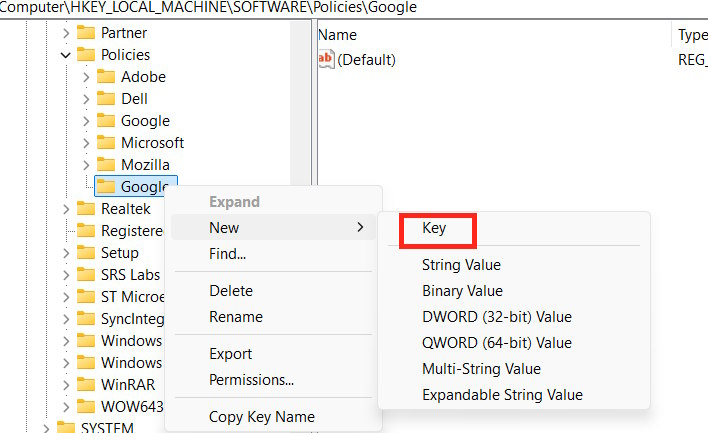
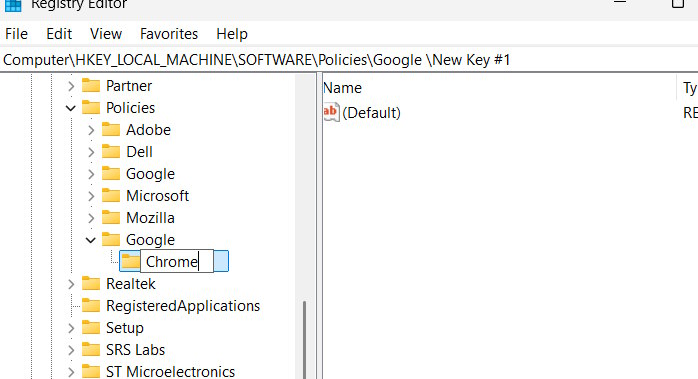
Bạn sẽ đặt tên cho khóa mới này là Chrome như hình.
Bước 3:
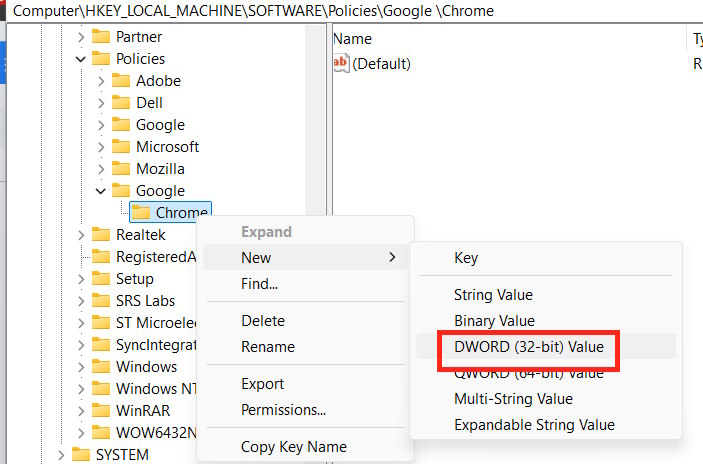
Nhấn chuột phải vào khóa Chrome rồi chọn New và nhấn vào DWORD (32-bit) Value trong danh sách.
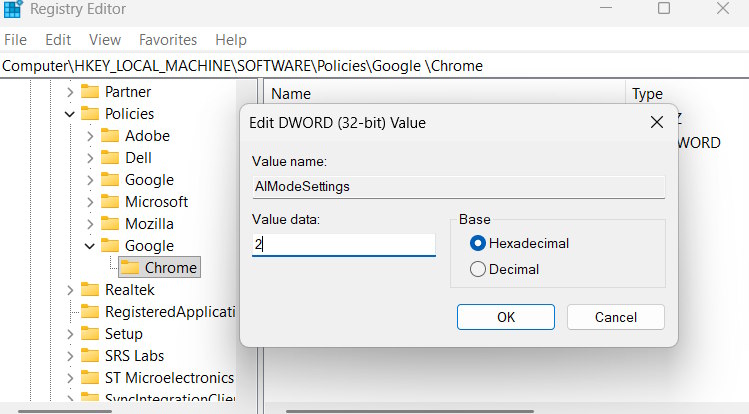
Đặt tên cho giá trị này là AIModeSettings.
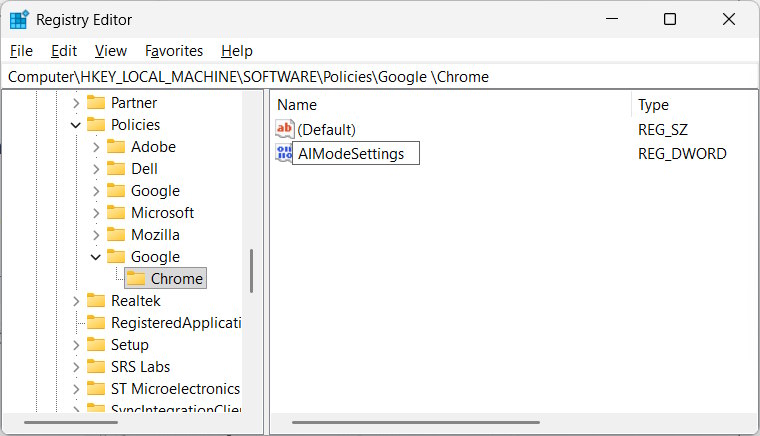
Nhấn đúp vào giá trị này và nhập 2 để vô hiệu hóa AI trên Google Chrome.
Bước 4:
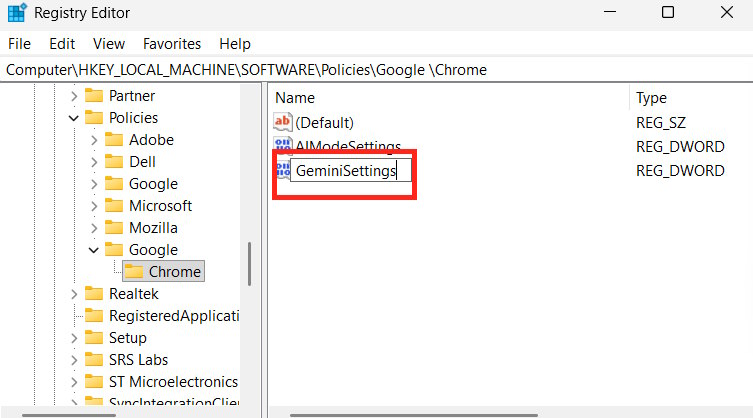
Tiếp tục nhấn chuột phải vào khóa Chrome rồi chọn New chọn tiếp DWORD (32-bit) Value. Đặt tên cho giá trị mới là GeminiSettings.
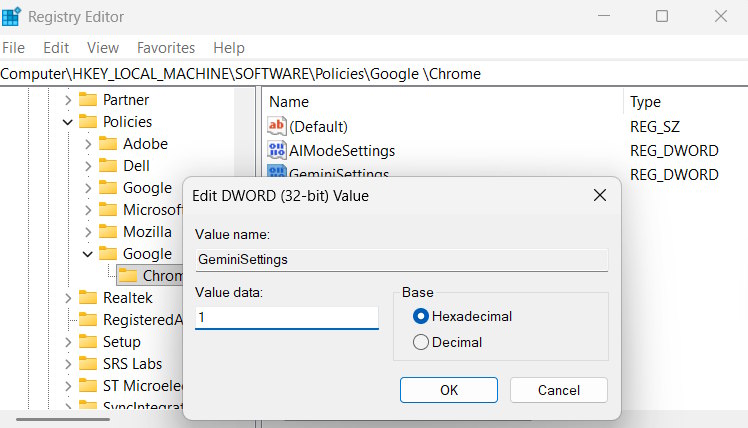
Lúc này bạn click đúp vào giá trị mới rồi nhập 1 để vô hiệu hóa tính năng tích hợp Gemini trong Chrome.
Bước 5:
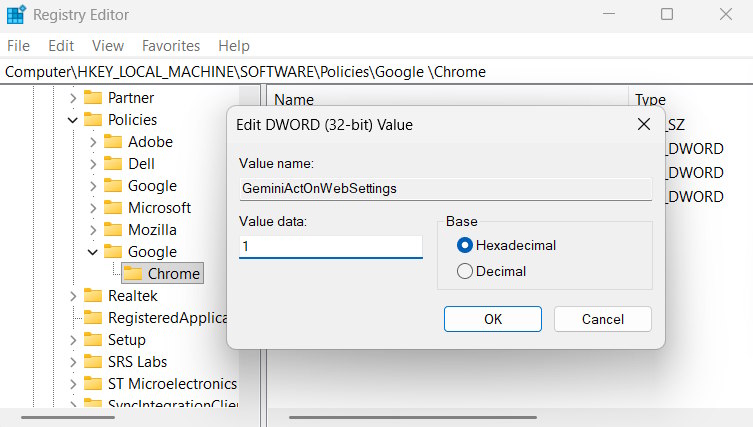
Tiếp tục nhấn chuột phải vào khóa Chrome chọn tiếp New rồi nhấn DWORD (32-bit) Value. Nhập tên cho giá trị mới là GeminiActOnWebSettings.
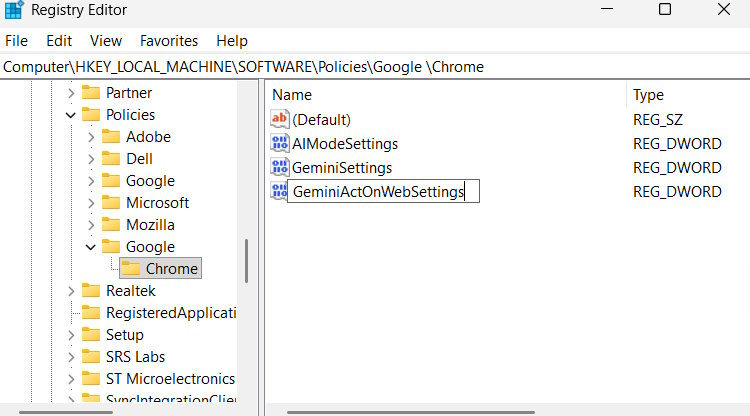
Chúng ta click đúp vào giá trị này rồi thay đổi giá trị thành 1 để ngăn Gemini tác động lên nội dung web.
Bước 6:
Tiếp tục tạo giá trị mới trong khóa Chrome với tên HelpMeWriteSettings.
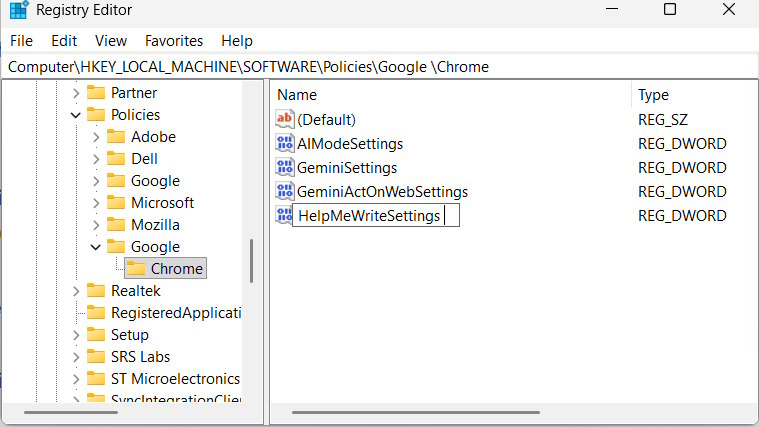
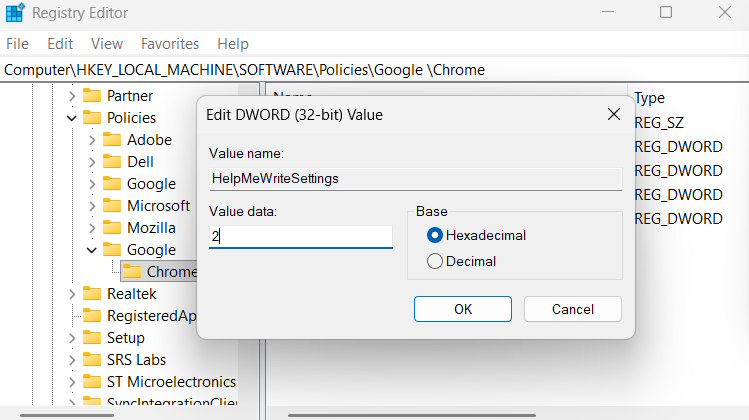
Click đúp vào giá trị này rồi nhập 2 để tắt tính năng viết hộ bạn bằng AI.
Chúng ta tạo tiếp giá trị CreateThemesSettings trong khóa Chrome rồi click đúp và nhập 2 để tắt tạo chủ đề và hình nền tùy chỉnh bằng AI.
Tạo giá trị DevToolsGenAiSettings trong khóa Chrome rồi đổi thành 2 để vô hiệu hóa Chrome DevTools khỏi việc sử dụng các mô hình AI.
Tiếp tục tạo giá trị HistorySearchSettings rồi đổi thành 2 để tắt tính năng tìm kiếm lịch sử bằng AI.
Tạo giá trị TabCompareSettings trong Chrome rồi đặt giá trị 2 để tắt công cụ AI so sánh thông tin giữa các tab của bạn.
Tạo tiếp giá trị TabOrganizerSettings rồi nhập 2 để tắt trình sắp xếp tab bằng AI.
Thêm giá trị AutofillPredictionSettings trong khóa Chrome rồi nhập giá trị 2 để tắt tính năng điền nội dung tự động dựa trên AI của Chrome.
Tạo tiếp giá trị SearchContentSharingSettings rồi nhập 1 để vô hiệu hóa các tùy chọn chia sẻ nội dung trang và tệp của Chrome với AI của Google.
Bạn tạo tiếp giá trị GenAILocalFoundationalModelSettings rồi nhập 1 để ngăn Chrome sử dụng các mô hình AI có sẵn.
Cuối cùng khởi động lại máy tính.
Bạn mở Command Prompt bằng Admin sau đó nhập lệnh dưới đây để thực hiện.
(

reg add "HKLM\SOFTWARE\Policies\Google\Chrome" /f

reg add "HKLM\SOFTWARE\Policies\Google\Chrome" /v AIModeSettings /t REG_DWORD /d 2 /f

reg add "HKLM\SOFTWARE\Policies\Google\Chrome" /v GeminiSettings /t REG_DWORD /d 1 /f

reg add "HKLM\SOFTWARE\Policies\Google\Chrome" /v HelpMeWriteSettings /t REG_DWORD /d 2 /f

reg add "HKLM\SOFTWARE\Policies\Google\Chrome" /v CreateThemesSettings /t REG_DWORD /d 2 /f

reg add "HKLM\SOFTWARE\Policies\Google\Chrome" /v HistorySearchSettings /t REG_DWORD /d 2 /f

reg add "HKLM\SOFTWARE\Policies\Google\Chrome" /v TabCompareSettings /t REG_DWORD /d 2 /f

reg add "HKLM\SOFTWARE\Policies\Google\Chrome" /v AutofillPredictionSettings /t REG_DWORD /d 2 /f

reg add "HKLM\SOFTWARE\Policies\Google\Chrome" /v DevToolsGenAiSettings /t REG_DWORD /d 2 /f

reg add "HKLM\SOFTWARE\Policies\Google\Chrome" /v SearchContentSharingSettings /t REG_DWORD /d 1 /f

reg add "HKLM\SOFTWARE\Policies\Google\Chrome" /v TabOrganizerSettings /t REG_DWORD /d 2 /f

reg add "HKLM\SOFTWARE\Policies\Google\Chrome" /v GeminiActOnWebSettings /t REG_DWORD /d 1 /f

reg add "HKLM\SOFTWARE\Policies\Google\Chrome" /v GenAILocalFoundationalModelSettings /t REG_DWORD /d 1 /f
Nếu bạn muốn đưa Chrome về trạng thái mặc định, xóa khóa Chrome thì nhập lệnh dưới đây.
reg delete "HKLM\SOFTWARE\Policies\Google\Chrome" /f
Nếu bạn muốn xóa thư mục Google thì nhập lệnh dưới đây.
reg delete "HKLM\SOFTWARE\Policies\Google" /f
Nguồn tin: Quantrimang.com
Ý kiến bạn đọc
Những tin mới hơn
 4 điều chỉ người đang âm thầm phát triển mới thấu hiểu (11/01/2026)
  Hàm LEFT: Cắt các chuỗi ký tự bên trái trong Excel (11/01/2026)
  3 tính năng Linux ẩn giúp bạn tiết kiệm hàng giờ mỗi tuần (12/01/2026)
  Cách reset Notepad về trạng thái mặc định ban đầu (12/01/2026)
  Bạn có thể đã xóa file “sai cách” trên Windows bấy lâu nay (12/01/2026)
  Cách khắc phục tình trạng File Explorer trên Windows 11 bị lag (12/01/2026)
 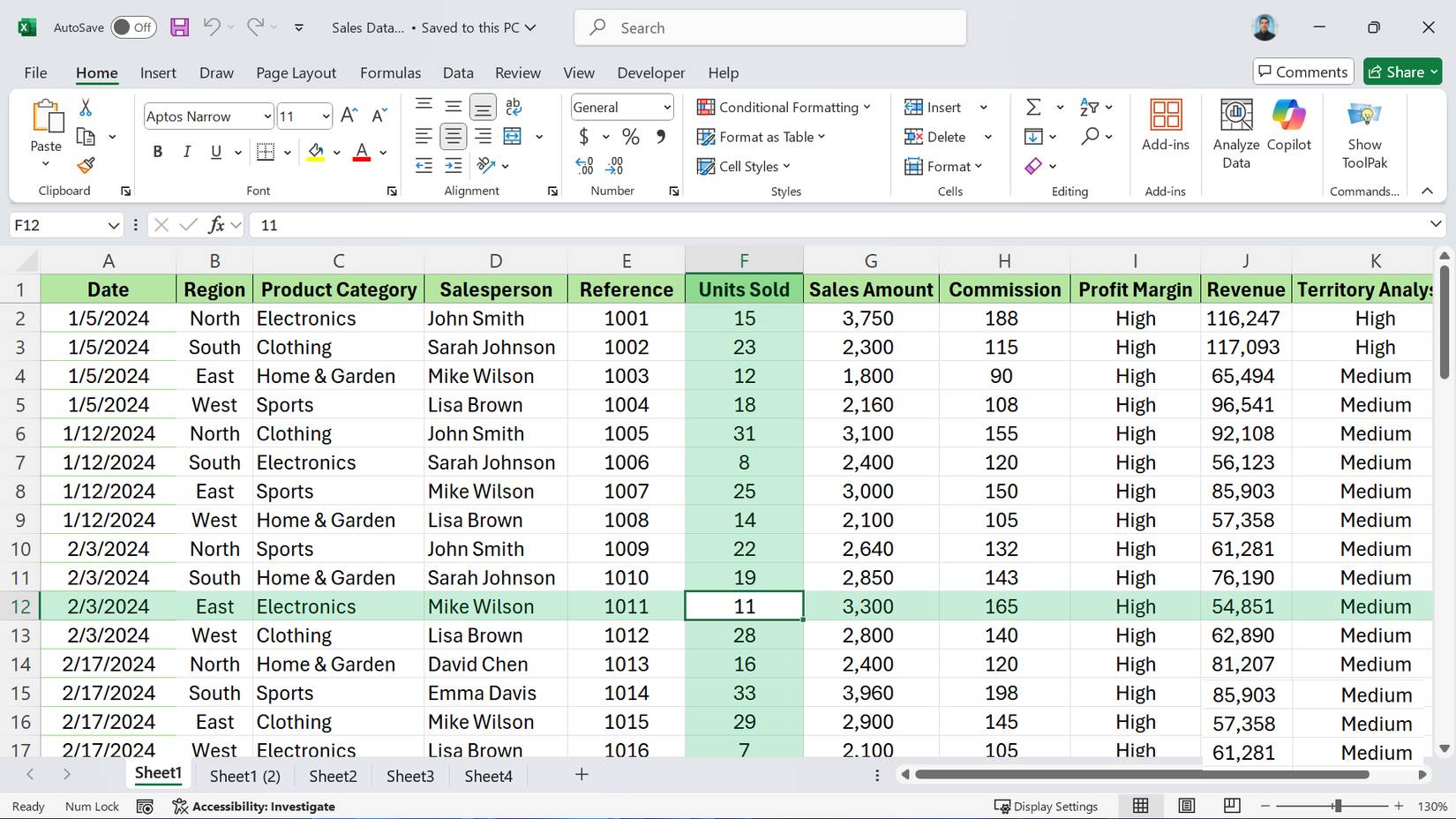 Tìm hiểu về Focus Cell: Cài đặt ẩn trong Excel giúp bảng tính dễ đọc hơn ngay lập tức (13/01/2026)
 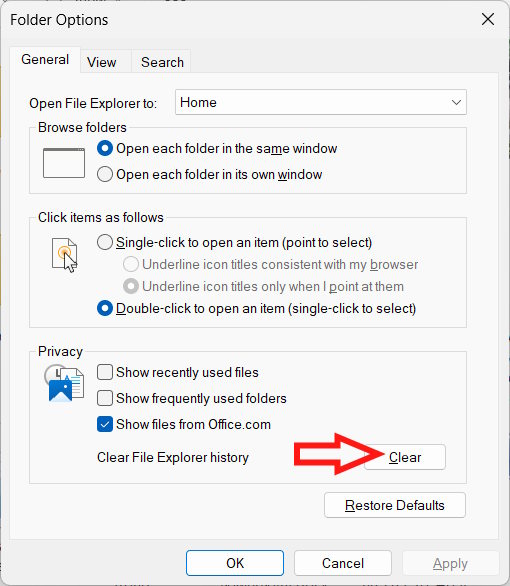 Làm sao để tăng tốc File Explorer trên Windows 11? (13/01/2026)
 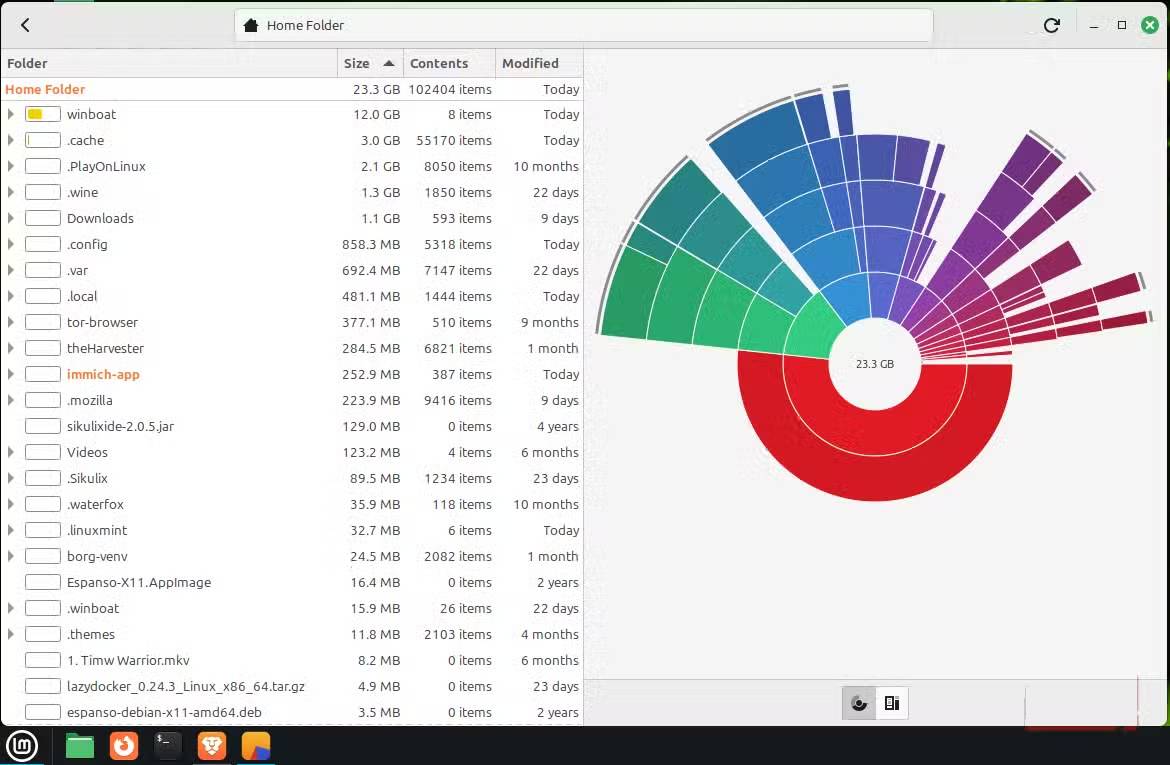 Đừng vội chi tiền nâng cấp: Hãy làm việc này khi Linux sắp hết dung lượng lưu trữ! (13/01/2026)
 Những tin cũ hơn
 Cách sử dụng tính năng Live Captions trên Windows 11 tốt nhất (10/01/2026)
 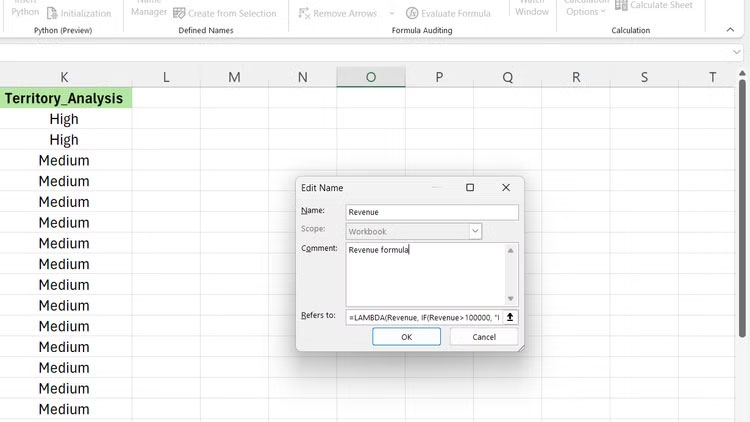 3 hàm Excel giúp bạn trở thành chuyên gia về bảng tính (10/01/2026)
  Cách làm cho Taskbar Windows 11 trông cao cấp hơn với Windhawk (10/01/2026)
  Cách bật tự động tăng độ phân giải trên Windows 11 (10/01/2026)
  Cách sử dụng Chrome profiles để sắp xếp các tab (10/01/2026)
  Cách tạo biểu đồ kim tự tháp trong PowerPoint (10/01/2026)
  Cách dùng PowerToys Run thay thế menu Start (10/01/2026)
  Cách khắc phục khay hệ thống Windows lộn xộn (10/01/2026)
  4 tính năng Google Chrome giúp loại bỏ sự cần thiết của tiện ích mở rộng (10/01/2026)
  Cách khắc phục lỗi cửa sổ pop-up "Open with" khó chịu trên điện thoại bằng LinkSheet (09/01/2026)
  TOP công cụ AI pháp luật giúp tra cứu luật và giải đáp pháp lý
 Cursor là gì?
 Cách đồng bộ ngữ cảnh giữa ChatGPT, Claude, Gemini với ThreadPort
 Hướng dẫn dùng Gemini Live chat bằng giọng nói
 Hướng dẫn tạo ảnh thời khóa biểu chỉ bằng 1 câu lệnh
 TOP công cụ AI cải thiện chất lượng video
 Hướng dẫn chỉnh sửa video trong Google Flow
 5 lợi ích của Google AI Pro mà nhiều người chưa tận dụng
 7 ý tưởng prompt viết bài bằng AI giúp thúc đẩy quy trình sáng tạo nội dung
 5 cách sáng tạo để sử dụng LLM
 Tạo video AI đầu tiên của bạn trong 10 phút
 TOP công cụ hữu ích nên thử trên Quantrimang
 Prompt tạo poster nội quy lớp học các cấp
 Hướng dẫn lấy Gemini API Key và kết nối với n8n chi tiết
 NoteGPT AI Detector: Công cụ phát hiện nội dung do AI tạo
 Vì sao nên chạy AI agent trong Windows Sandbox?
 15 prompt Claude luyện tập phỏng vấn xin việc
 Claude Cowork hay ChatGPT Work là công cụ đáng tin tưởng để hoàn thành công việc?
 Không cần gõ prompt: Gemini Live giờ có thể tạo ảnh bằng lời nói
 ChatGPT và Claude sẽ phản ứng như thế nào nếu bạn đưa ra những yêu cầu phi đạo đức?