Quick Steps có sẵn trong Classic Outlook, Outlook trên web và Outlook mới dành cho Windows, và bạn sẽ tìm thấy chúng trên tab Home trong nhóm Quick Steps. Nếu bạn không thấy Quick Steps trong Outlook mới, có thể bạn đang sử dụng tài khoản email cá nhân như Outlook.com, Gmail, Yahoo, iCloud Mail hoặc các tài khoản email miễn phí khác không có đăng ký Microsoft 365. Một số người gặp phải vấn đề này khi sử dụng tài khoản Outlook cá nhân, nhưng đã khắc phục được bằng cách thêm tài khoản Yahoo của mình, nơi chứa đăng ký Microsoft 365, làm đăng ký trong Outlook mới. Để làm điều này, hãy điều hướng đến Settings -> Accounts -> Add subscription và nhập địa chỉ email được liên kết với gói Microsoft 365 của bạn. Email đó sẽ không được thêm vào hộp thư đến; nó chỉ đơn giản là chia sẻ các lợi ích của đăng ký mà thôi.
Outlook trên web hoạt động hơi khác một chút, và thật không may, cách giải quyết tương tự không áp dụng được. Bạn phải đăng nhập trực tiếp bằng địa chỉ email có đăng ký Microsoft 365 đang hoạt động, vì tính năng chia sẻ đăng ký không được hỗ trợ ở đó. Nếu tất cả những điều này nghe có vẻ tốn nhiều công sức hơn mức cần thiết, thì Classic Outlook vẫn là lựa chọn đơn giản nhất, vì Quick Steps có sẵn cho tất cả các tài khoản mà không cần cấu hình thêm.
Như đã đề cập trước đó, Classic Outlook đi kèm với một vài Quick Steps được cấu hình sẵn, nhưng việc tạo Quick Steps của riêng bạn rất đơn giản trong bất kỳ phiên bản Outlook nào. Từ tab Home, nhấp vào mũi tên hướng xuống trong menu Quick Steps để chọn tạo một quick step mới. Trong Classic Outlook, chọn Custom cho phép bạn bỏ qua các template có sẵn và tạo một cái gì đó từ đầu. Từ đó, bạn đặt tên cho Quick Step, chọn biểu tượng nếu bạn đang sử dụng phiên bản Classic, và bắt đầu sắp xếp các hành động, chẳng hạn như phân loại tin nhắn, di chuyển tin nhắn vào thư mục hoặc trả lời bằng một phản hồi được xác định trước.
Bạn cũng có thể gán các phím tắt từ Ctrl + Shift + 5 đến Ctrl + Shift + 9 cho các Quick Steps được sử dụng nhiều nhất, cho phép bạn xử lý toàn bộ hộp thư đến mà không cần chạm vào chuột. Bước cuối cùng, bạn có thể thêm một ghi chú ngắn xuất hiện khi bạn di chuột qua nút Quick Steps. Ghi chú này được gắn nhãn là Tooltip text trong phiên bản Classic và mô tả Quick Steps trong các phiên bản mới hơn.
Cần thận trọng trước khi áp dụng một Quick Step, vì bạn không thể hoàn tác hành động của nó bằng Ctrl + Z. Điều này đặc biệt quan trọng nếu quy trình làm việc của bạn bao gồm việc xóa vĩnh viễn. Cũng cần lưu ý rằng Quick Steps được tạo trong Classic Outlook không thể được chuyển sang Outlook mới hoặc Outlook trên web. Tuy nhiên, ngoài những hạn chế này, mọi người chưa gặp bất kỳ vấn đề nào khi truy cập hoặc thiết lập Quick Steps, và chúng luôn hoạt động đáng tin cậy sau khi được cấu hình.
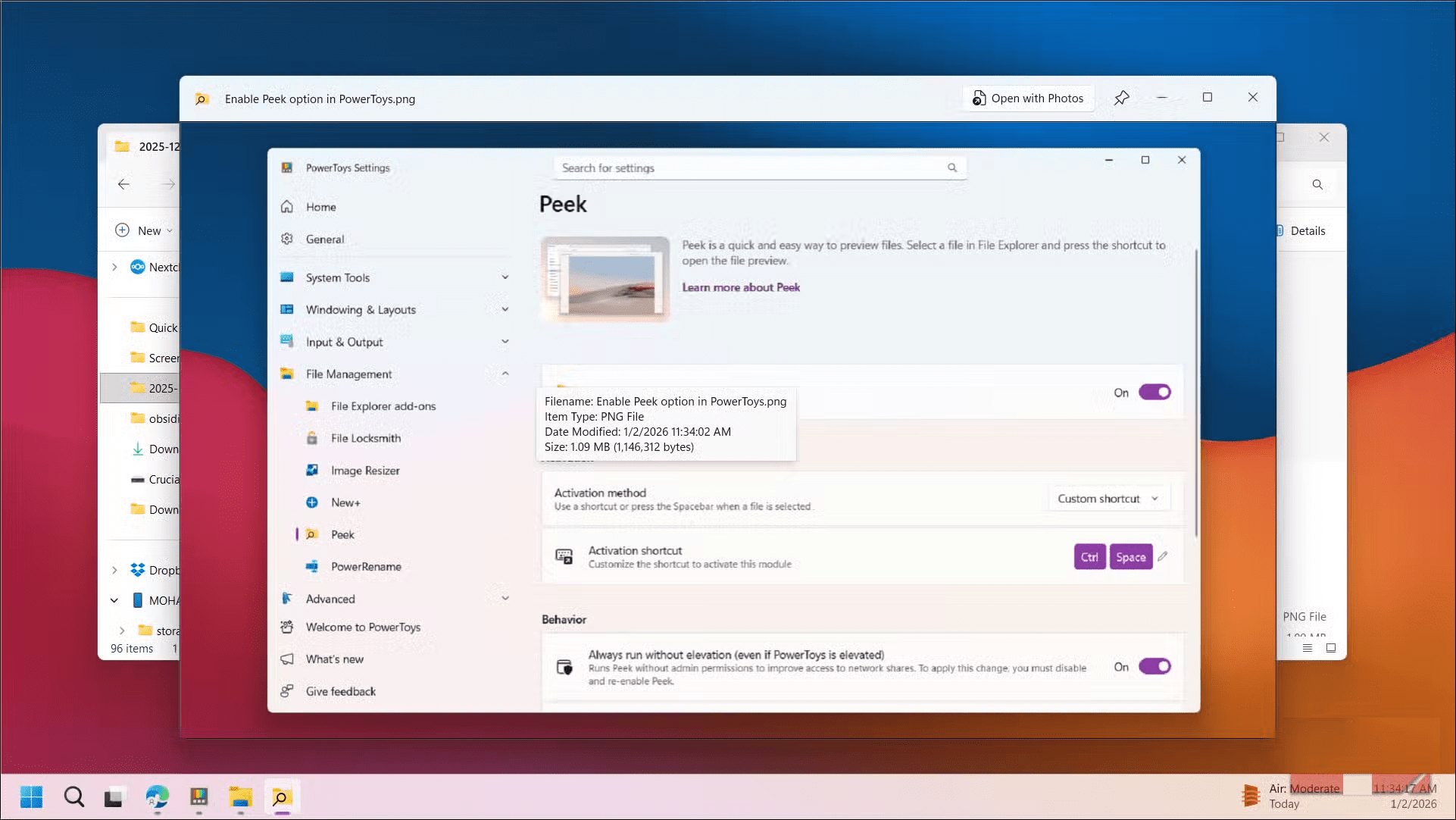 Cách đưa Quick Look của Mac lên Windows
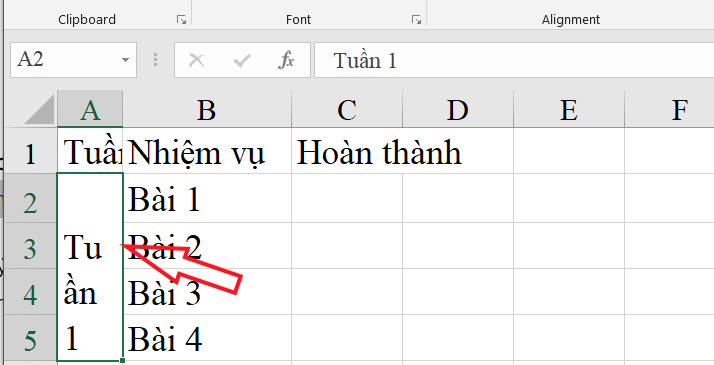 Cách viết chữ chiều dọc trong Excel
 3 thói quen xấu đang âm thầm “giết chết” SSD của bạn
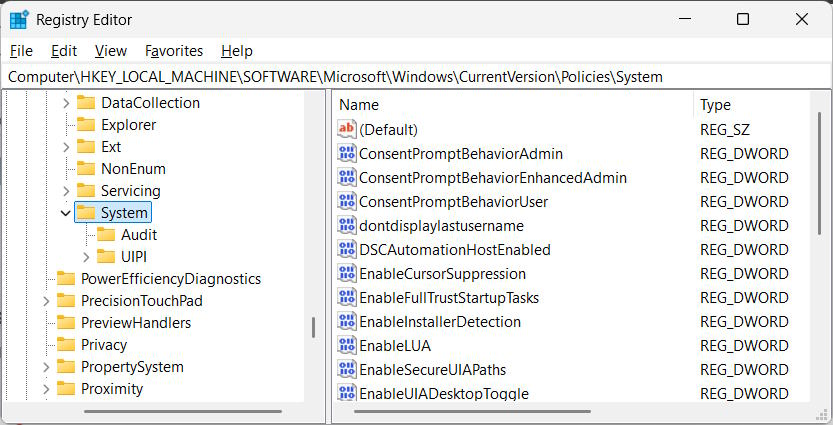 4 cách tắt âm thanh khởi động Windows 11
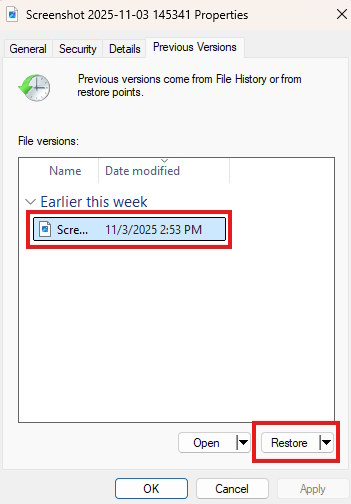 Cách sử dụng File History sao lưu dữ liệu Windows 11
 Cách tạo phím tắt Windows Security trên Windows
 Cách ánh xạ lại chức năng Caps Lock thành Hyper Key (phím siêu cấp)
 Nút Refresh trên desktop Windows có tác dụng gì? Sự thật ít ai biết
 Hướng dẫn gỡ cài đặt tiện ích trên Windows 11
 Hướng dẫn cắt ảnh thành 2 phần cực nhanh
 Cách khôi phục WhatsApp bản cũ trên Windows 10 và Windows 11
 3 lý do bạn cần gỡ bỏ bloatware trên Windows ngay lập tức
 Cách đổi quyền sở hữu tập tin và thư mục OneDrive
 Cách khôi phục bảng công việc hàng ngày trong Outlook
 Hướng dẫn tạo phiếu thăm dò lên lịch trên Outlook
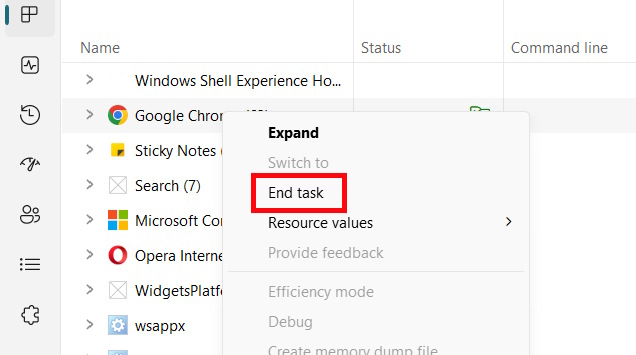 Hướng dẫn sửa lỗi Microsoft Word không đủ bộ nhớ
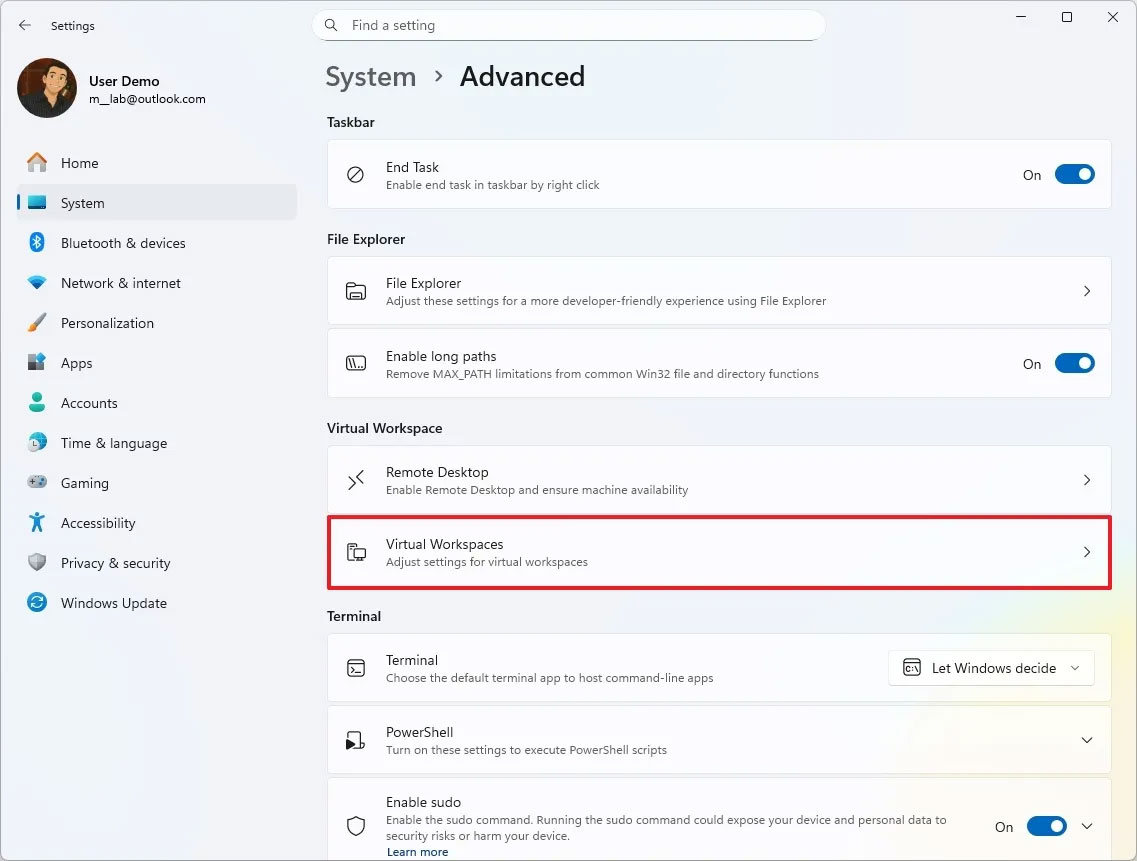 Cách dùng Virtual Workspaces trên Windows 11 để bật hoặc tắt ảo hóa
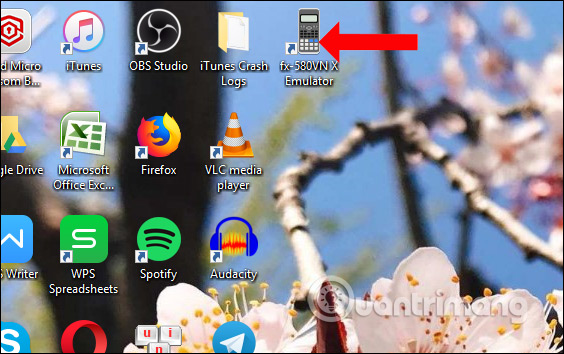 Cách giả lập CASIO FX-580VN X trên máy tính, điện thoại
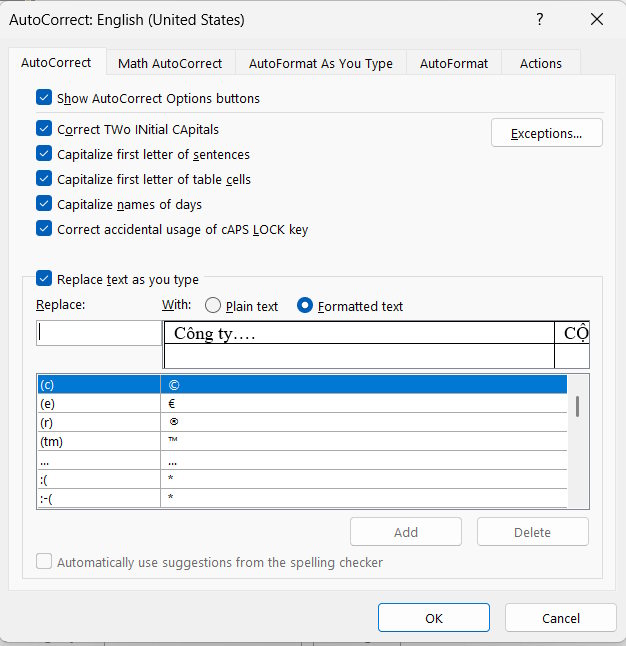 Cách tạo quốc hiệu tiêu ngữ tự động trong Word