Hướng dẫn viết quốc hiệu tiêu ngữ tự động trong Word
Bước 1:
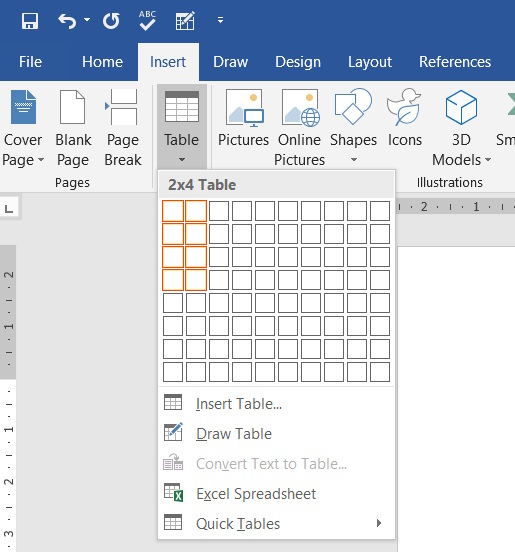
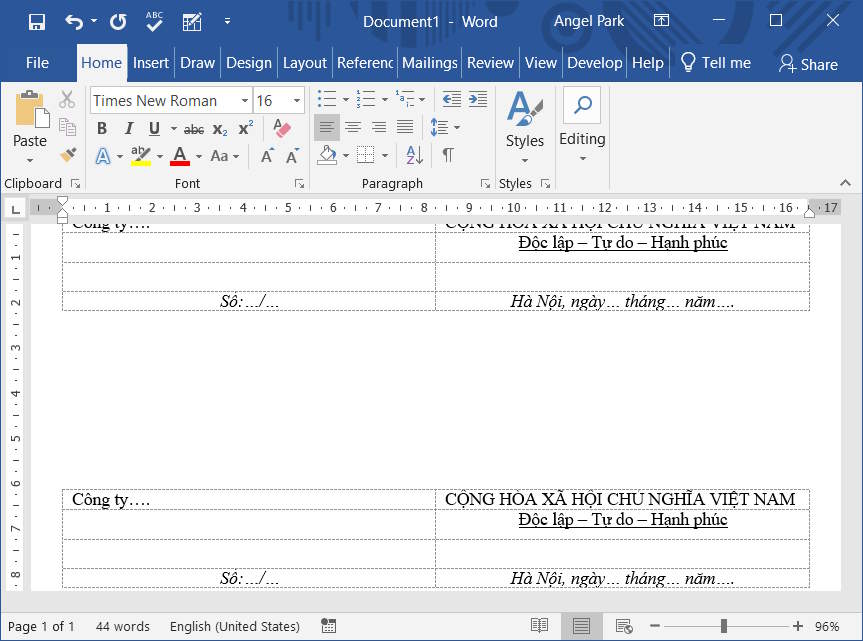
Bạn nhấn vào Table rồi chọn 6 hoặc 8 ô bảng hoặc hơn tùy vào nhu cầu viết quốc hiệu tiêu ngữ của bạn.
Bước 2:
Tiếp đến chúng ta điền nội dung của tiêu ngữ mà bạn cần. Bạn cần điều chỉnh đúng với quy định và nội dung tiêu ngữ mình cần trình bày.
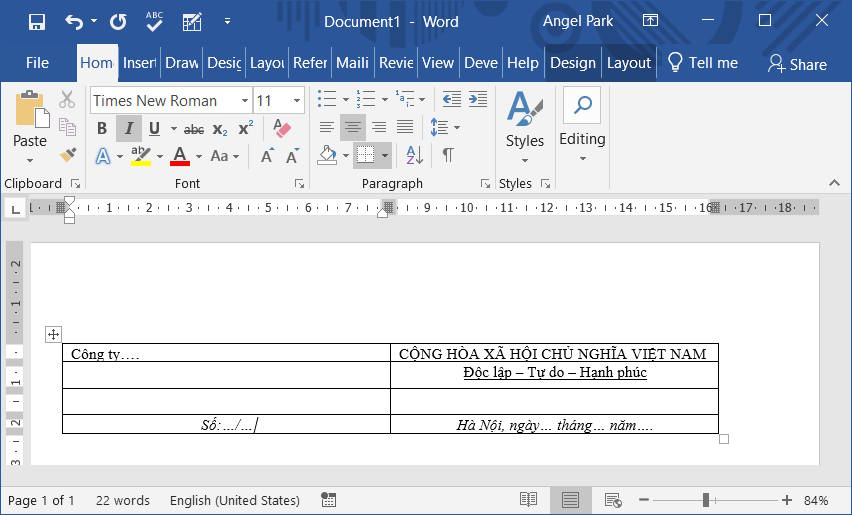
Bước 3:
Sau khi đã viết xong nội dung quốc hiệu tiêu ngữ, bạn nhấn chọn vào bảng rồi nhấn tiếp Borders chọn tiếp vào mục No Border để loại bỏ bảng.
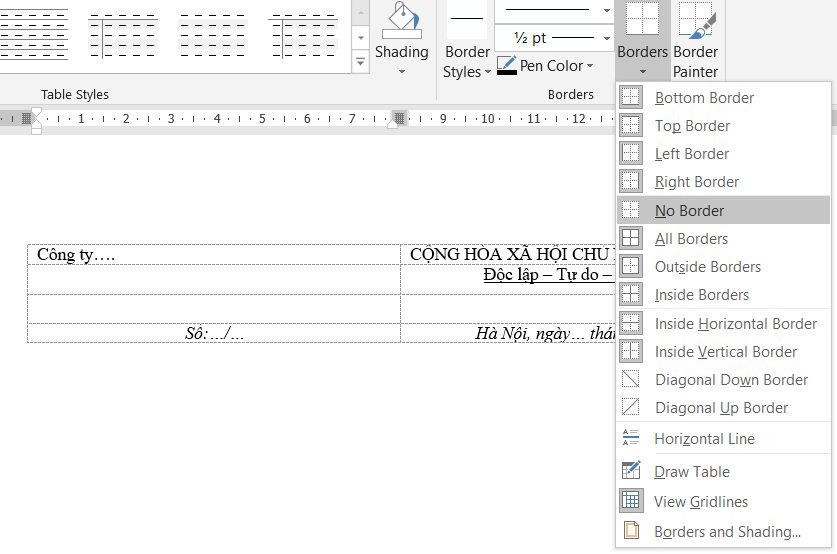
Bước 4:
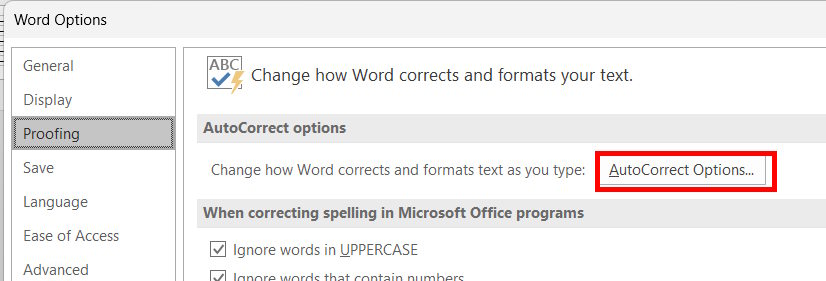
Sau khi đã viết xong một đoạn quốc hiệu tiêu ngữ, bạn nhấn vào File chọn Options, chọn tiếp mục Proofing trong menu rồi chọn AutoCorrect Options.
Lúc này chúng ta sẽ tạo chữ viết tắt cho đoạn quốc hiệu tiêu ngữ này rồi nhấn Add để thêm vào từ viết tắt trong Word. Nhấn OK để lưu lại.
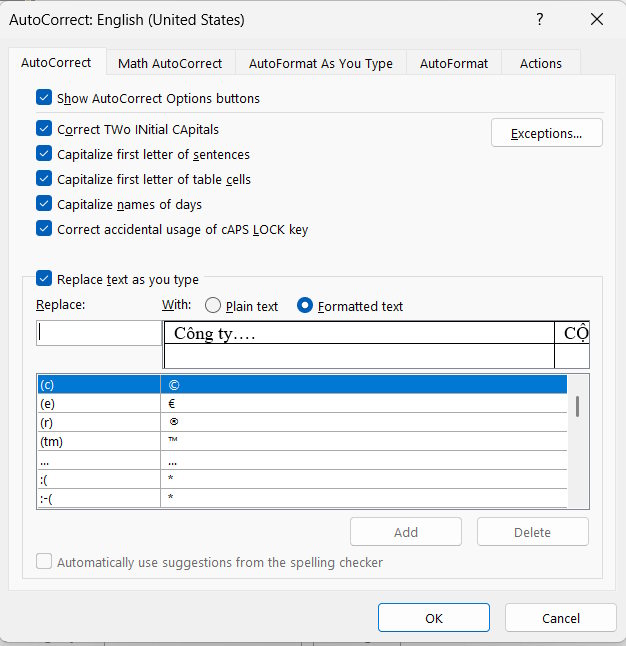
Bây giờ bạn chỉ cần gõ từ viết tắt thì ngay sau đó phần tiêu ngữ quốc hiệu tự động hiển thị trong văn bản mà không cần phải gõ lại.
 Cách giả lập CASIO FX-580VN X trên máy tính, điện thoại
 Cách dùng Virtual Workspaces trên Windows 11 để bật hoặc tắt ảo hóa
 Hướng dẫn sửa lỗi Microsoft Word không đủ bộ nhớ
 Hướng dẫn tạo phiếu thăm dò lên lịch trên Outlook
 Cách khôi phục bảng công việc hàng ngày trong Outlook
 Cách đổi quyền sở hữu tập tin và thư mục OneDrive
 3 lý do bạn cần gỡ bỏ bloatware trên Windows ngay lập tức
 Hướng dẫn gỡ cài đặt tiện ích trên Windows 11
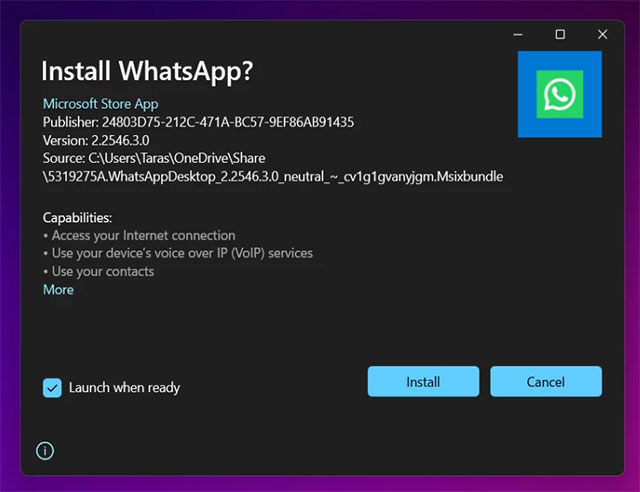 Cách khôi phục WhatsApp bản cũ trên Windows 10 và Windows 11
 Vì sao Quick Steps là tính năng ít được chú ý nhất trên Microsoft Outlook
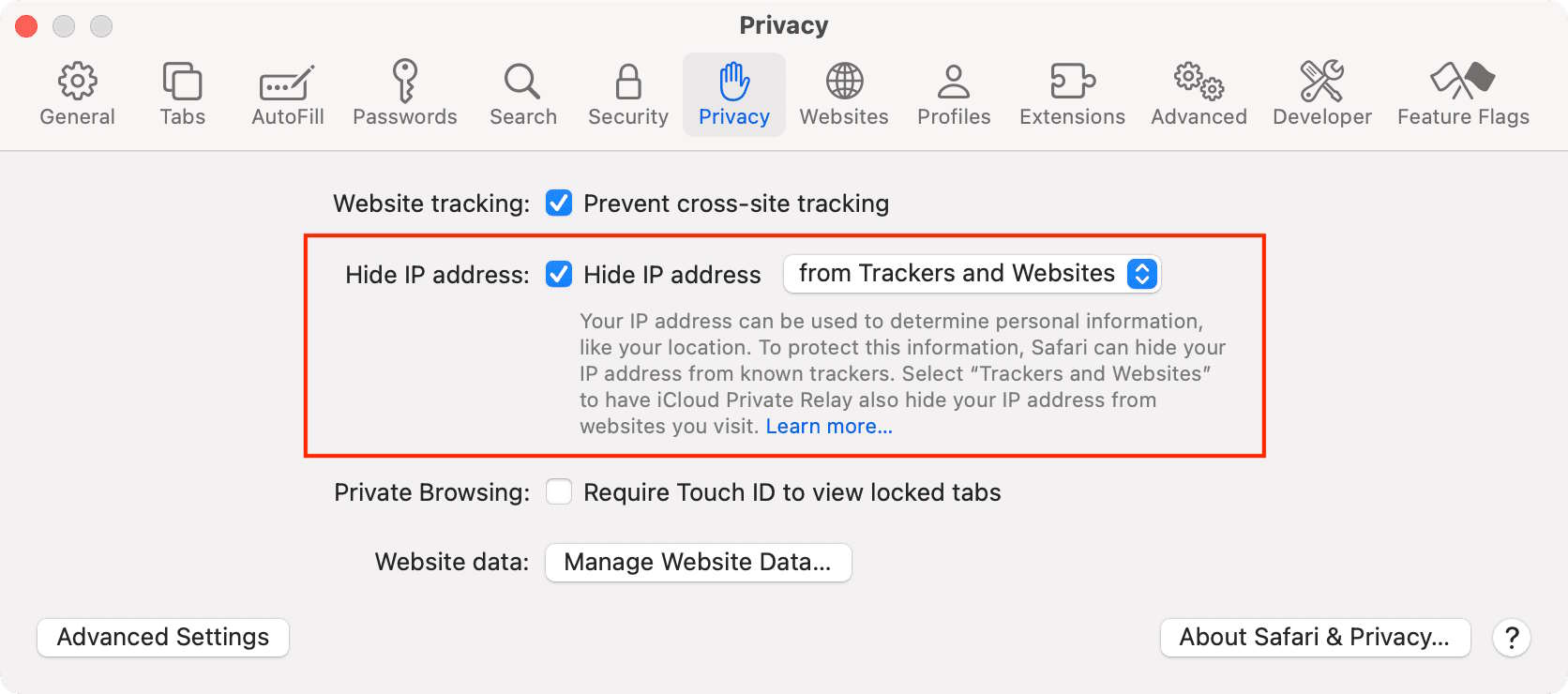 Hướng dẫn ẩn địa chỉ IP trên Safari chặn theo dõi
 Command Prompt thực sự là trình quản lý tải xuống tốt nhất cho Windows
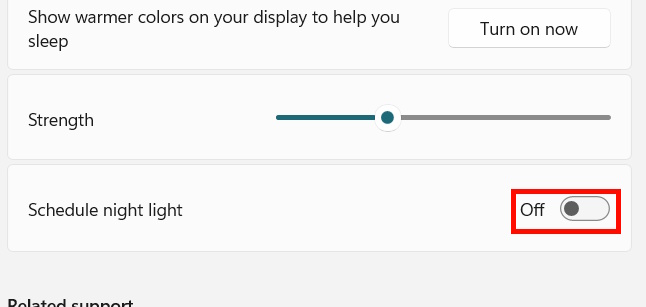 Hướng dẫn lên lịch bật Night Light trên Windows 11
 Vì sao nên thêm Powertoys Workspaces vào thói quen khởi động buổi sáng?
 Hướng dẫn gỡ cài đặt bản cập nhật Windows 11
 Chạy lệnh Windows này để ngay lập tức lấy lại 11GB dung lượng lưu trữ!
 Cách tạo thông báo ưu tiên chế độ không làm phiền Windows 11
 Một số cách mở System Properties trên Windows 10
 Vì sao UniGetUI là trình quản lý gói tốt nhất cho Windows?
 Lý do nên dùng trình quản lý tác vụ dòng lệnh Taskwarrior