Thông tin liên hệ
- 036.686.3943
- admin@nguoicodonvn2008.info

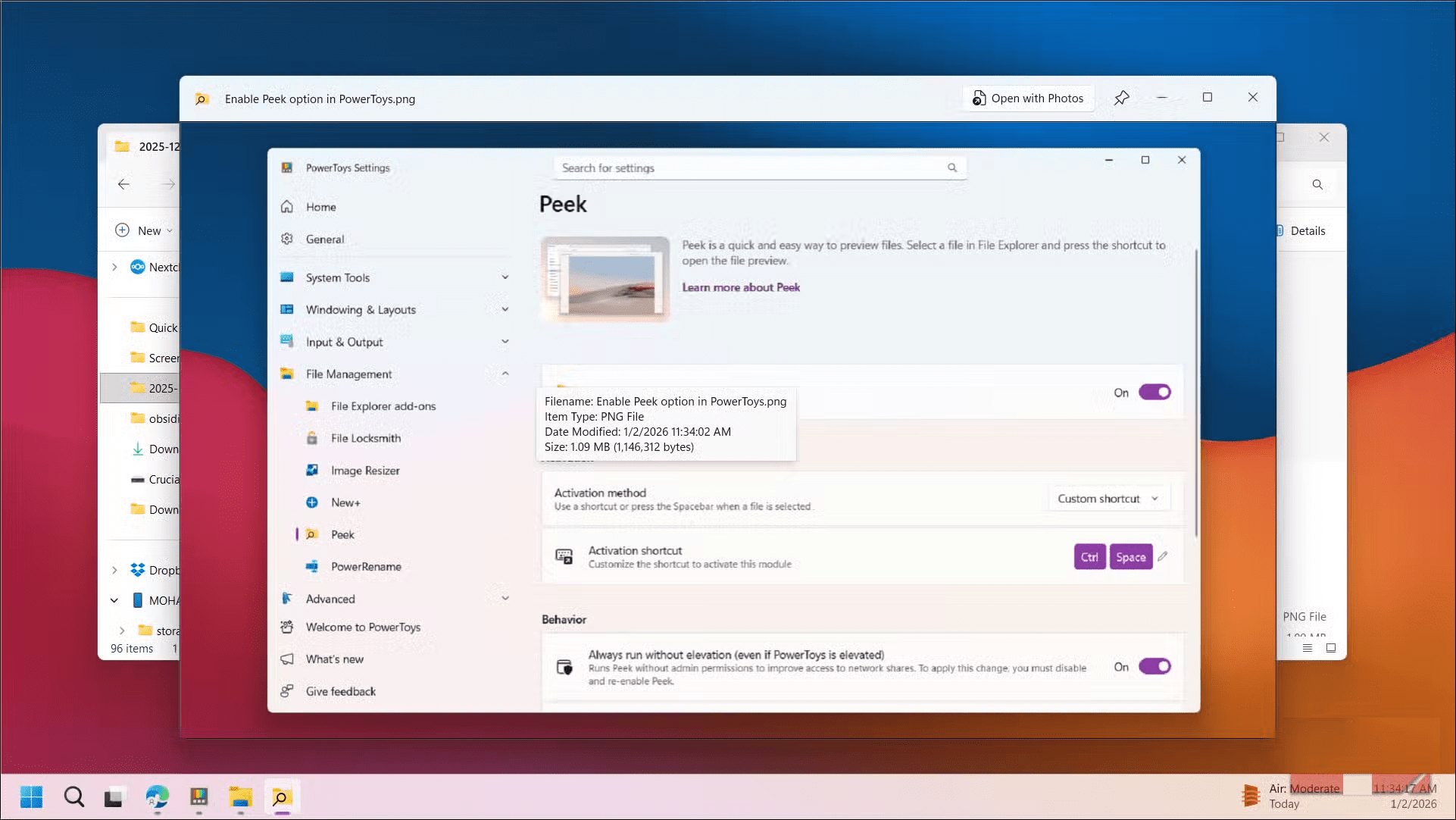
Quick Look là tính năng giúp người dùng xem trước tập tin mà không cần mở ứng dụng trên Mac, chẳng hạn bạn có thể nhấp vào file Word rồi nhấn Space để xem nội dung mà không cần mở công cụ Office hay Writer. Và người dùng hoàn toàn có thể đưa Quick Look lên Windows để xem trước file không cần mở. Dưới đây là hướng dẫn đưa Quick Look của Mac lên Windows.
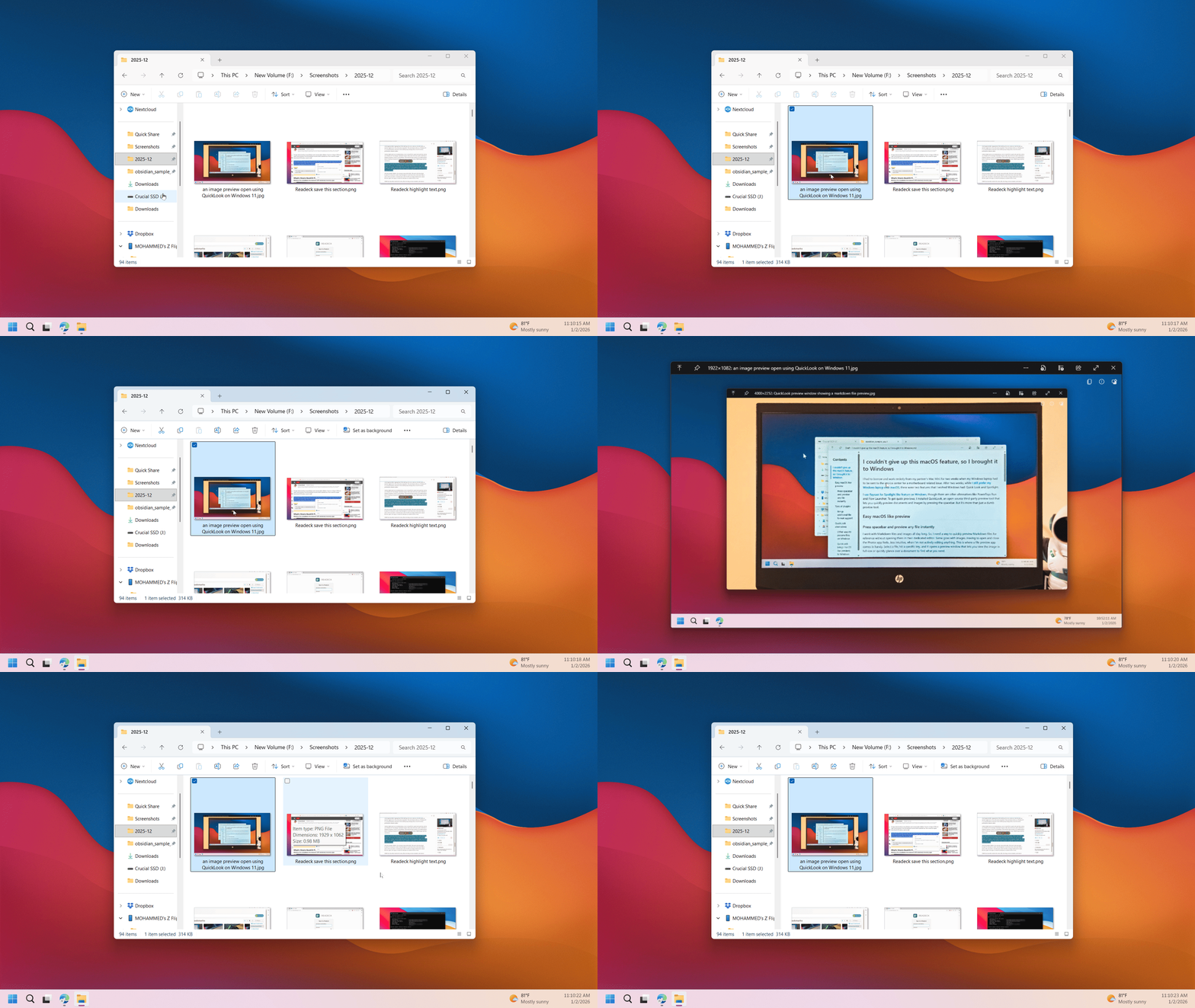
QuickLook làm chính xác điều này. Bạn có thể tải nó từ Microsoft Store hoặc tải xuống trình cài đặt MSI từ trang GitHub của nó. Bây giờ, hãy chọn bất kỳ file nào trong File Explorer hoặc trên desktop, nhấn phím cách, và một cửa sổ xem trước sẽ xuất hiện ngay lập tức. Nhấn phím cách một lần nữa hoặc nhấp Escape để đóng nó.
Trong khi cửa sổ xem trước đang mở, bạn có thể sử dụng các phím mũi tên để di chuyển đến file tiếp theo hoặc trước đó mà không cần đóng bất cứ thứ gì. Điều này giúp tiết kiệm rất nhiều thời gian khi bạn tìm kiếm một file cụ thể trong thư mục ảnh chụp màn hình hoặc tài liệu. Ngoài ra, hãy giữ phím cách thay vì chỉ nhấn một lần, và cửa sổ xem trước sẽ chỉ mở khi phím đó được giữ.
QuickLook hỗ trợ rất nhiều loại file ngay từ đầu, bao gồm hình ảnh, video, PDF, file văn bản và thậm chí cả file lưu trữ. Cửa sổ xem trước sử dụng thiết kế Fluent hiện đại, rất phù hợp với Windows 11, và hỗ trợ màn hình HiDPI nếu bạn đang sử dụng màn hình độ phân giải cao.
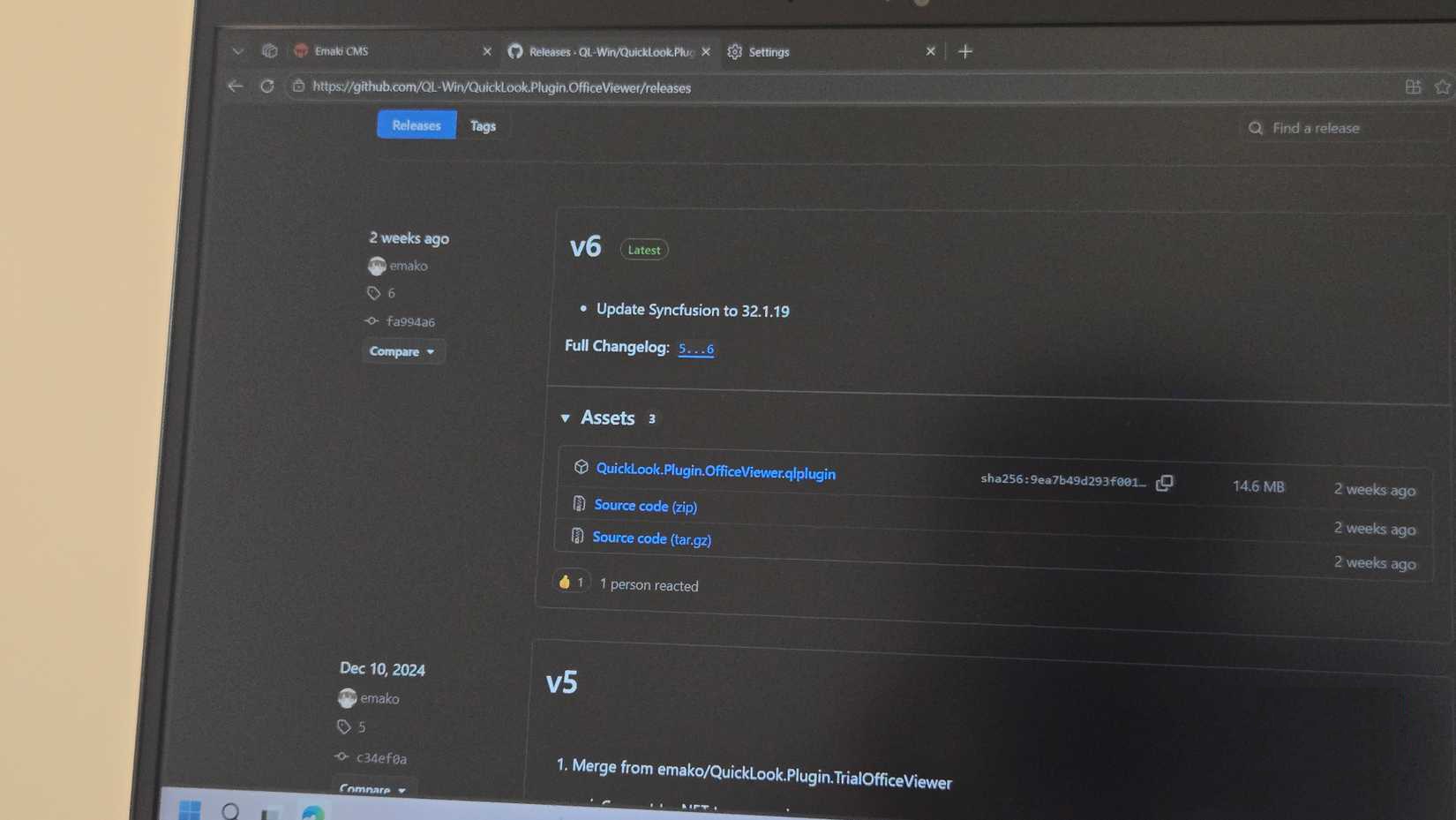
Khả năng hỗ trợ định dạng file tích hợp rất tốt, nhưng điều làm cho QuickLook thực sự linh hoạt là hệ thống plugin của nó. Bạn có thể mở rộng ứng dụng để xem trước các định dạng file mà nó không hỗ trợ ngay từ đầu. Trang plugin trên GitHub có danh sách những tùy chọn ngày càng tăng, và việc cài đặt chúng rất đơn giản, chỉ cần tải xuống và thả các file vào đúng thư mục.
Một số plugin hữu ích trong vài tháng gần đây khi sử dụng ứng dụng này bao gồm OfficeViewer, cho phép bạn xem trước các file Word, Excel và PowerPoint mà không cần cài đặt Microsoft Office. QLMarkdown hiển thị các file Markdown đúng cách thay vì chỉ hiển thị văn bản thô, điều này rất tuyệt nếu bạn viết tài liệu hoặc ghi chú bằng Markdown. QLVideo bổ sung hỗ trợ cho nhiều định dạng video hơn, và Zip-QL cho phép bạn xem nội dung bên trong các file lưu trữ mà không cần giải nén trước.
Ngoài ra còn có các plugin cho những trường hợp sử dụng chuyên biệt hơn. QuickLook-csv hiển thị những file CSV ở định dạng bảng phù hợp, QLStephen xử lý các file văn bản không được nhận dạng, và thậm chí còn có những plugin cho các định dạng CAD như .dwg và .dxf. Nếu bạn làm việc với một loại file cụ thể mà QuickLook không nhận dạng được, rất có thể đã có plugin dành cho nó.
Bước 1:
Đầu tiên bạn nhấn vào link dưới đây để cài đặt Quick Look trên Windows qua Microsoft Store
Tải ứng dụng Quick Look Windows: https://apps.microsoft.com/detail/9nv4bs3l1h4s?hl=en-US&gl=US
Bước 2:
Sau khi cài đặt thành công ứng dụng, bạn truy cập vào thư mục chứa các file như bình thường. Tiếp tục chúng ta click chuột vào một file như bình thường rồi nhấn phím Space để hiển thị nội dung xem trước của file mà không cần mở trực tiếp.
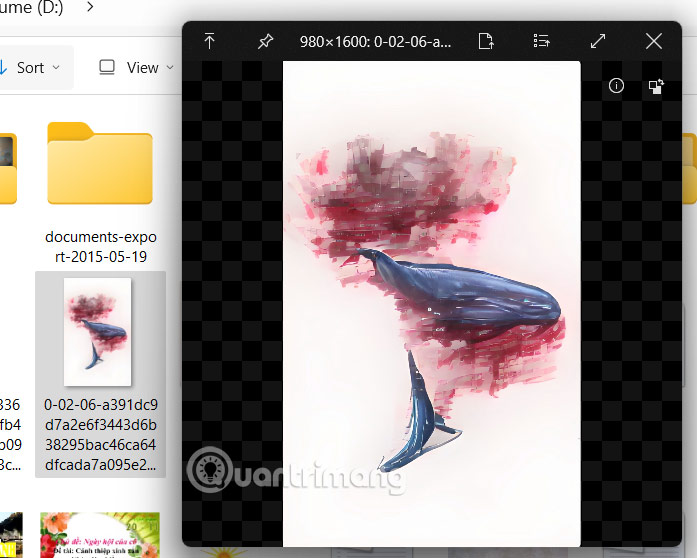
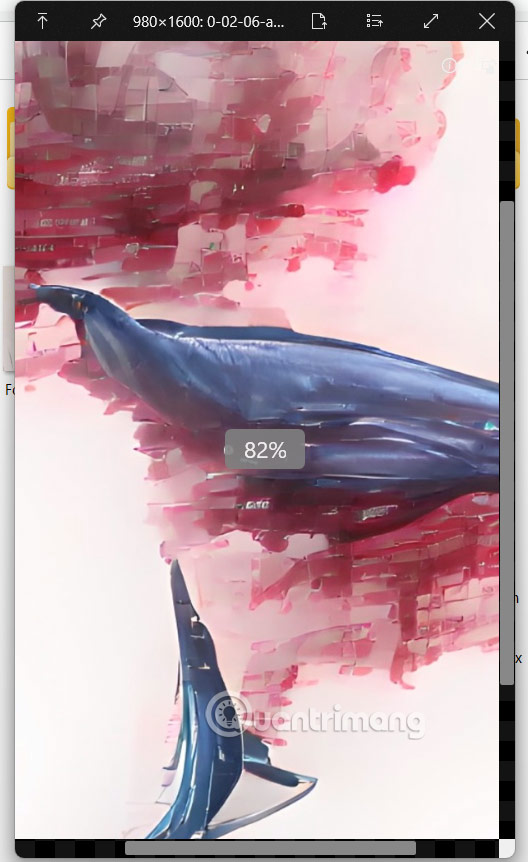
Ngoài ra khi bạn cuộn chuột giữa sẽ điều chỉnh độ thu phóng của tập tin để xem rõ nội dung hơn. Để mở tập tin bằng ứng dụng mở thì chỉ cần nhấn phím Enter là được.
Nguồn tin: Quantrimang.com
Ý kiến bạn đọc
Những tin mới hơn
Những tin cũ hơn
 5 công cụ AI giúp bạn thay đổi màu tóc
 TOP công cụ AI xóa nền ảnh tốt nhất
 TOP công cụ AI hỗ trợ Microsoft Word tốt nhất
 TOP công cụ AI quản lý mật khẩu tốt nhất
 Cách tự động quản lý chi phí từ Gmail sang Google Sheets bằng Claude For Chrome
 Cách cắt giảm 40% chi phí sử dụng Claude Code bằng subagent
 Hướng dẫn dùng Copilot tìm tài liệu tham khảo trong Word
 Cách mở Google Docs trực tiếp trong ChatGPT
 File Kiến thức: Biến GPT của bạn thành chuyên gia
 Cách tạo và chỉnh sửa hình ảnh AI trong Google Vids
 TOP công cụ AI tách giọng nói khỏi nhạc nền
 100 shortcut code ChatGPT cho học sinh, sinh viên
 Cách dùng FreeDiagram tạo 25+ loại sơ đồ AI cực nhanh
 TOP công cụ AI tạo trò chơi khăm hài hước nhất
 TOP ứng dụng AI xóa phông nền ảnh "ảo diệu" nên thử
 70+ cheat code ChatGPT xử lý nội dung nhanh hơn
 Hướng dẫn sử dụng GetLayers AI tạo website bằng AI
 Mẫu Prompt giúp bạn "giao trọn" dự án cho AI khi sử dụng ChatGPT-6 Astra
 TOP công cụ AI tạo sticker thú vị và độc đáo
 TOP ứng dụng theo dõi thói quen tích hợp AI