
Thông tin liên hệ
- 036.686.3943
- admin@nguoicodonvn2008.info

Gần đây, Meta đã thay thế ứng dụng WhatsApp gốc trên Windows bằng một phiên bản web app (PWA), và phần lớn người dùng đều… không thích chút nào. Trên Reddit và nhiều diễn đàn công nghệ, hàng loạt phàn nàn xuất hiện liên quan đến việc ứng dụng mới ngốn tài nguyên bất thường, hoạt động kém ổn định và trải nghiệm tổng thể tệ hơn hẳn bản cũ.
Rất nhiều người kêu gọi Meta mang WhatsApp UWP quay trở lại. Dù không hoàn hảo, phiên bản này vẫn được đánh giá cao hơn nhiều so với “ứng dụng” hiện tại. Đáng tiếc là không có cách chính thức để quay về bản cũ, nhưng nếu chấp nhận làm thủ công một chút, bạn vẫn có thể khôi phục WhatsApp UWP trên Windows 10 và 11.
Để khôi phục WhatsApp phiên bản cũ, bạn cần hai thứ: file cài đặt của bản UWP cuối cùng và tạm dừng cập nhật từ Microsoft Store. Việc tắt cập nhật là cực kỳ quan trọng, vì nếu không, Windows sẽ tự động cập nhật WhatsApp ngay sau khi cài xong, khiến mọi công sức trở nên vô nghĩa. May mắn là cả hai bước này đều khá đơn giản.
Cần lưu ý trước rằng đây chỉ là giải pháp tạm thời. Cách này chắc chắn sẽ ngừng hoạt động trong tương lai, và bạn cũng sẽ không nhận được bất kỳ bản cập nhật nào cho ứng dụng cũ, bao gồm cả vá bảo mật hay tính năng mới. Tuy nhiên, ở thời điểm hiện tại, WhatsApp bản cũ vẫn hoạt động, đủ để bạn “né” phiên bản mới thêm một thời gian nữa.
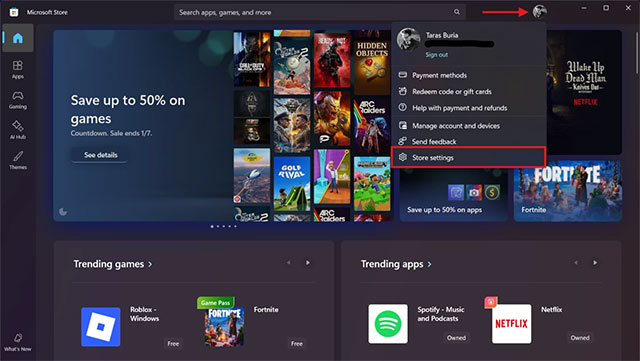
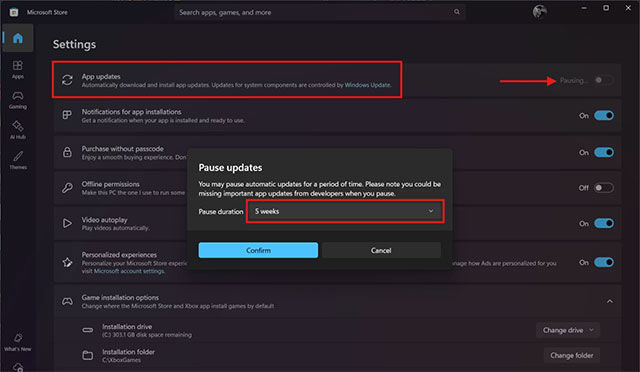
Trước tiên, nếu máy bạn đang cài WhatsApp, hãy gỡ ứng dụng này đi bằng cách nhấp chuột phải và chọn Uninstall. Sau đó, mở Microsoft Store, nhấp vào biểu tượng tài khoản và vào phần cài đặt Store Settings. Tại đây, hãy tắt tùy chọn cập nhật tự động và chọn thời gian tạm dừng là 5 tuần khi được hỏi.
Tiếp theo, bạn cần tải file cài đặt của WhatsApp UWP bản cuối cùng. File này được trích xuất trực tiếp từ Microsoft Store khi ứng dụng còn khả dụng. Trước khi cài đặt, nên kiểm tra chữ ký số của file trong phần Properties để đảm bảo an toàn. Nếu bạn không tin tưởng nguồn tải, tốt nhất không nên cài. Đáng tiếc là hiện tại không còn cách tải trực tiếp từ Microsoft Store, vì Meta đã gỡ bỏ toàn bộ các phiên bản cũ.
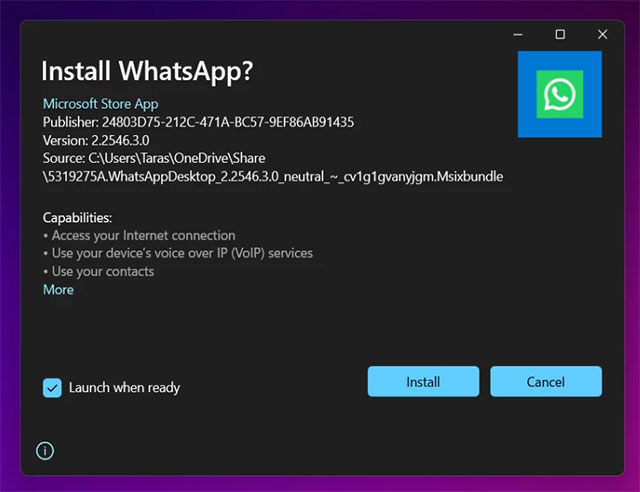
Sau khi tải xong, chỉ cần nhấp đúp vào file và chọn Install. Khi quá trình hoàn tất, WhatsApp bản cũ sẽ xuất hiện trở lại trên Windows của bạn.
Lưu ý rằng sau khoảng 5 tuần, Microsoft Store sẽ tự động bật lại cập nhật và tiến hành cập nhật tất cả ứng dụng đã lỗi thời, bao gồm cả WhatsApp. Khi điều đó xảy ra, bạn sẽ phải lặp lại toàn bộ các bước trên, với hy vọng rằng đến lúc đó WhatsApp bản cũ vẫn còn hoạt động được.
Nguồn tin: Quantrimang.com
Ý kiến bạn đọc
Những tin mới hơn
 Vì sao Quick Steps là tính năng ít được chú ý nhất trên Microsoft Outlook (03/01/2026)
  Cách đưa Quick Look của Mac lên Windows (03/01/2026)
  Cách viết chữ chiều dọc trong Excel (03/01/2026)
  3 thói quen xấu đang âm thầm “giết chết” SSD của bạn (03/01/2026)
  4 cách tắt âm thanh khởi động Windows 11 (03/01/2026)
  Cách sử dụng File History sao lưu dữ liệu Windows 11 (03/01/2026)
  Cách tạo phím tắt Windows Security trên Windows (03/01/2026)
  Cách ánh xạ lại chức năng Caps Lock thành Hyper Key (phím siêu cấp) (03/01/2026)
  Nút Refresh trên desktop Windows có tác dụng gì? Sự thật ít ai biết (04/01/2026)
  Hướng dẫn gỡ cài đặt tiện ích trên Windows 11 (04/01/2026)
 Những tin cũ hơn
Hướng dẫn gỡ cài đặt tiện ích trên Windows 11 (02/01/2026)  3 lý do bạn cần gỡ bỏ bloatware trên Windows ngay lập tức (02/01/2026)
  Cách đổi quyền sở hữu tập tin và thư mục OneDrive (02/01/2026)
  Cách khôi phục bảng công việc hàng ngày trong Outlook (02/01/2026)
  Hướng dẫn tạo phiếu thăm dò lên lịch trên Outlook (02/01/2026)
  Hướng dẫn sửa lỗi Microsoft Word không đủ bộ nhớ (02/01/2026)
  Cách dùng Virtual Workspaces trên Windows 11 để bật hoặc tắt ảo hóa (02/01/2026)
  Cách giả lập CASIO FX-580VN X trên máy tính, điện thoại (28/12/2025)
  Cách tạo quốc hiệu tiêu ngữ tự động trong Word (27/12/2025)
  Hướng dẫn ẩn địa chỉ IP trên Safari chặn theo dõi (27/12/2025)
  Karaoke Người Đó Tôi Đây Tình Đâu(Midi)
 Chuyển tin nhắn Messenger thành bài hát trong nháy mắt
 Cách xây dựng game nhiều người chơi với Claude Opus 5.5
 Cách xem thời tiết trong ChatGPT với AccuWeather để lên kế hoạch
 Karaoke Lạnh (Midi)
 Cách kết nối ElevenLabs AI agent với Exa
 Thiết lập cách ChatGPT thông báo cho bạn khi có công việc cần chú ý
 TOP phần mềm OCR scan tài liệu có tích hợp AI tốt nhất
 6 trang web tạo mật khẩu ngẫu nhiên an toàn đáng tin cậy
 TOP nền tảng xây dựng công cụ nội bộ có tích hợp AI
 TOP phần mềm AI bảo mật Internet tốt nhất hiện nay
 Biến các ý tưởng thành giải thích trực quan, tương tác trong ChatGPT
 TOP tiện ích mở rộng AI cho VS Code tốt nhất
Cách tạo website Portfolio miễn phí bằng ChatGPT
TOP tiện ích mở rộng AI cho VS Code tốt nhất
Cách tạo website Portfolio miễn phí bằng ChatGPT
 6 lựa chọn thay thế Visual Studio Code tốt nhất có tích hợp AI
 Tạo form hỏi đáp tương tác trong vài phút và prompt chỉnh sửa
 Hướng dẫn sử dụng Google Slides trong Claude
 Hướng dẫn sử dụng Wolfram trong ChatGPT giải toán nâng cao
 15 prompt AI thú vị cho ngày lễ Halloween
 Hoàn thiện một thiết kế thực tế với ChatGPT + Canva
 Hướng dẫn cài đặt và sử dụng n8n trên Windows 11
 Cách lập trình chuyên nghiệp hơn, dễ dàng hơn với tính năng Tệp trên Grok
 Công thức tính diện tích hình Elip
 Hướng dẫn ngắt kết nối ứng dụng trên ChatGPT
 Hướng dẫn tạo đoạn hội thoại cho topic trên Twee
 Bức tranh tổng quan về hỗ trợ khách hàng tích hợp AI
 Cách sửa lỗi There Are Currently No Power Options Available Windows
 Claude Code thực sự có giá bao nhiêu?
 Hướng dẫn 8 cách mở bàn phím ảo trên Windows 10
 5 tài liệu hay nhất giúp bạn làm chủ Small Language Model (SLM) năm 2026




















