Thông tin liên hệ
- 036.686.3943
- admin@nguoicodonvn2008.info

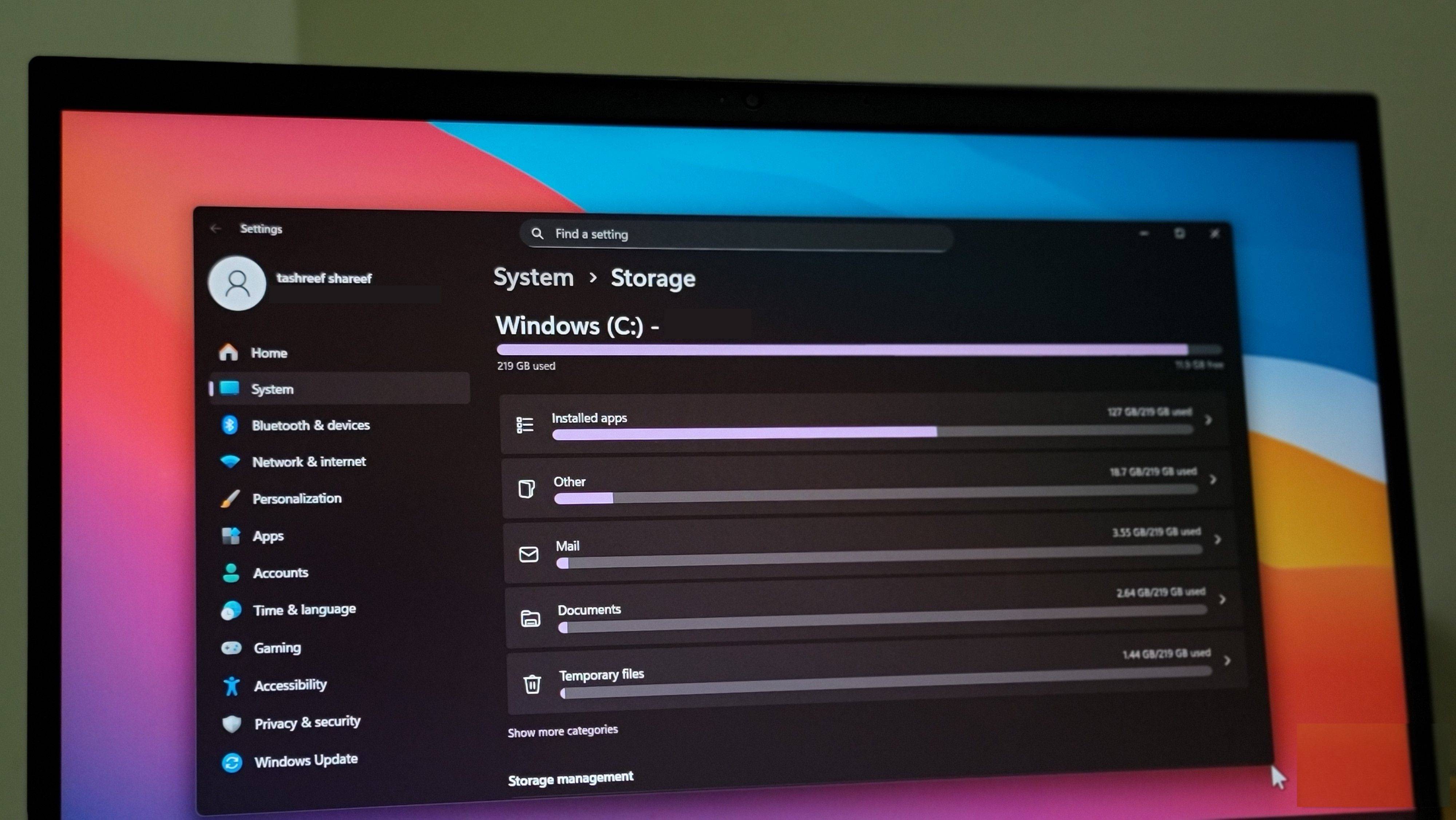
Máy tính Windows đi kèm với một số lượng ứng dụng đáng ngạc nhiên. Một số ứng dụng trong số này hoàn toàn cần thiết, chẳng hạn như Photos, File Explorer, Media Player, v.v... Nhưng trong số đó, bạn cũng sẽ tìm thấy một loạt các ứng dụng từ Microsoft, nhà sản xuất máy tính của bạn và nhiều đối tác bên thứ ba khác nhau. Tất nhiên, hầu hết các ứng dụng này đều không quan trọng đối với Windows.
Ngay cả khi không sử dụng các ứng dụng này, chúng cũng có thể gây ra nhiều vấn đề hơn bạn tưởng. Chúng có thể làm chậm hệ thống, tức giận với các cửa sổ pop-up và thậm chí gây ra rủi ro bảo mật. Tất cả những điều này khiến việc loại bỏ bloatware là điều thông minh nhất bạn có thể làm ngay sau khi thiết lập máy tính của mình.
Một trong những lý do lớn nhất để loại bỏ bloatware là hiệu suất tốt hơn. Nếu bạn đã từng mua một máy tính mới và nhận thấy nó hoạt động chậm chạp trong tuần đầu tiên, rất có thể là do bloatware. Những ứng dụng được cài đặt sẵn đó không chỉ nằm trên ổ. Hầu hết chúng cũng được cấu hình để chạy ngầm ngay khi máy tính khởi động.
Hoạt động ngầm liên tục đó tích lũy dần. Các ứng dụng được cài đặt sẵn này sử dụng Internet, làm hao pin và chiếm dụng tài nguyên hệ thống. Một số thậm chí còn ảnh hưởng đến thời gian khởi động PC. Và điều tồi tệ nhất là tất cả những điều này xảy ra ngay cả khi bạn không bao giờ tự mở các ứng dụng đó.
Loại bỏ bloatware sẽ chấm dứt tất cả những điều đó. Với ít tiến trình và ứng dụng chạy ngầm hơn, PC có thể phân bổ nhiều tài nguyên hơn cho các ứng dụng bạn thực sự sử dụng. Đây là một trong những cách an toàn nhất để giúp PC chạy nhanh hơn mà không cần tốn tiền mua phần cứng mới.
Dung lượng lưu trữ cũng là một lợi ích lớn. Các ứng dụng được cài đặt sẵn, phần mềm dùng thử và những tiện ích đi kèm có thể không chiếm nhiều dung lượng khi đứng riêng lẻ, nhưng tổng cộng chúng có thể chiếm vài gigabyte. Và trên laptop có SSD nhỏ hơn, mỗi gigabyte đều rất quan trọng. Xóa các ứng dụng không mong muốn là một cách dễ dàng để giải phóng dung lượng lưu trữ đó.
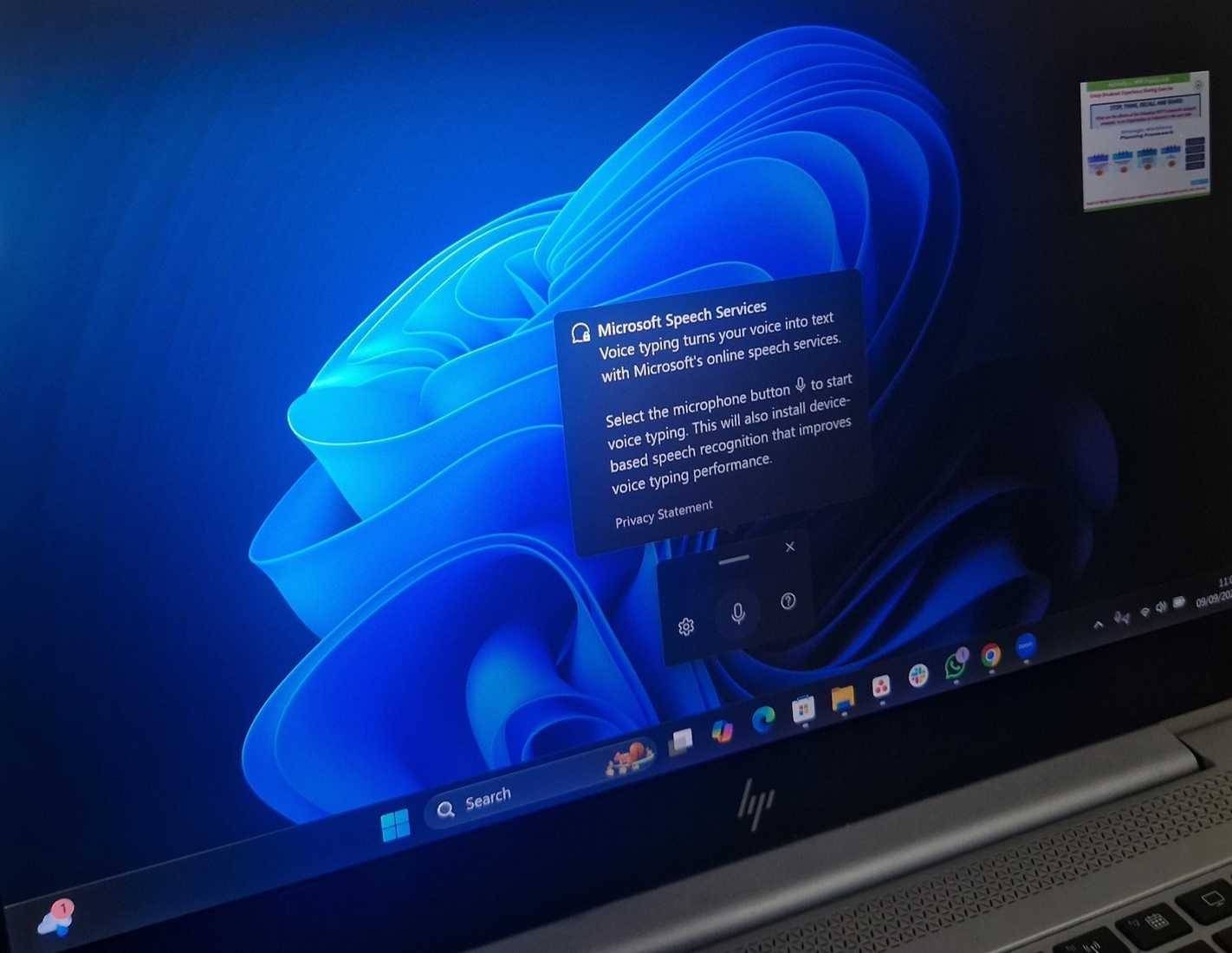
Một lý do khác để loại bỏ bloatware là sự yên tĩnh mà nó mang lại. Hầu hết các ứng dụng được cài đặt sẵn trên Windows tồn tại là do sự hợp tác giữa những nhà phát triển ứng dụng và Microsoft hoặc các nhà sản xuất PC. Vì vậy, các ứng dụng này thường được phép hiển thị cửa sổ pop-up, lời nhắc, lời nhắc nâng cấp và thông báo quảng cáo theo mặc định.
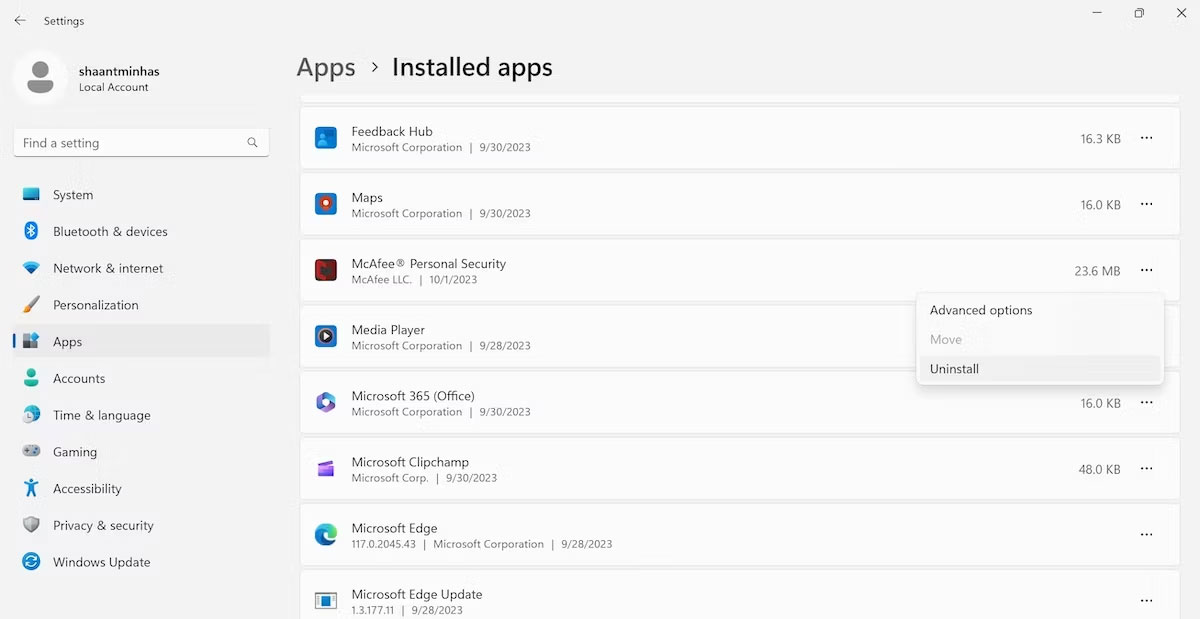
Laptop Lenovo đi kèm với bản dùng thử miễn phí McAfee 30 ngày, và sau khi thời gian đó kết thúc, bạn liên tục nhận được các cửa sổ pop-up nói những điều như “Máy tính của bạn đang gặp nguy hiểm” và “Phần mềm diệt virus của bạn đã hết hạn”. Những thông báo này đáng báo động, nhưng lại gây hiểu lầm. Sự thật là hầu hết người dùng Windows không cần đến chương trình diệt virus của bên thứ ba, vì Windows Security đã cung cấp khả năng bảo vệ tích hợp mạnh mẽ.
Tương tự, các ứng dụng từ những nhà sản xuất PC yêu cầu bạn đăng ký thiết bị, tạo tài khoản hoặc mua bảo hành mở rộng. Và hành vi này không chỉ giới hạn ở phần mềm trả phí. Các ứng dụng miễn phí cũng gửi thông báo chỉ để thu hút sự chú ý.
Loại bỏ bloatware sẽ chấm dứt những phiền nhiễu này một lần và mãi mãi. Với ít ứng dụng hơn, bạn chỉ nhận được các thông báo quan trọng, menu Start trông gọn gàng hơn và trải nghiệm Windows tổng thể sẽ mượt mà hơn.
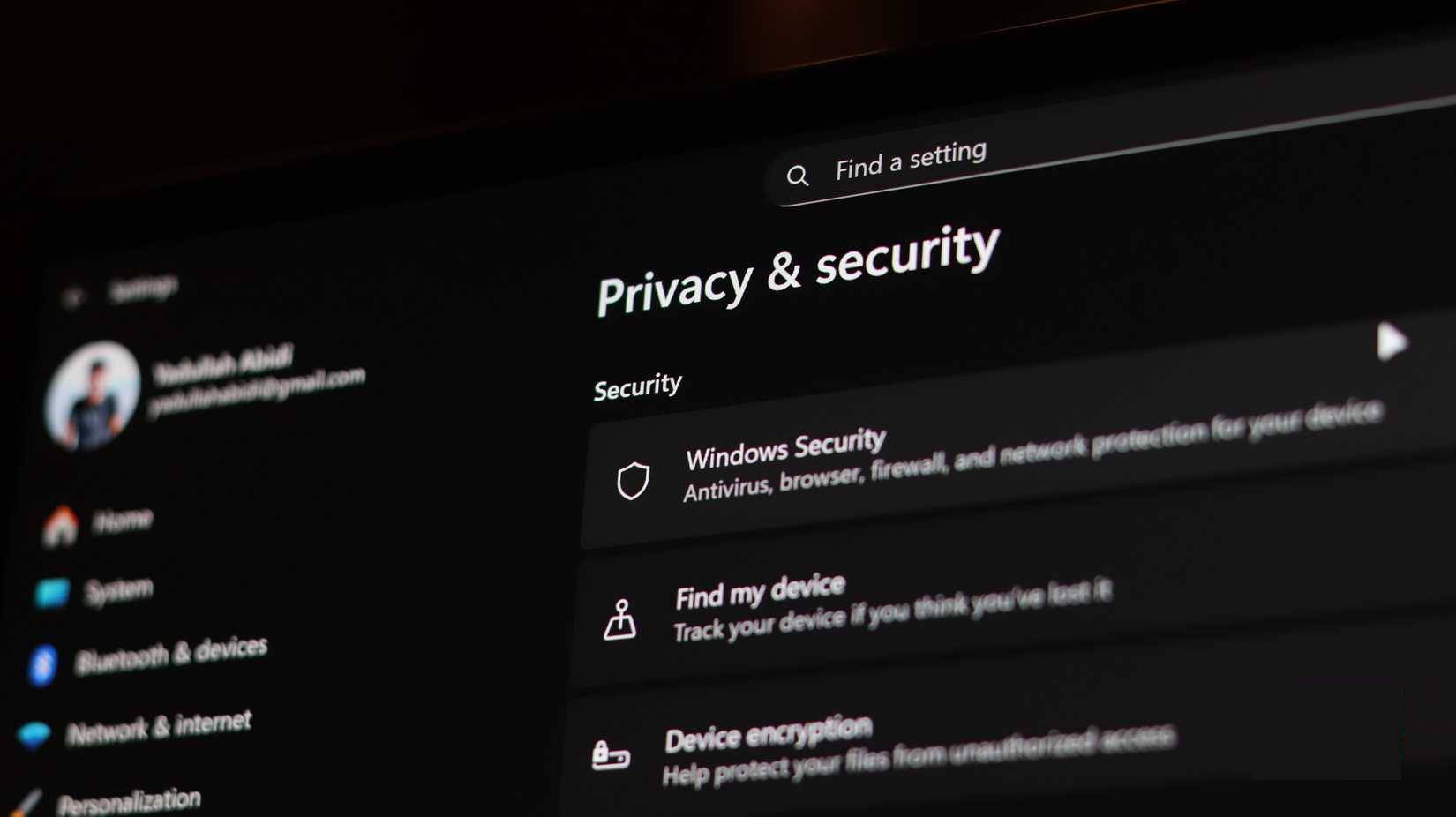
Bloatware không chỉ làm chậm hoặc khiến máy tính lộn xộn. Nó còn là mối đe dọa tiềm tàng đối với quyền riêng tư của bạn. Một số ứng dụng được cài đặt sẵn, đặc biệt là những ứng dụng từ Microsoft và các nhà sản xuất PC, có thể thu thập dữ liệu trong nền. Điều này có thể bao gồm số liệu thống kê sử dụng, thông tin hệ thống và chi tiết chẩn đoán. Mặc dù một số dữ liệu được thu thập để cải thiện hiệu suất, nhưng nó cũng có thể được sử dụng cho quảng cáo cá nhân hóa.
Cuối cùng, cũng có vấn đề về các sự cố hệ thống bất ngờ. Ví dụ, một người dùng Reddit đã báo cáo các vấn đề về tốc độ Internet do một tiện ích được cài đặt sẵn có tên là Intel Killer Performance Suite gây ra. Về cơ bản, đó là một ứng dụng tự động ưu tiên các hoạt động mạng để bạn có được kết nối tốt nhất khi chơi game hoặc stream. Thay vào đó, nó lại gây ra hiện tượng mạng chậm và không ổn định cho người dùng.
Điều tồi tệ nhất là những vấn đề như thế này cực kỳ khó chẩn đoán. Bạn có thể dành hàng giờ để thử các thủ thuật khắc phục sự cố khác nhau mà không thành công, tất cả chỉ vì một công cụ được cài đặt sẵn đang quản lý mạng của bạn mà không cần sự cho phép.
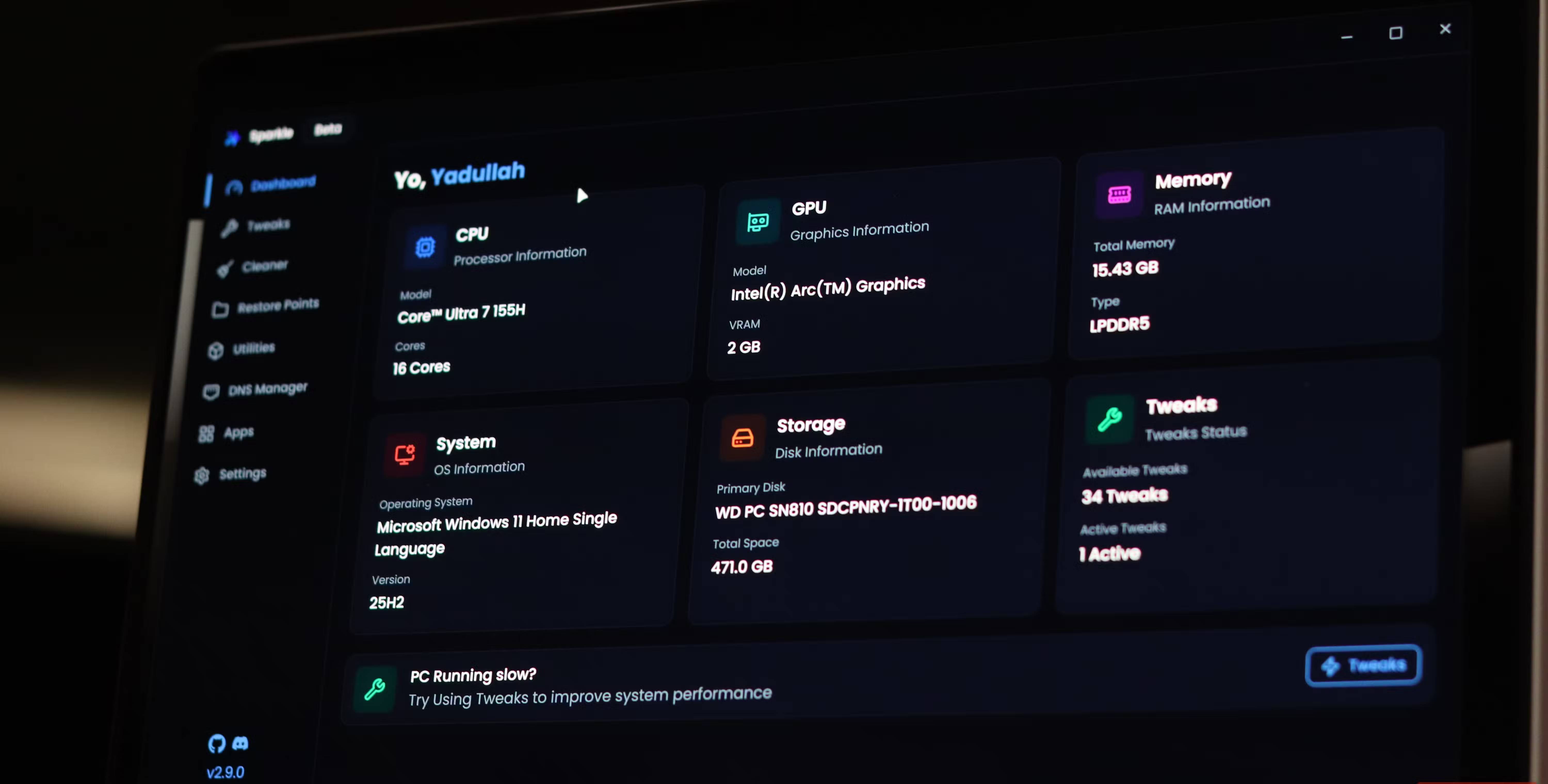
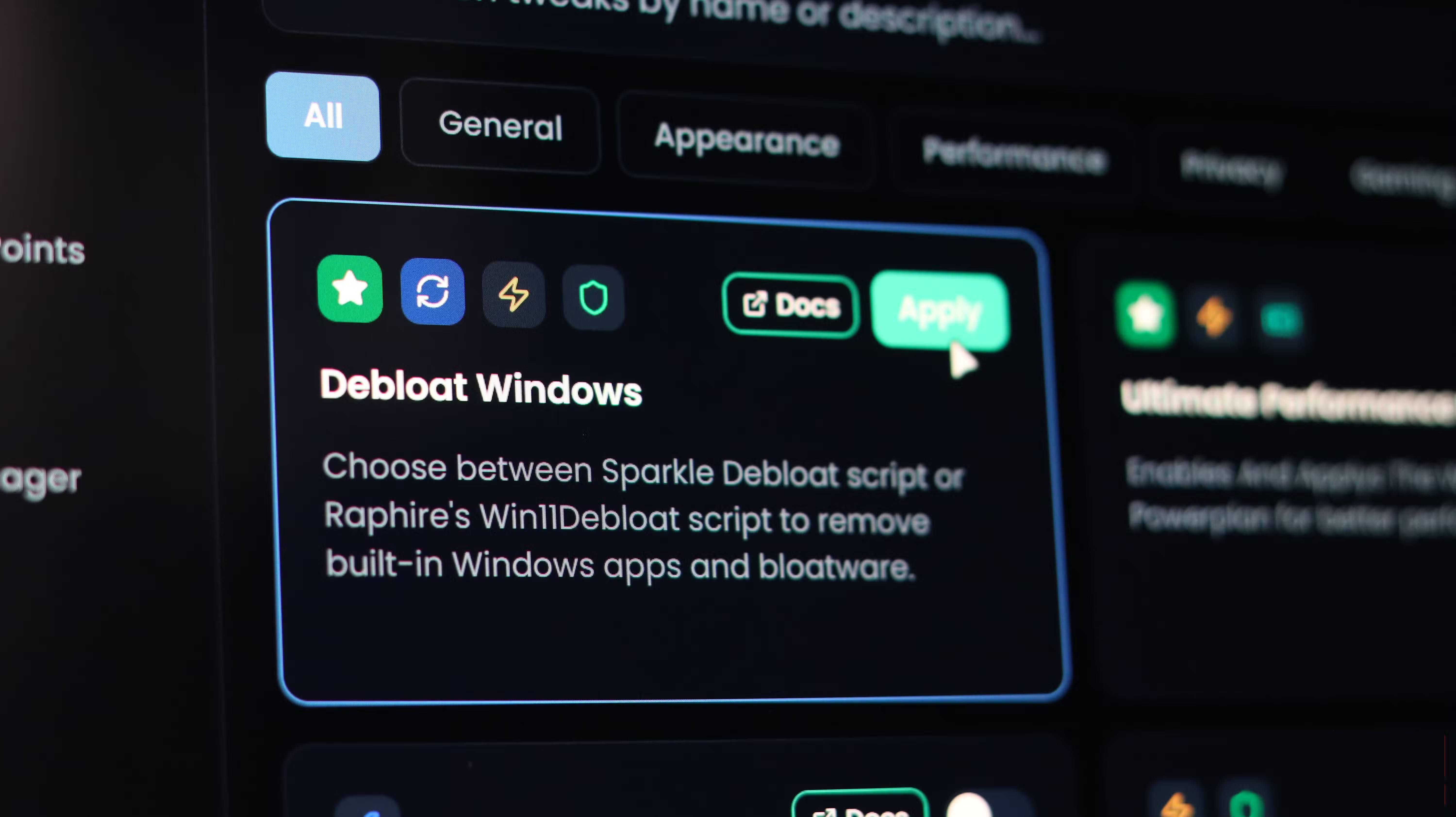
Windows 11 chắc chắn không dễ dàng để loại bỏ bloatware. Hầu hết chúng không thể gỡ bỏ từ ứng dụng Settings hoặc Control Panel, điều này khiến toàn bộ quá trình trở nên khó khăn. Nhưng điều đó không có nghĩa là bạn phải chạy các lệnh PowerShell phức tạp.
Bạn có thể tải xuống một công cụ như Win11Debloat để xóa tất cả bloatware trong vài giây. Nó tự động hóa quá trình và xử lý các ứng dụng gây khó chịu. Nếu bạn muốn kiểm soát nhiều hơn, một công cụ của bên thứ ba như Sparkle sẽ phù hợp hơn. Thay vì xóa mọi thứ cùng một lúc, công cụ này cho phép bạn chọn ứng dụng nào mình muốn xóa.
Gỡ bỏ bloatware là một trong những điều tốt nhất bạn có thể làm để cải thiện trải nghiệm Windows của mình. Tất nhiên, không phải mọi "bloatware" đều xấu, vì vậy hãy chắc chắn thử các ứng dụng được cài đặt sẵn đó một lần trước khi quyết định xóa chúng.
Nguồn tin: Quantrimang.com
Ý kiến bạn đọc
Những tin mới hơn
Những tin cũ hơn
 5 công cụ AI giúp bạn thay đổi màu tóc
 TOP công cụ AI xóa nền ảnh tốt nhất
 TOP công cụ AI hỗ trợ Microsoft Word tốt nhất
 TOP công cụ AI quản lý mật khẩu tốt nhất
 Cách tự động quản lý chi phí từ Gmail sang Google Sheets bằng Claude For Chrome
 Cách cắt giảm 40% chi phí sử dụng Claude Code bằng subagent
 Hướng dẫn dùng Copilot tìm tài liệu tham khảo trong Word
 Cách mở Google Docs trực tiếp trong ChatGPT
 File Kiến thức: Biến GPT của bạn thành chuyên gia
 Cách tạo và chỉnh sửa hình ảnh AI trong Google Vids
 TOP công cụ AI tách giọng nói khỏi nhạc nền
 100 shortcut code ChatGPT cho học sinh, sinh viên
 Cách dùng FreeDiagram tạo 25+ loại sơ đồ AI cực nhanh
 TOP công cụ AI tạo trò chơi khăm hài hước nhất
 TOP ứng dụng AI xóa phông nền ảnh "ảo diệu" nên thử
 70+ cheat code ChatGPT xử lý nội dung nhanh hơn
 Hướng dẫn sử dụng GetLayers AI tạo website bằng AI
 Mẫu Prompt giúp bạn "giao trọn" dự án cho AI khi sử dụng ChatGPT-6 Astra
 TOP công cụ AI tạo sticker thú vị và độc đáo
 TOP ứng dụng theo dõi thói quen tích hợp AI