Thông tin liên hệ
- 036.686.3943
- admin@nguoicodonvn2008.info

Khi bạn đang lên kế hoạch cài đặt Windows 11 mới, một chút chuẩn bị có thể giúp bạn tiết kiệm thời gian và công sức sau này. Từ việc sao lưu các file quan trọng đến tải xuống driver, việc chuẩn bị mọi thứ sẽ giúp quá trình này diễn ra suôn sẻ hơn rất nhiều.
5. Sao lưu dữ liệu quan trọng
Sao lưu dữ liệu là phần quan trọng nhất của quá trình cài đặt sạch. Khi bạn định dạng máy tính, mọi thứ trên ổ lưu trữ chính của bạn sẽ bị xóa vĩnh viễn. Đó là toàn bộ ý tưởng - bắt đầu lại từ đầu. Nhưng tất nhiên bạn vẫn cần dữ liệu quan trọng của mình.
Hãy bắt đầu bằng cách xác định những gì cần sao lưu. Hầu hết chúng ta đều tích lũy hàng gigabyte file không cần thiết theo thời gian, và việc chuyển những file rác này sang bản cài đặt Windows mới của bạn là vô ích.
Trước tiên, hãy tập trung vào những mục quan trọng sau:
Giờ bạn đã biết những gì cần lưu, đã đến lúc chọn phương pháp sao lưu phù hợp. Mỗi phương pháp dưới đây đều có những điểm cần cân nhắc về tốc độ, chi phí, sự tiện lợi và bảo mật. Hãy chọn phương pháp phù hợp nhất với nhu cầu của bạn; để bảo vệ tối đa, sử dụng cả hai phương pháp cũng không sao.
Windows Backup: Ứng dụng Backup tích hợp sẵn của Windows 11 là cách dễ nhất để sao lưu file, thư mục và cài đặt của bạn. Để mở ứng dụng, hãy nhấn phím Win, nhập Windows Backup, rồi mở ứng dụng từ kết quả tìm kiếm.
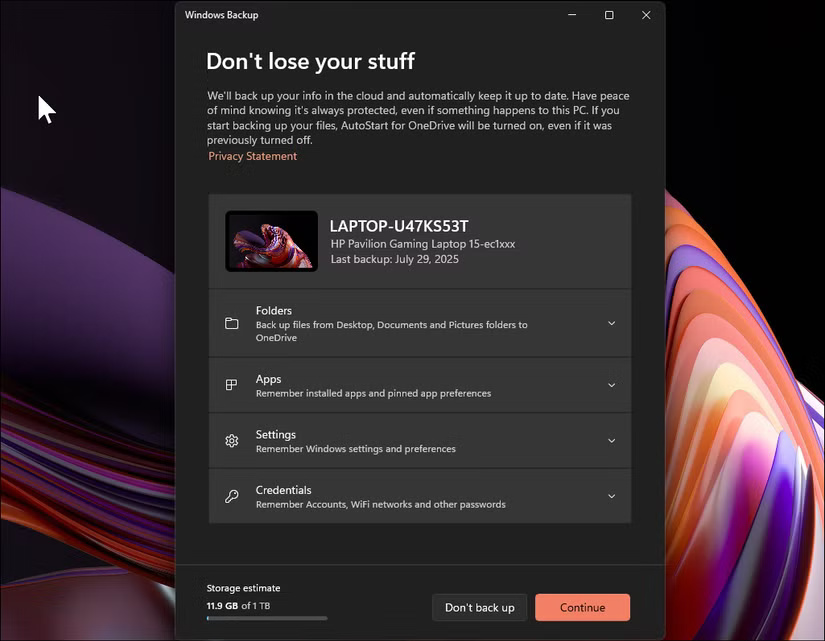
Phần mềm sao lưu của bên thứ ba: Các ứng dụng sao lưu chuyên dụng như Macrium Reflect, Acronis True Image hoặc EaseUS Todo Backup cung cấp những giải pháp toàn diện. Các ứng dụng này có thể tạo image hệ thống hoàn chỉnh, cho phép bạn khôi phục toàn bộ PC về trạng thái trước đó nếu cần. Chúng cũng hỗ trợ sao lưu gia tăng, mã hóa và tích hợp lưu trữ đám mây.
Truyền file thủ công: Đôi khi, giải pháp đơn giản nhất lại hiệu quả nhất. Kết nối ổ cứng ngoài hoặc ổ USB dung lượng lớn có đủ dung lượng trống, sau đó sao chép thủ công các thư mục quan trọng để tạo bản sao lưu. Phương pháp này cho phép bạn kiểm soát hoàn toàn những gì được sao lưu và giúp bạn dễ dàng truy cập các file trên bản cài đặt Windows mới.
Dịch vụ lưu trữ đám mây: OneDrive, Google Drive, Dropbox và các dịch vụ lưu trữ đám mây tương tự cũng là một lựa chọn sao lưu tuyệt vời. Nếu bạn đã sử dụng dịch vụ lưu trữ đám mây, hãy đảm bảo tất cả các file quan trọng đã được đồng bộ hoàn tất trước khi tiến hành cài đặt mới.
Sau khi đã sao lưu xong, hãy ghi lại tất cả giấy phép sản phẩm, thông tin ứng dụng và thông tin đăng nhập tài khoản của bạn.
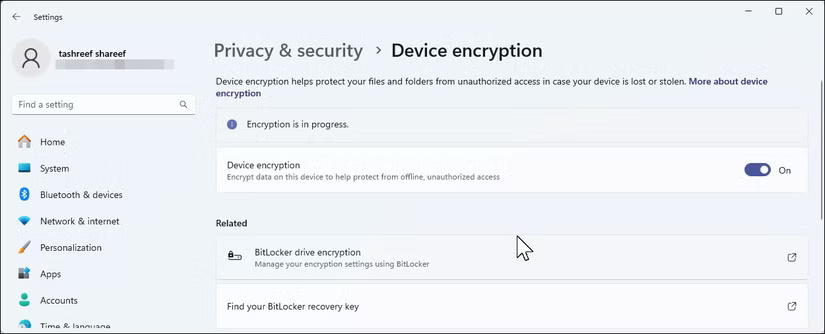
Windows 11 bao gồm hai loại mã hóa ổ: Device encryption (có sẵn trên Windows Home) và BitLocker (trên phiên bản Pro trở lên). Nếu bạn đã thực hiện cài đặt sạch trước đó bằng tài khoản Microsoft, mã hóa có thể đã được tự động bật.
Để kiểm tra xem Device encryption đã được bật trên Windows 11 Home hay chưa, hãy vào Settings > Privacy & Security > Device encryption. Trên phiên bản Pro, hãy kiểm tra Control Panel > System and Security > BitLocker Drive Encryption.
Mặc dù Windows 11 tự động kích hoạt lại trên cùng phần cứng, nhưng các phần mềm khác có thể yêu cầu kích hoạt lại thủ công. Nếu bạn có phần mềm không đăng ký yêu cầu product key, hãy thu thập chúng trước khi cài đặt lại hoàn toàn. Các product key phổ biến bao gồm:
Magical Jelly Bean Keyfinder là một ứng dụng miễn phí có thể lấy product key, mà bạn có thể thấy hữu ích.
https://www.magicaljellybean.com/keyfinder/
Bạn có thể dễ dàng tạo danh sách này bằng một công cụ miễn phí của bên thứ ba. Tải xuống UninstallView từ NirSoft để xem tất cả các ứng dụng đã cài đặt trên PC của bạn. Sau khi mở, hãy vào View > HTML Report - All Items để xuất danh sách đầy đủ. Lưu file này vào ổ USB hoặc tài khoản lưu trữ đám mây.
https://www.nirsoft.net/utils/uninstall_view.html
Sau đó, bạn có thể sử dụng danh sách để cài đặt lại ứng dụng Windows nhanh chóng bằng lệnh Winget hoặc truy cập Ninite để tạo trình cài đặt tùy chỉnh cho các phần mềm phổ biến.
Sau khi sao lưu đầy đủ và thông tin quan trọng được ghi lại, đã đến lúc chuẩn bị phương tiện cài đặt và tải xuống các file cần thiết.
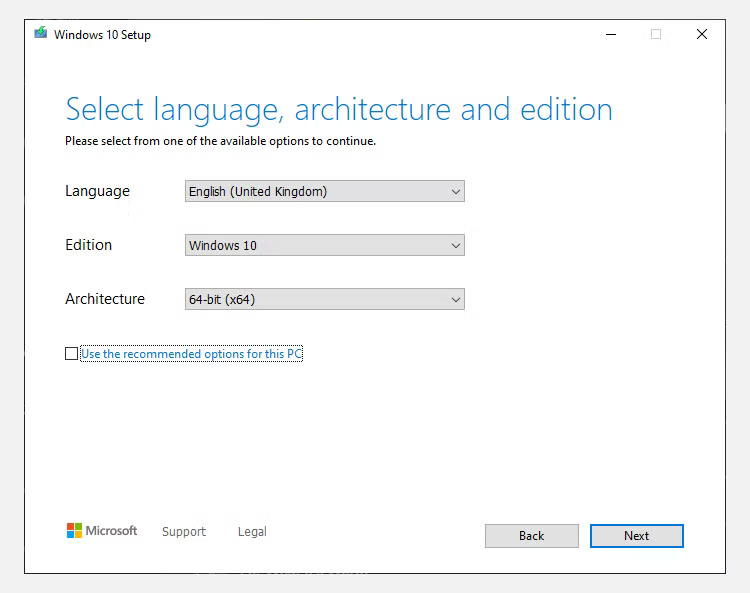
Phương tiện cài đặt của bạn là USB boot chứa Windows 11, cho phép bạn cài đặt hệ điều hành từ đầu. Bạn sẽ cần phương tiện này để thực hiện cài đặt sạch, vì bạn đang xóa sạch cài đặt Windows hiện tại.
Bạn có thể tạo USB boot Windows 11 bằng hai phương pháp chính. Cách dễ nhất là Media Creation Tool của Microsoft, công cụ này sẽ tự động tải xuống phiên bản Windows 11 mới nhất. Nếu bạn muốn nâng cao hơn, hãy thử Rufus, công cụ này cung cấp nhiều tùy chọn hơn và kiểm soát quá trình cài đặt.
Mặc dù Windows 11 bao gồm các driver cơ bản, nhưng việc tải xuống những phiên bản mới nhất trước đó sẽ ngăn ngừa các sự cố kết nối sau khi cài đặt. Windows thường cài đặt những driver chung chung hoạt động nhưng có thể không mang lại hiệu suất tốt nhất.
Tải xuống driver card đồ họa mới nhất đặc biệt quan trọng ở đây. Driver mới nhất có thể cải thiện đáng kể hiệu suất chơi game và chất lượng hiển thị so với các driver chung mà Windows tự động cài đặt. Tải xuống các driver quan trọng này từ trang web của nhà sản xuất máy tính:
Tạo thư mục sau khi cài đặt trên ổ USB chứa:
Việc chuẩn bị này giúp tăng tốc đáng kể quá trình thiết lập sau khi cài đặt Windows.
Các bước cuối cùng này giúp ngăn ngừa những sự cố cài đặt thường gặp và đảm bảo quá trình chuyển đổi sang hệ thống Windows 11 mới diễn ra suôn sẻ.
Để tránh các sự cố kích hoạt và đồng bộ, hãy đăng xuất khỏi tất cả mọi ứng dụng và tài khoản trực tuyến. Một số dịch vụ giới hạn số lượng thiết bị bạn có thể sử dụng cùng lúc, vì vậy việc đăng xuất đúng cách sẽ đảm bảo bạn không đạt đến giới hạn này khi cài đặt mới. Cụ thể, hãy cân nhắc:
Đảm bảo bạn có kết nối Internet ổn định. Windows 11 yêu cầu truy cập Internet trong quá trình cài đặt để:
Xác thực hai yếu tố đã trở thành tiêu chuẩn cho nhiều dịch vụ. Trong quá trình cài đặt sạch, bạn có thể cần:
Trước khi bắt đầu cài đặt:
Sau khi hoàn tất cài đặt sạch, hãy lưu ngay khóa khôi phục BitLocker mới của bạn. Quá trình cài đặt mới sẽ tạo ra các khóa mã hóa mới, khiến khóa khôi phục cũ của bạn trở nên vô dụng.
Nguồn tin: Quantrimang.com:
Ý kiến bạn đọc
Những tin mới hơn
 Câu lệnh COALESCE trong SQL Server (06/08/2025)
  7 phím tắt Windows File Explorer cần thiết hàng ngày (06/08/2025)
  Tìm hiểu về XMATCH: Hàm Excel thông minh hơn VLOOKUP rất nhiều (06/08/2025)
  3 phương pháp tốt nhất để chơi game Xbox 360 trên PC Windows (06/08/2025)
  6 phím tắt Outlook hữu ích có thể sử dụng hàng ngày (06/08/2025)
  Tại sao tính năng tích hợp sẵn Credential Manager trong Windows này không thể thay thế trình quản lý mật khẩu? (06/08/2025)
  Cách sao lưu dữ liệu không cần sử dụng ổ cứng ngoài (06/08/2025)
  Cách tạo hiệu ứng vòng lặp trên PowerPoint (06/08/2025)
 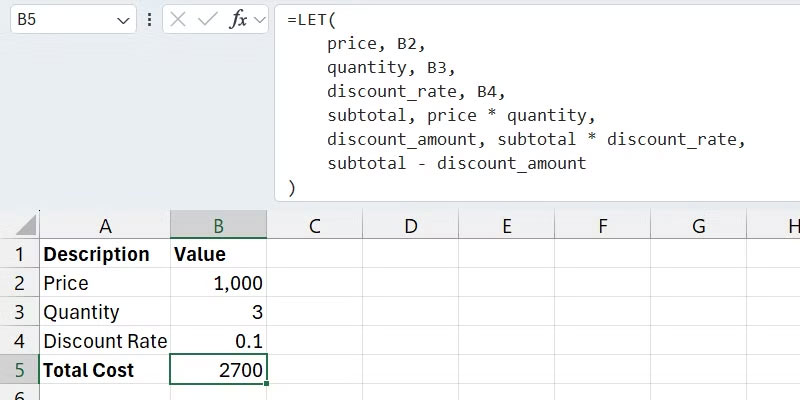 Cách sử dụng hàm LET: Thủ thuật Excel giúp giảm độ phức tạp của công thức xuống một nửa (06/08/2025)
  9 tính năng Windows nên được bật theo mặc định (06/08/2025)
 Những tin cũ hơn
 Cách chuyển PDF sang PNG bằng Monica AI (04/08/2025)
  Hướng dẫn dùng AI soạn giáo án chất lượng (04/08/2025)
  Cách giải phóng 48GB trên máy tính Windows 11 mà không mất bất kỳ dữ liệu quan trọng nào (04/08/2025)
  Làm mới trang tính Excel bằng mẹo đơn giản này (04/08/2025)
  Cách cập nhật dữ liệu PivotTable Excel (03/08/2025)
  Làm sao đóng tất cả ứng dụng đang mở cùng lúc trên Windows 11? (02/08/2025)
 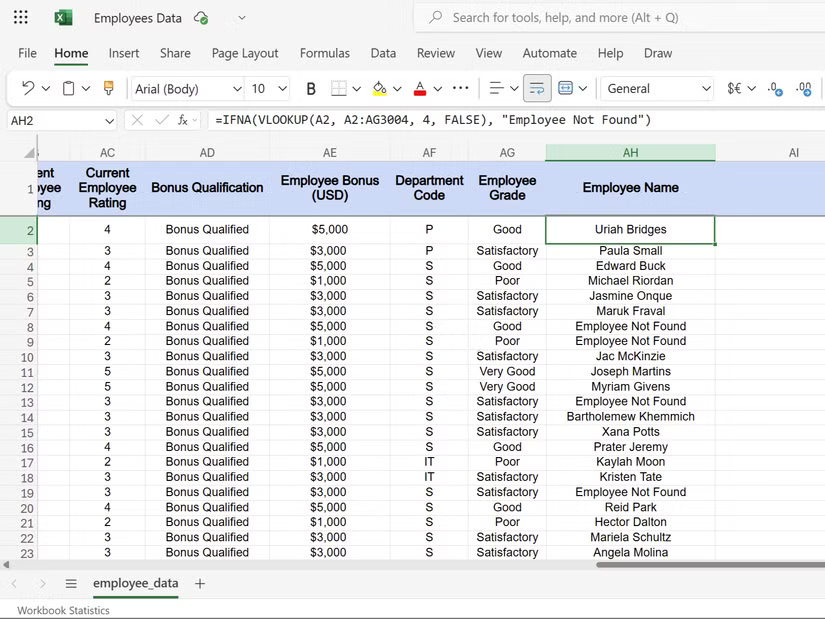 6 hàm điều kiện làm cho bảng tính Excel thông minh hơn (02/08/2025)
  Hàm sprintf() trong C (02/08/2025)
 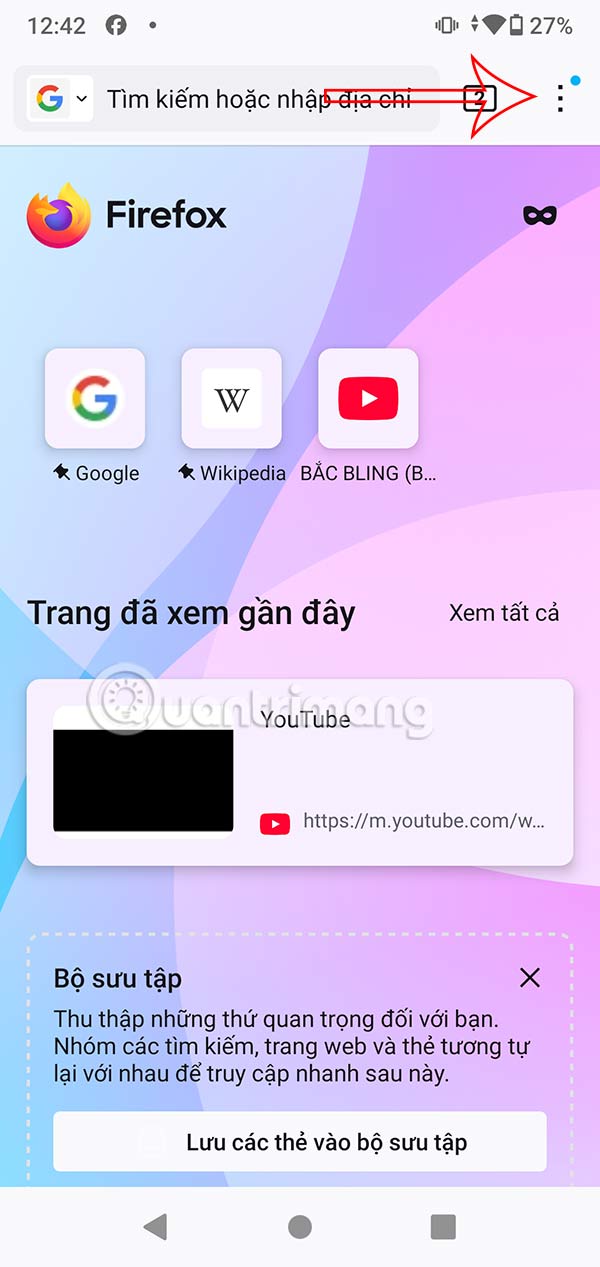 Hướng dẫn ẩn tab riêng tư Firefox bằng vân tay (02/08/2025)
 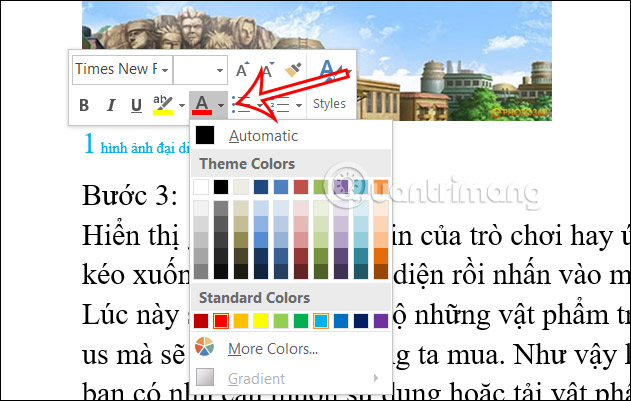 Hướng dẫn chèn caption cho ảnh trong Word (02/08/2025)
  TOP ứng dụng AI chỉnh eo thon gọn đẹp nhất
 Cách thay đổi ngôn ngữ trong ChatGPT
 TOP công cụ AI pháp luật giúp tra cứu luật và giải đáp pháp lý
 Cursor là gì?
 Cách đồng bộ ngữ cảnh giữa ChatGPT, Claude, Gemini với ThreadPort
 Hướng dẫn dùng Gemini Live chat bằng giọng nói
 Hướng dẫn tạo ảnh thời khóa biểu chỉ bằng 1 câu lệnh
 TOP công cụ AI cải thiện chất lượng video
 Hướng dẫn chỉnh sửa video trong Google Flow
 5 lợi ích của Google AI Pro mà nhiều người chưa tận dụng
 7 ý tưởng prompt viết bài bằng AI giúp thúc đẩy quy trình sáng tạo nội dung
 5 cách sáng tạo để sử dụng LLM
 Tạo video AI đầu tiên của bạn trong 10 phút
 TOP công cụ hữu ích nên thử trên Quantrimang
 Prompt tạo poster nội quy lớp học các cấp
 Hướng dẫn lấy Gemini API Key và kết nối với n8n chi tiết
 NoteGPT AI Detector: Công cụ phát hiện nội dung do AI tạo
 Vì sao nên chạy AI agent trong Windows Sandbox?
 15 prompt Claude luyện tập phỏng vấn xin việc
 Claude Cowork hay ChatGPT Work là công cụ đáng tin tưởng để hoàn thành công việc?