Thông tin liên hệ
- 036.686.3943
- admin@nguoicodonvn2008.info

PivotTable dùng để phân tích dữ liệu từ một danh sách hay một bảng, giúp thu gọn dữ liệu theo nhóm dựa trên những thiết lập của người dùng. Và trong quá trình sử dụng Pivot Table thì việc cập nhật dữ liệu là thao tác cần thiết để dữ liệu trong dữ liệu trong Pivot Table cũng được cập nhật. Bài viết dưới đây sẽ hướng dẫn bạn các cách cập nhật dữ liệu trên Excel.
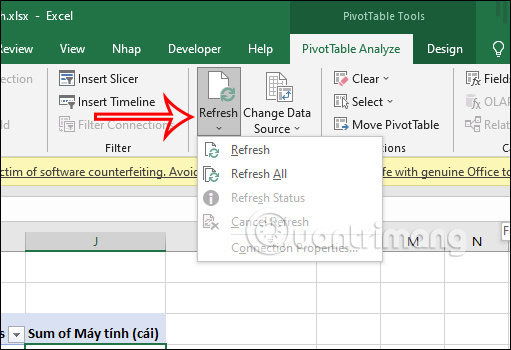
Tại giao diện trong Excel người dùng nhấn vào vùng dữ liệu Pivot Table, sau đó bạn nhấn tiếp vào tab PivotTable Analyze ở bên dưới.
Lúc này chúng ta sẽ nhìn thấy tùy chọn Refresh. Khi nhấn chọn vào người dùng sẽ có lựa chọn cập nhật dữ liệu gồm Refresh để cập nhật PivotTable đã chọn và Refresh All để cập nhật tất cả dữ liệu PivotTable trong file Excel này.
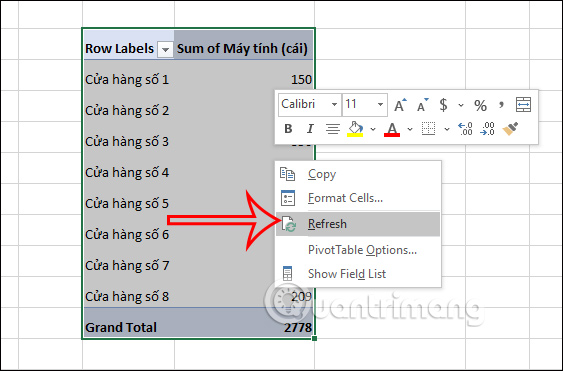
Ngoài ra bạn cũng có thể bôi đen toàn bộ dữ liệu Pivot Table Excel cần cập nhật dữ liệu rồi chuột phải chọn Refresh.
Bước 1:
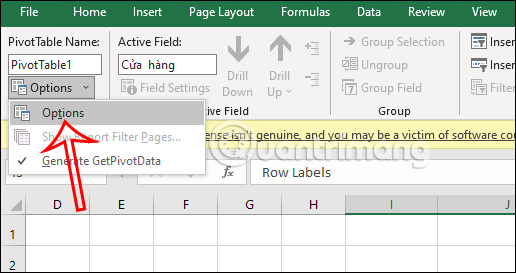
Tại giao diện Excel chúng ta cũng nhấn vào PivotTable rồi nhấn tiếp vào PivotTable Analyze. Sau đó bạn nhìn xuống bên dưới nhấn vào Options > Options.
Bước 2:
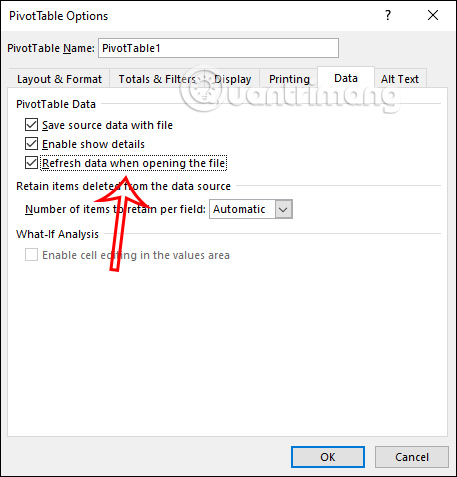
Tiếp đến, người dùng nhấn vào mục Data rồi tích chọn vào Refresh Data When Opening the File. Nhấn OK ở bên dưới để lưu lại thiết lập mới này. Như vậy sau mỗi lần mở file thì dữ liệu tại PivotTable tự động cập nhật.
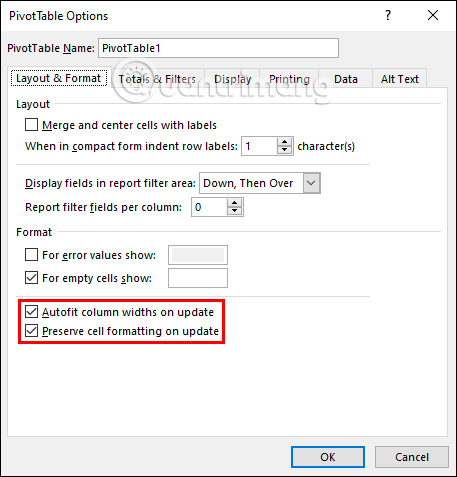
Khi update dữ liệu cho PivotTable thì có thể định dạng bảng thay đổi, chẳng hạn như thay đổi chiều rộng của ô. Trong trường hợp bạn muốn giữ định dạng thì nhấn Options > Options. Tiếp đến chuyển sang giao diện thiết lập dữ liệu, bạn nhấn vào tab Layout & Format rồi tích chọn Preserve Cell Formatting on Update. Tiếp đến tích chọn vào Autofit Column Widths on Update để tự động điều chỉnh kích thước ô sau khi update PivotTable.
Nguồn tin: Quantrimang.com:
Ý kiến bạn đọc
Những tin mới hơn
 Làm mới trang tính Excel bằng mẹo đơn giản này (04/08/2025)
  Cách giải phóng 48GB trên máy tính Windows 11 mà không mất bất kỳ dữ liệu quan trọng nào (04/08/2025)
  Hướng dẫn dùng AI soạn giáo án chất lượng (04/08/2025)
  Cách chuyển PDF sang PNG bằng Monica AI (04/08/2025)
  Thực hiện theo danh sách kiểm tra này trước khi cài đặt "sạch" Windows 11! (04/08/2025)
  Câu lệnh COALESCE trong SQL Server (06/08/2025)
  7 phím tắt Windows File Explorer cần thiết hàng ngày (06/08/2025)
  Tìm hiểu về XMATCH: Hàm Excel thông minh hơn VLOOKUP rất nhiều (06/08/2025)
  3 phương pháp tốt nhất để chơi game Xbox 360 trên PC Windows (06/08/2025)
  6 phím tắt Outlook hữu ích có thể sử dụng hàng ngày (06/08/2025)
 Những tin cũ hơn
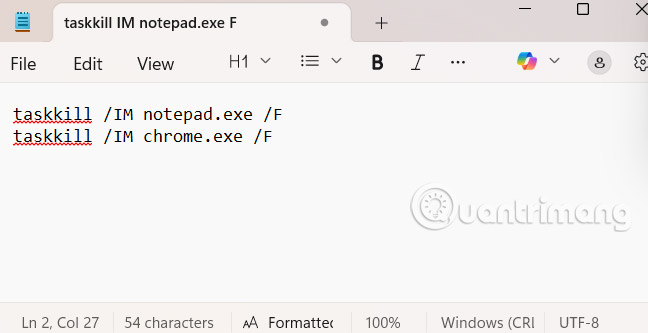 Làm sao đóng tất cả ứng dụng đang mở cùng lúc trên Windows 11? (02/08/2025)
 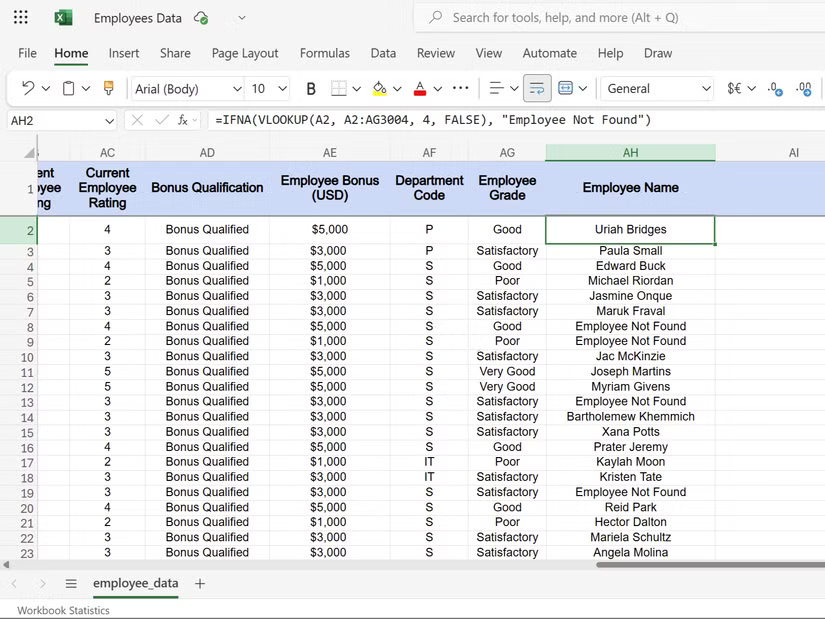 6 hàm điều kiện làm cho bảng tính Excel thông minh hơn (02/08/2025)
  Hàm sprintf() trong C (02/08/2025)
  Hướng dẫn ẩn tab riêng tư Firefox bằng vân tay (02/08/2025)
 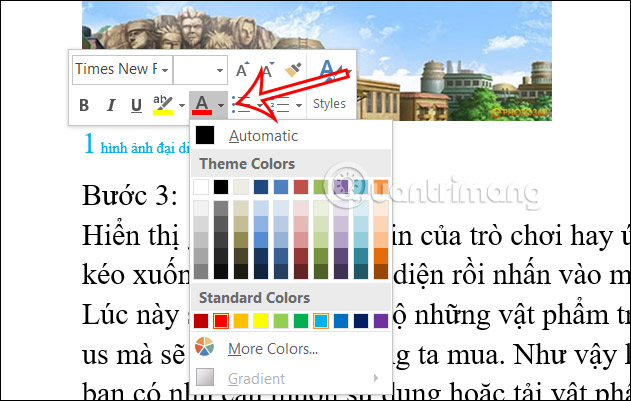 Hướng dẫn chèn caption cho ảnh trong Word (02/08/2025)
  Cách fix lỗi ghi âm thanh và màn hình PowerPoint (02/08/2025)
 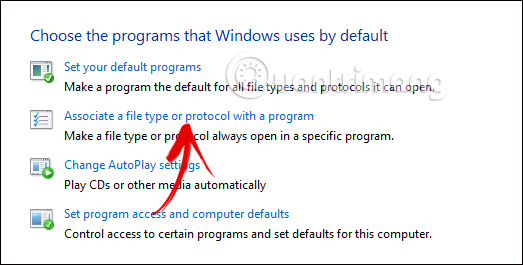 Hướng dẫn đổi trình đọc PDF mặc định trên Windows 10 (02/08/2025)
  Hướng dẫn cài đặt lại Windows Settings (02/08/2025)
  8 tính năng PowerToys Microsoft nên tích hợp mặc định trong Windows 11 (02/08/2025)
  Các kỹ thuật vòng lặp trong Python (02/08/2025)
  TOP ứng dụng AI chỉnh eo thon gọn đẹp nhất
 Cách thay đổi ngôn ngữ trong ChatGPT
 TOP công cụ AI pháp luật giúp tra cứu luật và giải đáp pháp lý
 Cursor là gì?
 Cách đồng bộ ngữ cảnh giữa ChatGPT, Claude, Gemini với ThreadPort
 Hướng dẫn dùng Gemini Live chat bằng giọng nói
 Hướng dẫn tạo ảnh thời khóa biểu chỉ bằng 1 câu lệnh
 TOP công cụ AI cải thiện chất lượng video
 Hướng dẫn chỉnh sửa video trong Google Flow
 5 lợi ích của Google AI Pro mà nhiều người chưa tận dụng
 7 ý tưởng prompt viết bài bằng AI giúp thúc đẩy quy trình sáng tạo nội dung
 5 cách sáng tạo để sử dụng LLM
 Tạo video AI đầu tiên của bạn trong 10 phút
 TOP công cụ hữu ích nên thử trên Quantrimang
 Prompt tạo poster nội quy lớp học các cấp
 Hướng dẫn lấy Gemini API Key và kết nối với n8n chi tiết
 NoteGPT AI Detector: Công cụ phát hiện nội dung do AI tạo
 Vì sao nên chạy AI agent trong Windows Sandbox?
 15 prompt Claude luyện tập phỏng vấn xin việc
 Claude Cowork hay ChatGPT Work là công cụ đáng tin tưởng để hoàn thành công việc?