<!DOCTYPE html>
    <html lang="vi" xmlns="http://www.w3.org/1999/xhtml" prefix="og: http://ogp.me/ns#">
    <head>
<title>Thực hiện theo danh sách kiểm tra này trước khi cài đặt &quot;sạch&quot; Windows 11&#33;</title>
<meta name="description" content="Thực hiện theo danh sách kiểm tra này trước khi cài đặt &quot;sạch&quot; Windows 11&#33; - Savefile - Tin Tức -...">
<meta name="author" content=".: Nguoicodonvn2008.info - Cõi lòng người cô đơn :.">
<meta name="copyright" content=".: Nguoicodonvn2008.info - Cõi lòng người cô đơn :. [admin@nguoicodonvn2008.info]">
<meta name="robots" content="index, archive, follow, noodp">
<meta name="googlebot" content="index,archive,follow,noodp">
<meta name="msnbot" content="all,index,follow">
<meta name="generator" content="NukeViet v4.5">
<meta http-equiv="Content-Type" content="text/html; charset=utf-8">
<meta property="og:title" content="Thực hiện theo danh sách kiểm tra này trước khi cài đặt &quot;sạch&quot; Windows 11&#33;">
<meta property="og:type" content="website">
<meta property="og:description" content="Savefile - Tin Tức -...">
<meta property="og:site_name" content=".&#x3A; Nguoicodonvn2008.info - Cõi lòng người cô đơn &#x3A;.">
<meta property="og:url" content="https://www.nguoicodonvn2008.info/vi/news/savefile/kien-thuc-may-tinh/thuc-hien-theo-danh-sach-kiem-tra-nay-truoc-khi-cai-dat-sach-windows-11-10917.html">
<link rel="shortcut icon" href="https://nguoicodonvn2008.info/favicon.ico">
<link rel="canonical" href="https://www.nguoicodonvn2008.info/vi/news/savefile/kien-thuc-may-tinh/thuc-hien-theo-danh-sach-kiem-tra-nay-truoc-khi-cai-dat-sach-windows-11-10917.html">
<link rel="alternate" href="https://nguoicodonvn2008.info/vi/news/rss/" title="Tin Tức" type="application/rss+xml">
<link rel="alternate" href="https://nguoicodonvn2008.info/vi/news/rss/karaoke-dual/" title="Tin Tức - Karaoke Dual" type="application/rss+xml">
<link rel="alternate" href="https://nguoicodonvn2008.info/vi/news/rss/nhac-tre/" title="Tin Tức - Nhạc trẻ" type="application/rss+xml">
<link rel="alternate" href="https://nguoicodonvn2008.info/vi/news/rss/tru-tinh/" title="Tin Tức - Trữ tình" type="application/rss+xml">
<link rel="alternate" href="https://nguoicodonvn2008.info/vi/news/rss/nuoc-ngoai/" title="Tin Tức - Nước ngoài" type="application/rss+xml">
<link rel="alternate" href="https://nguoicodonvn2008.info/vi/news/rss/remix/" title="Tin Tức - Remix" type="application/rss+xml">
<link rel="alternate" href="https://nguoicodonvn2008.info/vi/news/rss/tam-su-tinh-yeu/" title="Tin Tức - Tâm sự tình yêu" type="application/rss+xml">
<link rel="alternate" href="https://nguoicodonvn2008.info/vi/news/rss/tho-suu-tam/" title="Tin Tức - Thơ sưu tầm" type="application/rss+xml">
<link rel="alternate" href="https://nguoicodonvn2008.info/vi/news/rss/cuoc-song/" title="Tin Tức - Cuộc sống" type="application/rss+xml">
<link rel="alternate" href="https://nguoicodonvn2008.info/vi/news/rss/phan-mem/" title="Tin Tức - Phần mềm" type="application/rss+xml">
<link rel="alternate" href="https://nguoicodonvn2008.info/vi/news/rss/kien-thuc-may-tinh/" title="Tin Tức - Kiến thức máy tính" type="application/rss+xml">
<link rel="alternate" href="https://nguoicodonvn2008.info/vi/news/rss/hoc-tap/" title="Tin Tức - Học tập" type="application/rss+xml">
<link rel="alternate" href="https://nguoicodonvn2008.info/vi/news/rss/tai-lieu/" title="Tin Tức - Tài liệu" type="application/rss+xml">
<link rel="alternate" href="https://nguoicodonvn2008.info/vi/news/rss/de-thi/" title="Tin Tức - Đề thi" type="application/rss+xml">
<link rel="preload" as="style" href="https://nguoicodonvn2008.info/assets/css/font-awesome.min.css" type="text/css">
<link rel="preload" as="style" href="https://nguoicodonvn2008.info/themes/default/css/bootstrap.non-responsive.css" type="text/css">
<link rel="preload" as="style" href="https://nguoicodonvn2008.info/themes/default/css/style.css" type="text/css">
<link rel="preload" as="style" href="https://nguoicodonvn2008.info/themes/default/css/style.non-responsive.css" type="text/css">
<link rel="preload" as="style" href="https://nguoicodonvn2008.info/themes/default/css/news.css" type="text/css">
<link rel="preload" as="style" href="https://nguoicodonvn2008.info/themes/default/css/custom.css" type="text/css">
<link rel="preload" as="script" href="https://nguoicodonvn2008.info/assets/js/jquery/jquery.min.js" type="text/javascript">
<link rel="preload" as="script" href="https://nguoicodonvn2008.info/assets/js/language/vi.js" type="text/javascript">
<link rel="preload" as="script" href="https://nguoicodonvn2008.info/assets/js/DOMPurify/purify3.js" type="text/javascript">
<link rel="preload" as="script" href="https://nguoicodonvn2008.info/assets/js/global.js" type="text/javascript">
<link rel="preload" as="script" href="https://nguoicodonvn2008.info/assets/js/site.js" type="text/javascript">
<link rel="preload" as="script" href="https://nguoicodonvn2008.info/themes/default/js/news.js" type="text/javascript">
<link rel="preload" as="script" href="https://nguoicodonvn2008.info/themes/default/js/main.js" type="text/javascript">
<link rel="preload" as="script" href="https://nguoicodonvn2008.info/themes/default/js/custom.js" type="text/javascript">
<link rel="preload" as="script" href="https://nguoicodonvn2008.info/themes/default/js/bootstrap.min.js" type="text/javascript">
<link rel="stylesheet" href="https://nguoicodonvn2008.info/assets/css/font-awesome.min.css">
<link rel="stylesheet" href="https://nguoicodonvn2008.info/themes/default/css/bootstrap.non-responsive.css">
<link rel="stylesheet" href="https://nguoicodonvn2008.info/themes/default/css/style.css">
<link rel="stylesheet" href="https://nguoicodonvn2008.info/themes/default/css/style.non-responsive.css">
<link rel="StyleSheet" href="https://nguoicodonvn2008.info/themes/default/css/news.css">
<link rel="stylesheet" href="https://nguoicodonvn2008.info/themes/default/css/custom.css">
<style type="text/css">
	body{background: #fff;}
</style>
    </head>
    <body>
<div id="print">
	<div id="hd_print">
		<h2 class="pull-left">.&#x3A; Nguoicodonvn2008.info - Cõi lòng người cô đơn &#x3A;.</h2>
		<p class="pull-right"><a title=".&#x3A; Nguoicodonvn2008.info - Cõi lòng người cô đơn &#x3A;." href="https://nguoicodonvn2008.info/">https://nguoicodonvn2008.info</a></p>
	</div>
	<div class="clear"></div>
	<hr />
	<div id="content">
		<h1>Thực hiện theo danh sách kiểm tra này trước khi cài đặt &quot;sạch&quot; Windows 11&#33;</h1>
		<ul class="list-inline">
			<li>Thứ hai - 04/08/2025 22:51</li>
			<li class="hidden-print txtrequired"><em class="fa fa-print">&nbsp;</em><a title="In ra" href="javascript:;" onclick="window.print()">In ra</a></li>
			<li class="hidden-print txtrequired"><em class="fa fa-power-off">&nbsp;</em><a title="Đóng cửa sổ này" href="javascript:;" onclick="window.close()">Đóng cửa sổ này</a></li>
		</ul>
		<div class="clear"></div>
		<div id="hometext">
		</div>
				<div class="imghome">
			<img alt="Thực hiện theo danh sách kiểm tra này trước khi cài đặt &quot;sạch&quot; Windows 11&#33;" src="https://st.quantrimang.com/photos/image/2025/08/04/danh-sach-kiem-tra-truoc-khi-cai-dat-sach-windows-11-3.jpg" width="460" class="img-thumbnail" />
		</div>
		<div class="clear"></div>
		<div id="bodytext" class="clearfix">
			<p style="text-align: justify;">Khi bạn đang lên kế hoạch cài đặt Windows 11 mới, một chút chuẩn bị có thể giúp bạn tiết kiệm thời gian và công sức sau này. Từ việc sao lưu các file quan trọng đến tải xuống driver, việc chuẩn bị mọi thứ sẽ giúp quá trình này diễn ra suôn sẻ hơn rất nhiều.<br />
<br />
5. Sao lưu dữ liệu quan trọng</p>

<div style="text-align: justify;">&nbsp;</div>

<p style="text-align: justify;">Sao lưu dữ liệu là phần quan trọng nhất của quá trình cài đặt sạch. Khi bạn định dạng&nbsp;&nbsp;máy tính, mọi thứ trên ổ lưu trữ chính của bạn sẽ bị xóa vĩnh viễn. Đó là toàn bộ ý tưởng - bắt đầu lại từ đầu. Nhưng tất nhiên bạn vẫn cần dữ liệu quan trọng của mình.</p>

<h3 style="text-align: justify;">Những file cần ưu tiên</h3>

<p style="text-align: justify;">Hãy bắt đầu bằng cách xác định những gì cần sao lưu. Hầu hết chúng ta đều tích lũy hàng gigabyte file không cần thiết theo thời gian, và việc chuyển những file rác này sang bản cài đặt Windows mới của bạn là vô ích.</p>

<div style="text-align: justify;">Phụ kiện máy tính</div>

<p style="text-align: justify;">Trước tiên, hãy tập trung vào những mục quan trọng sau:</p>

<ul>
	<li style="text-align: justify;"><strong>Nội dung thư mục Documents</strong>: File công việc, chứng từ thuế, sơ yếu lý lịch và bất kỳ thứ gì bạn đã tạo.</li>
	<li style="text-align: justify;"><strong>Hình ảnh và video</strong>: Ảnh gia đình, ảnh chụp màn hình, video đã ghi và hình ảnh đã tải xuống mà bạn muốn giữ lại.</li>
	<li style="text-align: justify;"><strong>File trên desktop</strong>: Nếu sử dụng desktop làm không gian lưu trữ tạm thời, bạn có thể sẽ tìm thấy một số file quan trọng tại đây.</li>
	<li style="text-align: justify;"><strong>Thư mục Downloads</strong>: Sắp xếp và lưu các trình cài đặt,&nbsp;<a data-type="internal" href="https://quantrimang.com/cong-nghe/tim-hieu-ve-dinh-dang-pdf-118417" title="File PDF là gì? Đọc file PDF như thế nào?">file PDF</a>&nbsp;và những file đã tải xuống quan trọng khác.</li>
	<li style="text-align: justify;"><strong>Dữ liệu trình duyệt</strong>: Chrome, Edge và Firefox có thể đồng bộ với tài khoản tương ứng của bạn, nhưng chỉ khi bạn đã bật tính năng này.</li>
	<li style="text-align: justify;"><strong>Dữ liệu ứng dụng</strong>: Game đã lưu, cài đặt tùy chỉnh cho chương trình và khóa cấp phép.</li>
</ul>

<h3 style="text-align: justify;">Chọn phương pháp sao lưu</h3>

<div style="text-align: justify;">&nbsp;</div>

<p style="text-align: justify;">Giờ bạn đã biết những gì cần lưu, đã đến lúc chọn phương pháp sao lưu phù hợp. Mỗi phương pháp dưới đây đều có những điểm cần cân nhắc về tốc độ, chi phí, sự tiện lợi và bảo mật. Hãy chọn phương pháp phù hợp nhất với nhu cầu của bạn; để bảo vệ tối đa, sử dụng cả hai phương pháp cũng không sao.</p>

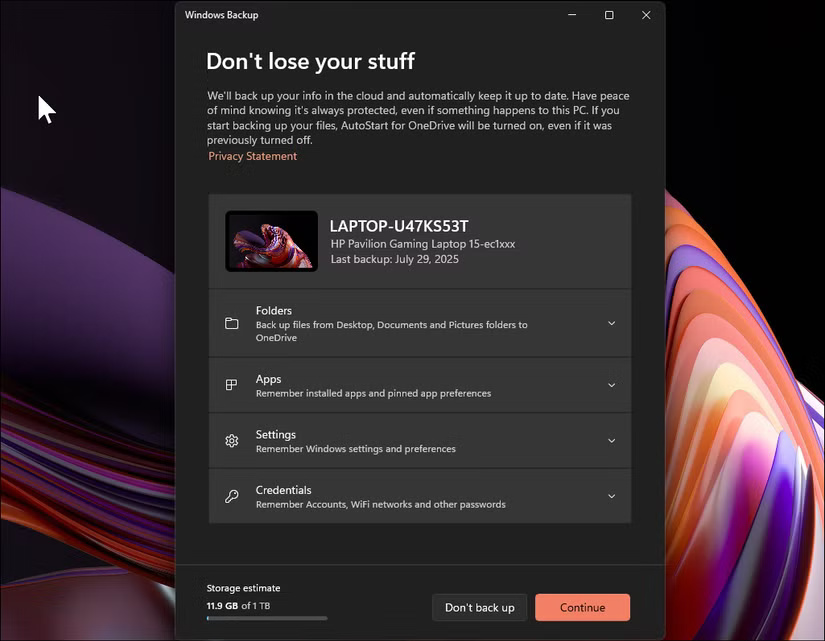
<p style="text-align: justify;"><strong>Windows Backup</strong>: Ứng dụng Backup tích hợp sẵn của Windows 11 là cách dễ nhất để sao lưu file, thư mục và cài đặt của bạn. Để mở ứng dụng, hãy nhấn phím&nbsp;<strong>Win</strong>, nhập&nbsp;<strong>Windows Backup</strong>, rồi mở ứng dụng từ kết quả tìm kiếm.</p>

<figure>
<div style="text-align: justify;"><img alt="Hộp thoại Windows Backup trên Windows 11" data-i="0" data-src="https://st.quantrimang.com/photos/image/2025/08/04/danh-sach-kiem-tra-truoc-khi-cai-dat-sach-windows-11-1.jpg" data-was-processed="true" height="641" src="https://st.quantrimang.com/photos/image/2025/08/04/danh-sach-kiem-tra-truoc-khi-cai-dat-sach-windows-11-1.jpg" width="825" /></div>

<figcaption>
<div style="text-align: justify;">Hộp thoại Windows Backup trên Windows 11</div>
</figcaption>
</figure>

<p style="text-align: justify;"><strong>Phần mềm sao lưu của bên thứ ba</strong>: Các ứng dụng sao lưu chuyên dụng như&nbsp;Macrium Reflect,&nbsp;Acronis True Image&nbsp;hoặc&nbsp;EaseUS Todo Backup&nbsp;cung cấp những giải pháp toàn diện. Các ứng dụng này có thể tạo image hệ thống hoàn chỉnh, cho phép bạn khôi phục toàn bộ PC về trạng thái trước đó nếu cần. Chúng cũng hỗ trợ sao lưu gia tăng, mã hóa và tích hợp lưu trữ đám mây.</p>

<div style="text-align: justify;">Phần mềm máy tính<br />
Phụ kiện máy tính</div>

<p style="text-align: justify;"><strong>Truyền file thủ công</strong>: Đôi khi, giải pháp đơn giản nhất lại hiệu quả nhất. Kết nối ổ cứng ngoài hoặc ổ USB dung lượng lớn có đủ dung lượng trống, sau đó sao chép thủ công các thư mục quan trọng để tạo bản sao lưu. Phương pháp này cho phép bạn kiểm soát hoàn toàn những gì được sao lưu và giúp bạn dễ dàng truy cập các file trên bản cài đặt Windows mới.</p>

<div style="text-align: justify;">&nbsp;</div>

<p style="text-align: justify;"><strong>Dịch vụ lưu trữ đám mây</strong>: OneDrive, Google Drive, Dropbox và các dịch vụ lưu trữ đám mây tương tự cũng là một lựa chọn sao lưu tuyệt vời. Nếu bạn đã sử dụng dịch vụ lưu trữ đám mây, hãy đảm bảo tất cả các file quan trọng đã được đồng bộ hoàn tất trước khi tiến hành cài đặt mới.</p>

<h2 style="text-align: justify;">4. Ghi lại thông tin khóa</h2>

<p style="text-align: justify;">Sau khi đã sao lưu xong, hãy ghi lại tất cả giấy phép sản phẩm, thông tin ứng dụng và thông tin đăng nhập tài khoản của bạn.</p>

<h3 style="text-align: justify;">Khóa khôi phục mã hóa ổ</h3>

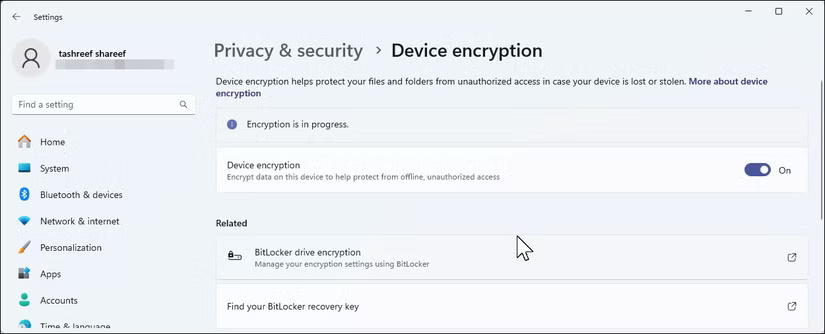
<p style="text-align: justify;">Windows 11 bao gồm hai loại mã hóa ổ:&nbsp;<strong>Device encryption</strong>&nbsp;(có sẵn trên Windows Home) và&nbsp;<strong>BitLocker</strong>&nbsp;(trên phiên bản Pro trở lên). Nếu bạn đã thực hiện cài đặt sạch trước đó bằng tài khoản Microsoft, mã hóa có thể đã được tự động bật.</p>

<p style="text-align: justify;">Để kiểm tra xem Device encryption đã được bật trên Windows 11 Home hay chưa, hãy vào&nbsp;<strong>Settings &gt; Privacy &amp; Security &gt; Device encryption</strong>. Trên phiên bản Pro, hãy kiểm tra&nbsp;<strong>Control Panel &gt; System and Security &gt; BitLocker Drive Encryption</strong>.</p>

<figure>
<div style="text-align: justify;"><img alt="Cài đặt Device encryption đã được bật trên Windows 11" data-i="1" data-src="https://st.quantrimang.com/photos/image/2025/08/04/danh-sach-kiem-tra-truoc-khi-cai-dat-sach-windows-11-2.jpg" data-was-processed="true" height="334" src="https://st.quantrimang.com/photos/image/2025/08/04/danh-sach-kiem-tra-truoc-khi-cai-dat-sach-windows-11-2.jpg" width="825" /></div>

<figcaption>
<div style="text-align: justify;">Cài đặt Device encryption đã được bật trên Windows 11</div>
</figcaption>
</figure>

<h3 style="text-align: justify;">Product key và giấy phép phần mềm</h3>

<p style="text-align: justify;">Mặc dù Windows 11 tự động kích hoạt lại trên cùng phần cứng, nhưng các phần mềm khác có thể yêu cầu kích hoạt lại thủ công. Nếu bạn có phần mềm không đăng ký yêu cầu product key, hãy thu thập chúng trước khi cài đặt lại hoàn toàn. Các product key phổ biến bao gồm:</p>

<div style="text-align: justify;">Phần mềm văn phòng</div>

<ul>
	<li style="text-align: justify;">Microsoft Office (phiên bản không đăng ký)</li>
	<li style="text-align: justify;">Ứng dụng Adobe Creative Suite</li>
	<li style="text-align: justify;">Phần mềm diệt virus</li>
	<li style="text-align: justify;">Bất kỳ phần mềm nào đã mua yêu cầu kích hoạt</li>
</ul>

<p style="text-align: justify;">Magical Jelly Bean Keyfinder&nbsp;là một ứng dụng miễn phí có thể lấy product key, mà bạn có thể thấy hữu ích.<br />
<span style="color:rgb(46, 204, 113);"><strong>https://www.magicaljellybean.com/keyfinder/</strong></span></p>

<h3 style="text-align: justify;">Ghi chép các ứng dụng đã cài đặt</h3>

<p style="text-align: justify;">Bạn có thể dễ dàng tạo danh sách này bằng một công cụ miễn phí của bên thứ ba. Tải xuống&nbsp;UninstallView&nbsp;từ NirSoft để xem tất cả các ứng dụng đã cài đặt trên PC của bạn. Sau khi mở, hãy vào&nbsp;<strong>View &gt; HTML Report - All Items</strong>&nbsp;để xuất danh sách đầy đủ. Lưu file này vào ổ USB hoặc tài khoản lưu trữ đám mây.<br />
<span style="color:rgb(39, 174, 96);"><strong>https://www.nirsoft.net/utils/uninstall_view.html</strong></span></p>

<p style="text-align: justify;">Sau đó, bạn có thể sử dụng danh sách để cài đặt lại ứng dụng Windows nhanh chóng bằng lệnh Winget hoặc truy cập&nbsp;Ninite&nbsp;để tạo trình cài đặt tùy chỉnh cho các phần mềm phổ biến.</p>

<div style="text-align: justify;">&nbsp;</div>

<h2 style="text-align: justify;">3. Chuẩn bị cài đặt</h2>

<p style="text-align: justify;">Sau khi sao lưu đầy đủ và thông tin quan trọng được ghi lại, đã đến lúc chuẩn bị phương tiện cài đặt và tải xuống các file cần thiết.</p>

<h3 style="text-align: justify;">Tạo phương tiện cài đặt</h3>

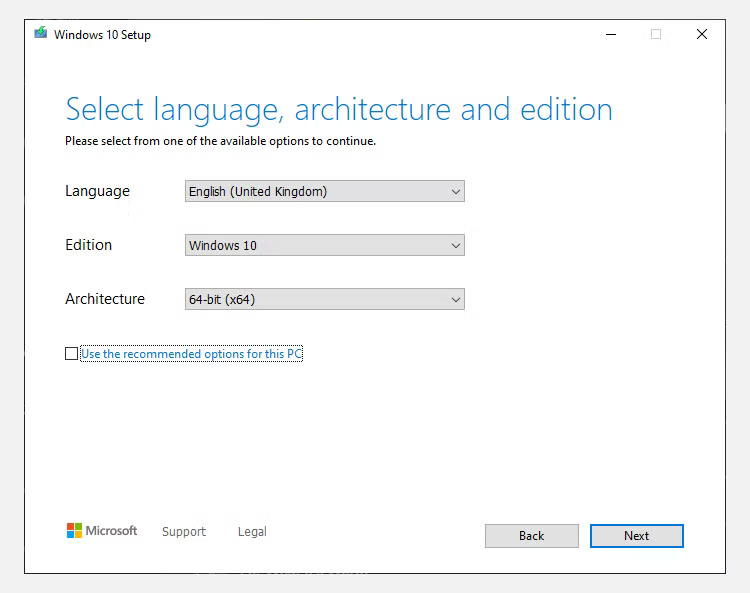
<p style="text-align: justify;">Phương tiện cài đặt của bạn là USB boot chứa Windows 11, cho phép bạn cài đặt hệ điều hành từ đầu. Bạn sẽ cần phương tiện này để thực hiện cài đặt sạch, vì bạn đang xóa sạch cài đặt Windows hiện tại.</p>

<p style="text-align: justify;">Bạn có thể tạo USB boot Windows 11 bằng hai phương pháp chính. Cách dễ nhất là&nbsp;Media Creation Tool&nbsp;của Microsoft, công cụ này sẽ tự động tải xuống phiên bản Windows 11 mới nhất. Nếu bạn muốn nâng cao hơn, hãy thử&nbsp;Rufus, công cụ này cung cấp nhiều tùy chọn hơn và kiểm soát quá trình cài đặt.</p>

<figure>
<div style="text-align: justify;"><img alt="Công cụ tạo phương tiện Windows 10" data-adbro-processed="true" data-i="2" data-src="https://st.quantrimang.com/photos/image/2025/08/04/danh-sach-kiem-tra-truoc-khi-cai-dat-sach-windows-11-3.jpg" data-was-processed="true" height="593" src="https://st.quantrimang.com/photos/image/2025/08/04/danh-sach-kiem-tra-truoc-khi-cai-dat-sach-windows-11-3.jpg" width="750" /></div>

<figcaption>
<div style="text-align: justify;">Công cụ tạo phương tiện Windows 10</div>
</figcaption>
</figure>

<h3 style="text-align: justify;">Tải xuống driver thiết yếu</h3>

<p style="text-align: justify;">Mặc dù Windows 11 bao gồm các driver cơ bản, nhưng việc tải xuống những phiên bản mới nhất trước đó sẽ ngăn ngừa các sự cố kết nối sau khi cài đặt. Windows thường cài đặt những driver chung chung hoạt động nhưng có thể không mang lại hiệu suất tốt nhất.</p>

<p style="text-align: justify;">Tải xuống driver card đồ họa mới nhất đặc biệt quan trọng ở đây. Driver mới nhất có thể cải thiện đáng kể hiệu suất chơi game và chất lượng hiển thị so với các driver chung mà Windows tự động cài đặt. Tải xuống các driver quan trọng này từ trang web của nhà sản xuất&nbsp;<a data-google-interstitial="false" data-google-vignette="false" href="https://quantrimang.com/cong-nghe/danh-sach-kiem-tra-truoc-khi-cai-dat-sach-windows-11-210353#">&nbsp;máy tính</a>:</p>

<div style="text-align: justify;">Phụ kiện máy tính</div>

<ul>
	<li style="text-align: justify;">Driver network adapter</li>
	<li style="text-align: justify;">Driver đồ họa: để có hiệu suất tốt nhất, hãy tải xuống driver đồ họa mới nhất từ&nbsp;<a href="https://quantrimang.com/url?u=aHR0cHM6Ly93d3cubnZpZGlhLmNvbS9Eb3dubG9hZC9pbmRleC5hc3B4" rel="nofollow noopener" target="_blank">NVIDIA</a>,&nbsp;<a data-error="true" href="https://quantrimang.com/url?u=aHR0cHM6Ly93d3cuYW1kLmNvbS9lbi9zdXBwb3J0L2Rvd25sb2FkL2RyaXZlcnMuaHRtbA%3D%3D" rel="nofollow noopener" target="_blank">AMD</a>&nbsp;hoặc&nbsp;<a data-error="true" href="https://quantrimang.com/url?u=aHR0cHM6Ly9kb3dubG9hZGNlbnRlci5pbnRlbC5jb20v" rel="nofollow noopener" target="_blank">Intel</a></li>
</ul>

<h3 style="text-align: justify;">Chuẩn bị các file cài đặt</h3>

<p style="text-align: justify;">Tạo thư mục sau khi cài đặt trên ổ USB chứa:</p>

<div style="text-align: justify;">Phần mềm văn phòng</div>

<ul>
	<li style="text-align: justify;">Trình cài đặt trình duyệt web yêu thích của bạn</li>
	<li style="text-align: justify;">Trình cài đặt cho phần mềm diệt virus, nếu bạn sử dụng phần mềm khác ngoài Microsoft Defender</li>
	<li style="text-align: justify;">Trình cài đặt cho các ứng dụng thiết yếu bạn sử dụng hàng ngày (hãy cân nhắc sử dụng Ninite để tạo trình cài đặt tùy chỉnh hoặc chuẩn bị script Winget)</li>
	<li style="text-align: justify;">Sao lưu dấu trang và mật khẩu trình duyệt của bạn</li>
	<li style="text-align: justify;">Bất kỳ phông chữ hoặc theme tùy chỉnh nào bạn đã cài đặt</li>
</ul>

<p style="text-align: justify;">Việc chuẩn bị này giúp tăng tốc đáng kể quá trình thiết lập sau khi cài đặt Windows.</p>

<h2 style="text-align: justify;">2. Trước khi bắt đầu cài đặt sạch</h2>

<p style="text-align: justify;">Các bước cuối cùng này giúp ngăn ngừa những sự cố cài đặt thường gặp và đảm bảo quá trình chuyển đổi sang hệ thống Windows 11 mới diễn ra suôn sẻ.</p>

<h3 style="text-align: justify;">Đăng xuất khỏi tất cả tài khoản</h3>

<p style="text-align: justify;">Để tránh các sự cố kích hoạt và đồng bộ, hãy đăng xuất khỏi tất cả mọi ứng dụng và tài khoản trực tuyến. Một số dịch vụ giới hạn số lượng thiết bị bạn có thể sử dụng cùng lúc, vì vậy việc đăng xuất đúng cách sẽ đảm bảo bạn không đạt đến giới hạn này khi cài đặt mới. Cụ thể, hãy cân nhắc:</p>

<div style="text-align: justify;"><br />
Phần mềm văn phòng</div>

<ul>
	<li style="text-align: justify;">Ứng dụng Microsoft Store</li>
	<li style="text-align: justify;">Ứng dụng Adobe Creative Cloud</li>
	<li style="text-align: justify;">Steam và các nền tảng chơi game khác</li>
	<li style="text-align: justify;">Ứng dụng lưu trữ đám mây</li>
	<li style="text-align: justify;">Bất kỳ phần mềm nào khác có giới hạn thiết bị</li>
</ul>

<h3 style="text-align: justify;">Xác minh truy cập Internet</h3>

<p style="text-align: justify;">Đảm bảo bạn có kết nối Internet ổn định. Windows 11 yêu cầu truy cập Internet trong quá trình cài đặt để:</p>

<ul>
	<li style="text-align: justify;">Tải xuống các bản cập nhật quan trọng</li>
	<li style="text-align: justify;">Kích hoạt Windows</li>
	<li style="text-align: justify;">Cài đặt driver thông qua Windows Update</li>
	<li style="text-align: justify;">Đăng nhập vào tài khoản Microsoft của bạn</li>
</ul>

<h3 style="text-align: justify;">Luôn mang theo điện thoại</h3>

<p style="text-align: justify;">Xác thực hai yếu tố&nbsp;đã trở thành tiêu chuẩn cho nhiều dịch vụ. Trong quá trình cài đặt sạch, bạn có thể cần:</p>

<ul>
	<li style="text-align: justify;">Nhận mã xác minh SMS</li>
	<li style="text-align: justify;">Chấp thuận các lần đăng nhập thông qua ứng dụng xác thực</li>
	<li style="text-align: justify;">Truy cập mã sao lưu được lưu trữ trên điện thoại</li>
</ul>

<h2 style="text-align: justify;">1. Danh sách kiểm tra cuối cùng</h2>

<p style="text-align: justify;">Trước khi bắt đầu cài đặt:</p>

<ul>
	<li style="text-align: justify;">Xác minh rằng tất cả dữ liệu quan trọng đã được sao lưu</li>
	<li style="text-align: justify;">Xác nhận rằng các file sao lưu có thể truy cập được trên phương tiện lưu trữ ngoài</li>
	<li style="text-align: justify;">Kiểm tra xem bạn có thể khởi động từ USB cài đặt hay không</li>
	<li style="text-align: justify;">Kiểm tra lại xem bạn đã có tất cả mật khẩu và khóa khôi phục cần thiết chưa</li>
	<li style="text-align: justify;">Thực hiện việc này khi bạn không bận rộn, vì có thể cần vài giờ để hoàn tất toàn bộ quá trình.</li>
</ul>

<p style="text-align: justify;">Sau khi hoàn tất cài đặt sạch, hãy lưu ngay khóa khôi phục BitLocker mới của bạn. Quá trình cài đặt mới sẽ tạo ra các khóa mã hóa mới, khiến khóa khôi phục cũ của bạn trở nên vô dụng.</p>

<div style="text-align: justify;">&nbsp;</div>
		</div>
				<div id="author">
						<p>
				<strong>Nguồn tin:</strong>
				Quantrimang.com:
			</p>
		</div>
	</div>
	<div id="footer" class="clearfix">
		<div id="url">
			<strong>URL của bản tin này: </strong><a href="https://www.nguoicodonvn2008.info/vi/news/savefile/kien-thuc-may-tinh/thuc-hien-theo-danh-sach-kiem-tra-nay-truoc-khi-cai-dat-sach-windows-11-10917.html" title="Thực hiện theo danh sách kiểm tra này trước khi cài đặt &quot;sạch&quot; Windows 11&#33;">https://www.nguoicodonvn2008.info/vi/news/savefile/kien-thuc-may-tinh/thuc-hien-theo-danh-sach-kiem-tra-nay-truoc-khi-cai-dat-sach-windows-11-10917.html</a>

		</div>
		<div class="clear"></div>
		<div class="copyright">
			&copy; .&#x3A; Nguoicodonvn2008.info - Cõi lòng người cô đơn &#x3A;.
		</div>
		<div id="contact">
			<a href="mailto:admin@nguoicodonvn2008.info">admin@nguoicodonvn2008.info</a>
		</div>
	</div>
</div>
        <div id="timeoutsess" class="chromeframe">
            Bạn đã không sử dụng Site, <a onclick="timeoutsesscancel();" href="https://nguoicodonvn2008.info/#">Bấm vào đây để duy trì trạng thái đăng nhập</a>. Thời gian chờ: <span id="secField"> 60 </span> giây
        </div>
        <div id="openidResult" class="nv-alert" style="display:none"></div>
        <div id="openidBt" data-result="" data-redirect=""></div>
		</script>
		<div class="car-top">
  <span><img src="https://nguoicodonvn2008.info/themes/default/images/car.png" alt=""></span>
</div>
<script src="https://nguoicodonvn2008.info/assets/js/jquery/jquery.min.js"></script>
<script>var nv_base_siteurl="/",nv_lang_data="vi",nv_lang_interface="vi",nv_name_variable="nv",nv_fc_variable="op",nv_lang_variable="language",nv_module_name="news",nv_func_name="savefile",nv_is_user=0, nv_my_ofs=-4,nv_my_abbr="EDT",nv_cookie_prefix="nv4c_e856T",nv_check_pass_mstime=1738000,nv_area_admin=0,nv_safemode=0,theme_responsive=0,nv_recaptcha_ver=2,nv_recaptcha_sitekey="",nv_recaptcha_type="image",XSSsanitize=1;</script>
<script src="https://nguoicodonvn2008.info/assets/js/language/vi.js"></script>
<script src="https://nguoicodonvn2008.info/assets/js/DOMPurify/purify3.js"></script>
<script src="https://nguoicodonvn2008.info/assets/js/global.js"></script>
<script src="https://nguoicodonvn2008.info/assets/js/site.js"></script>
<script src="https://nguoicodonvn2008.info/themes/default/js/news.js"></script>
<script src="https://nguoicodonvn2008.info/themes/default/js/main.js"></script>
<script src="https://nguoicodonvn2008.info/themes/default/js/custom.js"></script>
<script type="application/ld+json">
        {
            "@context": "https://schema.org",
            "@type": "Organization",
            "url": "https://nguoicodonvn2008.info",
            "logo": "https://nguoicodonvn2008.info/uploads/angel.gif"
        }
        </script>
<script src="https://nguoicodonvn2008.info/themes/default/js/bootstrap.min.js"></script>
<script type="text/javascript">
var $scrolltop = $('.car-top');
$scrolltop.on('click', function () {
    $('html,body').animate({
        scrollTop: 0
    }, 800);
    $(this).addClass("car-run");
    setTimeout(function(){ $scrolltop.removeClass('car-run');}, 1000);
    return false;
});
$(window).on('scroll', function ()
{ 
    if($(window).scrollTop() >= 200)
    {
        $scrolltop.addClass("show");
        $scrolltop.addClass("car-down");
    }
    else
    {
       $scrolltop.removeClass("show");
       setTimeout(function(){ $scrolltop.removeClass('car-down');}, 300);
    }
});
</script>
</body>
</html>