Thông tin liên hệ
- 036.686.3943
- admin@nguoicodonvn2008.info

Mọi người đã quen với việc phải cả ngày nhìn chằm chằm vào những lưới xám xịt - cho đến khi học được một mẹo nhỏ về hình ảnh cho Microsoft Excel. Nó nhanh chóng, không cần các add-on cầu kỳ, ngay lập tức làm cho dữ liệu rõ ràng hơn và thú vị hơn khi làm việc.
Có một cách tinh tế hơn để hình dung xu hướng
Hầu hết chúng ta đều chuyển ngay sang biểu đồ khi cần thêm hình ảnh vào dữ liệu. Chúng ta sẽ dành nhiều thời gian quý báu để tạo biểu đồ thanh, biểu đồ đường hoặc biểu đồ tròn trong Excel, sau đó lại loay hoay tìm cách đặt chúng sao cho đúng vị trí trong workbook. Những biểu đồ này thường bị dồn vào một góc hoặc nằm hoàn toàn trên một trang tính riêng biệt.
Thanh dữ liệu, được ẩn trong Conditional Formatting trong Excel, là một giải pháp tốt hơn nhiều, dù đôi khi không hiệu quả. Chúng biến các con số của bạn thành những thanh ngang ngay bên trong ô, giúp bạn dễ dàng nhận ra các mức cao, thấp và những mẫu hình chỉ trong nháy mắt. Và không giống như các biểu đồ riêng lẻ, thanh dữ liệu tự động điều chỉnh tỷ lệ khi dữ liệu của bạn thay đổi.
Sau đây là cách bạn có thể thêm chúng vào bảng tính Excel của mình:
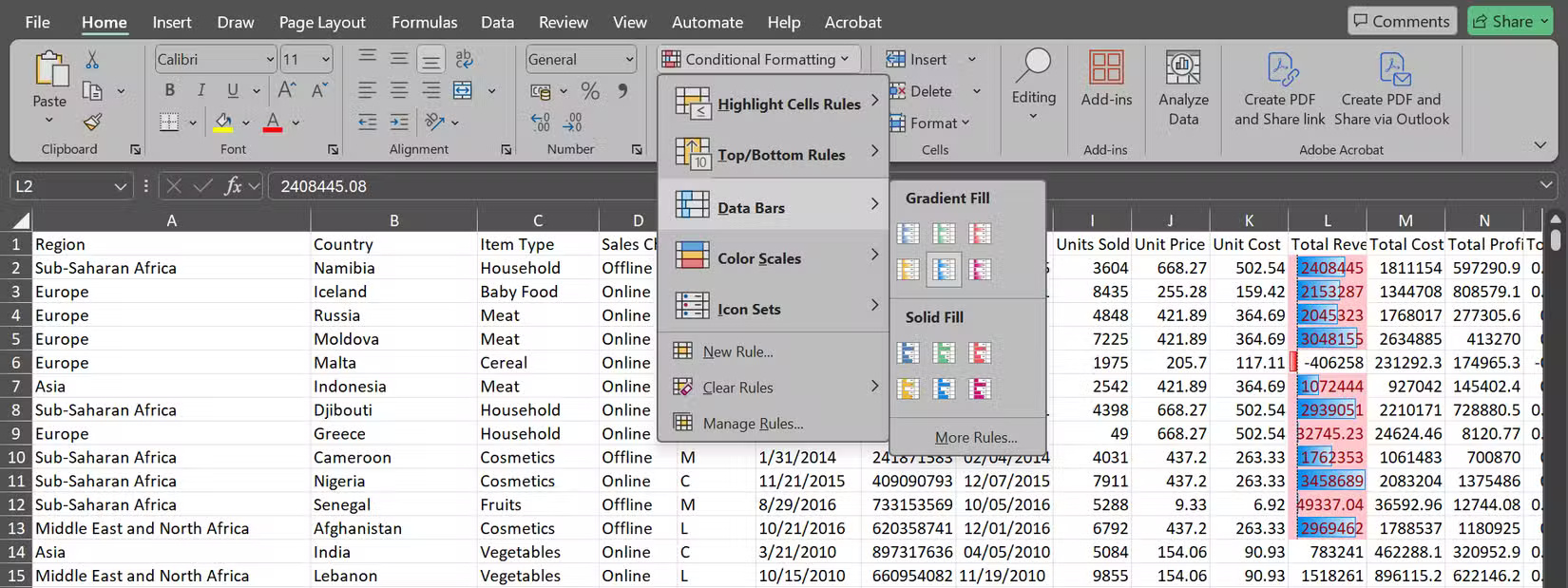
Ngay cả khi chỉ thiết lập mặc định trong Excel, các thanh dữ liệu cũng sẽ ngay lập tức mang đến diện mạo mới cho trang tính của bạn. Nhưng bạn không bị giới hạn ở những thiết lập cơ bản.
Sau khi áp dụng các thanh dữ liệu, bạn có thể điều chỉnh giao diện của chúng cho phù hợp với kiểu dáng hoặc nhu cầu báo cáo của mình. Nếu đang sử dụng Excel trực tuyến, bạn có thể thấy một cửa sổ pop-up để quản lý các quy tắc định dạng có điều kiện.
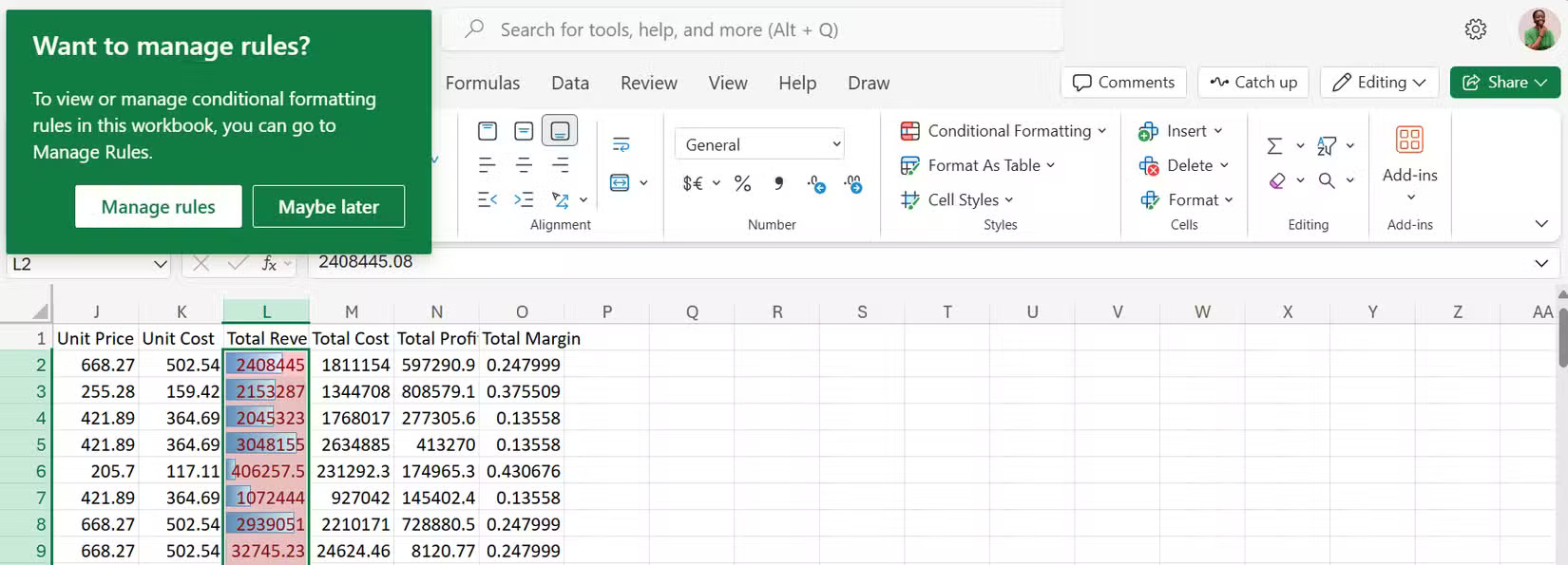
Ngoài ra, bạn có thể nhấp vào Conditional Formatting > Manage Rules. Danh sách drop-down Show formatting rules for cho cho phép bạn chọn giữa phần hiện tại và toàn bộ trang tính.
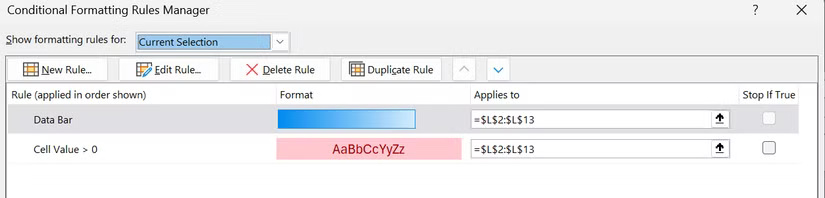
Sau khi nhấp vào Edit Rule, bạn có thể thực hiện bất kỳ thao tác nào sau đây:
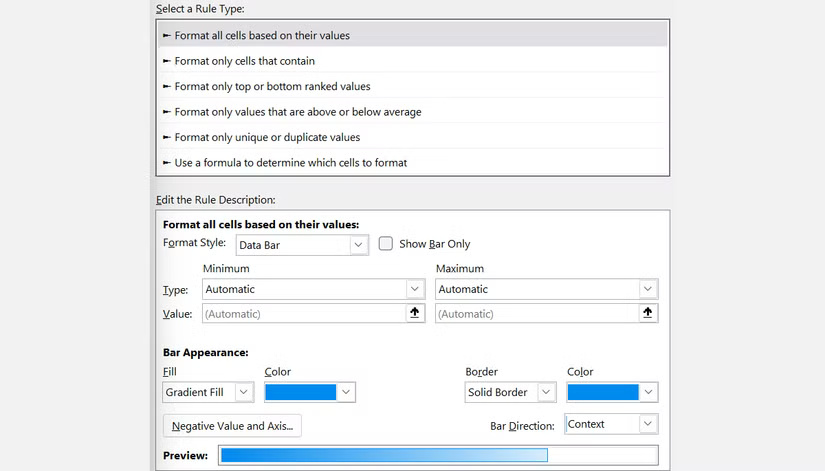
Những thay đổi này có vẻ nhỏ, nhưng chúng tạo ra sự khác biệt lớn về mức độ dễ tiếp cận và trực quan của bảng tính.
Đây là lúc mọi thứ trở nên thú vị và ít rõ ràng hơn một chút. Excel tạo thanh dữ liệu bằng cách so sánh giá trị của từng ô với các ô khác trong phạm vi bạn đã chọn. Phần mềm sẽ tự động đặt giá trị tối thiểu và tối đa dựa trên phạm vi giá trị đã chọn.
Điều đó có nghĩa là nếu dữ liệu của bạn nằm trong khoảng từ 30 đến 90, Excel sẽ đặt 30 là thanh nhỏ nhất và 90 là thanh dài nhất. Tuy nhiên, nếu bạn áp dụng cùng định dạng cho một cột khác có phạm vi khác nhau (ví dụ, từ 0 đến 50), một giá trị như 45 có thể trông dài hơn 60 trong tập hợp đầu tiên.
Để giữ mọi thứ nhất quán, bạn nên đặt thủ công các giá trị tối thiểu và tối đa. Vào Edit Rule, sau đó trong Minimum and Maximum, chọn Number và nhập các giá trị cố định (như 0 và 100).
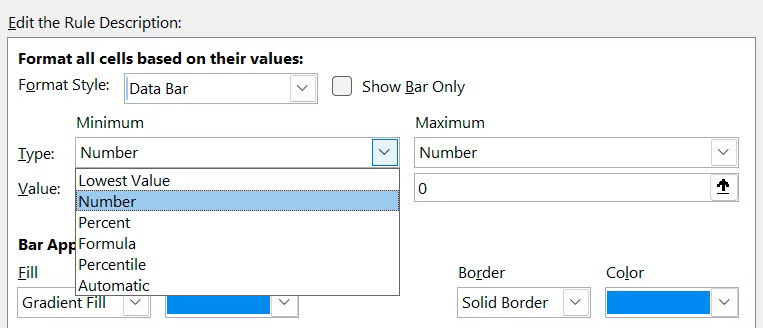
Một điểm kỳ lạ khác là các ô trống, số 0 và số âm hoạt động theo những cách hơi khác nhau.
Để tránh những vấn đề này và bất kỳ vấn đề nào khác, bạn có thể áp dụng các mẹo sau:
Thanh dữ liệu sẽ không thay thế mọi thứ bằng biểu đồ, nhưng khi bạn muốn hình ảnh trực quan, nhanh chóng được tích hợp ngay vào bảng tính, chúng là lựa chọn hoàn hảo. Chúng giúp bố cục của bạn gọn gàng, thông tin chi tiết được hiển thị ngay lập tức và gây ấn tượng với người xem, ngay cả khi họ không nhận ra điều gì đã thay đổi.
Nguồn tin: Quantrimang.com:
Ý kiến bạn đọc
Những tin mới hơn
 Cách giải phóng 48GB trên máy tính Windows 11 mà không mất bất kỳ dữ liệu quan trọng nào (04/08/2025)
  Hướng dẫn dùng AI soạn giáo án chất lượng (04/08/2025)
  Cách chuyển PDF sang PNG bằng Monica AI (04/08/2025)
  Thực hiện theo danh sách kiểm tra này trước khi cài đặt "sạch" Windows 11! (04/08/2025)
  Câu lệnh COALESCE trong SQL Server (06/08/2025)
  7 phím tắt Windows File Explorer cần thiết hàng ngày (06/08/2025)
  Tìm hiểu về XMATCH: Hàm Excel thông minh hơn VLOOKUP rất nhiều (06/08/2025)
  3 phương pháp tốt nhất để chơi game Xbox 360 trên PC Windows (06/08/2025)
  6 phím tắt Outlook hữu ích có thể sử dụng hàng ngày (06/08/2025)
  Tại sao tính năng tích hợp sẵn Credential Manager trong Windows này không thể thay thế trình quản lý mật khẩu? (06/08/2025)
 Những tin cũ hơn
 Cách cập nhật dữ liệu PivotTable Excel (03/08/2025)
  Làm sao đóng tất cả ứng dụng đang mở cùng lúc trên Windows 11? (02/08/2025)
  6 hàm điều kiện làm cho bảng tính Excel thông minh hơn (02/08/2025)
  Hàm sprintf() trong C (02/08/2025)
  Hướng dẫn ẩn tab riêng tư Firefox bằng vân tay (02/08/2025)
  Hướng dẫn chèn caption cho ảnh trong Word (02/08/2025)
  Cách fix lỗi ghi âm thanh và màn hình PowerPoint (02/08/2025)
  Hướng dẫn đổi trình đọc PDF mặc định trên Windows 10 (02/08/2025)
  Hướng dẫn cài đặt lại Windows Settings (02/08/2025)
  8 tính năng PowerToys Microsoft nên tích hợp mặc định trong Windows 11 (02/08/2025)
  TOP những dịch vụ thư điện tử tích hợp AI
 TOP lựa chọn thay thế Google Flow tốt nhất
 TOP công cụ AI thiết kế đồ họa trên trình duyệt web
 Hướng dẫn tạo và chia sẻ slide AI trên Gamma
 TOP ứng dụng AI chỉnh eo thon gọn đẹp nhất
 Cách thay đổi ngôn ngữ trong ChatGPT
 TOP công cụ AI pháp luật giúp tra cứu luật và giải đáp pháp lý
 Cursor là gì?
 Cách đồng bộ ngữ cảnh giữa ChatGPT, Claude, Gemini với ThreadPort
 Hướng dẫn dùng Gemini Live chat bằng giọng nói
 Hướng dẫn tạo ảnh thời khóa biểu chỉ bằng 1 câu lệnh
 TOP công cụ AI cải thiện chất lượng video
 Hướng dẫn chỉnh sửa video trong Google Flow
 5 lợi ích của Google AI Pro mà nhiều người chưa tận dụng
 7 ý tưởng prompt viết bài bằng AI giúp thúc đẩy quy trình sáng tạo nội dung
 5 cách sáng tạo để sử dụng LLM
 Tạo video AI đầu tiên của bạn trong 10 phút
 TOP công cụ hữu ích nên thử trên Quantrimang
 Prompt tạo poster nội quy lớp học các cấp
 Hướng dẫn lấy Gemini API Key và kết nối với n8n chi tiết