Thông tin liên hệ
- 036.686.3943
- admin@nguoicodonvn2008.info

Tạo slide bằng hiệu ứng vòng lặp trong PowerPoint có thể giúp slide trông hấp dẫn hơn. Bạn có thể sử dụng hiệu ứng này cho rất nhiều nội dung như thuyết trình cho hội nghị hoặc thêm cảnh nền để slide trở nên bắt mắt hơn. Trong bài viết này bạn sẽ biết cách sử dụng hiệu ứng vòng lặp trên PowerPoint cho nhiều kiểu nội dung khác nhau.
Bước 1:
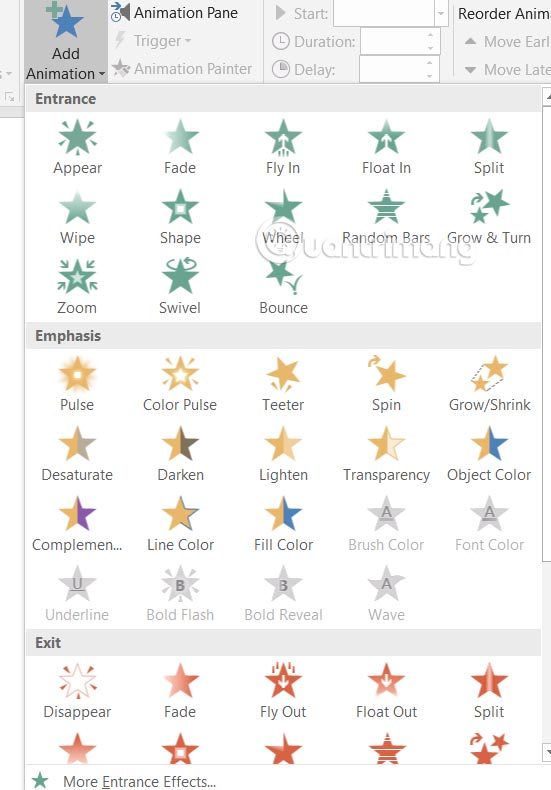
Chọn đối tượng bạn muốn tạo hiệu ứng động, sau đó nhấn tiếp vào Animations > Add Animation và chọn hiệu ứng phù hợp với nội dung bạn đã chọn.
Bước 2:
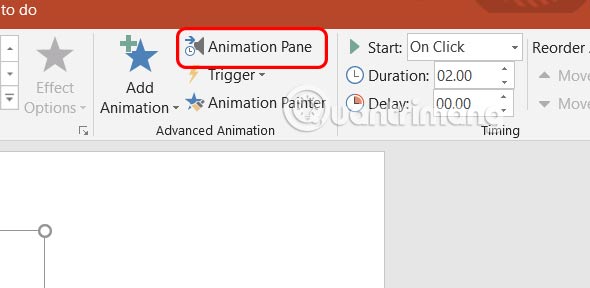
Tiếp đến bạn nhấn vào Animation Pane để tiến hành điều chỉnh.
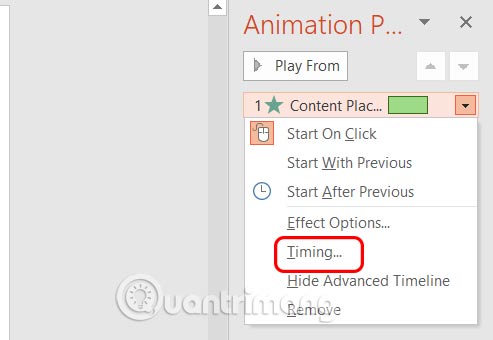
Hiển thị ở cạnh phải màn hình, nhấn chuột phải vào hiệu ứng rồi chọn Timing để điều chỉnh thời gian.
Bước 3:
Hiển thị bảng với các mục để bạn thiết lập với các mục gồm.
Tại đây bạn sẽ thiết lập theo hướng dẫn:
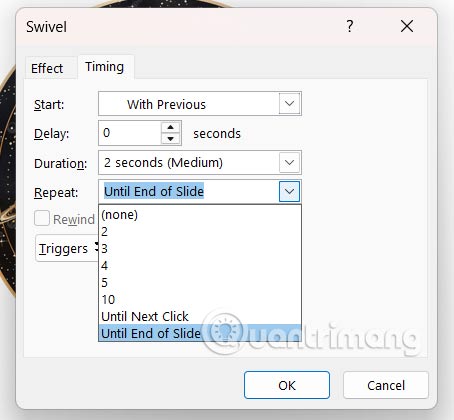
Cuối cùng nhấn OK để lưu lại, hiệu ứng sẽ lặp lại cho tới khi hết slide.
Nguồn tin: Quantrimang.com:
Ý kiến bạn đọc
Những tin mới hơn
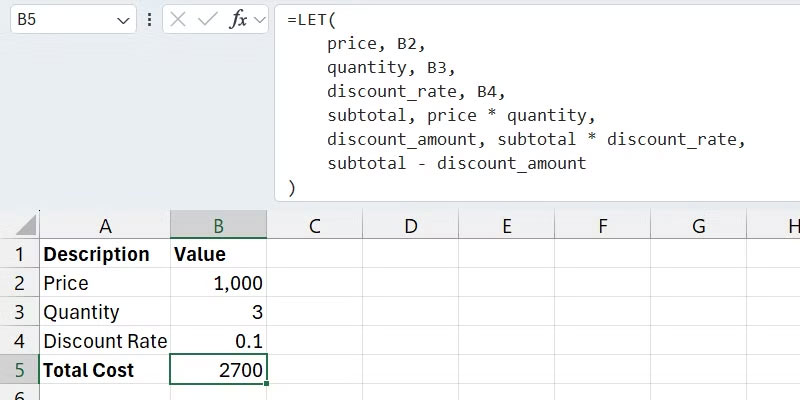 Cách sử dụng hàm LET: Thủ thuật Excel giúp giảm độ phức tạp của công thức xuống một nửa (06/08/2025)
  9 tính năng Windows nên được bật theo mặc định (06/08/2025)
  Cách thay đổi vị trí mặc định thư mục Documents Windows 11 (06/08/2025)
  Tạo truyện tranh bằng 1 câu lệnh đơn giản, ai cũng làm được! (08/08/2025)
  Hướng dẫn dùng DISM sửa lỗi Windows 11 (08/08/2025)
 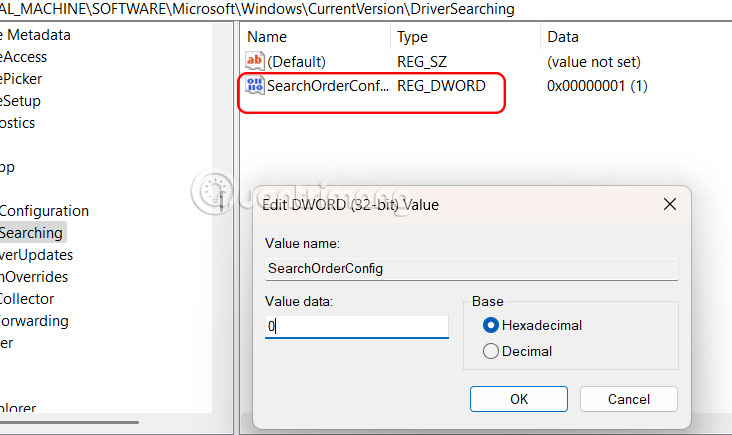 Hướng dẫn chặn cài đặt driver tự động trên Windows 11 (08/08/2025)
  Hướng dẫn toàn tập Word 2013 (Phần 2): Cách tạo mới và mở tài liệu có sẵn (08/08/2025)
  Cách reset cài đặt Windows Security trên Windows (08/08/2025)
 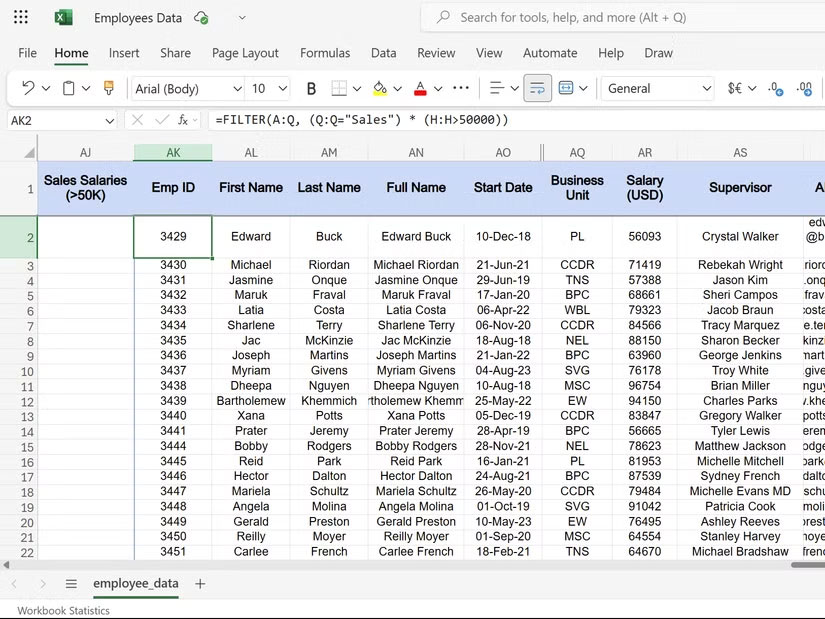 Thủ thuật Excel này sẽ chấm dứt nỗi đau khi phải thay đổi kích thước bảng! (08/08/2025)
  8 shortcut trợ năng Windows mở khóa các tùy chọn mới cho mọi người (09/08/2025)
 Những tin cũ hơn
 Cách sao lưu dữ liệu không cần sử dụng ổ cứng ngoài (06/08/2025)
  Tại sao tính năng tích hợp sẵn Credential Manager trong Windows này không thể thay thế trình quản lý mật khẩu? (06/08/2025)
  6 phím tắt Outlook hữu ích có thể sử dụng hàng ngày (06/08/2025)
  3 phương pháp tốt nhất để chơi game Xbox 360 trên PC Windows (06/08/2025)
  Tìm hiểu về XMATCH: Hàm Excel thông minh hơn VLOOKUP rất nhiều (06/08/2025)
  7 phím tắt Windows File Explorer cần thiết hàng ngày (06/08/2025)
  Câu lệnh COALESCE trong SQL Server (06/08/2025)
  Thực hiện theo danh sách kiểm tra này trước khi cài đặt "sạch" Windows 11! (04/08/2025)
  Cách chuyển PDF sang PNG bằng Monica AI (04/08/2025)
  Hướng dẫn dùng AI soạn giáo án chất lượng (04/08/2025)
  Hướng dẫn chỉnh sửa ảnh ChatGPT trên Canva
 Cách tạo các slide trình bày dữ liệu hiệu quả bằng AI
 Quy trình phê duyệt và sự kiểm soát của con người trong agent flow
 Cách tạo các slide trình bày dữ liệu hiệu quả bằng AI
 Google tích hợp AI Agent trải nghiệm tìm kiếm web: Cách hoạt động và sử dụng
 Cách dùng AI Overviews trong Google Search
 Mẹo bỏ qua phần trả lời AI trên Google chỉ với 3 ký tự
 TOP lựa chọn thay thế GPT-Live-1 cho giọng nói AI
 Tính năng Dự Án trong ChatGPT là gì? Hướng dẫn sử dụng từ A đến Z
 Bộ công cụ tạo bài thuyết trình bằng AI
 TOP ứng dụng Claude AI có thể tạo mà không cần viết code
 AI tích hợp bảng tính: Gemini trong Sheets và Copilot trong Excel
 Xây dựng Copilot Studio agent flow đầu tiên trong 15 phút
 API Key là gì?
 Hướng dẫn tạo báo cáo tương tác trên NotebookLM
 Tại sao nên dùng AI để tạo bài thuyết trình?
 Cách dùng Perplexity làm trợ lý mua sắm cá nhân
 Gmail Live: Tìm và quản lý email bằng giọng nói
 TOP nguồn prompt ChatGPT chất lượng và đa dạng
 Cách gợi ý lịch hẹn bằng Gemini trong Gmail
 Cách lập trình chuyên nghiệp hơn, dễ dàng hơn với tính năng Tệp trên Grok
 Hướng dẫn cài đặt và sử dụng n8n trên Windows 11
 Hướng dẫn ngắt kết nối ứng dụng trên ChatGPT
 Công thức tính diện tích hình Elip
 8 ứng dụng Microsoft Store miễn phí giúp Windows tốt hơ
 Hướng dẫn tạo đoạn hội thoại cho topic trên Twee
 Bức tranh tổng quan về hỗ trợ khách hàng tích hợp AI
 Đừng chia sẻ ảnh cho đến khi bạn chạy kiểm tra siêu dữ liệu này!
 6 cách mở Computer/System Properties trong Windows 10
 Cách sửa lỗi There Are Currently No Power Options Available Windows