Thông tin liên hệ
- 036.686.3943
- admin@nguoicodonvn2008.info


Dev Drive là một tính năng của Windows 11, cho phép tạo một ổ được định dạng bằng Resilient File System (ReFS) của Microsoft thay vì NTFS thông thường. ReFS là một hệ thống file được thiết kế cho các tập dữ liệu lớn và đã được Microsoft tinh chỉnh cho phù hợp với khối lượng công việc của nhà phát triển, nhưng thiết kế này cũng có thể mang lại lợi ích cho game thủ. Hãy cùng tìm hiểu cách Dev Drive có thể cải thiện trải nghiệm chơi game của bạn – và những điều cần lưu ý!
Lợi ích của việc chơi game trên Dev Drive
NTFS vẫn được coi là lựa chọn hàng đầu cho chơi game và sử dụng thông thường, và ReFS không nhằm mục đích thay thế điều đó. Tuy nhiên, tùy thuộc vào thiết lập và nhu cầu của bạn, ổ được định dạng ReFS là lựa chọn đáng cân nhắc cho việc chơi game.
Dev Drive sẽ chủ yếu ảnh hưởng đến hiệu suất game khi nói đến thời gian load game, cho dù đó là load ban đầu hay load tài nguyên trong quá trình chơi. Điều này có nghĩa là lợi ích của nó sẽ rõ rệt hơn trên ổ SSD SATA hoặc ổ cứng HDD. Trên NVMe, lợi ích về hiệu suất sẽ không đáng kể trong sử dụng thực tế. Dưới đây là một số lợi ích chính:
Nhìn chung, nó sẽ có lợi nhất cho các game có file dữ liệu lớn, chẳng hạn như game thế giới mở. Bài viết đã thử nghiệm nhiều game trên PC có ổ SSD SATA với tốc độ đọc/ghi 530MB (đã được đánh giá chuẩn), bao gồm Red Dead Redemption 2, ARK, Albion Online, COD, v.v... Về thời gian load ban đầu sau khi khởi động lại PC, thời gian load game trên Dev Drive được cải thiện trung bình từ 5 - 16%.
ReFS ổn định khi sử dụng thường xuyên, vì vậy bạn sẽ không gặp phải sự cố trực tiếp khi sử dụng. Tuy nhiên, bạn sẽ phải hy sinh một số tính năng bảo mật và tiện lợi quan trọng để sử dụng nó. Dưới đây là một số nhược điểm đáng chú ý:
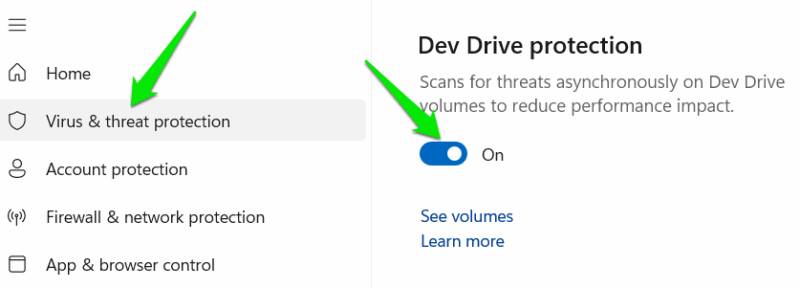
Việc thiếu các tính năng tiêu dùng như nén hoặc mã hóa có thể không ảnh hưởng quá nhiều đến game, nhưng đây vẫn là một nhược điểm đáng cân nhắc.
Không cần phải chuyển từ NTFS; bạn chỉ cần tạo một Dev Drive riêng và đặt game của mình vào đó để thử nghiệm. Nếu gặp bất kỳ sự cố nào, bạn chỉ cần xóa ổ. Cần tối thiểu 50 GB dung lượng để tạo Dev Drive, vì vậy bạn phải có đủ dung lượng trống trong ổ để phân bổ lại. Cách thực hiện như sau:
Trong Windows Settings, hãy vào System → Storage → Advanced storage settings → Disk & volumes. Nhấp vào Create Dev Drive, rồi chọn Resize an existing volume.
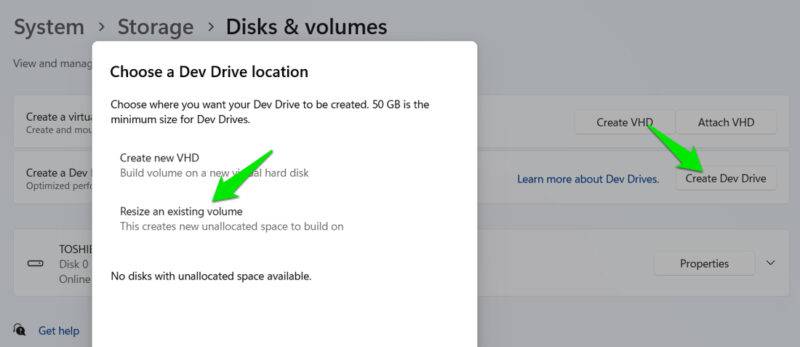
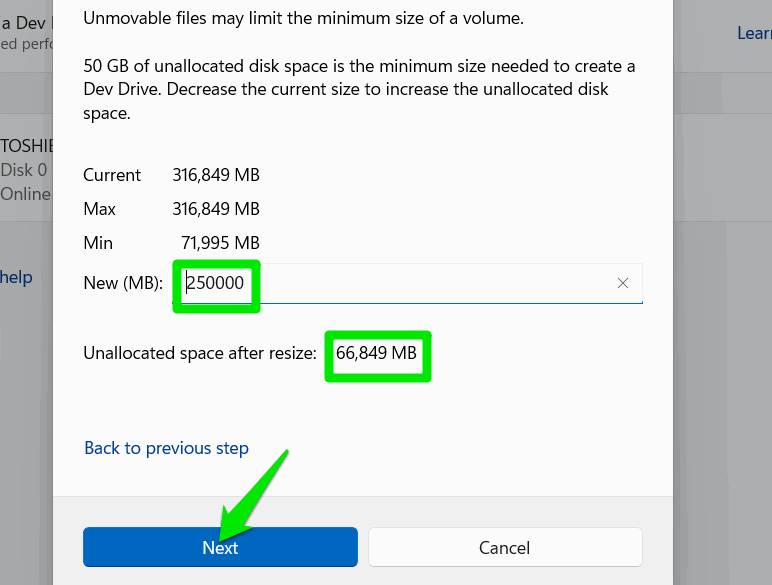
Bây giờ, hãy nhập dung lượng ổ đĩa bạn muốn giữ trên ổ và đảm bảo dung lượng chưa cấp phát trên 50.000 MB (bên dưới trường). Sau khi thay đổi kích thước, bạn sẽ được nhắc nhập tên và kích thước Dev Drive để tạo. Bạn có thể xóa Dev Drive trong cùng mục Disk & volumes.
Việc tạo hoặc xóa Dev Drive rất dễ dàng, vì vậy bạn chỉ cần phân bổ dung lượng cần thiết cho game của mình và dễ dàng kiểm tra xem nó có mang lại cải thiện nào không. Bạn cũng có thể thử các mẹo này để cải thiện hiệu suất chơi game trên Windows hơn nữa.
Nguồn tin: Quantrimang.com:
Ý kiến bạn đọc
Những tin mới hơn
 Tại sao htop có thể đánh bại Task Manager? (22/10/2025)
  Hãy tắt bảng điều khiển ẩn này để ngăn Chrome theo dõi hoạt động duyệt web của bạn! (22/10/2025)
  Chuỗi (String) trong C/C++ (22/10/2025)
  6 bước để xóa mọi quảng cáo khỏi Windows 11 (22/10/2025)
  Đây là cách tăng dung lượng bộ nhớ ảo trên Windows (22/10/2025)
  Câu nói hay về hoa, cap về hoa, stt về hoa hay và ý nghĩa (22/10/2025)
  4 công cụ Windows miễn phí giúp tối ưu hiệu suất và bảo mật hệ thống mà bạn nên dùng thử (22/10/2025)
  Ổ SSD "giá rẻ" mà bạn mua có thể là hàng giả: Hãy kiểm tra ngay! (22/10/2025)
  5 cài đặt ẩn trên Windows 11 tăng tốc máy tính (22/10/2025)
  Hỏi mình trước lúc muốn chia tay (23/10/2025)
 Những tin cũ hơn
 6 cách mở Computer/System Properties trong Windows 10 (22/10/2025)
  Cách thay đổi hình nền Gmail theo ý thích (22/10/2025)
  Cách khóa và mở khóa file Powerpoint để chỉnh sửa (22/10/2025)
  9 công cụ tạo video AI tốt nhất (22/10/2025)
  5 cách mở cài đặt âm thanh trên PC Windows (22/10/2025)
  Đừng chia sẻ ảnh cho đến khi bạn chạy kiểm tra siêu dữ liệu này! (22/10/2025)
  Tại sao nên sử dụng DNS động thay vì địa chỉ IP tĩnh? (22/10/2025)
  Cách xem lịch sử khởi động và tắt máy Windows (22/10/2025)
  Cách đặt báo thức trên máy Mac (22/10/2025)
  Windows 11 Media Creation Tool ngừng hoạt động trên Windows 10: Làm sao để nâng cấp ngay bây giờ? (22/10/2025)
  MCP (Model Context Protocol) là gì?
 OpenAI Decisions API là gì?
 Biến ảnh tĩnh thành GIF ngay trong Gemini
 Câu hỏi xác định trạng thái trong OpenAI Decisions API: Quyết định đầu tiên trong 15 phút
 Top 6 AI extension cho Gmail giúp tăng năng suất
 Câu hỏi xác định trạng thái trong OpenAI Decisions API: Quyết định đầu tiên trong 15 phút
 Hướng dẫn chuyển âm thanh thành văn bản trong ChatGPT
 TOP AI Agent cho FinOps tốt nhất
 TOP trợ lý AI hỗ trợ cuộc họp tốt nhất
 Công cụ Transfer to number trong ElevenAgents
 TOP công cụ AI tạo video Halloween thú vị nhất
 Hướng dẫn tạo truyện tranh bằng MangaBoom trong ChatGPT
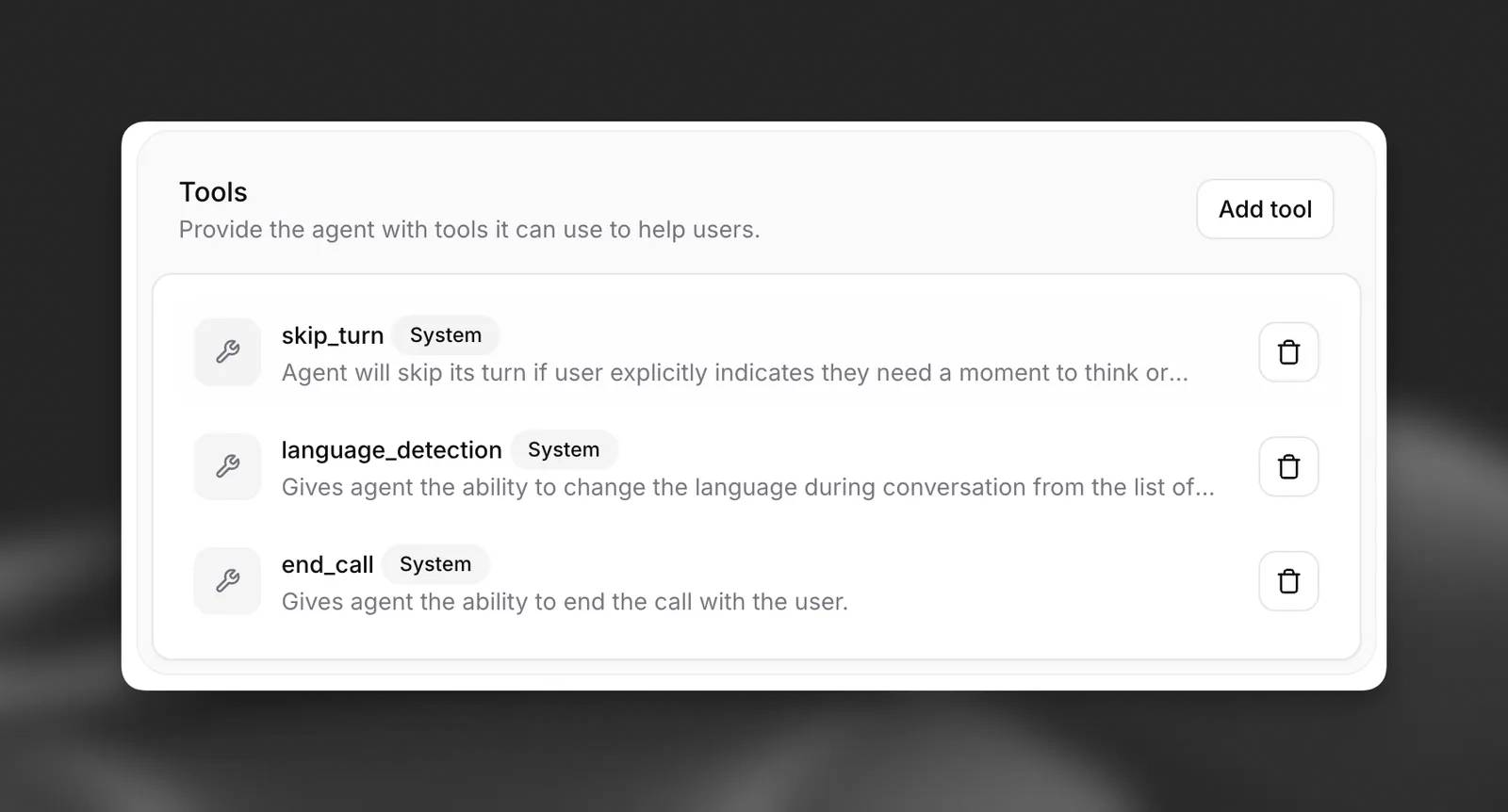 Công cụ Skip turn trong ElevenAgents
 TOP công cụ tối ưu chi phí AI tốt nhất cho startup
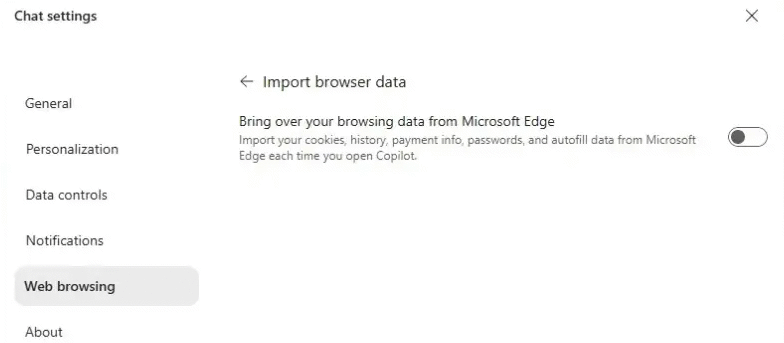 Hướng dẫn tắt nhập dữ liệu từ Microsoft Edge vào Copilot
 Dùng AI để giao việc cho nhân viên: Nhập CSV vào Notion và ra lệnh bằng ChatGPT
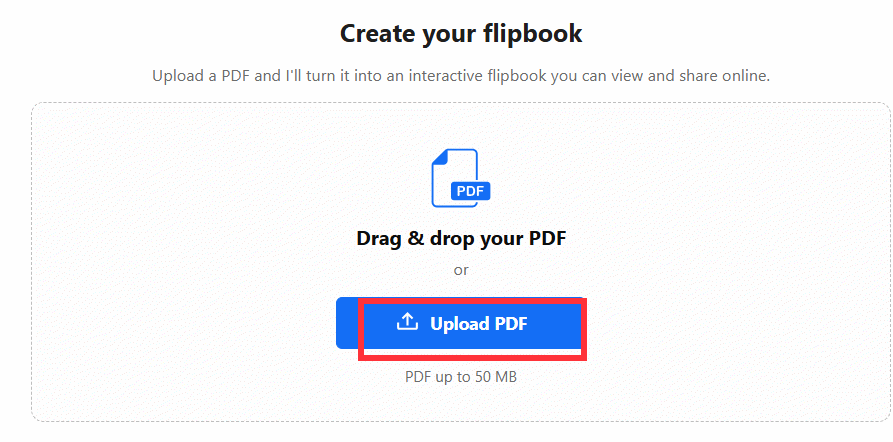 Hướng dẫn chuyển PDF thành sách lật bằng Flipbook trên ChatGPT
 8 mẹo hạn chế Claude vượt quá giới hạn lượt dùng
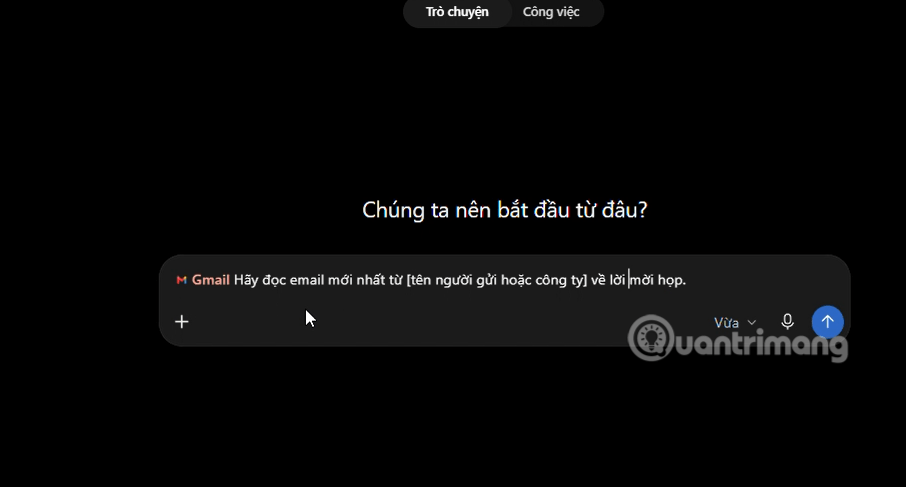 Cách sử dụng ChatGPT tự động xử lý, trả lời thư mời họp Gmail trong tích tắc
 So sánh hệ sinh thái Microsoft Copilot: Nên chọn công cụ nào?
 Hướng dẫn cài đặt và sử dụng n8n trên Windows 11
 Cách lập trình chuyên nghiệp hơn, dễ dàng hơn với tính năng Tệp trên Grok
 Công thức tính diện tích hình Elip
 Hướng dẫn ngắt kết nối ứng dụng trên ChatGPT
 Hướng dẫn tạo đoạn hội thoại cho topic trên Twee
 Bức tranh tổng quan về hỗ trợ khách hàng tích hợp AI
Đừng chia sẻ ảnh cho đến khi bạn chạy kiểm tra siêu dữ liệu này!
6 cách mở Computer/System Properties trong Windows 10
Bức tranh tổng quan về hỗ trợ khách hàng tích hợp AI
Đừng chia sẻ ảnh cho đến khi bạn chạy kiểm tra siêu dữ liệu này!
6 cách mở Computer/System Properties trong Windows 10
 Cách sửa lỗi There Are Currently No Power Options Available Windows
 Hướng dẫn 8 cách mở bàn phím ảo trên Windows 10