Thông tin liên hệ
- 036.686.3943
- admin@nguoicodonvn2008.info

Việc kiểm tra lịch sử khởi động và tắt máy Windows có thể giúp bạn tìm ra các vấn đề tiềm ẩn và khắc phục chúng hiệu quả hơn. Bên cạnh đó bạn cũng có thể giám sát thời gian sử dụng máy tính với gia đình có trẻ nhỏ. Dưới đây là một số cách xem lịch sử khởi động và tắt máy Windows.
Trước khi kiểm tra lịch sử khởi động và tắt máy Windows, điều quan trọng là bạn phải biết mã Event ID thể hiện nội dung gì.
Event ID 6005: Đây là mã định danh khởi động. Nếu mã này xuất hiện, nghĩa là hệ thống đang khởi động.
Event ID 6006: Sự kiện này được sử dụng để xác định thời điểm hệ thống tắt.
Event ID 6008: Đây cũng là mã định danh tắt hệ thống, nhưng nó biểu thị máy tính bị tắt đột ngột.
Event ID 6013: ID sự kiện này hiển thị thời gian hoạt động của hệ thống tính bằng giây.
Event ID 41: Máy tính khởi động nhưng không tắt hoàn toàn.
Event ID 1074: Ứng dụng buộc hệ thống khởi động lại hoặc khi người dùng khởi động lại/tắt máy thông qua Start menu.
Event ID 1076: Chi tiết lý do hệ thống được khởi động lại hoặc tắt.
Bước 1:
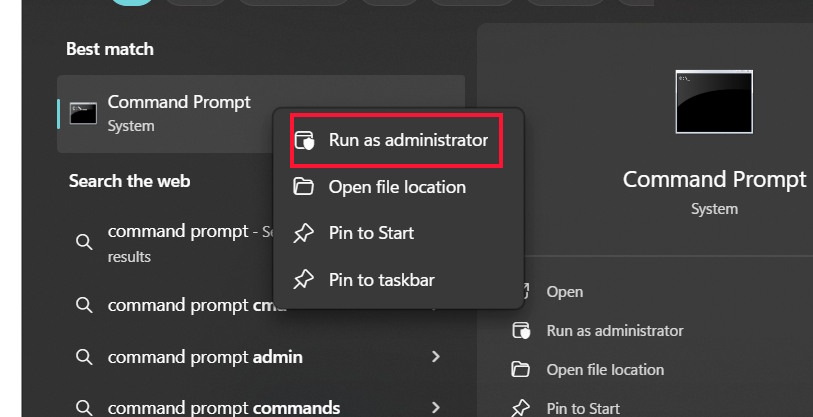
Bạn nhập từ khóa Command Prompt vào thanh tìm kiếm rồi chọn Run as administrator.
Bước 2:
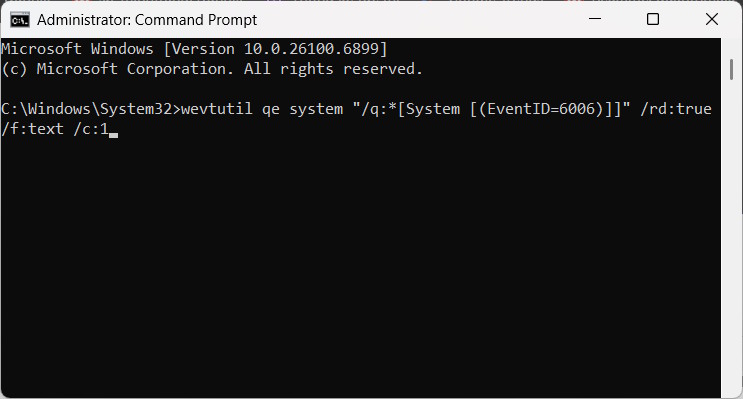
Trong giao diện mới bạn nhập lệnh dưới đây rồi nhấn Enter.
wevtutil qe system “/q:*[System [(EventID=6006)]]” /rd:true /f:text /c:1
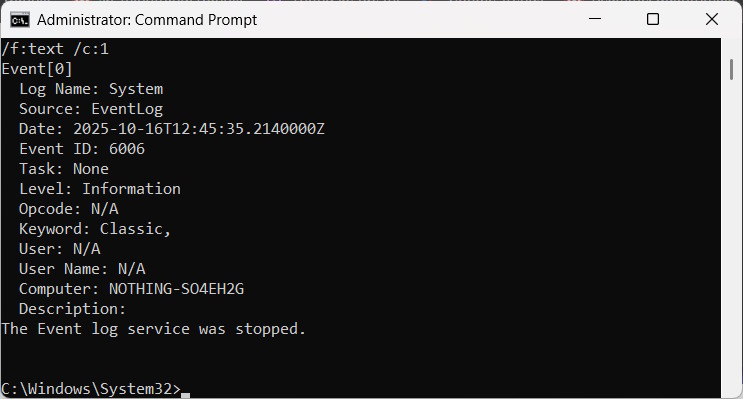
Kết quả bạn sẽ thấy lịch sử hoạt động tắt máy.
Bước 3:
Để xem hoạt động khởi động, bạn nhập lệnh dưới đây rồi nhấn Enter.
wevtutil qe system “/q:*[System [(EventID=6005)]]” /rd:true /f:text /c:1
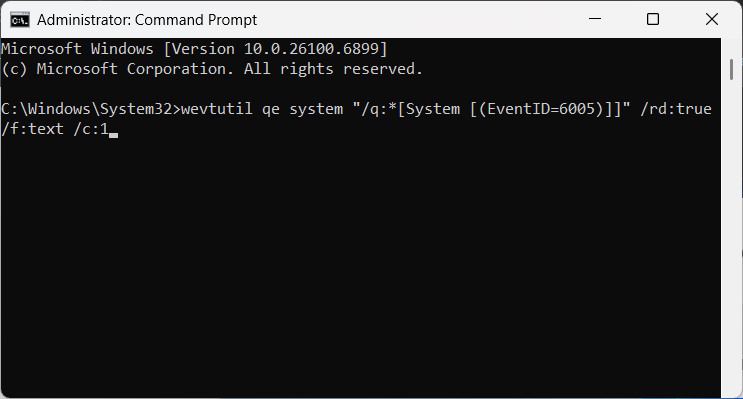
Bước 1:
Chúng ta nhập PowerShell vào thanh tìm kiếm và cũng nhấn Run as administrator để khởi chạy.
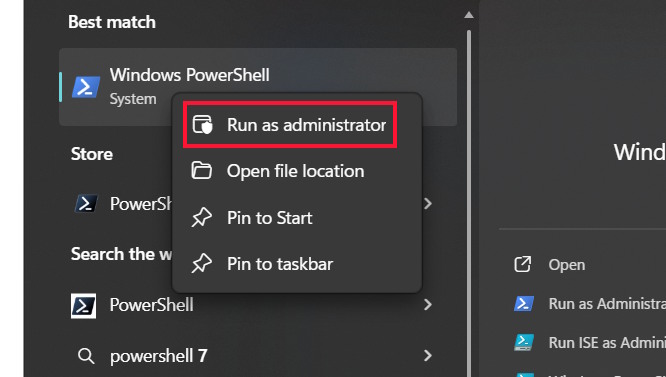
Bước 2:
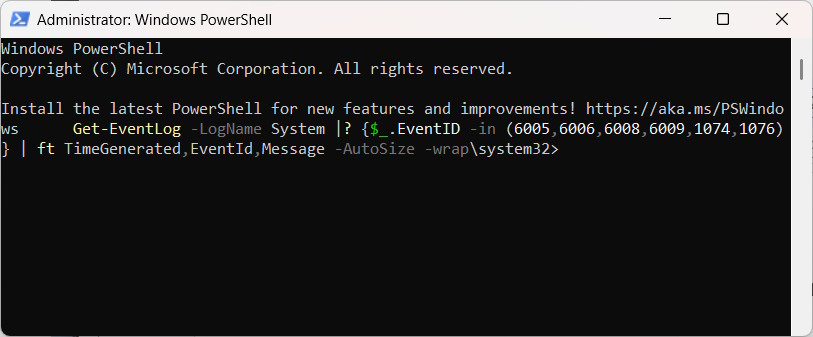
Trong giao diện mới bạn nhập lệnh dưới đây và nhấn Enter.
Get-EventLog -LogName System |? {$_.EventID -in (6005,6006,6008,6009,1074,1076)} | ft TimeGenerated,EventId,Message -AutoSize -wrap
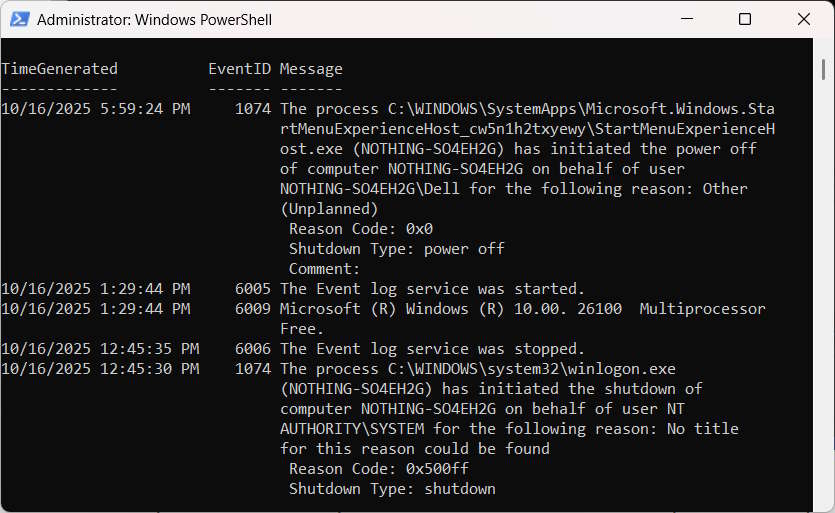
Lúc này bạn sẽ thấy thông tin chi tiết về Event ID bạn đã nhập trong lệnh. Kết quả sẽ được chia thành ba cột thời gian tạo, Event ID và Thông báo.
Windows Event Viewer là một công cụ tuyệt vời giúp lưu lại tất cả các hoạt động đang diễn ra trên máy tính. Đối với mỗi một sự kiện diễn ra trên hệ thống, Event Viewer sẽ ghi lại một mục nhập (entry). Event Viewer được xử lý bởi dịch vụ nhật ký sự kiện (eventlog service) mà không thể dừng hoặc tắt theo cách thủ công, vì đây là dịch vụ cốt lõi của Windows. Ngoài ra, Event Viewer cũng sẽ ghi lại nhật ký lịch sử khởi động và tắt của eventlog service. Do đó, bạn có thể tận dụng dữ liệu này để biết thời điểm máy tính của mình được khởi động hoặc tắt.
Các sự kiện eventlog service được ghi lại bằng 2 mã sự kiện (Event ID). ID 6005 cho biết rằng eventlog service đã được bắt đầu, trong khi ID 6009 chỉ ra rằng các eventlog service đã bị dừng. Hãy xem toàn bộ quá trình trích xuất thông tin này từ Event Viewer.
1. Mở Event Viewer (bằng cách nhấn Win + R và nhập từ khóa eventvwr).
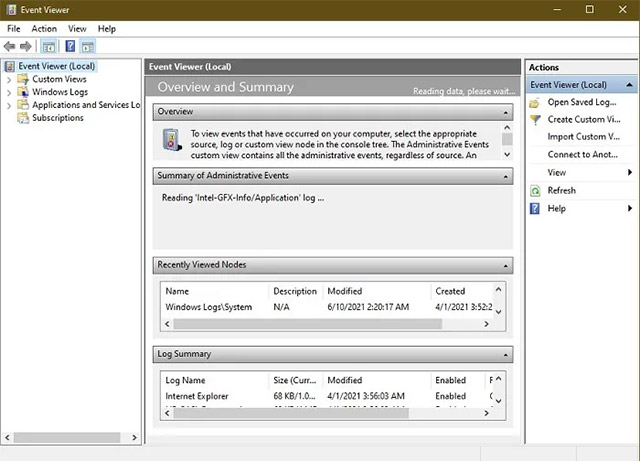
2. Nhìn trong ngăn bên trái, mở “Windows Logs -> System”.
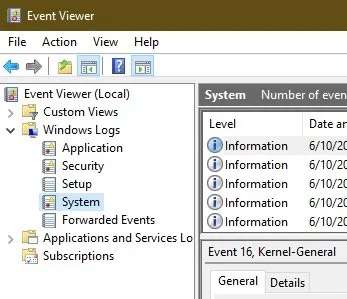
3. Trong ngăn giữa, bạn sẽ thấy một danh sách các sự kiện đã xảy ra khi Windows đang chạy. Trước tiên, hãy sắp xếp nhật ký sự kiện với ID tương ứng bằng cách nhấp vào nhãn Event ID. Dữ liệu liên quan đến cột Event ID sẽ được sắp xếp lại.
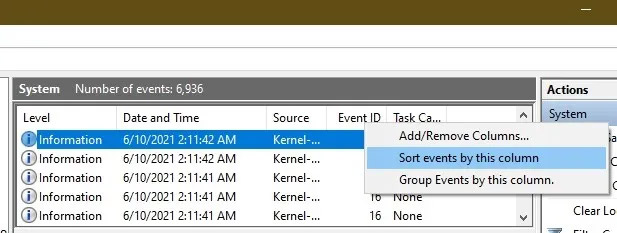
4. Nếu nhật ký sự kiện của bạn quá lớn, việc sắp xếp sẽ không khả dụng. Lúc này, bạn có thể tạo một bộ lọc
ngăn tác vụ ở phía bên phải. Chỉ cần nhấp vào “Filter current log”.
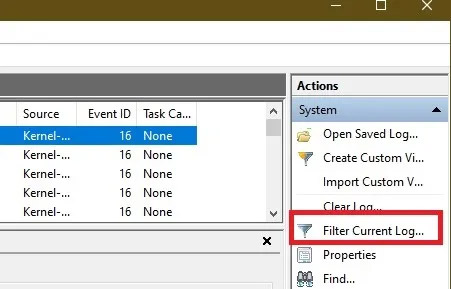
5. Nhập 6005, 6006 vào trường Event ID có nhãn <All Event IDs>. Bạn cũng có thể chỉ định khoảng thời gian trong mục Logged.
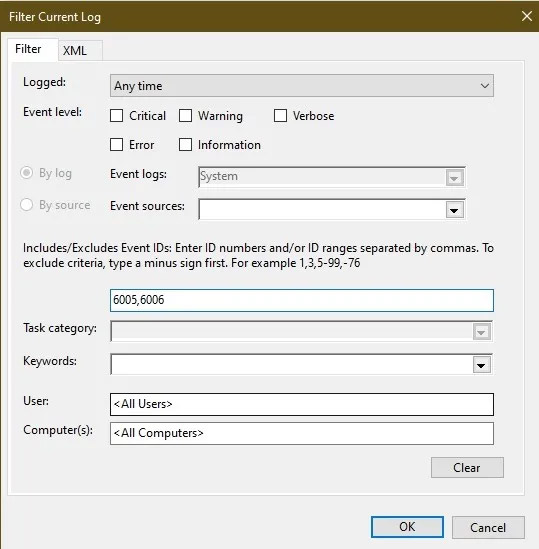
Nếu bạn muốn điều tra sâu hơn, có thể xem qua Event ID 6013, hiển thị thời gian hoạt động của máy tính, và Event ID 6009 cho biết thông tin bộ xử lý được phát hiện trong thời gian khởi động. Event ID 6008 sẽ cho bạn biết rằng hệ thống đã khởi động sau khi không được tắt đúng cách.
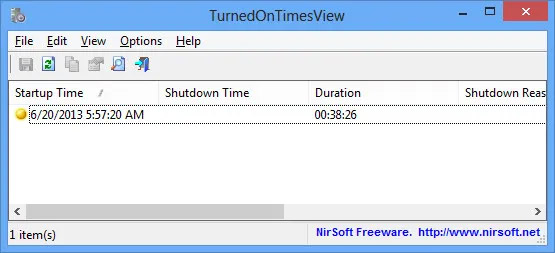
TurnedOnTimesView là một công cụ đơn giản mà bạn có thể sử dụng để kiểm tra lịch sử khởi động và tắt máy. Tiện ích này có thể được sử dụng để xem danh sách thời gian tắt và khởi động của các máy tính cục bộ hoặc bất kỳ máy tính từ xa nào được kết nối mạng.
Để sử dụng, bạn sẽ chỉ cần giải nén và thực thi tệp TurnedOnTimesView.exe. Ứng dụng sẽ lập tức liệt kê cho bạn thời gian khởi động, thời gian tắt máy, khoảng thời gian hoạt động giữa mỗi lần bật và tắt máy, cũng như lý do tắt máy.
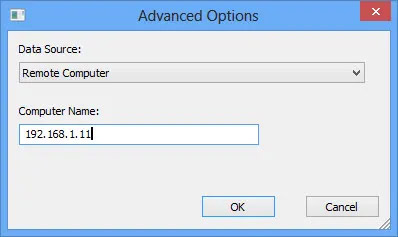
Để xem thời gian khởi động và tắt của một máy tính từ xa, hãy điều hướng tới “Options -> Advanced Options” và chọn “Data source as Remote Computer”. Chỉ định địa chỉ IP hoặc tên của máy tính trong trường Computer Name, sau đó nhấn OK. Lập tức, sẽ có một danh sách hiển thị thông tin chi tiết của máy tính tương ứng, trong đó có dữ liệu về thời gian bật, tắt như đã nêu trên.
Mặc dù bạn luôn có thể sử dụng Event Viewer để phân tích chi tiết thời gian khởi động và tắt máy, nhưng TurnedOnTimesView lại có lợi thế ở giao diện rất đơn giản và đặc biệt dễ sử dụng. Sử dụng phương pháp nào tùy thuộc vào sở thích của bạn.
Nguồn tin: Quantrimang.com:
Ý kiến bạn đọc
Những tin mới hơn
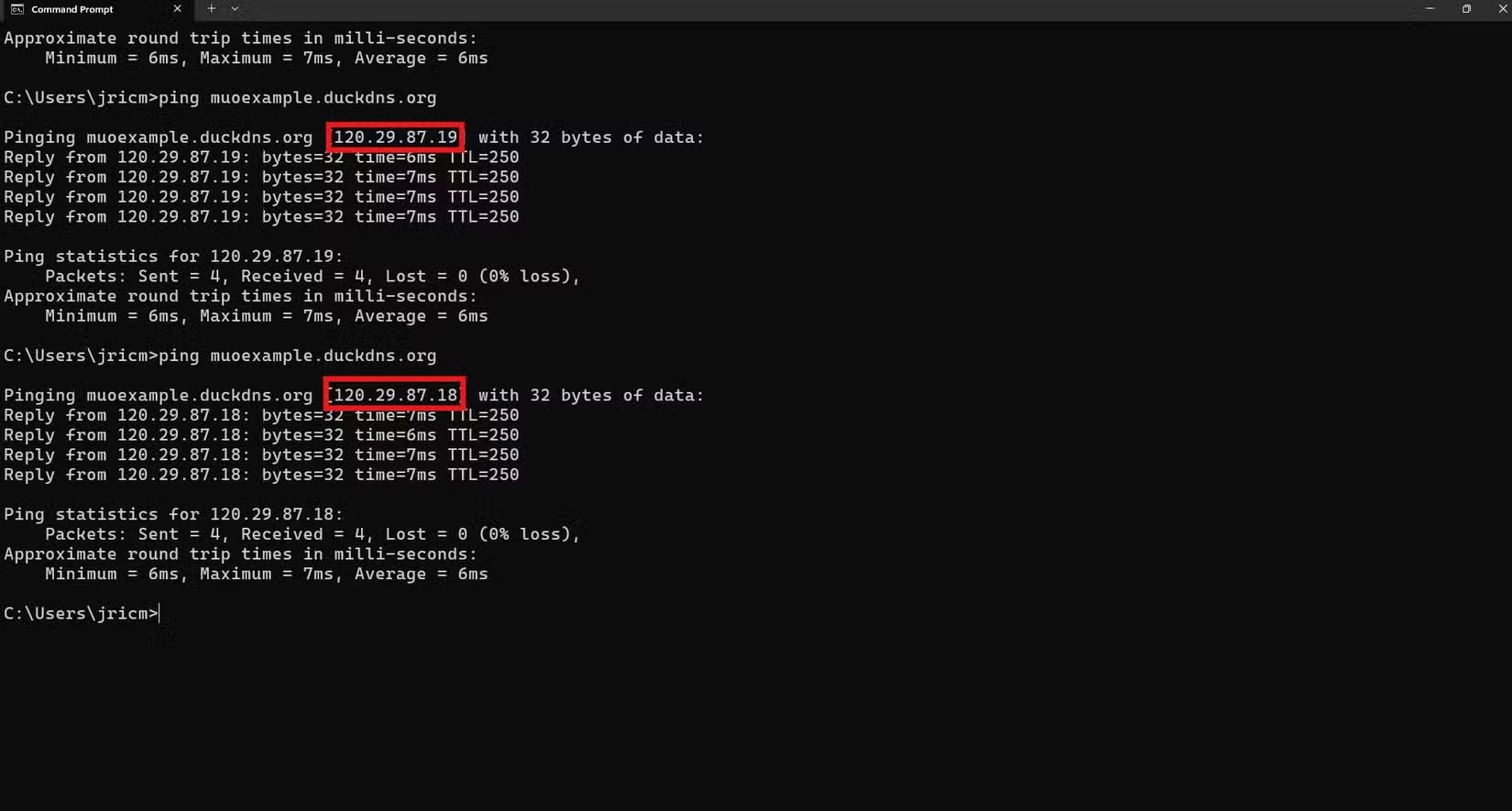 Tại sao nên sử dụng DNS động thay vì địa chỉ IP tĩnh? (22/10/2025)
  Đừng chia sẻ ảnh cho đến khi bạn chạy kiểm tra siêu dữ liệu này! (22/10/2025)
  5 cách mở cài đặt âm thanh trên PC Windows (22/10/2025)
  9 công cụ tạo video AI tốt nhất (22/10/2025)
  Cách khóa và mở khóa file Powerpoint để chỉnh sửa (22/10/2025)
  Cách thay đổi hình nền Gmail theo ý thích (22/10/2025)
  6 cách mở Computer/System Properties trong Windows 10 (22/10/2025)
  Tại sao bạn nên chuyển game sang Dev Drive trong Windows? (22/10/2025)
  Tại sao htop có thể đánh bại Task Manager? (22/10/2025)
  Hãy tắt bảng điều khiển ẩn này để ngăn Chrome theo dõi hoạt động duyệt web của bạn! (22/10/2025)
 Những tin cũ hơn
 Cách đặt báo thức trên máy Mac (22/10/2025)
  Windows 11 Media Creation Tool ngừng hoạt động trên Windows 10: Làm sao để nâng cấp ngay bây giờ? (22/10/2025)
  Cách sử dụng Carburetor để giúp bạn vô hình khi trực tuyến (21/10/2025)
  Hey Copilot trên Windows 11: AI rảnh tay hay chỉ là một vấn đề đau đầu về quyền riêng tư? (21/10/2025)
  Cách phân quyền cho người dùng trong MS SQL Server (21/10/2025)
  Cách hiển thị biểu tượng Bluetooth bị thiếu trên Taskbar Windows (21/10/2025)
  Hướng dẫn thêm và xóa cột trong Windows File Explorer (21/10/2025)
  Cách tìm ứng dụng PUA trên Windows (20/10/2025)
  Cách chặn người khác chia sẻ file Google Drive với bạn (20/10/2025)
  Cách sử dụng khóa bảo mật Yubikey thay cho việc nhập mật khẩu (20/10/2025)
  Xây dựng một workflow AI thực tế từ đầu đến cuối
 Cách xuất nội dung ChatGPT sang Google Docs không mất định dạng
 Đánh giá và cải thiện thói quen sử dụng AI
 Perplexity AI là gì?
 Cách kết nối Google Drive với ChatGPT
 Meitu VIP vs Meitu SVIP: Nên lựa chọn gói chỉnh ảnh nào?
 Tại sao Claude for Teachers lại tạo nên sự khác biệt?
 Hướng dẫn dùng Higgsfield tạo video trên ChatGPT
 Cách dùng NotebookLM trong Google Docs
 Hướng dẫn dùng Dola AI tạo bảng dữ liệu từ câu lệnh
 Chỉnh sửa kế hoạch giảng dạy do Claude for Teachers tạo dưới góc độ một biên tập viên
 TOP công cụ AI tạo biểu mẫu và khảo sát
 Chỉnh sửa nội dung giáo án do Claude for Teachers tạo
 Tìm hiểu về các tính năng Home, Code và Autopilot mới trong Copilot
 Hướng dẫn đăng ký tài khoản quảng cáo ChatGPT
 Microsoft Frontier: Chương trình cho phép bạn trải nghiệm sớm các tính năng AI trước khi chúng được phát hành rộng rãi
 OpenClaw là gì?
 Hướng dẫn dùng Lovable AI trên ChatGPT tạo website cực nhanh
 Học kỹ năng Mô tả: Hoàn thành prompt AI đầu tiên có thể sử dụng được
 Tự tạo ứng dụng quản lý công việc trên Gemini rất đơn giản
 Cách lập trình chuyên nghiệp hơn, dễ dàng hơn với tính năng Tệp trên Grok
 Hướng dẫn cài đặt và sử dụng n8n trên Windows 11
 Công thức tính diện tích hình Elip
 Hướng dẫn ngắt kết nối ứng dụng trên ChatGPT
 Hướng dẫn tạo đoạn hội thoại cho topic trên Twee
 8 ứng dụng Microsoft Store miễn phí giúp Windows tốt hơ
6 cách mở Computer/System Properties trong Windows 10
Đừng chia sẻ ảnh cho đến khi bạn chạy kiểm tra siêu dữ liệu này!
8 ứng dụng Microsoft Store miễn phí giúp Windows tốt hơ
6 cách mở Computer/System Properties trong Windows 10
Đừng chia sẻ ảnh cho đến khi bạn chạy kiểm tra siêu dữ liệu này!
 Bức tranh tổng quan về hỗ trợ khách hàng tích hợp AI
 Cách sửa lỗi There Are Currently No Power Options Available Windows