Thông tin liên hệ
- 036.686.3943
- admin@nguoicodonvn2008.info


Windows 11 Media Creation Tool đã ngừng hoạt động trên các thiết bị Windows 10 22H2. Nếu bạn thử khởi chạy công cụ, nó sẽ tự động đóng lại sau khi hiển thị logo Windows mà không gặp bất kỳ lỗi nào. Microsoft đã xác nhận sự cố và sẽ khắc phục trong bản cập nhật MCT mới. Cho đến lúc đó, bạn có thể sử dụng các phương pháp sau để nâng cấp lên Windows 11.
Mặc dù tạo USB cài đặt Windows 11 là một cách phổ biến để nâng cấp hoặc cài đặt sạch Windows, nhưng điều này không bắt buộc. ISO Windows 11 là đủ để thực hiện nâng cấp tại chỗ. Mặc dù ISO chỉ có thể nâng cấp môi trường Windows hiện có, nhưng điều này sẽ không thành vấn đề vì bạn đã sử dụng Windows 10.
ISO cũng có thể được di chuyển sang các PC Windows khác để nâng cấp (như trên USB) nếu bạn có nhiều hơn một thiết bị cần nâng cấp. Nhược điểm chính là bạn không thể tùy chỉnh trình cài đặt một cách dễ dàng và nó sẽ không thực hiện cài đặt sạch thực sự, vì nó lưu trữ các file hệ điều hành cũ để khôi phục. Sau đây là những gì bạn cần làm:
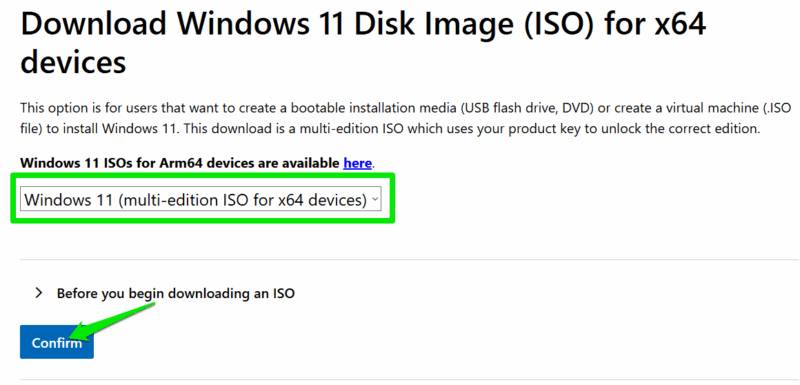
Truy cập trang tải xuống Windows 11 trên trang web của Microsoft, chọn Windows 11 trong phần Download Windows 11 Disk Image (ISO) for x64 devices và nhấp vào Confirm. Sau đó, chọn ngôn ngữ hệ điều hành để tạo liên kết giới hạn thời gian tải xuống ISO.
https://www.microsoft.com/en-us/software-download/windows11
Sau khi tải xuống, nhấp chuột phải vào file Windows 11 ISO và chọn Mount.
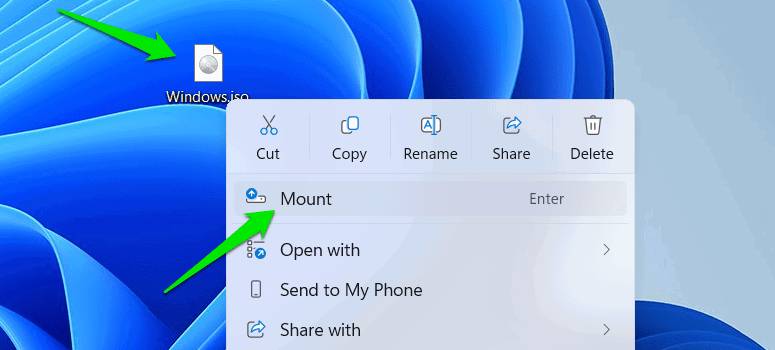
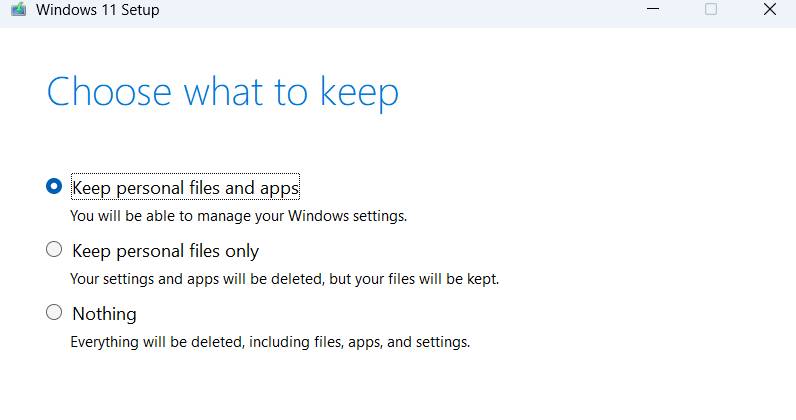
Thao tác này sẽ mount file thành ổ và bạn có thể xem nội dung. Bây giờ, hãy mở file setup.exe và trình hướng dẫn cài đặt sẽ bắt đầu. Để nâng cấp, hãy chọn tùy chọn Keep personal files and apps, và để khởi động lại, hãy chọn Nothing. Windows sẽ khởi động lại và quá trình cài đặt Windows 11 sẽ bắt đầu.
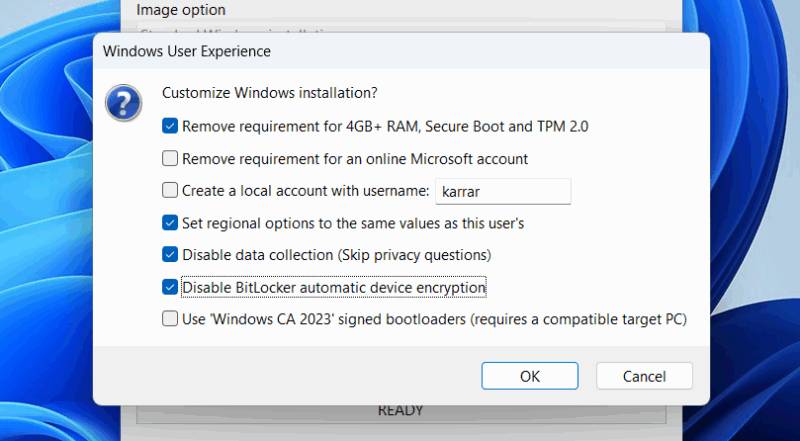
Nếu bạn phải tạo USB cài đặt Windows 11, thì Media Creation Tool không phải là công cụ duy nhất cho mục đích này. Rufus là một công cụ phổ biến có thể tạo USB cài đặt Windows 11 từ file ISO Windows. Không giống như MCT, Rufus cung cấp cho bạn nhiều tùy chọn tùy chỉnh hơn, bao gồm khả năng bỏ qua yêu cầu tạo tài khoản Microsoft và cài đặt Windows 11.
Bạn sẽ cần file ISO Windows 11, vì vậy hãy đảm bảo tải xuống trước. Sau đó, kết nối USB (tối thiểu 8GB) và khởi chạy Rufus. Tại đây, nhấp vào Select và chọn file ISO Windows 11 để tải.
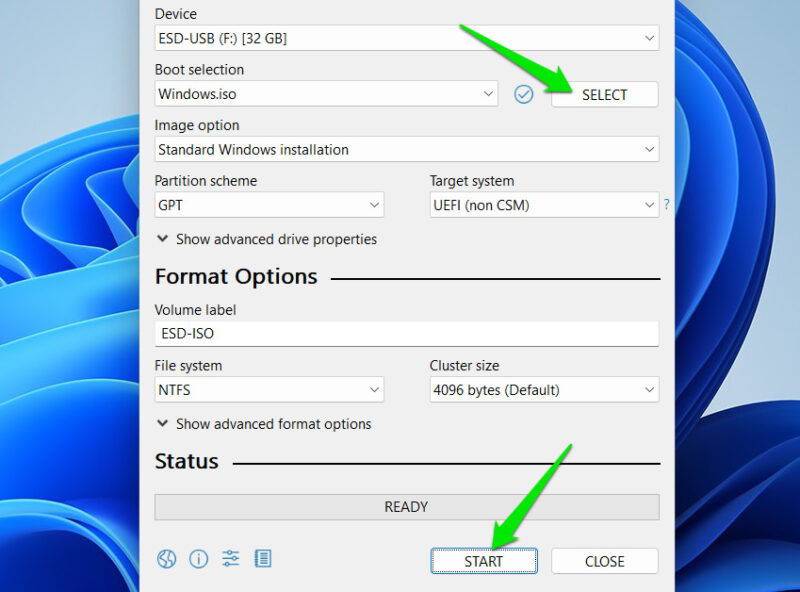
Nó sẽ tự động điền vào tất cả các trường, chọn các thiết lập phù hợp nhất với Windows 11. Đối với hầu hết người dùng, các thiết lập mặc định sẽ ổn; bạn chỉ cần nhấp vào nút Start. Nó sẽ cung cấp một loạt các tùy chọn tùy chỉnh đặc biệt, bạn có thể cấu hình chúng theo ý muốn và nhấp vào OK để bắt đầu quá trình.
Nếu máy tính Windows 10 của bạn đáp ứng các yêu cầu của Windows 11 và bạn chỉ muốn nâng cấp lên Windows 11, thì sử dụng Windows 11 Installation Assistant là cách dễ nhất. Nó sẽ làm tất cả mọi việc cho bạn; bạn chỉ cần chấp nhận các lời nhắc là được.
Tải xuống Windows 11 Installation Assistant từ trang web của Microsoft. Sau đó, khởi chạy chương trình và nó sẽ thực hiện phần còn lại. Đầu tiên, nó sẽ kiểm tra xem máy tính của bạn có tương thích với cài đặt Windows 11 hay không, sau đó yêu cầu các quyền cần thiết để tải xuống những file cần thiết và nâng cấp máy tính của bạn lên Windows 11.
Đối với những người muốn tạo USB cài đặt Windows 11 nhưng không muốn sử dụng bất kỳ công cụ của bên thứ ba nào, thì có thể thực hiện bằng các lệnh Command Prompt. Việc này sẽ hơi phức tạp một chút vì bạn cần phải flash USB và sau đó sao chép các file từ ISO Windows vào đó. Dưới đây là hướng dẫn từng bước để tạo công cụ USB cài đặt Windows 11 bằng Command Prompt.
Công cụ Windows Media Creation Tool không được cập nhật thường xuyên, vì vậy có thể sẽ mất một thời gian để bản sửa lỗi được phát hành. Đừng chần chừ, hãy sử dụng các phương pháp này để nâng cấp lên Windows 11 trực tiếp hoặc qua USB. Nếu máy tính không đáp ứng các yêu cầu của Windows 11, hãy sử dụng Flyby11 để dễ dàng nâng cấp máy tính không được hỗ trợ.
Nguồn tin: Quantrimang.com:
Ý kiến bạn đọc
Những tin mới hơn
 Cách đặt báo thức trên máy Mac (22/10/2025)
  Cách xem lịch sử khởi động và tắt máy Windows (22/10/2025)
  Tại sao nên sử dụng DNS động thay vì địa chỉ IP tĩnh? (22/10/2025)
  Đừng chia sẻ ảnh cho đến khi bạn chạy kiểm tra siêu dữ liệu này! (22/10/2025)
  5 cách mở cài đặt âm thanh trên PC Windows (22/10/2025)
  9 công cụ tạo video AI tốt nhất (22/10/2025)
  Cách khóa và mở khóa file Powerpoint để chỉnh sửa (22/10/2025)
  Cách thay đổi hình nền Gmail theo ý thích (22/10/2025)
  6 cách mở Computer/System Properties trong Windows 10 (22/10/2025)
  Tại sao bạn nên chuyển game sang Dev Drive trong Windows? (22/10/2025)
 Những tin cũ hơn
 Cách sử dụng Carburetor để giúp bạn vô hình khi trực tuyến (21/10/2025)
  Hey Copilot trên Windows 11: AI rảnh tay hay chỉ là một vấn đề đau đầu về quyền riêng tư? (21/10/2025)
  Cách phân quyền cho người dùng trong MS SQL Server (21/10/2025)
  Cách hiển thị biểu tượng Bluetooth bị thiếu trên Taskbar Windows (21/10/2025)
  Hướng dẫn thêm và xóa cột trong Windows File Explorer (21/10/2025)
  Cách tìm ứng dụng PUA trên Windows (20/10/2025)
  Cách chặn người khác chia sẻ file Google Drive với bạn (20/10/2025)
  Cách sử dụng khóa bảo mật Yubikey thay cho việc nhập mật khẩu (20/10/2025)
  Cách chặn kết nối Internet phần mềm, ứng dụng Windows 10 (19/10/2025)
  Khôi phục tệp bị Windows Defender xóa trong Settings (18/10/2025)
  8 mẹo hạn chế Claude vượt quá giới hạn lượt dùng
 Cách sử dụng ChatGPT tự động xử lý, trả lời thư mời họp Gmail trong tích tắc
 So sánh hệ sinh thái Microsoft Copilot: Nên chọn công cụ nào?
 Top 10 công cụ AI viết content tốt nhất năm 2026
 Hướng dẫn fix lỗi “It’s Not You, It’s Me” trên Copilot
 Cách cấu hình Claude Code Hooks giúp tự động định dạng và kiểm thử code
 Cách tự động hóa email hoàn toàn với Grok Bot
 TOP công cụ AI chỉnh sửa file PDF tốt nhất
 7 công cụ AI mã nguồn mở có thể thay thế các gói đăng ký trả phí
 Hướng dẫn tìm địa điểm bằng bản đồ trên Gemini
 Cách dùng plugin Gmail trong ChatGPT để chuẩn bị nháp email
 13 công cụ AI tốt nhất để tạo tác phẩm nghệ thuật từ một bức ảnh chụp
 Hướng dẫn dọn dẹp và quản lý Gmail bằng Gemini
 TOP công cụ AI chỉnh sửa ảnh theo từng nhu cầu
 5 cách khai thác Gemini với Google Workspace và NotebookLM
 TOP Claude Connector tốt nhất cho hoạt động bán hàng
 4 lựa chọn thay thế tốt nhất cho Midjourney
 Hướng dẫn tạo bài thuyết trình bằng AI trên NoteGPT
 8 mẹo hạn chế Claude vượt quá giới hạn lượt dùng
8 mẹo hạn chế Claude vượt quá giới hạn lượt dùng
8 mẹo hạn chế Claude vượt quá giới hạn lượt dùng
 Cách lập trình chuyên nghiệp hơn, dễ dàng hơn với tính năng Tệp trên Grok
 Hướng dẫn cài đặt và sử dụng n8n trên Windows 11
 Công thức tính diện tích hình Elip
 Hướng dẫn ngắt kết nối ứng dụng trên ChatGPT
 Hướng dẫn tạo đoạn hội thoại cho topic trên Twee
 Bức tranh tổng quan về hỗ trợ khách hàng tích hợp AI
Đừng chia sẻ ảnh cho đến khi bạn chạy kiểm tra siêu dữ liệu này!
6 cách mở Computer/System Properties trong Windows 10
Bức tranh tổng quan về hỗ trợ khách hàng tích hợp AI
Đừng chia sẻ ảnh cho đến khi bạn chạy kiểm tra siêu dữ liệu này!
6 cách mở Computer/System Properties trong Windows 10
 Cách sửa lỗi There Are Currently No Power Options Available Windows
 Hướng dẫn 8 cách mở bàn phím ảo trên Windows 10