Thông tin liên hệ
- 036.686.3943
- admin@nguoicodonvn2008.info


Mỗi khi bạn chụp và chia sẻ ảnh, các thẻ dữ liệu vô hình sẽ được gắn vào. Các thẻ này sẽ tiết lộ vị trí và thời điểm bạn chụp ảnh, thậm chí cả thiết bị bạn sử dụng. Nếu không kiểm tra siêu dữ liệu nhanh, bạn sẽ tiết lộ nhiều thứ khác ngoài ký ức.
Máy ảnh và điện thoại thông minh có thể thu thập tọa độ GPS khi bạn chụp ảnh. Nếu bạn không xóa những dữ liệu này, ai đó có thể đưa thông tin này vào Google Maps hoặc một công cụ tương tự. Sau khi thực hiện xong, họ có thể tìm ra chính xác vị trí bạn đã chụp.
Mặc dù đó không phải là vấn đề nếu bạn đang đi nghỉ, nhưng siêu dữ liệu vị trí có thể gây ra vấn đề nếu bạn upload ảnh từ những nơi mình thường đến. Ví dụ, chia sẻ ảnh bạn chụp từ nhà mình có thể rất rủi ro.
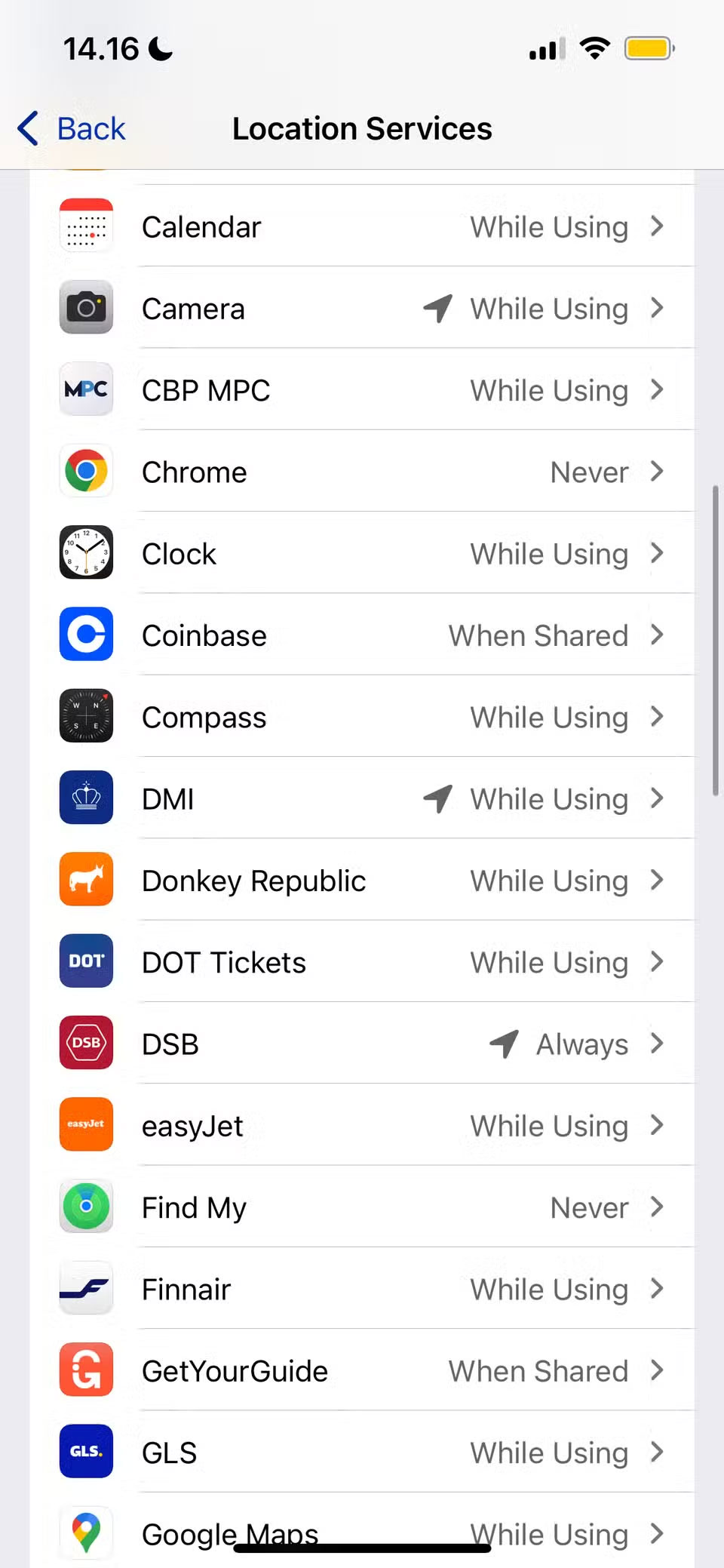
Trên iPhone, bạn có thể xem nơi mình chụp ảnh thông qua bản đồ. Ngay cả khi bạn sử dụng VPN để đăng ảnh, mọi người vẫn có thể tìm ra nơi chụp ảnh thông qua siêu dữ liệu.
Cách dễ nhất để xóa siêu dữ liệu vị trí là sử dụng Adobe Bridge và các công cụ quản lý hình ảnh tương tự. Nếu đã bật tính năng này, bạn sẽ thấy một mục cho phép chỉnh sửa siêu dữ liệu vị trí. Thay vì sử dụng vị trí giả, việc xóa hoàn toàn thông tin này sẽ tốt hơn cho độ chính xác và bảo mật.
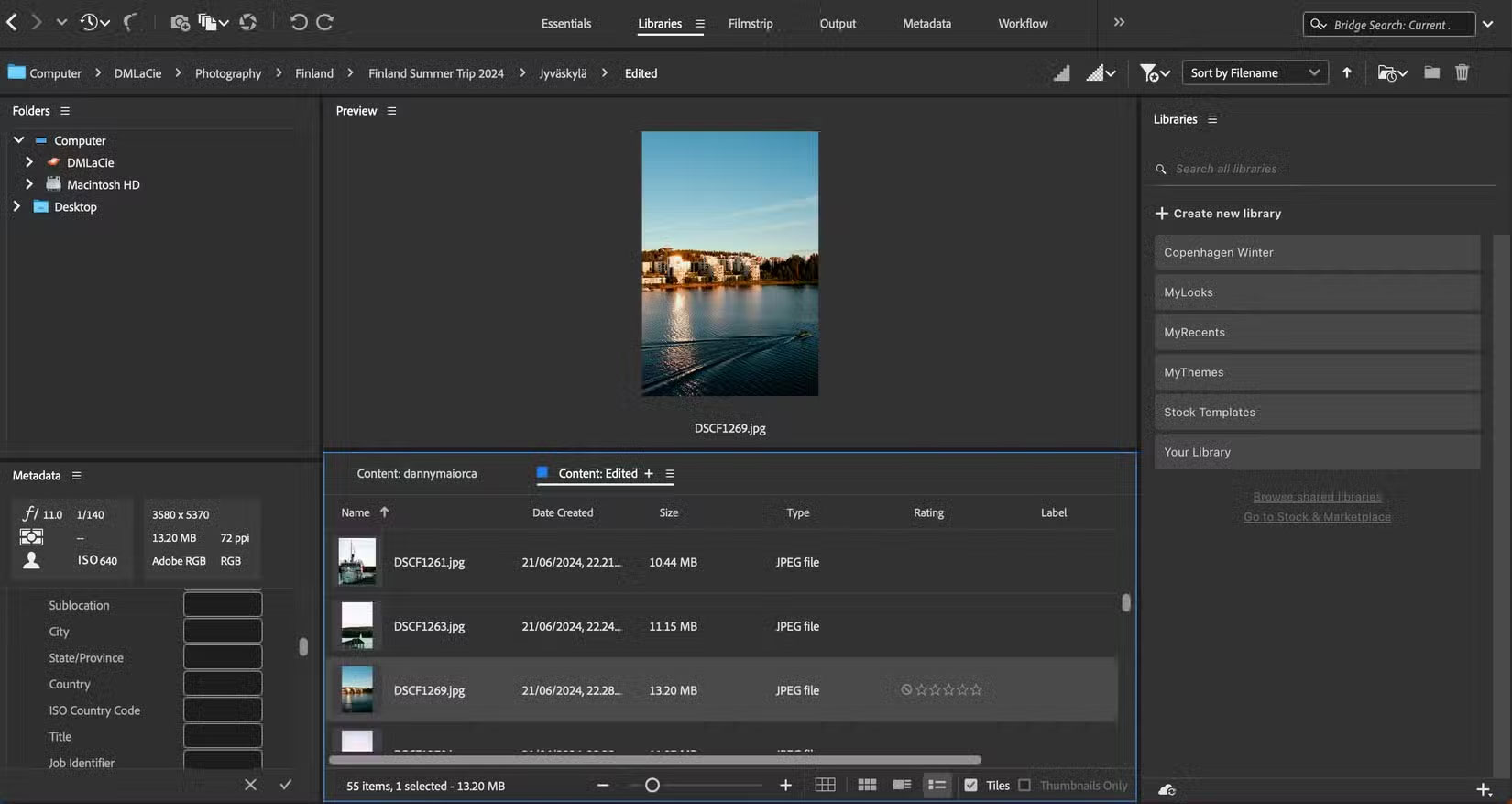
Sau khi chỉnh sửa siêu dữ liệu, bạn có thể muốn tắt cài đặt vị trí của thiết bị. Hầu hết mọi điện thoại thông minh và máy ảnh đều cho phép bạn xóa thông tin này. Khi mua thiết bị mới, hãy kiểm tra để đảm bảo bạn đã tắt dữ liệu này; một số thiết bị có thể đã bật tính năng này theo mặc định.
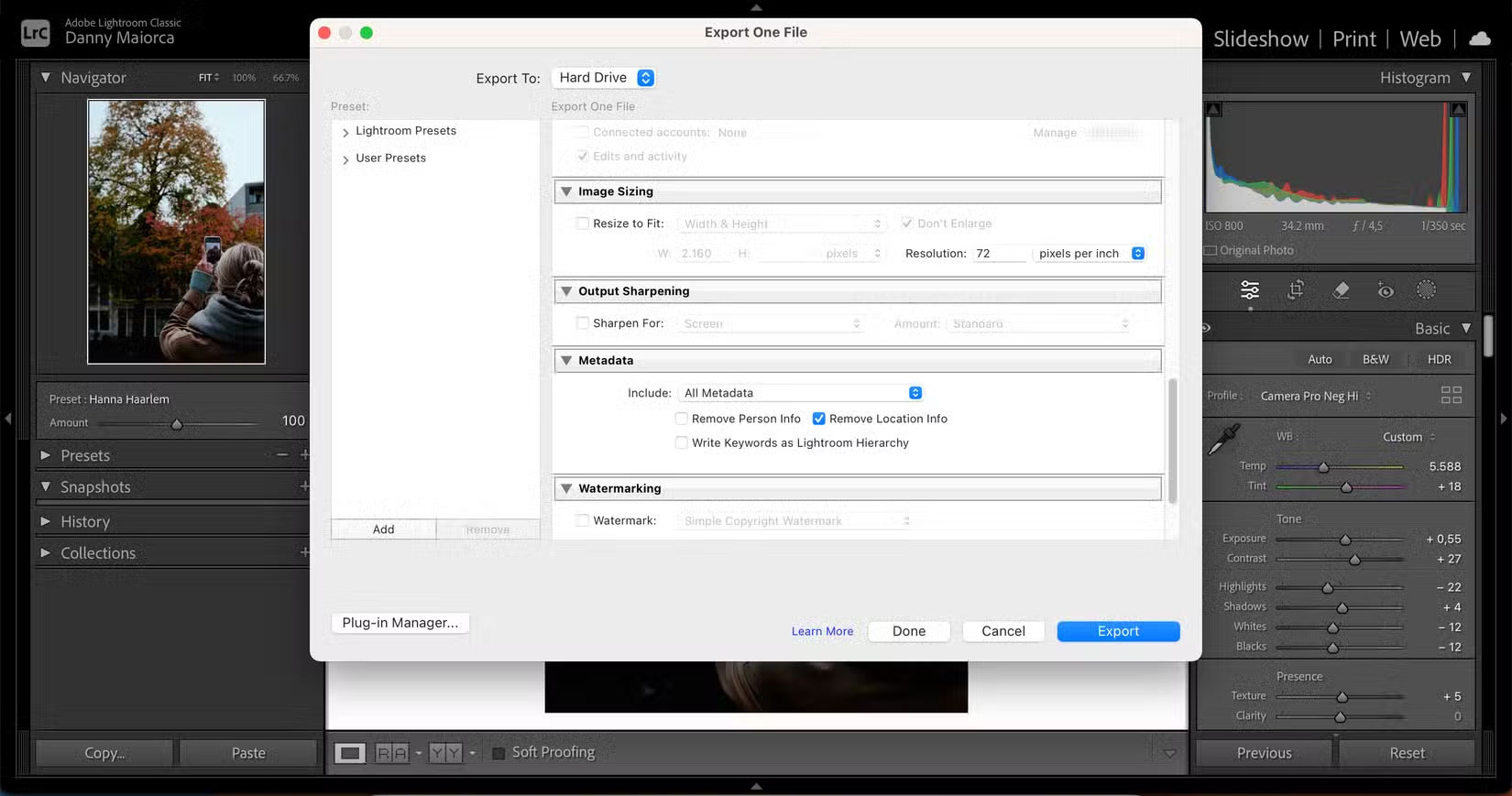
Trong Lightroom, bạn có thể vào Export > Metadata và chọn Remove Location Info.
Trong một số trường hợp, mọi người có thể tìm thấy tên từ siêu dữ liệu của bạn. Điều này có thể xảy ra khi bạn đặt cho thiết bị của mình một tên duy nhất và bao gồm tên của bạn, ví dụ. Một số công cụ cũng sẽ nhận dạng khuôn mặt. Thông tin tên cũng có thể xuất hiện trong tiêu đề của hình ảnh.
Nếu bạn đăng trên profile trực tuyến của mình thông qua một tên khác với tên của bạn, việc rò rỉ thông tin này có thể rất nguy hiểm. Mọi người có thể sử dụng nó để tìm hiểu thêm thông tin về bạn thông qua các tìm kiếm trực tuyến. Trong những trường hợp nghiêm trọng, tội phạm có thể sử dụng dữ liệu này để thực hiện hành vi trộm cắp danh tính.
Trước tiên, hãy kiểm tra thiết bị của bạn và đảm bảo rằng bạn chưa sử dụng tên của mình (nếu không muốn người khác biết bạn là ai). Đổi tên điện thoại thông minh hoặc máy ảnh nếu bạn đã thêm tên.
Nếu ban đầu bạn đã thêm tên của mình (hoặc tên của người khác) vào tiêu đề ảnh, hãy đổi tên; bạn có thể thực hiện việc này từ máy tính. Tương tự, bạn có thể sử dụng Adobe Bridge hoặc các công cụ siêu dữ liệu của máy tính để xóa thông tin tên. Hãy kiểm tra kỹ phần bản quyền, cùng với bất kỳ thông tin nào ghi rõ Person shown hoặc tương tự.
Bạn có thể chọn Don't Show This Person cho từng ảnh trên iPhone để tránh bị phát hiện khuôn mặt.
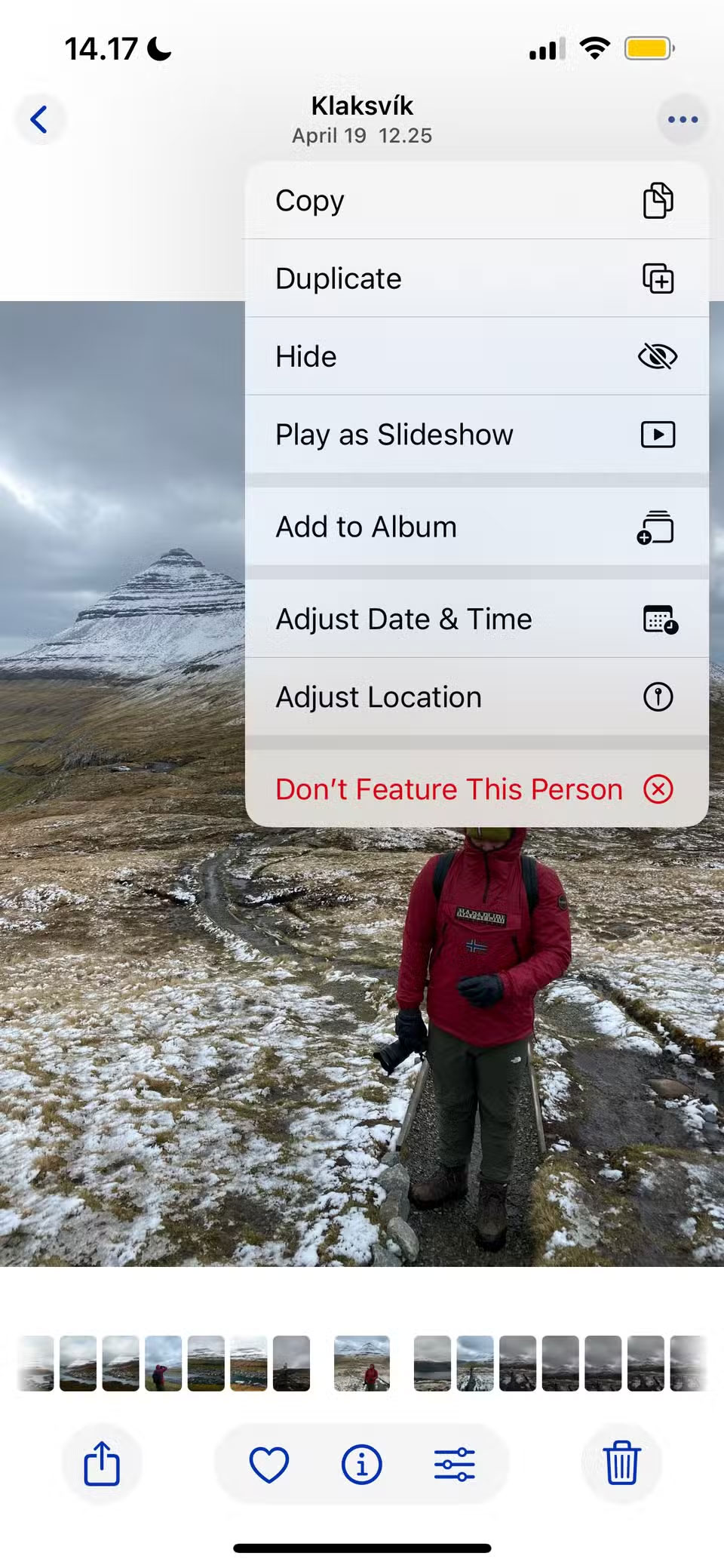
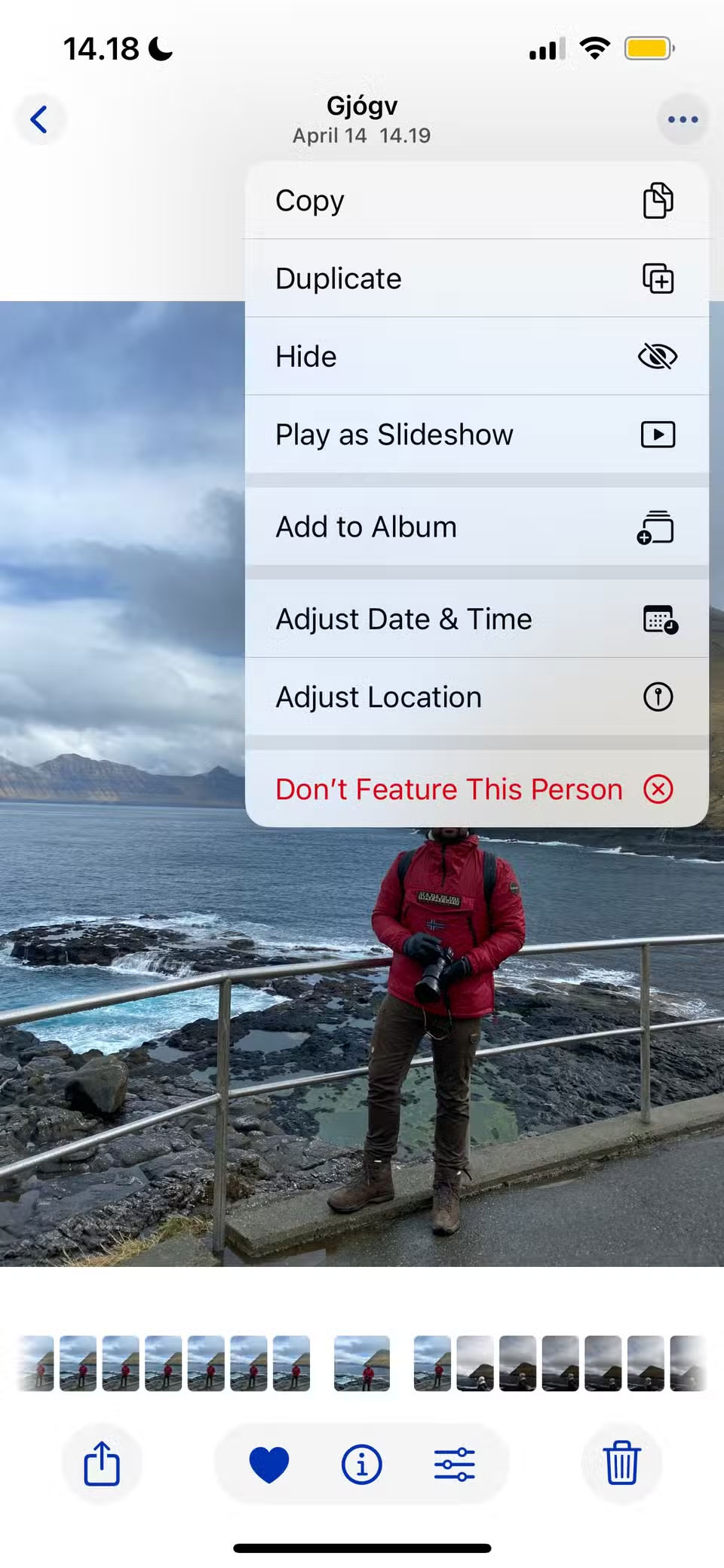
Khi xuất ảnh từ Lightroom, bạn có thể vào Metadata > Remove Person Info sau khi xuất.
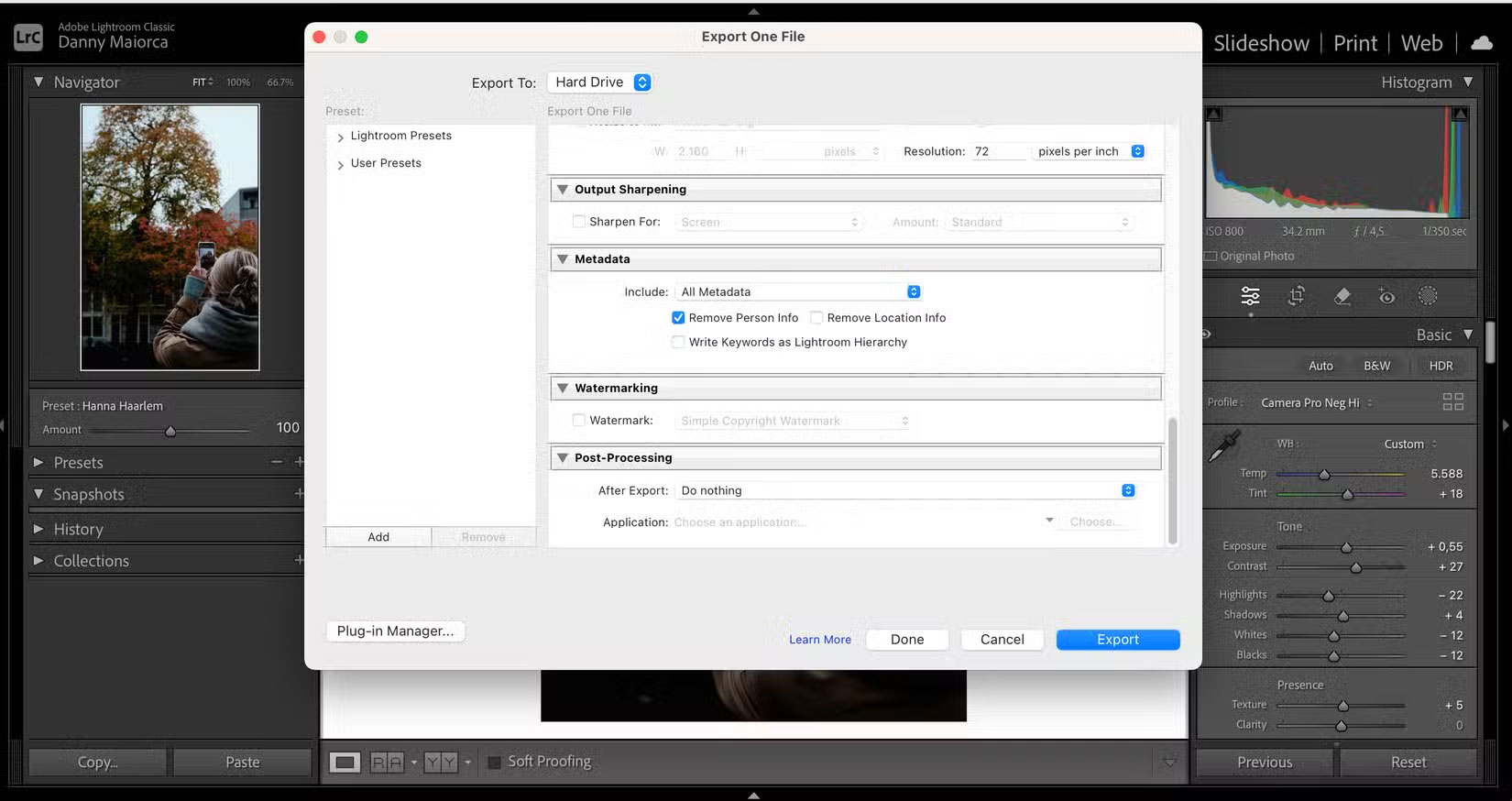
Cho dù bạn sử dụng điện thoại thông minh, máy ảnh DSLR hay thiết bị mạnh hơn, siêu dữ liệu của hình ảnh hầu như luôn bao gồm ngày chụp. Mặc dù hữu ích để sắp xếp ảnh, thông tin này có thể tiết lộ bạn đã ở đâu vào một thời điểm nhất định.
Nếu bạn đăng ảnh từ những nơi mình thường xuyên ghé thăm, ai đó có thể sử dụng dữ liệu này - cùng với chính hình ảnh - để xác định bạn có thể ở đâu vào những thời điểm nhất định. Hơn nữa, điều này có thể rủi ro nếu bạn vẫn đang đi nghỉ; ai đó có thể sử dụng dữ liệu này và siêu dữ liệu vị trí để theo dõi nơi ở của bạn.
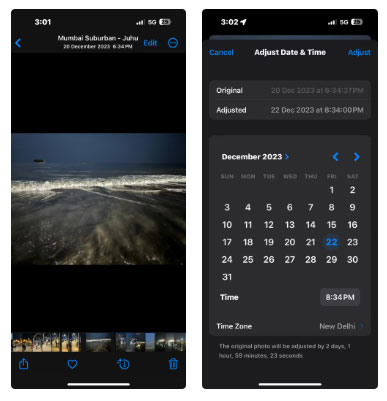
Bạn có thể thay đổi ngày chụp trên điện thoại thông minh. Ví dụ, đây là một trong nhiều tính năng bạn có thể thực hiện trong ứng dụng Samsung Gallery.
Nếu dùng iPhone, bạn cũng có thể điều chỉnh ngày tháng, đây là một trong nhiều mẹo và thủ thuật để làm chủ ứng dụng Photos. Lịch sẽ cho phép bạn chọn ngày và giờ mới sau khi bạn chọn Adjust bên cạnh siêu dữ liệu ngày tháng.
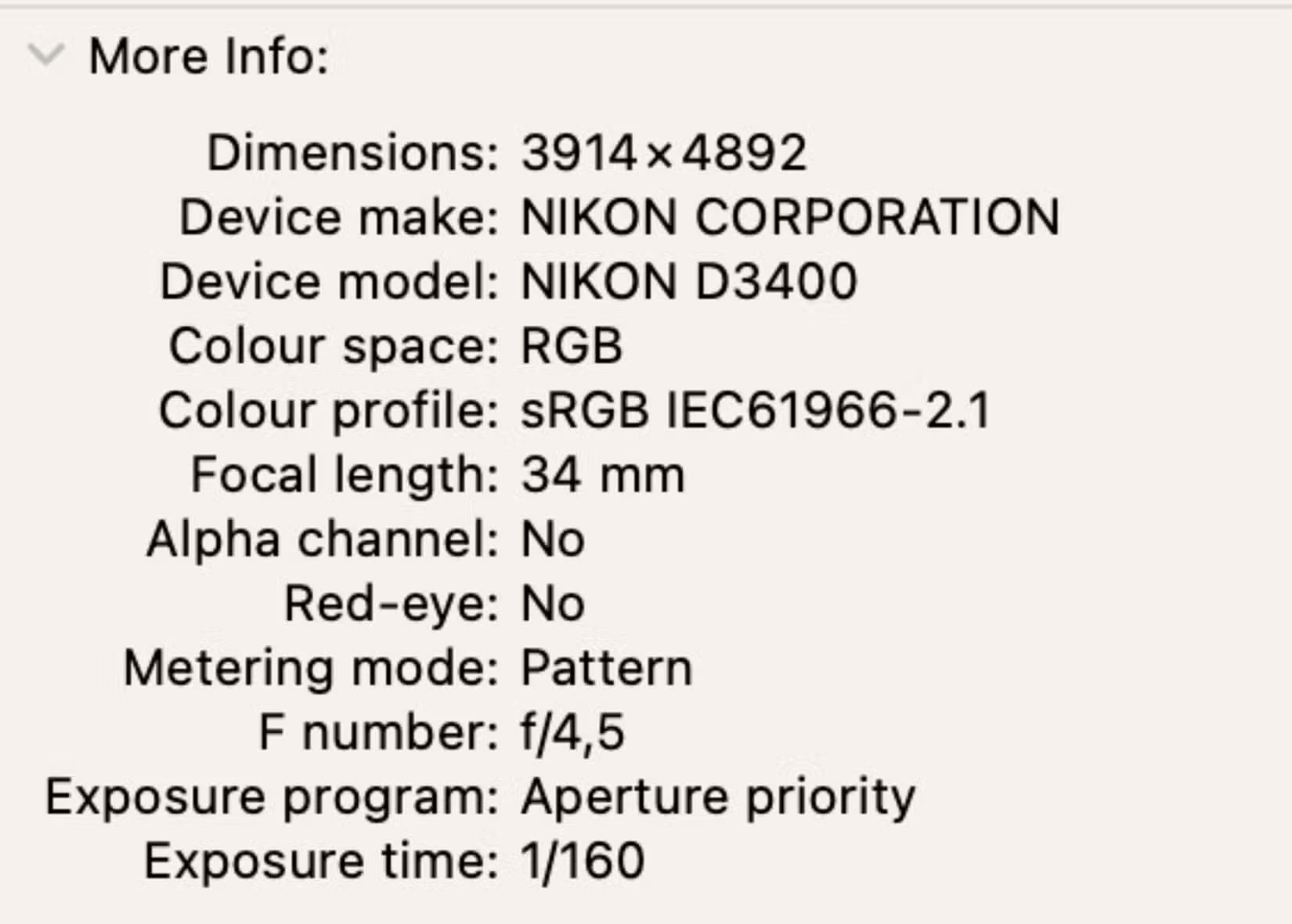
Siêu dữ liệu ảnh có thể tiết lộ nhiều thông tin về máy ảnh hoặc điện thoại thông minh hơn bạn nghĩ. Ví dụ, ID thiết bị, loại model hoặc số sê-ri của bạn có thể được bao gồm.
Những người khác tìm thấy thông tin thiết bị của bạn có thể là vấn đề nếu bạn sống hoặc đang đến thăm một khu vực có tình trạng trộm cắp và các loại tội phạm tương tự. Ai đó có thể sử dụng thông tin này để xác định xem bạn có nhiều tiền hay một món đồ đắt tiền không, sau đó cố gắng lấy chúng từ bạn.
Ai đó cũng có thể sử dụng số ID thiết bị của bạn để tìm ra điện thoại thông minh hoặc máy ảnh nào bạn có. Ví dụ, trình thu thập thông tin có thể phát hiện ra rằng bạn có một chiếc máy ảnh đắt tiền và định hình bạn là người giàu có để quảng cáo nhắm mục tiêu. Vì vậy, nếu bạn đột nhiên bắt đầu thấy quảng cáo ống kính camera sau khi đăng ảnh, thì đây có thể là lý do.
Việc bạn có thể xóa siêu dữ liệu này hay không tùy thuộc vào cài đặt của bạn. Trong một số trường hợp, việc này là không thể, nhưng dù sao thì việc thử vẫn là một ý tưởng hay. Nếu có thể, cách tốt nhất là chọn Get Info (hoặc tương tự) trên máy tính và xóa thông tin này.
Mặc dù bài viết đã nói về những thứ bạn nên xóa cho đến nay, nhưng thông tin bản quyền là thứ bạn nên đưa vào. Bạn có thể thêm tên chủ sở hữu hình ảnh/bản quyền (nếu bạn đồng ý cho người khác biết điều này), cùng với bên cấp phép nếu có.
Hãy cân nhắc thêm bất kỳ quyền sử dụng nào, cùng với ID/trạng thái tài sản của bạn nếu cần. Bản quyền là một trong những dạng siêu dữ liệu dễ nhất mà bạn có thể xem, chỉnh sửa và thêm vào ảnh.
Bạn có thể thêm dữ liệu bản quyền vào ảnh khi xuất ảnh từ Lightroom. Tại đây, bạn cũng có tùy chọn thêm hình mờ (watermark) nếu cần.
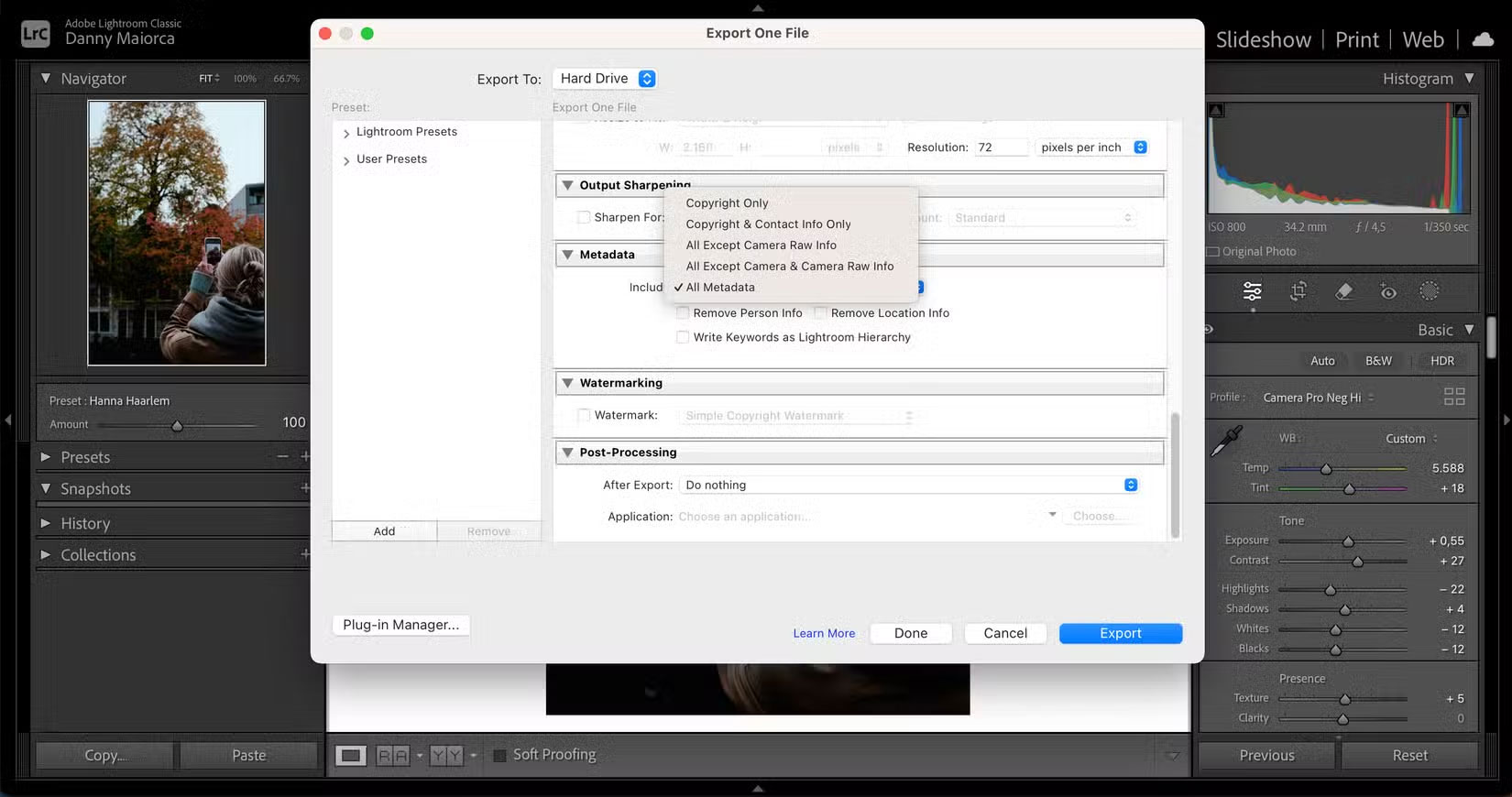
Adobe Bridge có một mục cho phép bạn thêm thông tin bản quyền. Nhiều công cụ chỉ cho phép bạn thêm hình mờ, nhưng Bridge tốt hơn cho ID sản phẩm và dữ liệu nâng cao hơn.

Nếu không sử dụng hệ sinh thái Adobe, bạn có thể thêm hình mờ vào ảnh bằng Canva. ILoveIMG là một công cụ tạo hình mờ trực tuyến miễn phí khác.
Kiểm tra siêu dữ liệu hình ảnh là điều quan trọng nếu bạn muốn giữ an toàn cho bản thân. Hình ảnh tiết lộ nhiều hơn bạn nghĩ, nhưng may mắn thay, việc thay đổi hoặc xóa hầu hết các khía cạnh khá dễ dàng. Sử dụng bài viết này như một danh sách kiểm tra cho đến khi bạn tạo thành thói quen vô thức mỗi khi chia sẻ ảnh.
Nguồn tin: Quantrimang.com:
Ý kiến bạn đọc
Những tin mới hơn
 5 cách mở cài đặt âm thanh trên PC Windows (22/10/2025)
  9 công cụ tạo video AI tốt nhất (22/10/2025)
  Cách khóa và mở khóa file Powerpoint để chỉnh sửa (22/10/2025)
  Cách thay đổi hình nền Gmail theo ý thích (22/10/2025)
  6 cách mở Computer/System Properties trong Windows 10 (22/10/2025)
 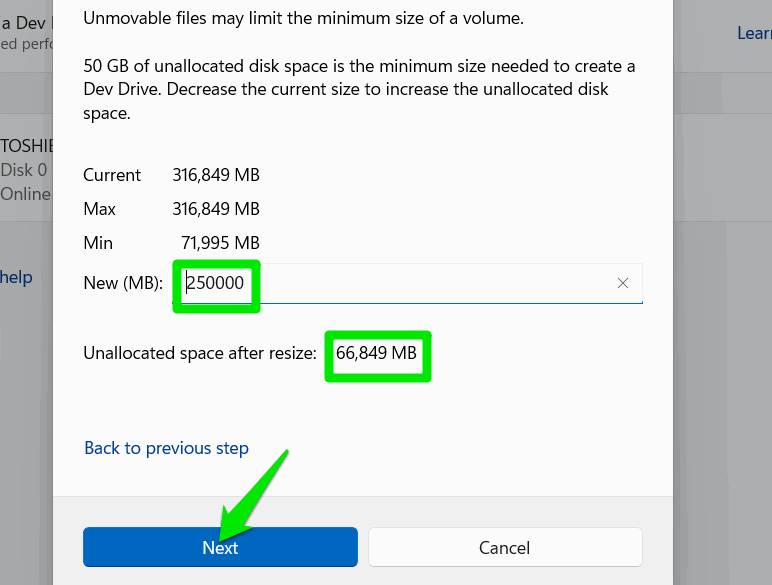 Tại sao bạn nên chuyển game sang Dev Drive trong Windows? (22/10/2025)
  Tại sao htop có thể đánh bại Task Manager? (22/10/2025)
 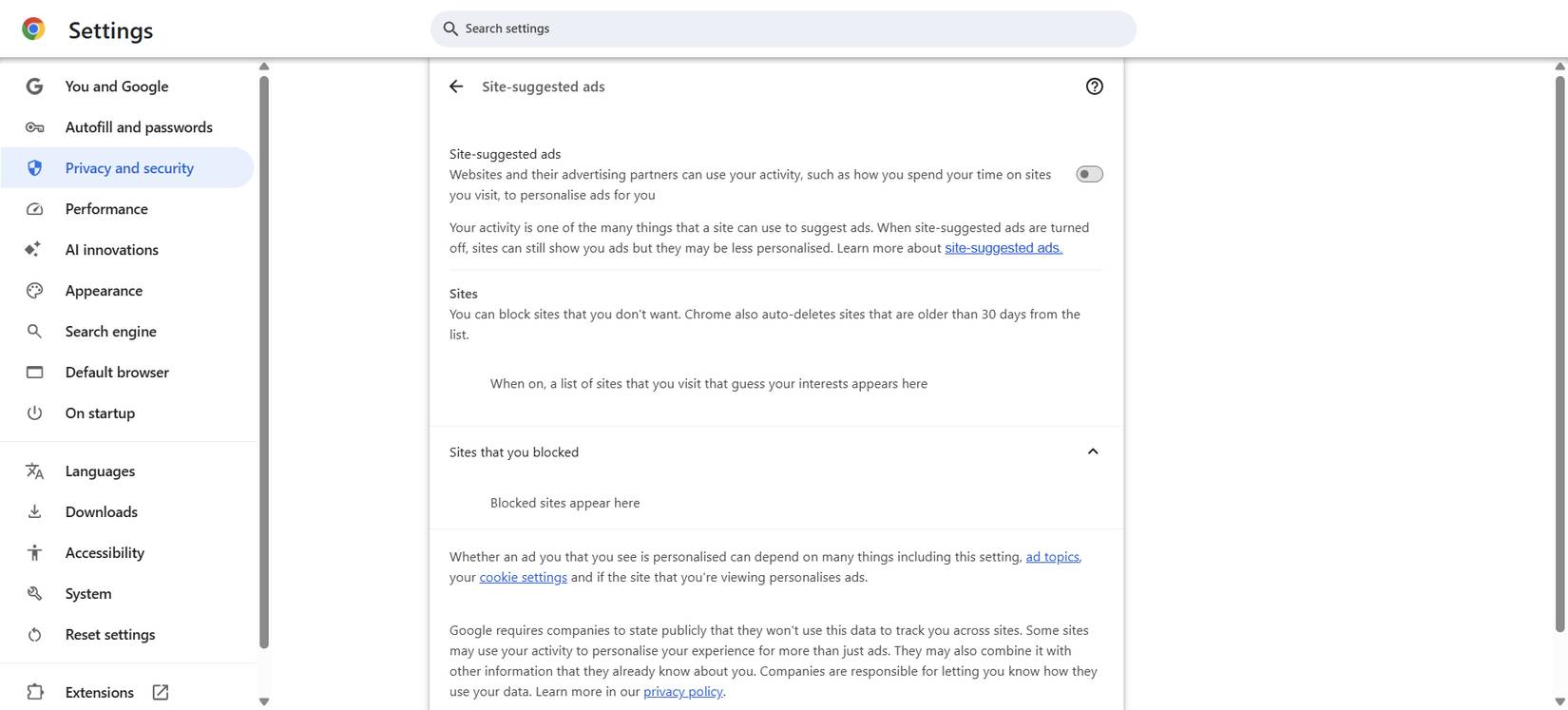 Hãy tắt bảng điều khiển ẩn này để ngăn Chrome theo dõi hoạt động duyệt web của bạn! (22/10/2025)
  Chuỗi (String) trong C/C++ (22/10/2025)
 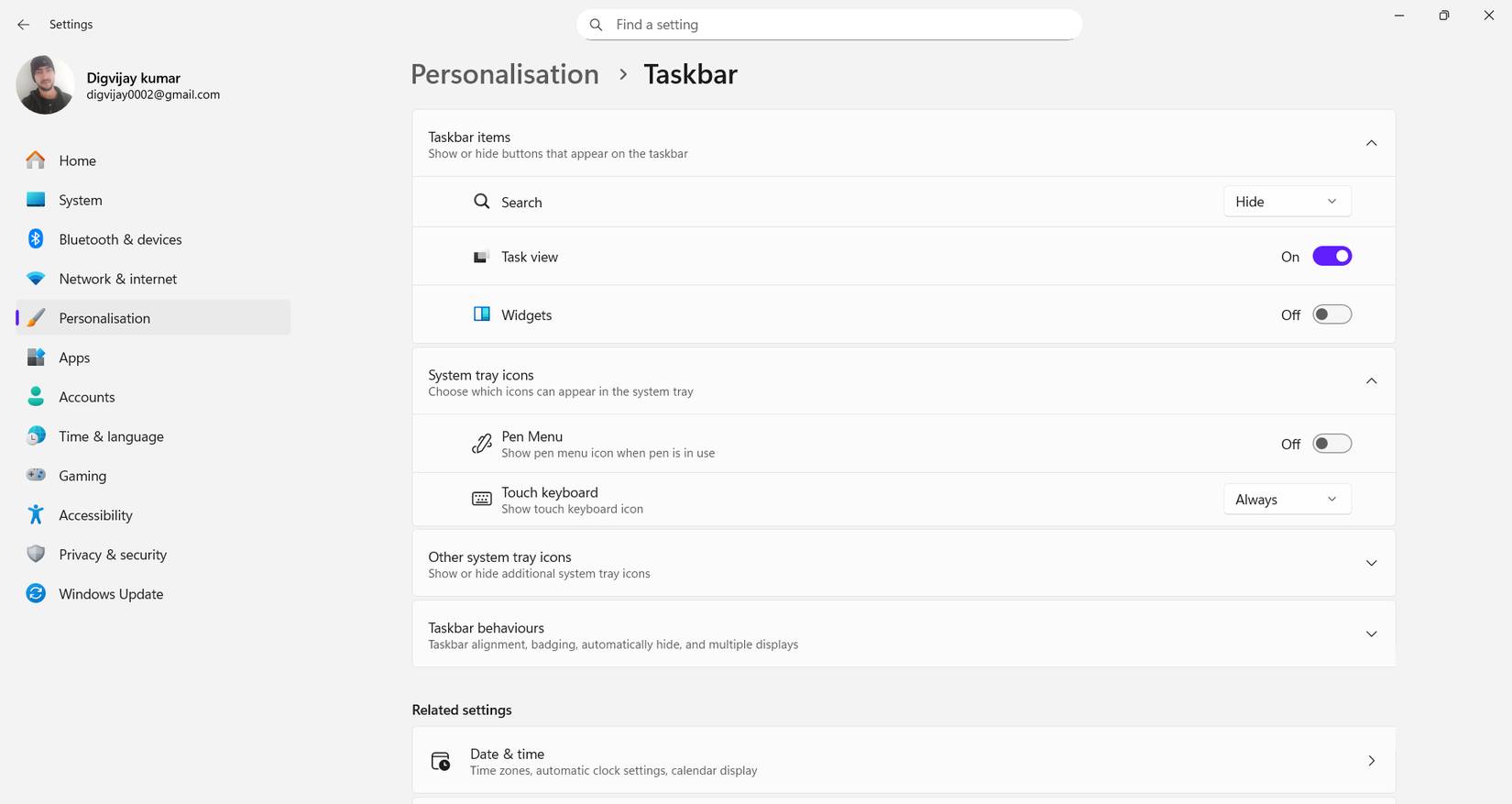 6 bước để xóa mọi quảng cáo khỏi Windows 11 (22/10/2025)
 Những tin cũ hơn
 Tại sao nên sử dụng DNS động thay vì địa chỉ IP tĩnh? (22/10/2025)
  Cách xem lịch sử khởi động và tắt máy Windows (22/10/2025)
  Cách đặt báo thức trên máy Mac (22/10/2025)
  Windows 11 Media Creation Tool ngừng hoạt động trên Windows 10: Làm sao để nâng cấp ngay bây giờ? (22/10/2025)
  Cách sử dụng Carburetor để giúp bạn vô hình khi trực tuyến (21/10/2025)
  Hey Copilot trên Windows 11: AI rảnh tay hay chỉ là một vấn đề đau đầu về quyền riêng tư? (21/10/2025)
  Cách phân quyền cho người dùng trong MS SQL Server (21/10/2025)
  Cách hiển thị biểu tượng Bluetooth bị thiếu trên Taskbar Windows (21/10/2025)
  Hướng dẫn thêm và xóa cột trong Windows File Explorer (21/10/2025)
  Cách tìm ứng dụng PUA trên Windows (20/10/2025)
  8 mẹo hạn chế Claude vượt quá giới hạn lượt dùng
 Cách sử dụng ChatGPT tự động xử lý, trả lời thư mời họp Gmail trong tích tắc
 So sánh hệ sinh thái Microsoft Copilot: Nên chọn công cụ nào?
 Top 10 công cụ AI viết content tốt nhất năm 2026
 Hướng dẫn fix lỗi “It’s Not You, It’s Me” trên Copilot
 Cách cấu hình Claude Code Hooks giúp tự động định dạng và kiểm thử code
 Cách tự động hóa email hoàn toàn với Grok Bot
 TOP công cụ AI chỉnh sửa file PDF tốt nhất
 7 công cụ AI mã nguồn mở có thể thay thế các gói đăng ký trả phí
 Hướng dẫn tìm địa điểm bằng bản đồ trên Gemini
 Cách dùng plugin Gmail trong ChatGPT để chuẩn bị nháp email
 13 công cụ AI tốt nhất để tạo tác phẩm nghệ thuật từ một bức ảnh chụp
 Hướng dẫn dọn dẹp và quản lý Gmail bằng Gemini
 TOP công cụ AI chỉnh sửa ảnh theo từng nhu cầu
 5 cách khai thác Gemini với Google Workspace và NotebookLM
 TOP Claude Connector tốt nhất cho hoạt động bán hàng
 4 lựa chọn thay thế tốt nhất cho Midjourney
 Hướng dẫn tạo bài thuyết trình bằng AI trên NoteGPT
 8 mẹo hạn chế Claude vượt quá giới hạn lượt dùng
8 mẹo hạn chế Claude vượt quá giới hạn lượt dùng
8 mẹo hạn chế Claude vượt quá giới hạn lượt dùng
 Cách lập trình chuyên nghiệp hơn, dễ dàng hơn với tính năng Tệp trên Grok
 Hướng dẫn cài đặt và sử dụng n8n trên Windows 11
 Công thức tính diện tích hình Elip
 Hướng dẫn ngắt kết nối ứng dụng trên ChatGPT
 Hướng dẫn tạo đoạn hội thoại cho topic trên Twee
 Bức tranh tổng quan về hỗ trợ khách hàng tích hợp AI
Đừng chia sẻ ảnh cho đến khi bạn chạy kiểm tra siêu dữ liệu này!
6 cách mở Computer/System Properties trong Windows 10
Bức tranh tổng quan về hỗ trợ khách hàng tích hợp AI
Đừng chia sẻ ảnh cho đến khi bạn chạy kiểm tra siêu dữ liệu này!
6 cách mở Computer/System Properties trong Windows 10
 Cách sửa lỗi There Are Currently No Power Options Available Windows
 Hướng dẫn 8 cách mở bàn phím ảo trên Windows 10