Thông tin liên hệ
- 036.686.3943
- admin@nguoicodonvn2008.info

Autodesk AutoCAD 2020 có chương trình tải miễn phí cho những ai là học sinh, sinh viên hoặc giáo viên với phần mềm bản quyền. Người dùng chỉ cần sử dụng giấy tờ xác nhận học sinh, sinh viên hay giáo viên để Autodesk xác nhận là có thể sử dụng những sản phẩm của hãng phục vụ cho công việc giảng dạy, học tập của mình. Bài viết dưới đây sẽ hướng dẫn bạn đọc cách cài AutoCAD bản quyền miễn phí.
Lưu ý, Autodesk sẽ yêu cầu chúng ta tải giấy tờ chứng minh bạn là học sinh và sinh viên hoặc giáo viên. Nên khi bạn nhập thông tin cá nhân phải trùng với thông tin trong giấy tờ. Nếu bạn không có thẻ sinh viên có thể mượn của người khác.
Bước 1:
Trước hết bạn truy cập vào link dưới đây để tải phần mềm AutoCAD. Nhấn Download free trial.
https://www.autodesk.com/products/autocad/free-trial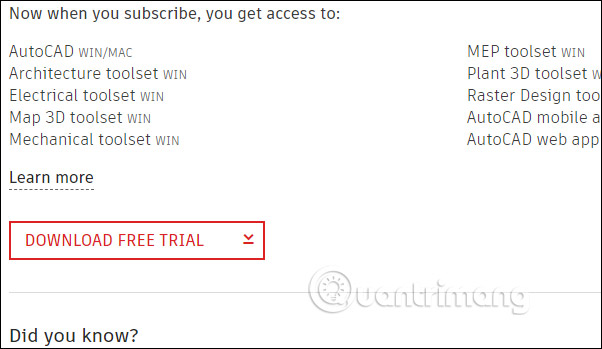
Bước 2:
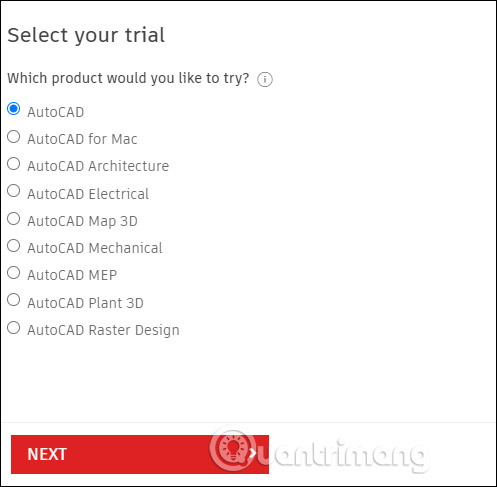
Lúc này bạn chọn phần mềm muốn tải là AutoCAD rồi nhấn Next, sau đó chuyển sang giao diện cấu hình tối thiểu để cài phần mềm, nhấn Next để tiếp tục.
Bước 3:
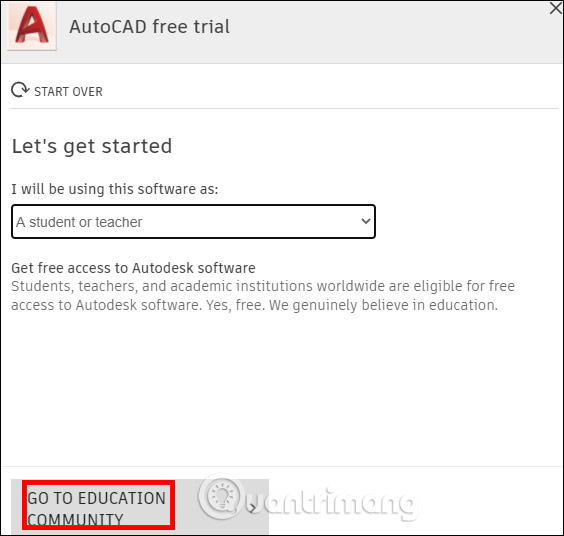
Ở giao diện này bạn sẽ chọn học sinh hoặc giáo viên và nhấn GO TO EDUCATION COMMUNITY ở bên dưới.
Bước 4:
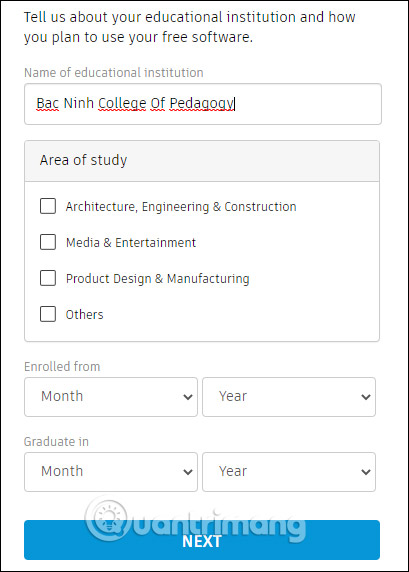
Lúc này người dùng sẽ cần điền đầy đủ thông tin về cá nhân rồi nhấn Next bên dưới.

Sau đến bạn điền thông tin về trường học hoặc nơi đang giảng dạy để xác nhận.
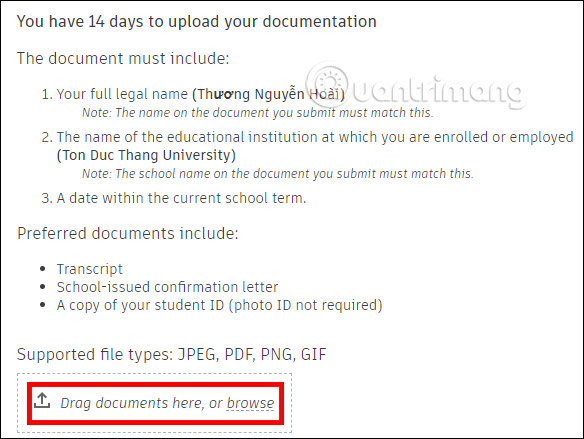
Khi đó giao diện yêu cầu tải thẻ sinh viên hoặc giấy tờ khác chứng minh thân phận của bạn lên Autodesk. Bạn sẽ có tối đa 14 ngày để tải hình ảnh lên. Khi tải xong thì Autodesk sẽ gửi thông báo giấy tờ sẽ được xác minh và gửi email về tài khoản của bạn. Có thể mất 20 giờ để xác minh.
Bước 5:
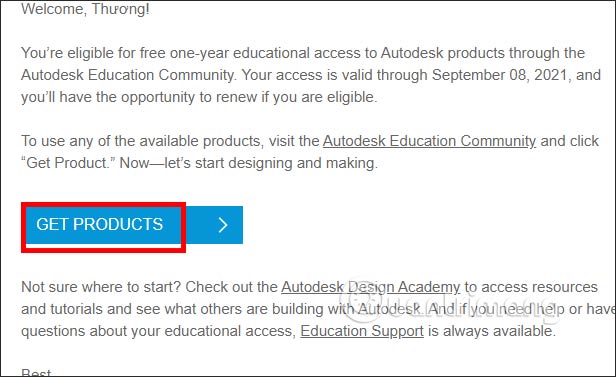
Khi xác minh thành công, Autodesk sẽ gửi email như hình dưới đây, bạn nhấn Get Products và được chuyển vào trang web của Autodesk. Lúc này hãy đăng nhập tài khoản cá nhân đã đăng ký.
Bước 6:
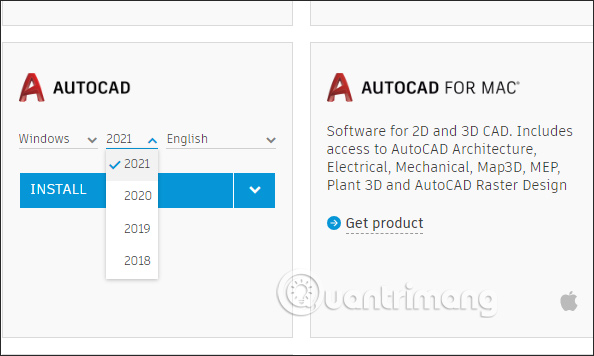
Tại phần mềm Autocad chúng ta chọn phiên bản muốn tải, mới nhất là 2021. Sau đó click vào file cài đặt để cài đặt phần mềm. Lưu ý, AutoCAD sẽ yêu cầu khởi động lại máy tính nên bạn cần lưu công việc đang làm.
Bước 7:
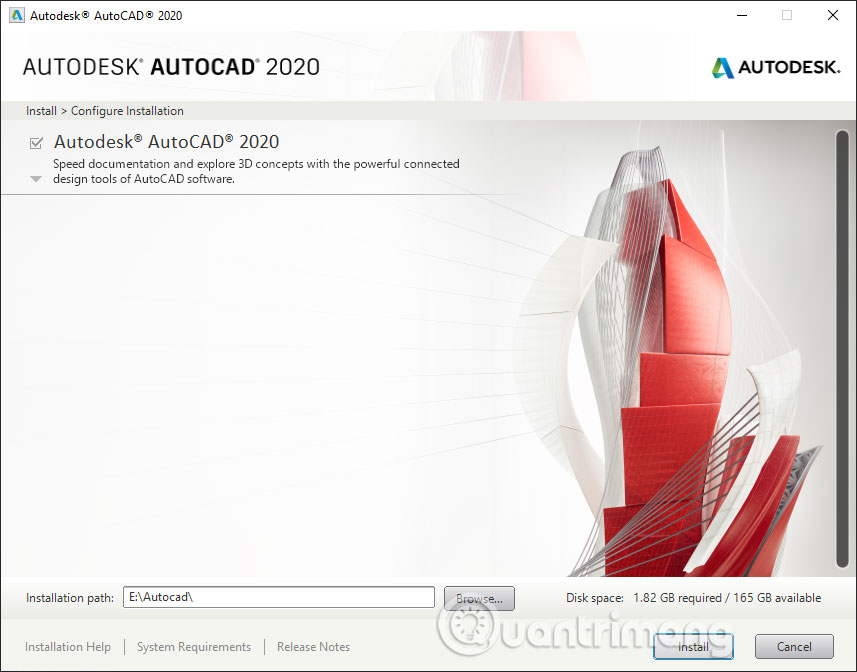
Trong quá trình tải nhấn nút Browse… để chọn thư mục lưu trữ file cài đặt, rồi nhấn Install.
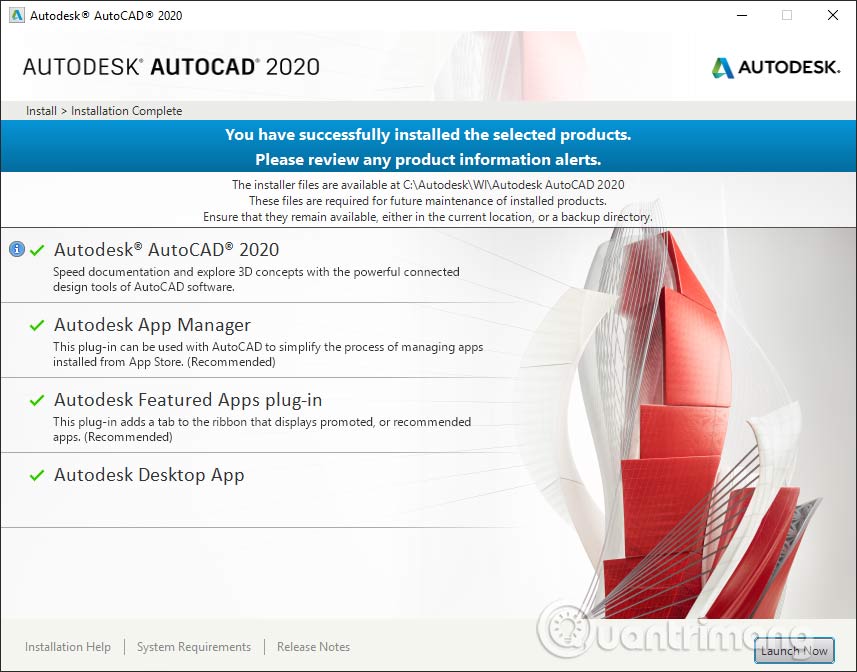
Khu quá trình cài đặt kết thúc, nhấn Launch để khởi động phần mềm.
Bước 8:
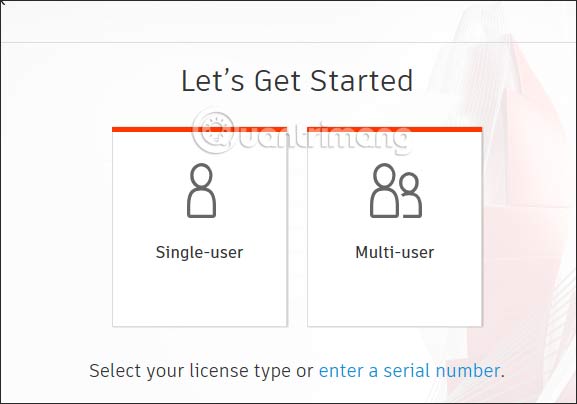
Trong giao diện phần mềm sẽ hỏi bạn dùng cá nhân Single hay theo nhóm.
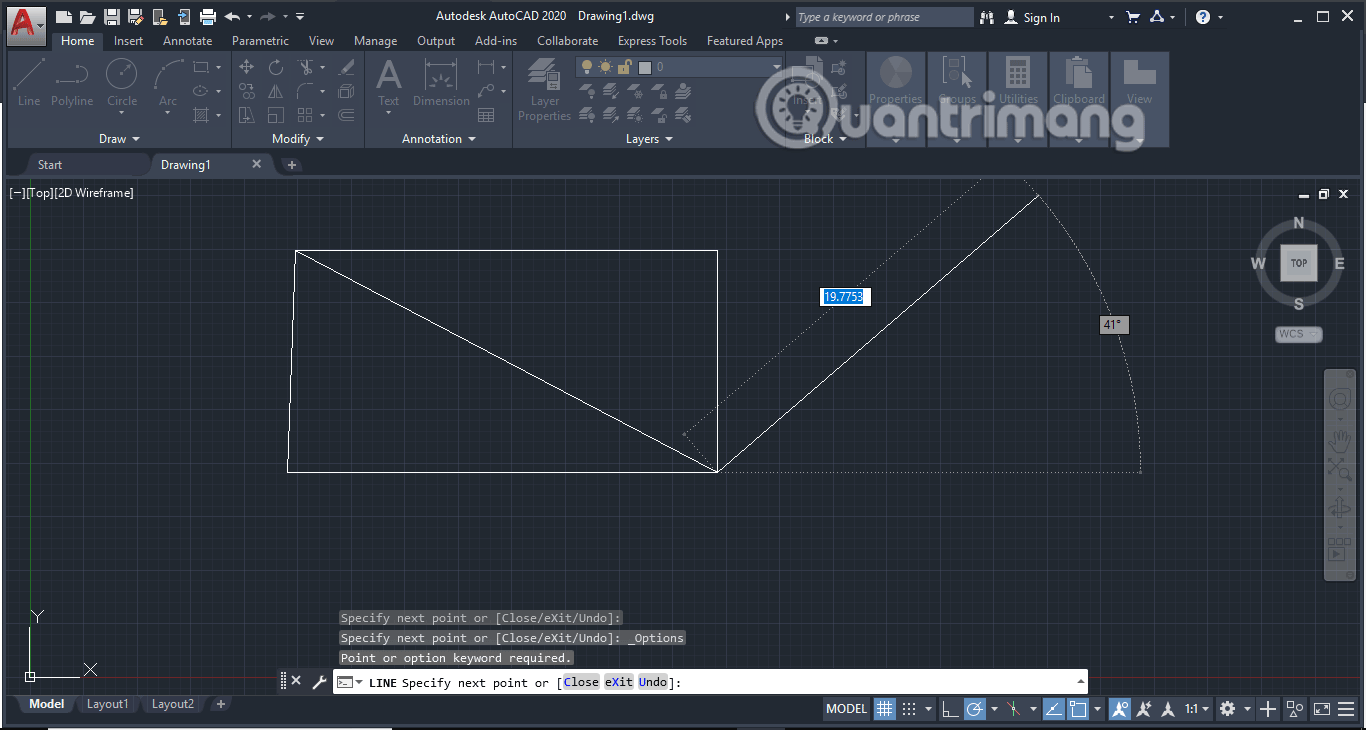
Tiếp đến đăng nhập tài khoản cá nhân để sử dụng phần mềm là xong. Dưới đây là giao diện của bản AutoCAD 2020 bản quyền.
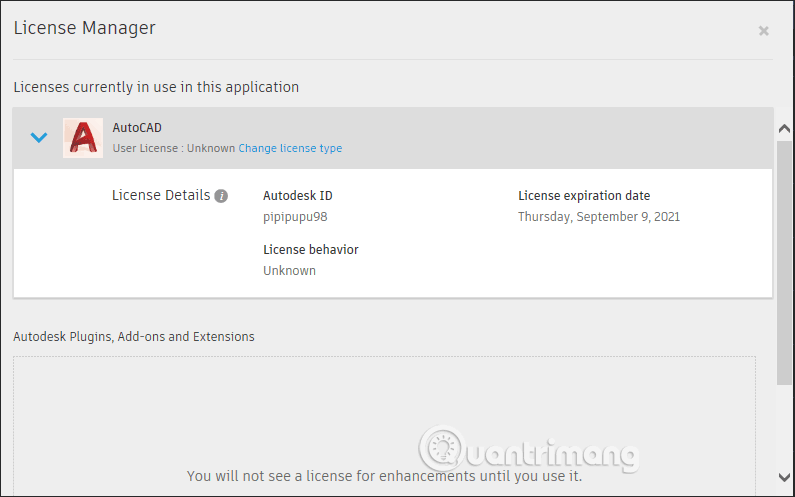
Khi bạn nhấn vào tên tài khoản và chọn Manage License… để xem thời hạn bản quyền. Chúng ta sẽ sử dụng miễn phí Autocad đến khi hết hạn thẻ sinh viên.
Nguồn tin: Quantrimang.com:
Ý kiến bạn đọc
Những tin mới hơn
 Hướng dẫn sửa lỗi System Service Exception trên Windows (26/01/2025)
  Cách khôi phục tài liệu Word chưa lưu trên máy Mac (02/02/2025)
  Hướng dẫn chèn chữ vào ảnh trong Word (02/02/2025)
  Câu lệnh COALESCE trong SQL Server (02/02/2025)
  Cách sử dụng lịch sử Clipboard trong Windows 10 (02/02/2025)
  Cách sử dụng tính năng nhập liệu bằng giọng nói của Microsoft Word (03/02/2025)
  Cách tắt Copilot trong Word, Excel và PowerPoint (03/02/2025)
  Cách tạo bong bóng thoại trong PowerPoint (04/02/2025)
  Cách xóa nền ảnh trong PowerPoint (04/02/2025)
  Router là gì? Router làm gì trên mạng? (04/02/2025)
 Những tin cũ hơn
 Lệnh break và continue trong Python (26/01/2025)
  Cách sử dụng Google Authenticator trên PC chạy Windows (26/01/2025)
  Cách sửa lỗi không thấy bộ điều hợp mạng trên Windows 10 (26/01/2025)
  Cách dùng Quick Share trên Windows gửi file nhanh chóng (26/01/2025)
  Hướng dẫn chú thích ảnh chụp màn hình bằng Snipping Tool (26/01/2025)
  Cách bật tính năng phát hiện rò rỉ mật khẩu trên Chrome (23/01/2025)
  Thiết lập ẩn này trong Windows sẽ giúp video phát mượt mà hơn! (23/01/2025)
  Cách khởi động lại Windows Explorer bị treo (23/01/2025)
  Cách sao lưu Raspberry Pi (23/01/2025)
 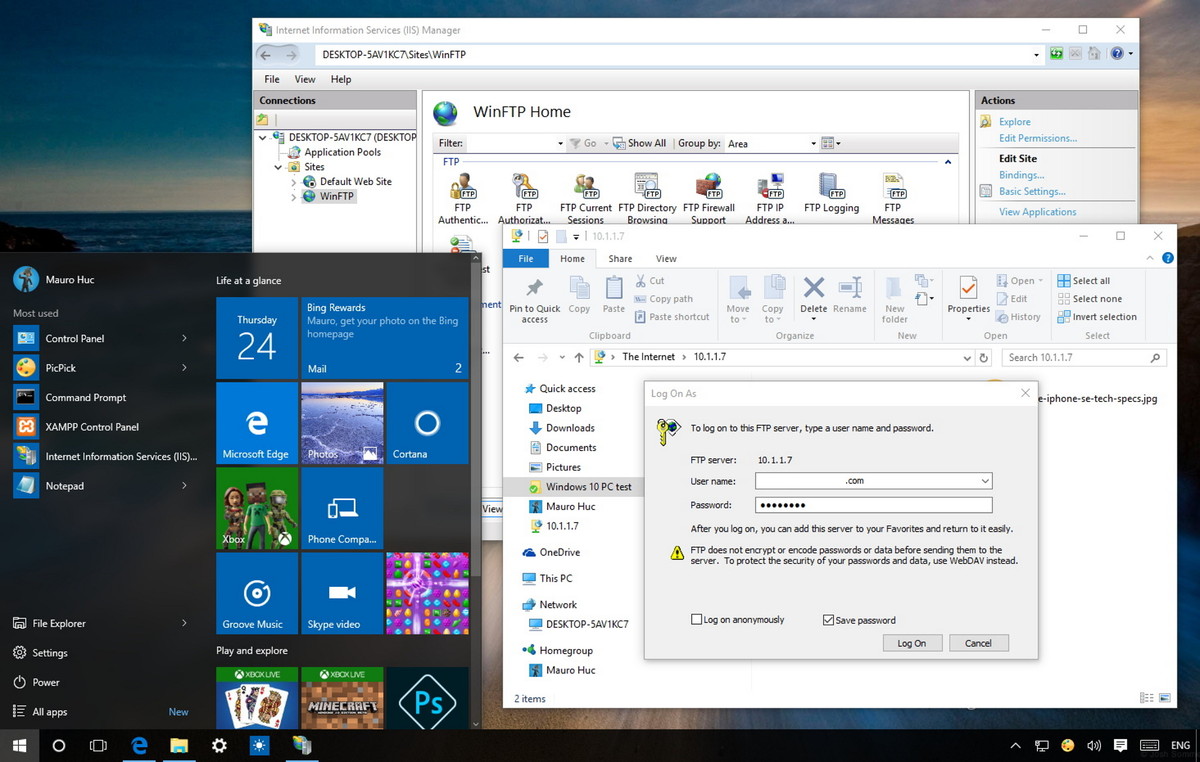 Hướng dẫn thiết lập và quản lý FTP Server trên Windows 10 (23/01/2025)
  TOP ứng dụng AI chỉnh eo thon gọn đẹp nhất
 Cách thay đổi ngôn ngữ trong ChatGPT
 TOP công cụ AI pháp luật giúp tra cứu luật và giải đáp pháp lý
 Cursor là gì?
 Cách đồng bộ ngữ cảnh giữa ChatGPT, Claude, Gemini với ThreadPort
 Hướng dẫn dùng Gemini Live chat bằng giọng nói
 Hướng dẫn tạo ảnh thời khóa biểu chỉ bằng 1 câu lệnh
 TOP công cụ AI cải thiện chất lượng video
 Hướng dẫn chỉnh sửa video trong Google Flow
 5 lợi ích của Google AI Pro mà nhiều người chưa tận dụng
 7 ý tưởng prompt viết bài bằng AI giúp thúc đẩy quy trình sáng tạo nội dung
 5 cách sáng tạo để sử dụng LLM
 Tạo video AI đầu tiên của bạn trong 10 phút
 TOP công cụ hữu ích nên thử trên Quantrimang
 Prompt tạo poster nội quy lớp học các cấp
 Hướng dẫn lấy Gemini API Key và kết nối với n8n chi tiết
 NoteGPT AI Detector: Công cụ phát hiện nội dung do AI tạo
 Vì sao nên chạy AI agent trong Windows Sandbox?
 15 prompt Claude luyện tập phỏng vấn xin việc
 Claude Cowork hay ChatGPT Work là công cụ đáng tin tưởng để hoàn thành công việc?