Thông tin liên hệ
- 036.686.3943
- admin@nguoicodonvn2008.info

Nếu muốn tạo một đám mây riêng để chia sẻ và chuyển đổi các file có lưu lượng lớn mà không bị giới hạn, bạn có thể tạo một FTP Server (File Transfer Protocol Server) trên máy tính Windows 10 của mình.
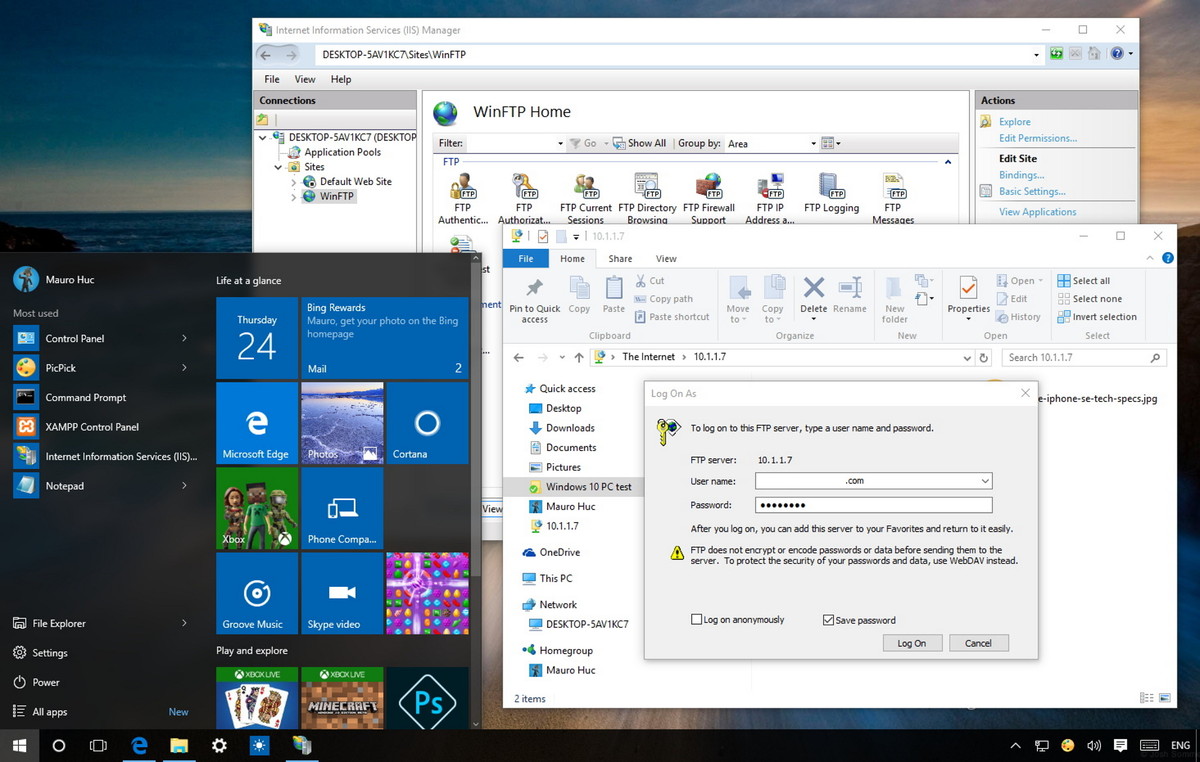
Tương tự như trên các phiên bản trước, trên Windows 10 cũng được tích hợp các yếu tố cần thiết để chạy FTP Server. Thực hiện các bước dưới đây để cài đặt FTP Server trên máy tính Windows 10 của bạn:
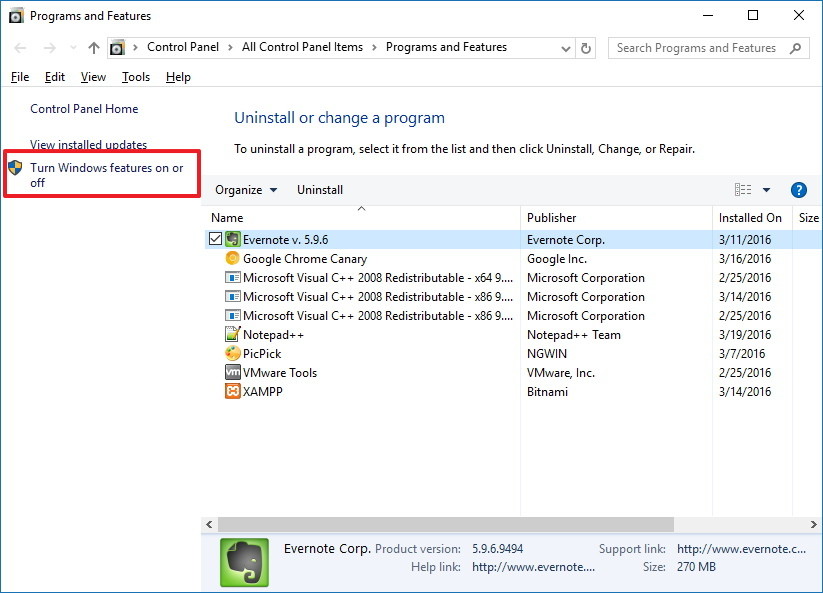
1. Nhấn tổ hợp phím Windows + X để mở Menu Power rồi chọn Programs and Features.
2. Click chọn liên kết Turn Windows features on or off.
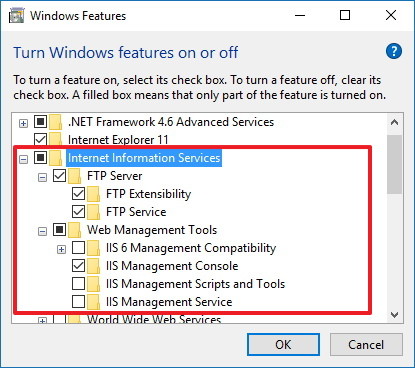
3. Mở rộng Internet Information Services sau đó đánh tích vào tùy chọn FTP Server.
4. Mở rộng FTP Server rồi đánh tích chọn FTP Extensibility.
5. Đánh tích chọn Web Management Tools với các tùy chọn mặc định.
6. Click chọn OK để bắt đầu cài đặt.
7. Click chọn Close.
Sau khi đã cài đặt các yếu tố cần thiết để chạy FTP Server trên máy tính Windows 10 của bạn, tiếp theo tiến hành tạo một FTP site:
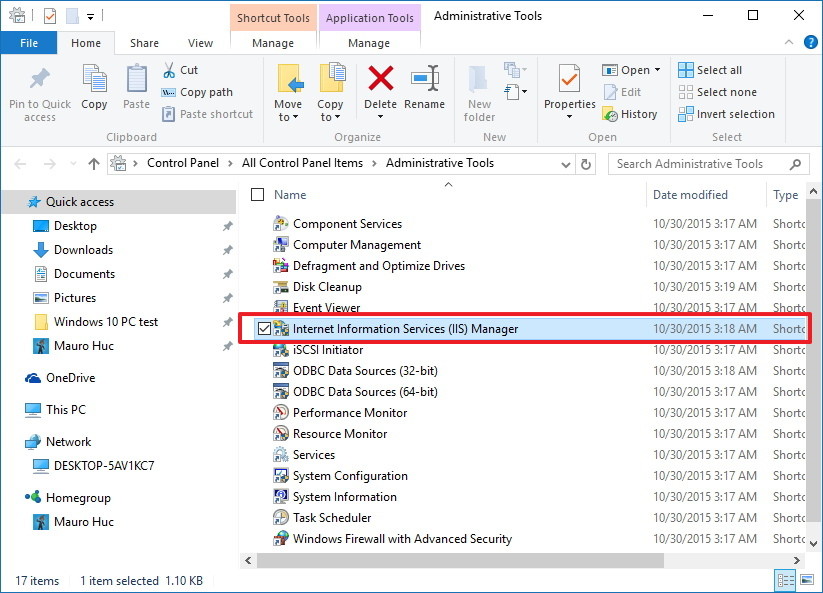
1. Nhấn tổ hợp phím Windows + X để mở menu Power User rồi chọn Control Panel.
2. Mở Administrative Tools.
3. Kích đúp chuột vào Internet Information Services (IIS) Manager.
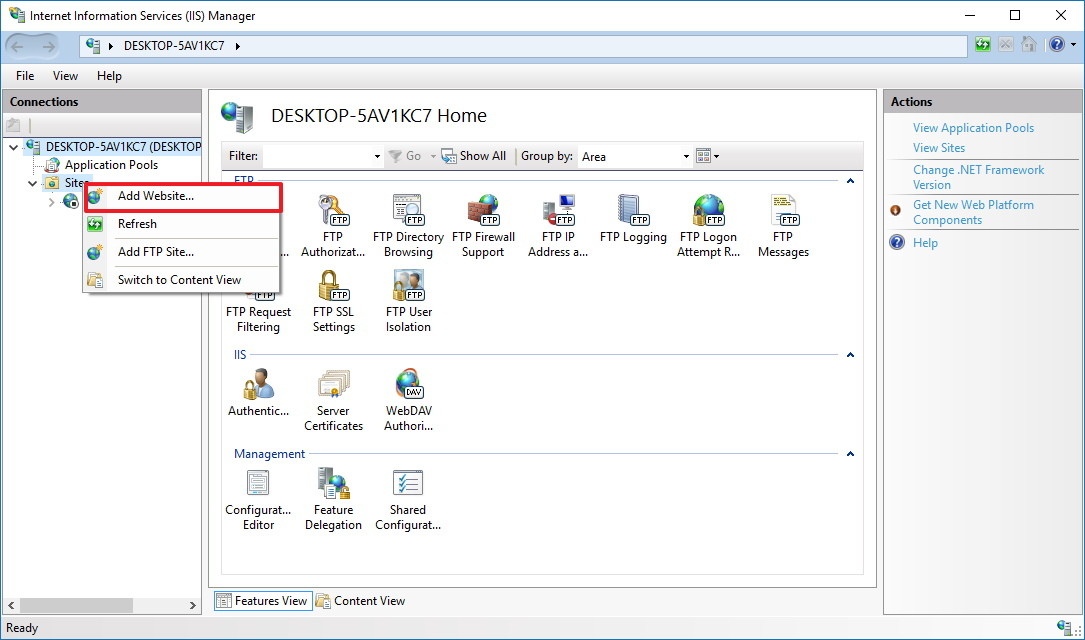
4. Mở rộng bảng Connection rồi kích chuột phải vào Site.
5. Chọn Add FTP Site.
6. Đặt tên cho FTP site mới của bạn rồi nhập đường dẫn đến thư mục FTP mà bạn muốn sử dụng để gửi và nhận các file.
Lưu ý:
Bạn có thể sử dụng nút Make New Folder để tạo một thư mục cụ thể chứa file FTP.
7. Click chọn Next.
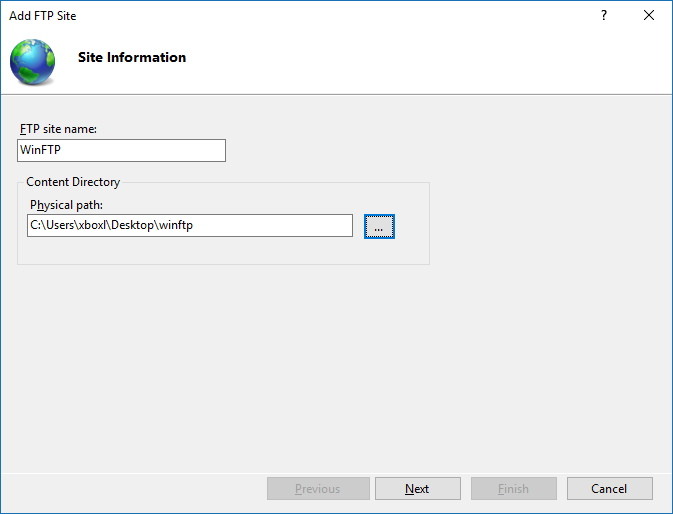
8. Trên giao diện Binding and SSL Settings, bỏ tất cả các thiết lập mặc định, thay đổi tùy chọn SSL thành No SSL.
9. Click chọn Next.
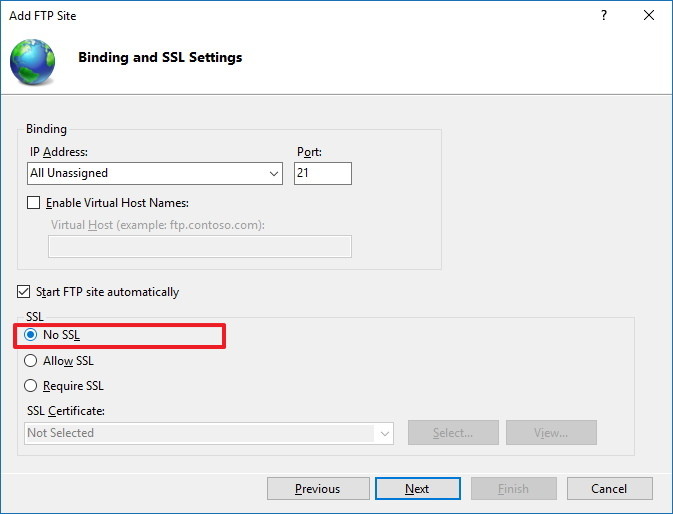
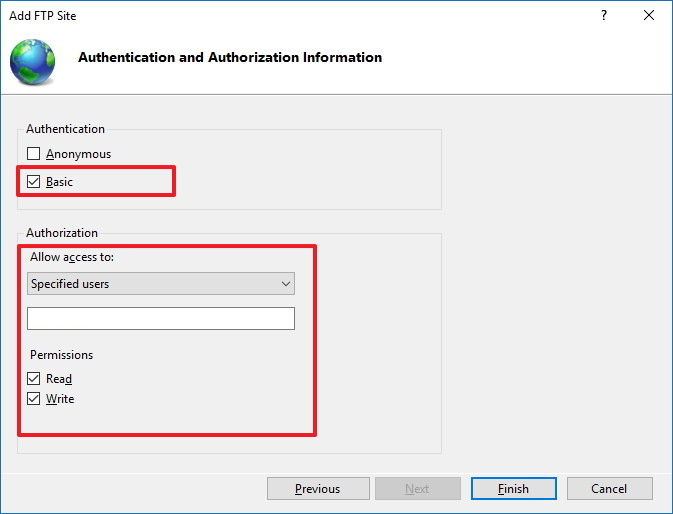
10. Tại mục Authentication, đánh tích chọn tùy chọn Basic.
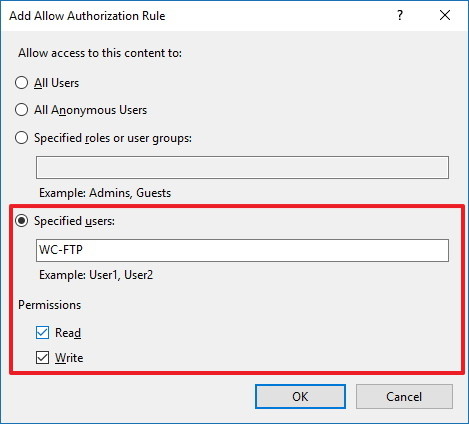
11. Tại mục Authorization chọn Specified users từ menu drop-down.
12. Nhập địa chỉ email tài khoản Windows 10 hoặc tên tài khoản Local cho phép bạn truy cập FTP Server.
13. Đánh tích chọn tùy chọn Read và Write.
14. Click chọn Finish.
Nếu Windows Firewall (tường lửa) đang hoạt động trên máy tính của bạn, Firewall sẽ chặn bất kỳ một kết nối nào đang cố gắng truy cập FTP Server.
Thực hiện các bước dưới đây để cho phép FTP Server thông qua Firewall (tường lửa):
1. Mở Start Menu, sau đó nhập Windows Firewall và khung Search rồi nhấn Enter.
2. Click chọn liên kết Allow an app or feature through Windows Firewall.
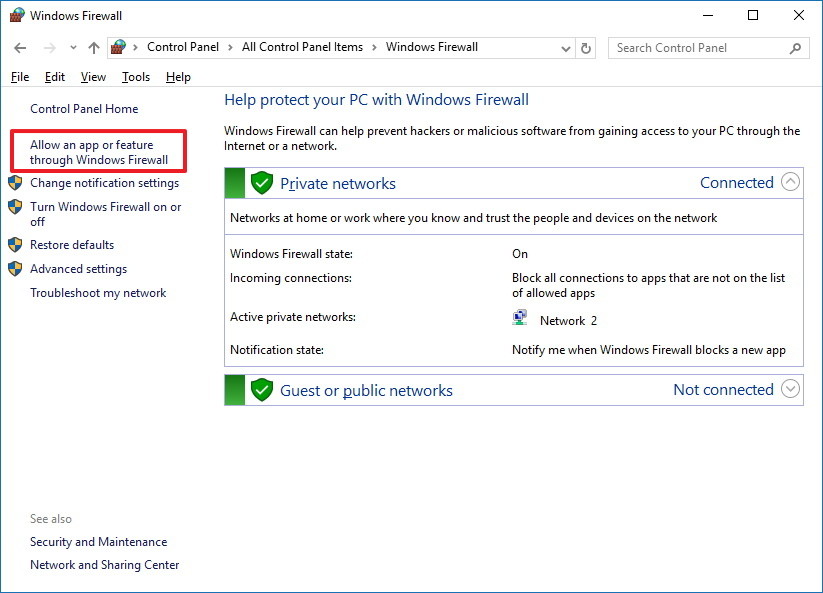
3. Click chọn Change Settings.
4. Chọn FTP Server và đánh tích vào cả 2 tùy chọn Private và Public.
5. Click chọn OK.
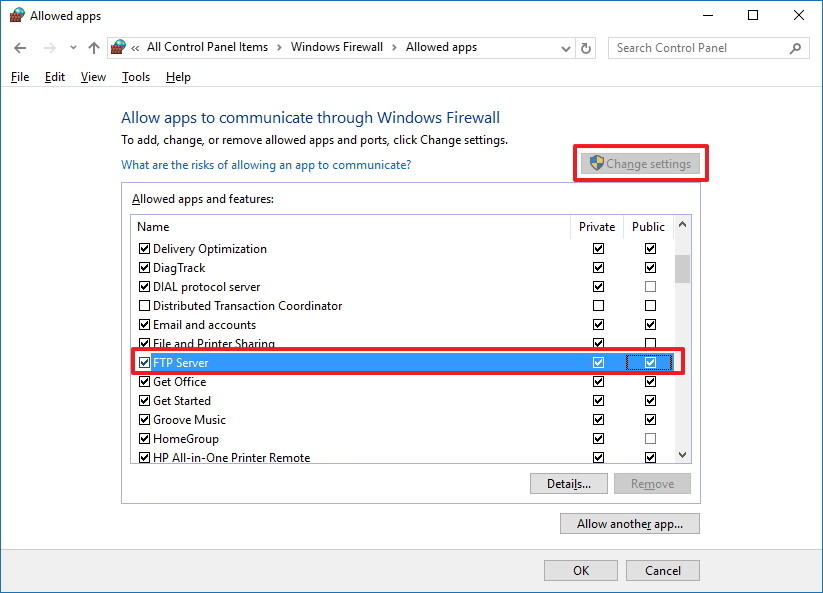
Từ giờ bạn có thể sử dụng FTP client để kết nối với FTP Server mà bạn vừa tạo trên Local Network (mạng nội bộ).
Để máy chủ FTP Sever của bạn có thể kết nối Internet, bạn phải cấu hình Router để mở số cổng 21 trong TCP/IP cho phép kết nối với máy tính của bạn.
1. Nhấn tổ hợp phím Windows + X để mở Menu Power User rồi chọn Command Prompt.
2. Nhập lệnh ipconfig vào cửa sổ Command Prompt rồi nhấn Enter.
3. Note địa chỉ IP Default Gateway lại. Địa chỉ IP Default Gateway chính là địa chỉ Router của bạn.
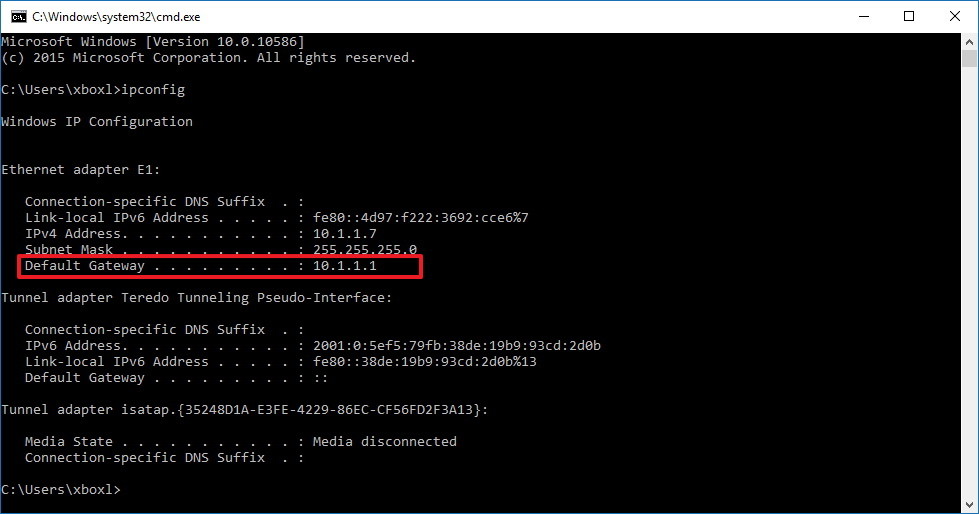
4. Mở trình duyệt mặc định trên máy tính của bạn.
5. Trên thanh địa chỉ bạn nhập địa chỉ IP của Router (chính là địa chỉ IP Default Gateway mà bạn note ở trên) rồi nhấn Enter.
6. Đăng nhập bằng thông tin Router của bạn.
7. Tìm mục Port Forwarding (thông thường tùy chọn này ở dưới mục thiết lập WAN hoặc NAT).
8. Tạo một Port Forwarding mới bao gồm các thông tin dưới đây:
Service name: Bất kỳ một tên nào mà bạn muốn sử dụng. Chẳng hạn như FPT-Server.
Port rage: Sử dụng cổng 21.
Địa chỉ TCP/IP của máy tính: Mở Command Prompt sau đó nhập ipconfig vào cửa sổ Command Prompt. Địa chỉ IPv4 là địa chỉ TCP/IP của máy tính.
Local TCP/IP port: Sử dụng cổng 21.
Protocol: TCP.
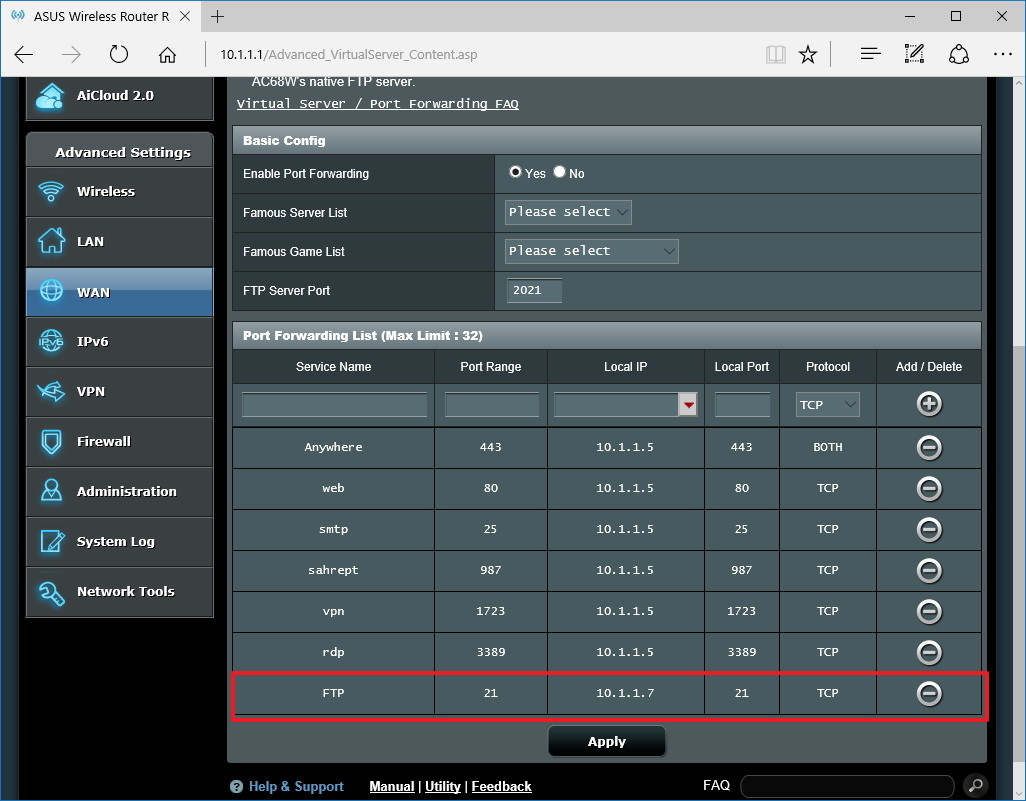
9. Áp dụng thay đổi và lưu lại cấu hình Router mới.
Dưới đây là cách kiểm tra FTP Server nhanh nhất sau khi đã cấu hình Firewall (tường lửa) và Port Forwarding 21 trên Router:
Mở trình duyệt mặc định trên máy tính của bạn sau đó nhập vào thanh địa chỉ trình duyệt địa chỉ IP, định dạng liên kết FTP rồi nhấn Enter.
Địa chỉ IP của bạn chẳng hạn là FTP://192.168.1.105.
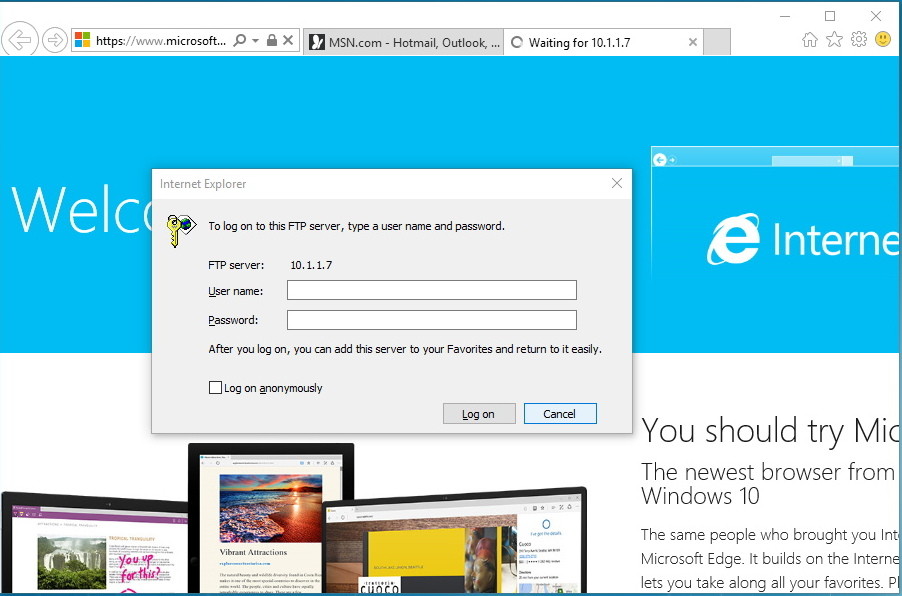
Để kiểm tra FTP Server kết nối Internet, truy cập Google hoặc Bing rồi tìm kiếm What's my IP?
Note lại kết quả địa chỉ IP rồi nhập địa chỉ IP đó vào thanh địa chỉ trình duyệt sử dụng định dạng liên kết là FTP rồi nhấn Enter.
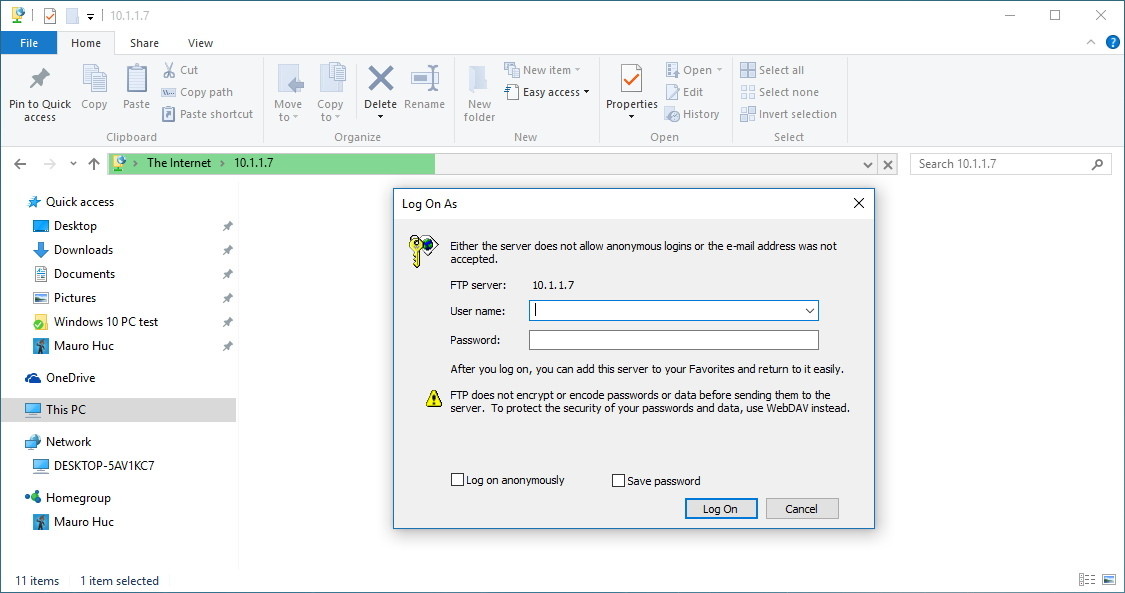
1. Nhấn tổ hợp phím Windows + E để mở File Explorer.
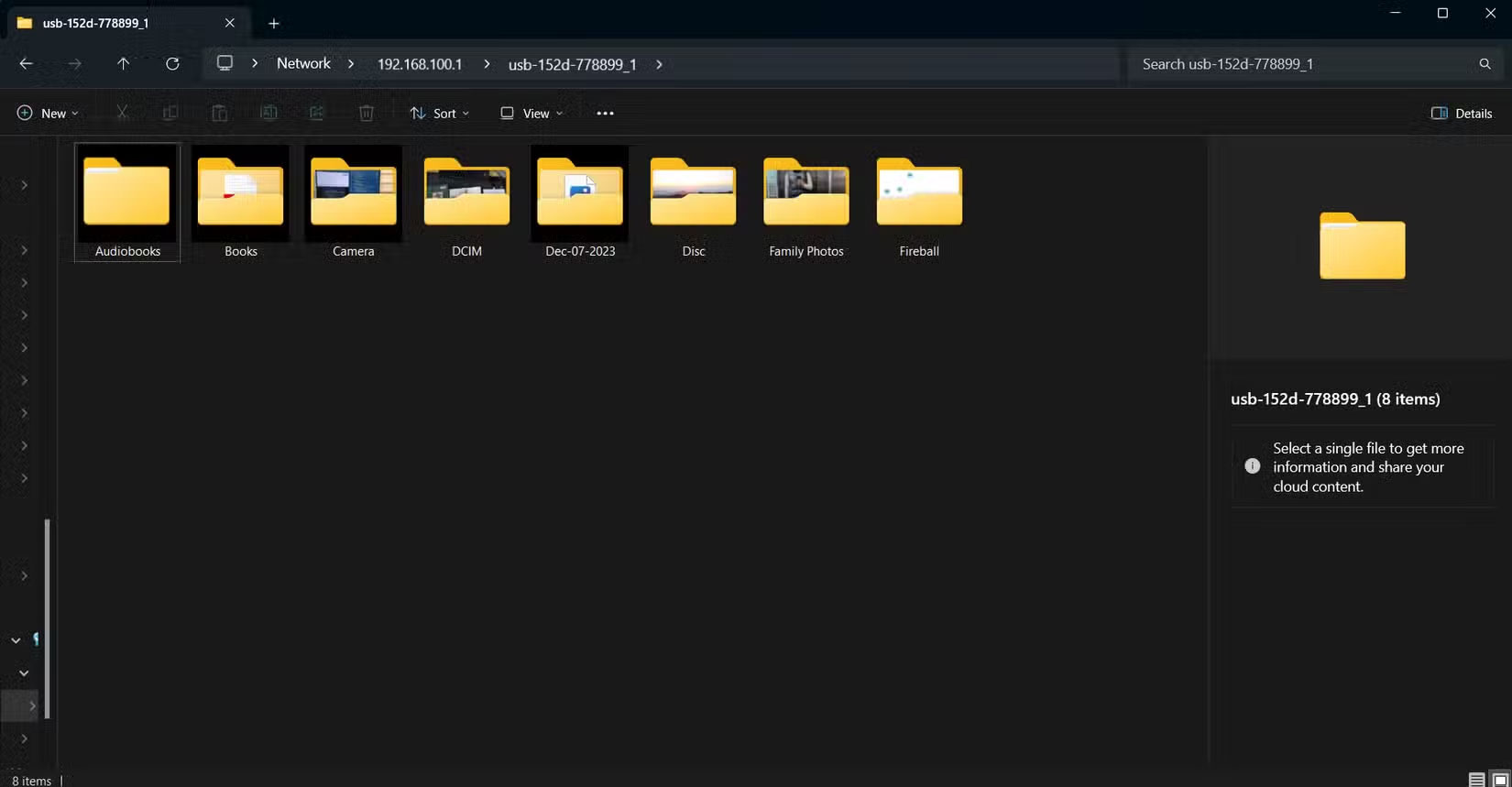
2. Trên thanh địa chỉ, nhập địa chỉ IP Public của bạn cùng định dạng FTP, chẳng hạn như FTP://172.217.3.14.
3. Nhập tên người dùng và mật khẩu.
4. Đánh tích tùy chọn Save password.
5. Click chọn Log on.
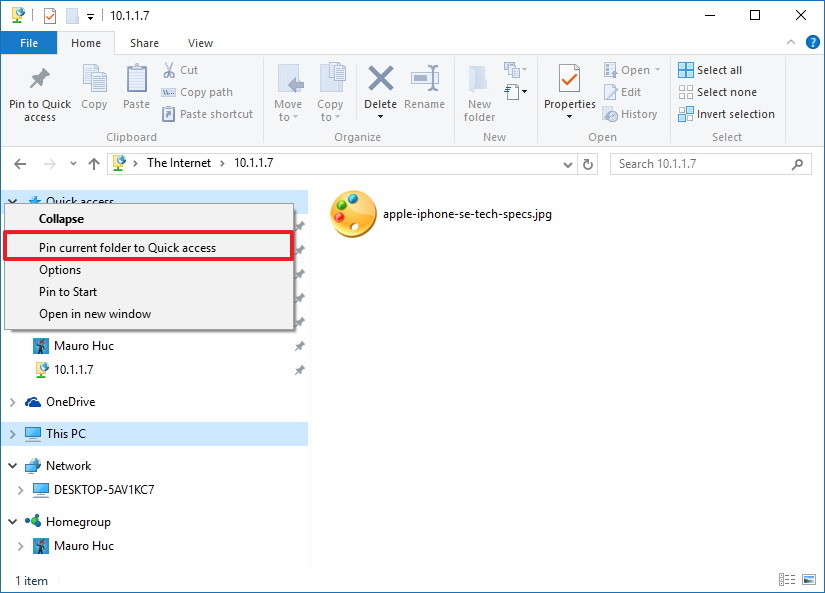
Ngoài ra bạn có thể kích chuột phải vào Quick Access ở khung bên trái rồi chọn Pin current folder to Quick Access để dễ dàng kết nối lại FTP server trong những lần tiếp theo.
Nếu muốn cho phép nhiều người truy cập FTP Server bạn phải tạo một tài khoản Windows 10 mới cho mỗi người dùng truy cập, liên kết các tài khoản này với thư mục FTP và cấu hình cài đặt phù hợp. Để làm được điều này, bạn thực hiện theo các bước dưới đây:
1. Nhấn tổ hợp phím Windows + I để mở trình đơn Settings.
2. Click chọn Accounts.
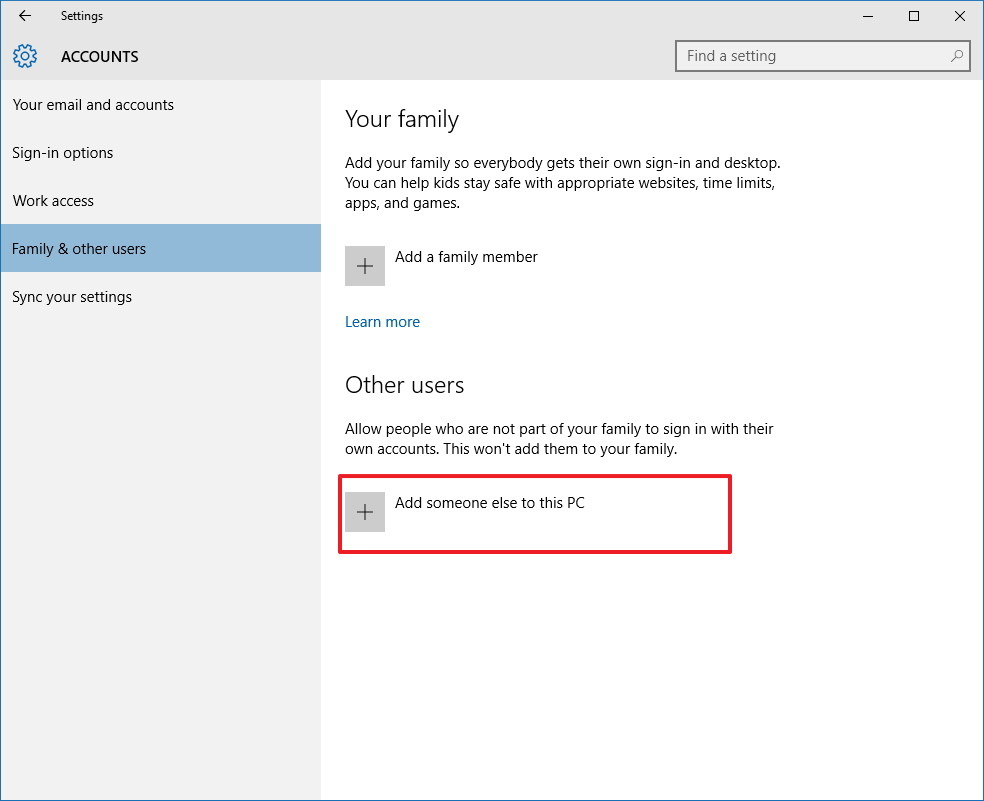
3. Click chọn Family & other users.
4. Click chọn tiếp Add someone else to this PC.
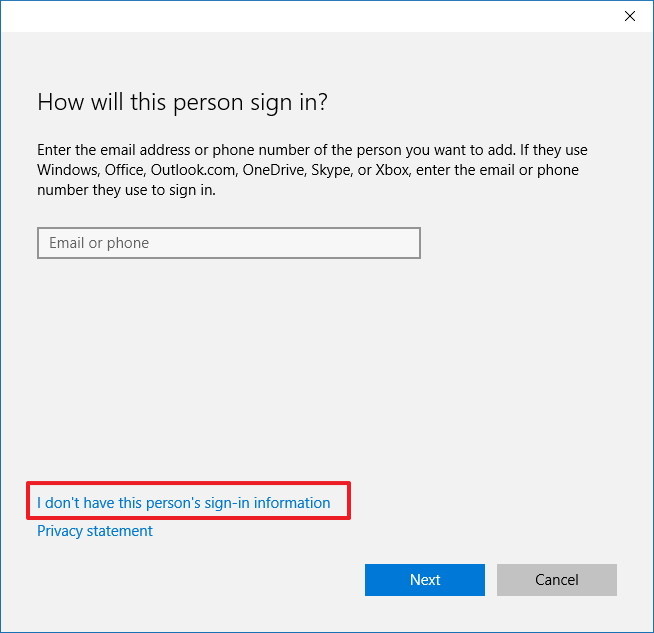
5. Click chọn liên kết I don't have this person's sign-in information.
6. Click chọn liên kết Add a user without a Microsoft account.
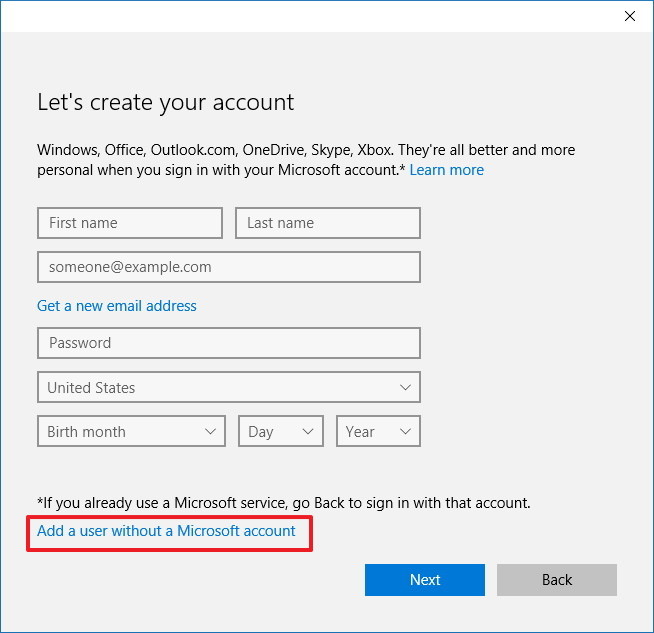
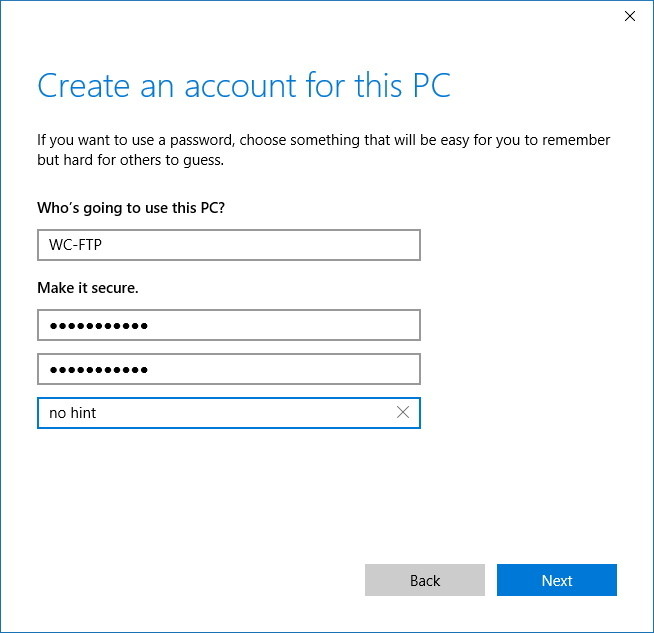
7. Nhập thông tin tài khoản người dùng rồi click chọn Next để hoàn tất.
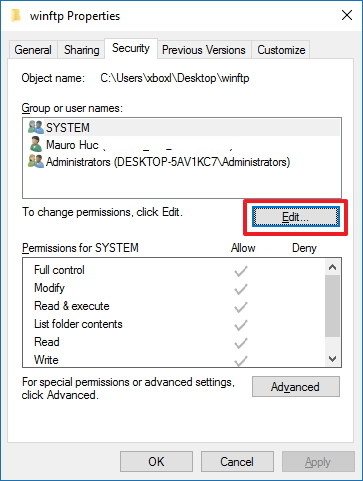
1. Kích chuột phải vào thư mục FPT rồi chọn Properties.
2. Click chọn thẻ Security.
3. Click chọn Edit.
4. Click chọn Add.
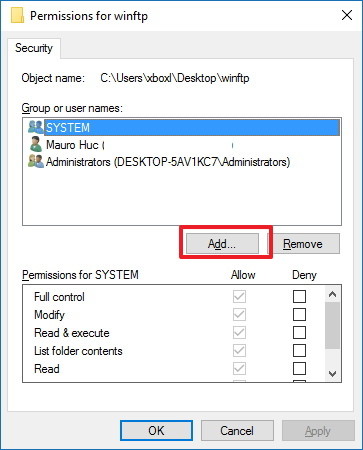
5. Nhập tài tên tài khoản người dùng rồi click chọn Check Name.
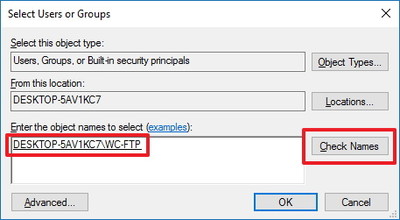
6. Click chọn OK.
7. Tại mục Group or user names, chọn tên tài khoản người dùng mà bạn vừa tạo rồi chọn quyền cho phép phù hợp.
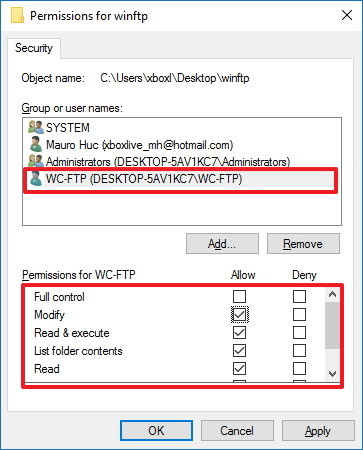
8. Click chọn Apply.
9. Click chọn OK.
1. Nhấn tổ hợp phím Windows + X để mở Menu Power User rồi chọn Control Panel.
2. Mở Administrative Tools.
3. Kích đúp chuột chọn Internet Information Services (IIS) Manager.
4. Mở rộng Sites.
5. Chọn FTP site sau đó kích đúp chuột vào Authorization Rules.
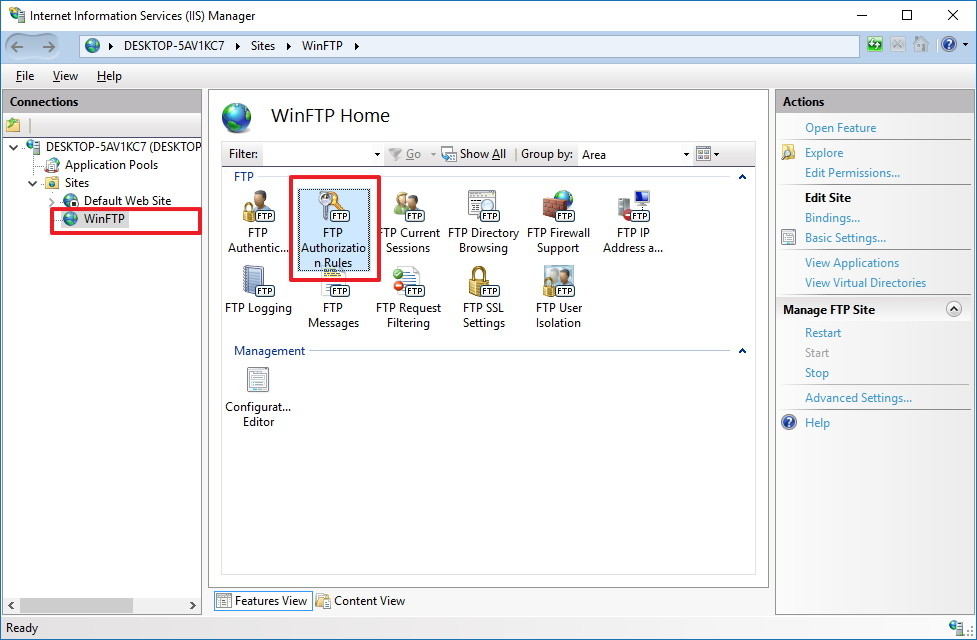
6. Kích chuột phải rồi chọn Add Allow Rules.
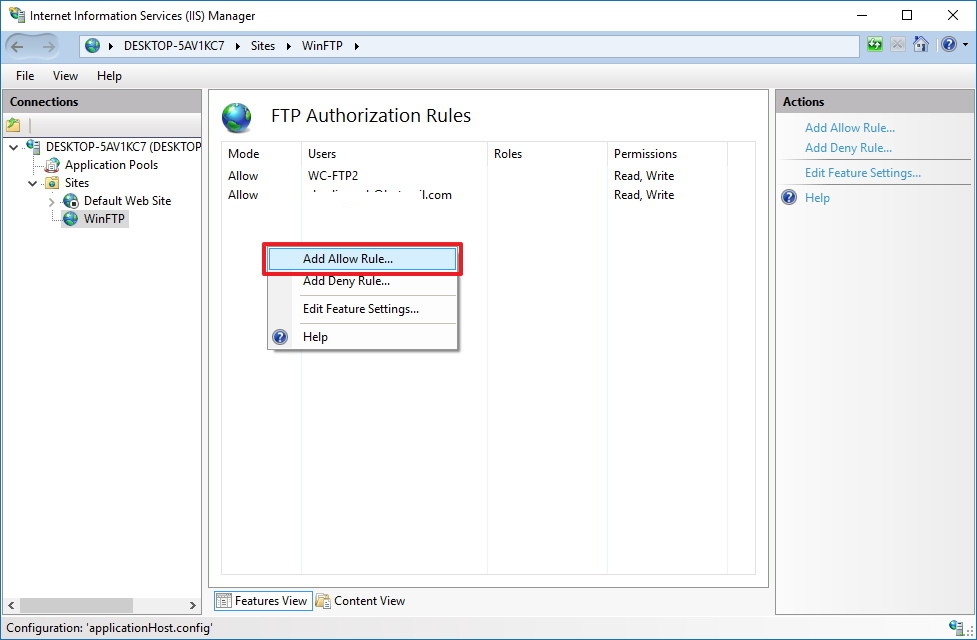
7. Chọn Specified user rồi nhập tên tài khoản người dùng mới mà bạn vừa tạo.
8. Thiết lập quyền cho phép Read và Write nếu bạn muốn cho phép người dùng truy cập.
9. Click chọn OK.
Nguồn tin: Quantrimang.com:
Ý kiến bạn đọc
Những tin mới hơn
 Cách sao lưu Raspberry Pi (23/01/2025)
  Cách khởi động lại Windows Explorer bị treo (23/01/2025)
  Thiết lập ẩn này trong Windows sẽ giúp video phát mượt mà hơn! (23/01/2025)
  Cách bật tính năng phát hiện rò rỉ mật khẩu trên Chrome (23/01/2025)
  Hướng dẫn chú thích ảnh chụp màn hình bằng Snipping Tool (26/01/2025)
  Cách dùng Quick Share trên Windows gửi file nhanh chóng (26/01/2025)
  Cách sửa lỗi không thấy bộ điều hợp mạng trên Windows 10 (26/01/2025)
  Cách sử dụng Google Authenticator trên PC chạy Windows (26/01/2025)
  Lệnh break và continue trong Python (26/01/2025)
  Tải AutoCAD 2020 bản quyền miễn phí (AutoCAD Student) (26/01/2025)
 Những tin cũ hơn
 Bản Windows 11 'siêu rút gọn' có dung lượng chỉ hơn 100MB (22/01/2025)
  Cách tắt app chạy ngầm Windows 11, giảm ngốn RAM trên Win 11 (22/01/2025)
  Cách kiểm tra nguồn điện của cổng USB (22/01/2025)
  Cách truy cập máy tính Windows từ iPad ở bất cứ đâu (22/01/2025)
  Cách cài và xóa add-in trong Outlook (22/01/2025)
  Cách khắc phục lỗi Search Windows 10 không tìm kiếm được, không hoạt động (21/01/2025)
  Cách sửa lỗi máy tính Windows tự restart khi nhấn nút shutdown (21/01/2025)
  Hàm pow() trong Python (21/01/2025)
  Hướng dẫn lên lịch sự kiện trong Outlook (21/01/2025)
  5 trình duyệt dark web tốt nhất cho thiết bị của bạn (21/01/2025)
  TOP công cụ AI pháp luật giúp tra cứu luật và giải đáp pháp lý
 Cursor là gì?
 Cách đồng bộ ngữ cảnh giữa ChatGPT, Claude, Gemini với ThreadPort
 Hướng dẫn dùng Gemini Live chat bằng giọng nói
 Hướng dẫn tạo ảnh thời khóa biểu chỉ bằng 1 câu lệnh
 TOP công cụ AI cải thiện chất lượng video
 Hướng dẫn chỉnh sửa video trong Google Flow
 5 lợi ích của Google AI Pro mà nhiều người chưa tận dụng
 7 ý tưởng prompt viết bài bằng AI giúp thúc đẩy quy trình sáng tạo nội dung
 5 cách sáng tạo để sử dụng LLM
 Tạo video AI đầu tiên của bạn trong 10 phút
 TOP công cụ hữu ích nên thử trên Quantrimang
 Prompt tạo poster nội quy lớp học các cấp
 Hướng dẫn lấy Gemini API Key và kết nối với n8n chi tiết
 NoteGPT AI Detector: Công cụ phát hiện nội dung do AI tạo
 Vì sao nên chạy AI agent trong Windows Sandbox?
 15 prompt Claude luyện tập phỏng vấn xin việc
 Claude Cowork hay ChatGPT Work là công cụ đáng tin tưởng để hoàn thành công việc?
 Không cần gõ prompt: Gemini Live giờ có thể tạo ảnh bằng lời nói
 ChatGPT và Claude sẽ phản ứng như thế nào nếu bạn đưa ra những yêu cầu phi đạo đức?