Thông tin liên hệ
- 036.686.3943
- admin@nguoicodonvn2008.info

Nếu là người dành nhiều giờ để viết, bạn sẽ thấy công cụ đọc chính tả của Word thực sự là một công cụ thay đổi cuộc chơi. Bạn có thể viết mà không bị phân tâm và tập trung vào các ý tưởng tuôn trào thay vì bị cuốn vào cơ chế gõ phím.
Bắt đầu sử dụng tính năng nhập bằng giọng nói (Voice Typing) của Microsoft Word thật dễ dàng và quy trình này giống hệt nhau cho dù bạn đang sử dụng ứng dụng Word trên PC hay trong trình duyệt web. Tất cả những gì bạn cần làm là điều hướng đến tab Home và nhấp vào nút Dictate. Thậm chí còn có một cách nhanh hơn để khởi chạy công cụ: Nhấn phím tắt Alt + ` trong Word.
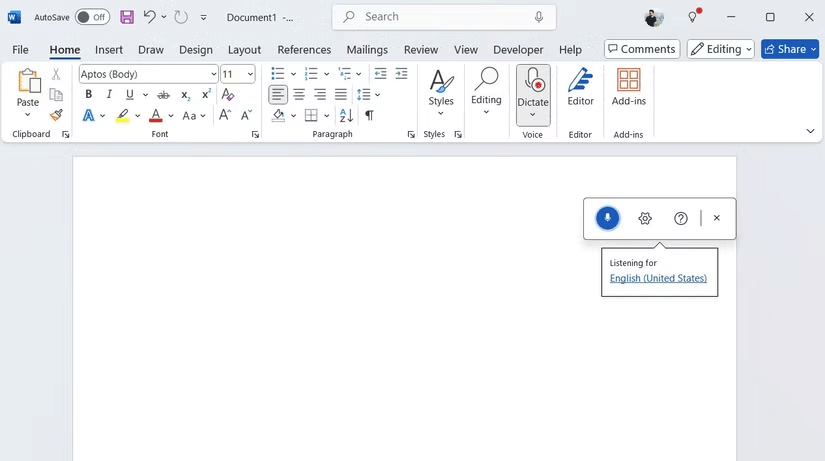
Sau khi bạn kích hoạt công cụ đọc chính tả, chỉ cần bắt đầu nói và Word sẽ xử lý phần còn lại. Công cụ này phiên âm các từ theo thời gian thực và thậm chí xử lý dấu câu nếu bạn đưa dấu câu đó vào phần nói. Ví dụ, khi nói "Hello comma how are you question mark", kết quả Word sẽ nhập là: Hello, how are you?
Lưu ý: Công cụ đọc chính tả của Microsoft Word yêu cầu đăng ký Microsoft 365.
Một tính năng đọc chính tả thực sự hữu ích là tự động chấm câu, bạn có thể bật tính năng này bằng cách nhấp vào biểu tượng bánh răng trên công cụ đọc chính tả và chuyển sang Enable auto-punctuation. Hãy luôn bật tính năng này vì nó chính xác đến kinh ngạc và giúp bạn không phải nói rõ dấu chấm câu.
Khi bật cài đặt này, Word sẽ tự động thêm dấu chấm, dấu phẩy và các dấu chấm câu khác vào bất kỳ vị trí nào mà chúng thường nằm. Theo cách này, bạn có thể tập trung hoàn toàn vào suy nghĩ của mình thay vì phải lo lắng về việc đặt dấu phẩy hoặc dấu chấm ở đâu.
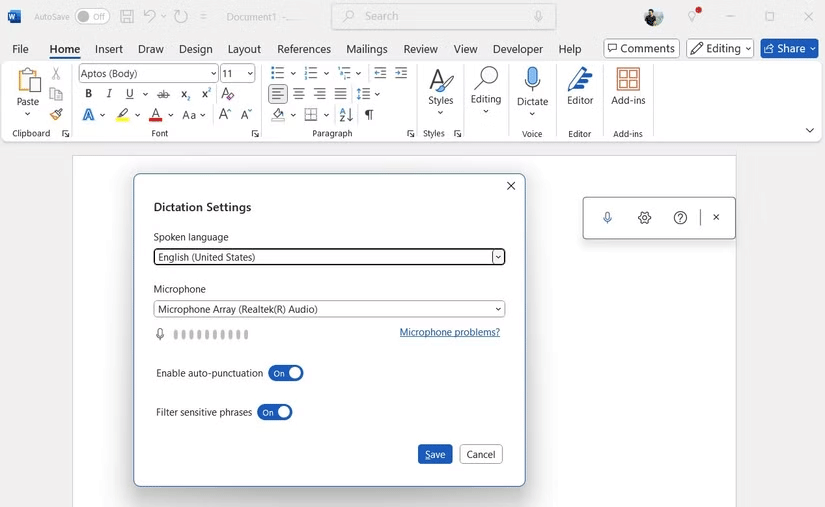
Một khả năng nổi bật khác là Word hỗ trợ đọc chính tả bằng nhiều ngôn ngữ tốt như thế nào. Việc chuyển đổi ngôn ngữ rất đơn giản: Vào phần cài đặt công cụ đọc chính tả, chọn Language và chọn từ nhiều tùy chọn khác nhau, bao gồm tiếng Hindi, tiếng Pháp, tiếng Đức, tiếng Ý, v.v...
Điều nhiều người thích ở tính năng nhập liệu bằng giọng nói của Microsoft Word không chỉ là khả năng đọc chính tả văn bản thuần túy - Word còn cho phép định dạng bằng giọng nói. Nếu muốn nhấn mạnh một từ, chỉ cần nói "in đậm từ này" để áp dụng định dạng in đậm.
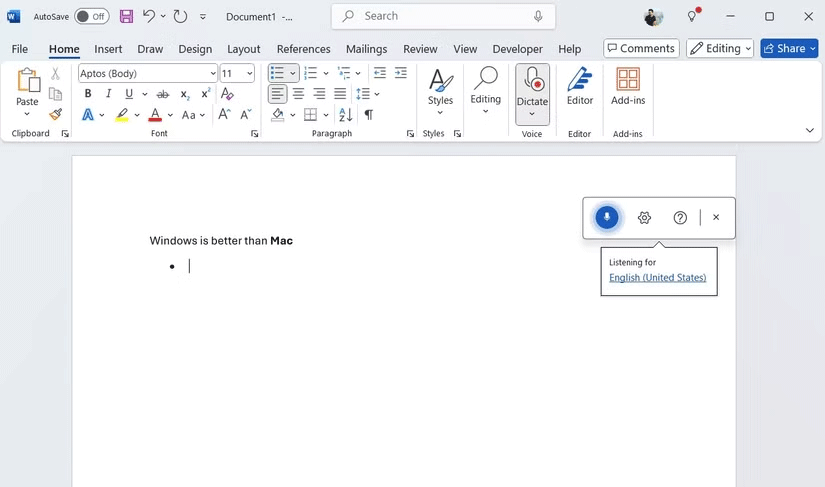
Ví dụ, nếu bạn đọc chính tả câu "Windows is better than Mac" rồi tiếp tục nói "bold Mac", thì nó sẽ tự động in đậm từ "Mac" trong câu. Tính năng này cũng có tác dụng in nghiêng hoặc gạch chân các từ.
Nhưng không dừng lại ở đó - bạn còn có thể dễ dàng tạo danh sách. Chỉ cần nói "start list" hoặc "start numbered list" và Word sẽ định dạng văn bản thành dấu đầu dòng hoặc số. Khi hoàn tất, chỉ cần nói "exit list" và định dạng sẽ trở lại văn bản bình thường.
Điều tuyệt vời hơn nữa là bạn có thể kết hợp nhập liệu bằng giọng nói với nhập liệu theo cách truyền thống. Tính năng này cho phép bạn đọc chính tả một đoạn văn trong khi nhập các phần cụ thể của văn bản mà mình muốn kiểm soát nhiều hơn hoặc cần định dạng chi tiết.
Nguồn tin: Quantrimang.com:
Ý kiến bạn đọc
Những tin mới hơn
 Cách tắt Copilot trong Word, Excel và PowerPoint (03/02/2025)
  Cách tạo bong bóng thoại trong PowerPoint (04/02/2025)
  Cách xóa nền ảnh trong PowerPoint (04/02/2025)
  Router là gì? Router làm gì trên mạng? (04/02/2025)
  Duyên mệnh cho chúng ta sinh ra để gặp nhau chứ không thể bên nhau (05/02/2025)
  Cách đặt thời hạn hết hạn mã PIN Windows 11 (05/02/2025)
 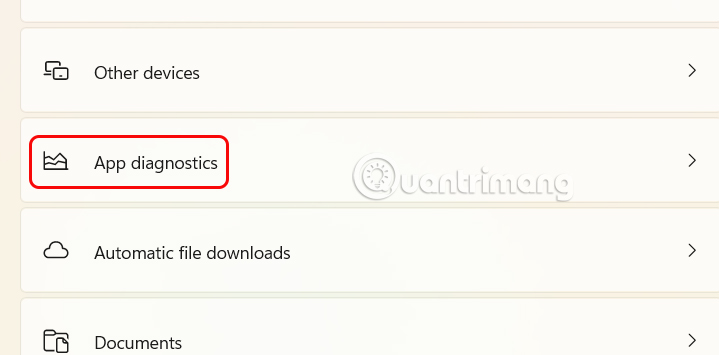 Cách tắt chẩn đoán ứng dụng trên Windows 11 (05/02/2025)
 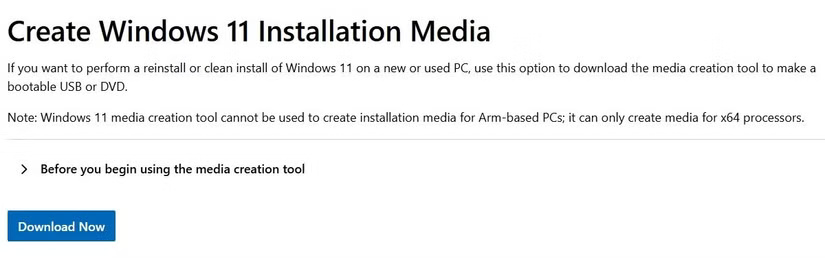 Hướng dẫn cài Windows bằng USB, tạo USB boot, USB cài Windows (05/02/2025)
 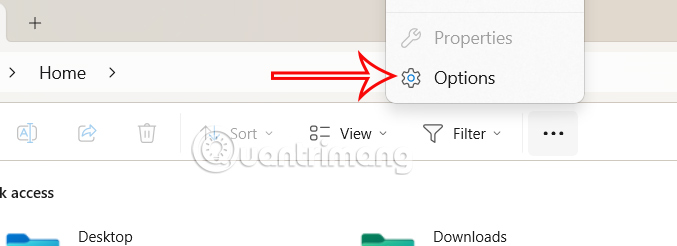 Cách xóa Recommended khỏi File Explorer Windows 11 (05/02/2025)
 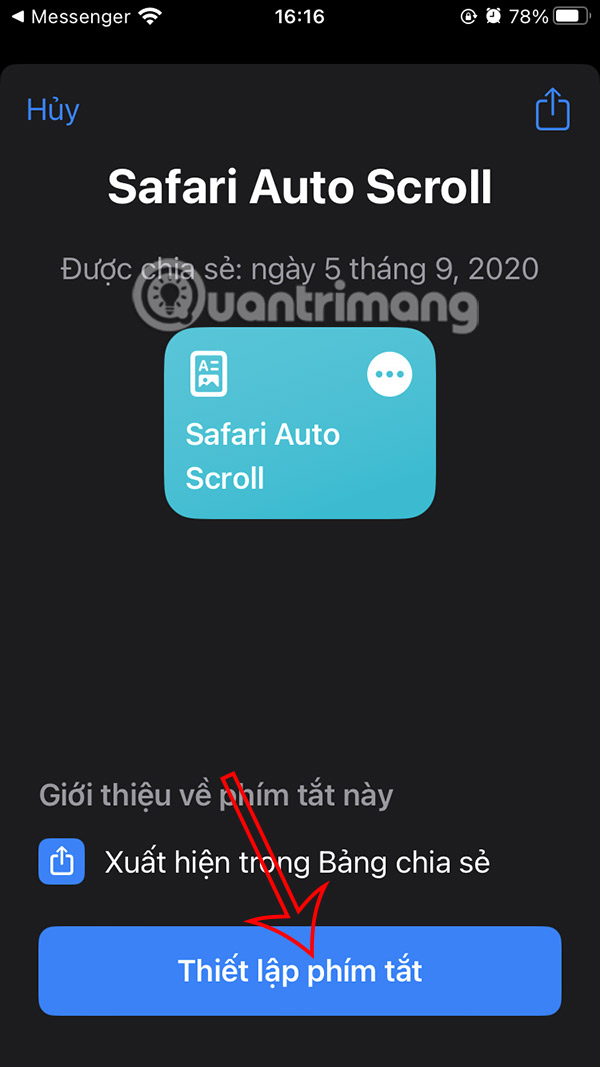 Cách tự động cuộn trang web trên Safari (05/02/2025)
 Những tin cũ hơn
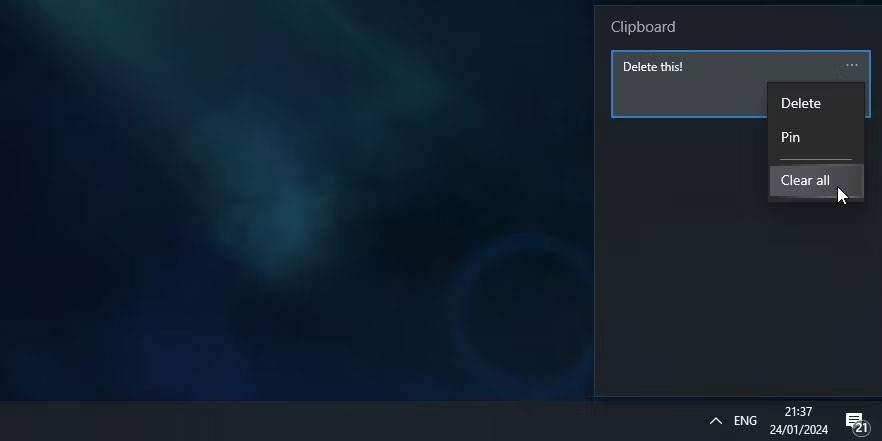 Cách sử dụng lịch sử Clipboard trong Windows 10 (02/02/2025)
  Câu lệnh COALESCE trong SQL Server (02/02/2025)
 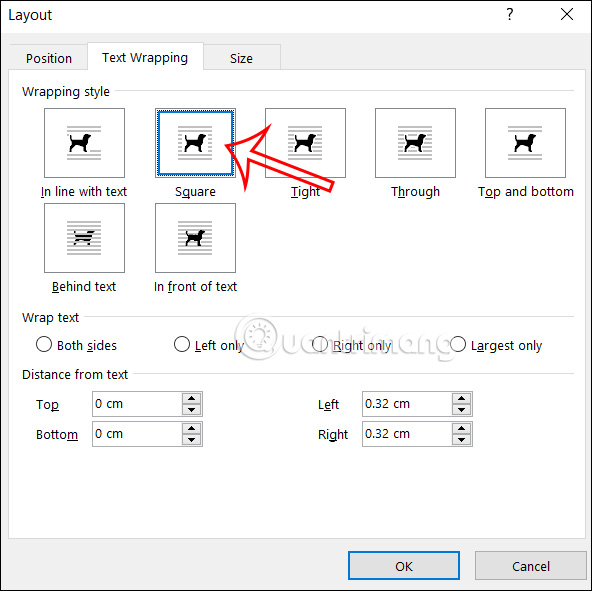 Hướng dẫn chèn chữ vào ảnh trong Word (02/02/2025)
 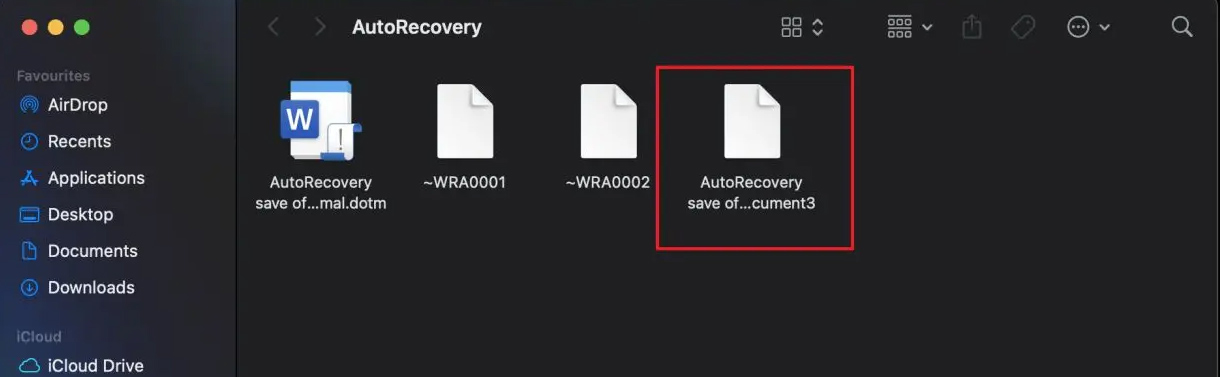 Cách khôi phục tài liệu Word chưa lưu trên máy Mac (02/02/2025)
 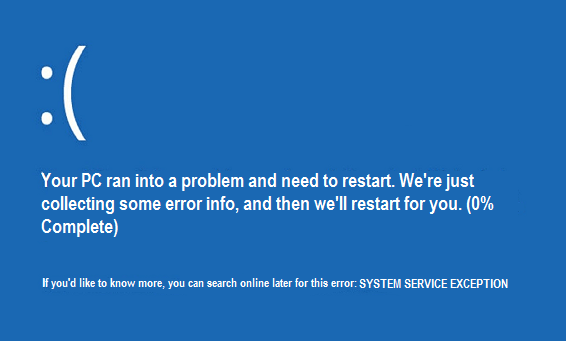 Hướng dẫn sửa lỗi System Service Exception trên Windows (26/01/2025)
  Tải AutoCAD 2020 bản quyền miễn phí (AutoCAD Student) (26/01/2025)
 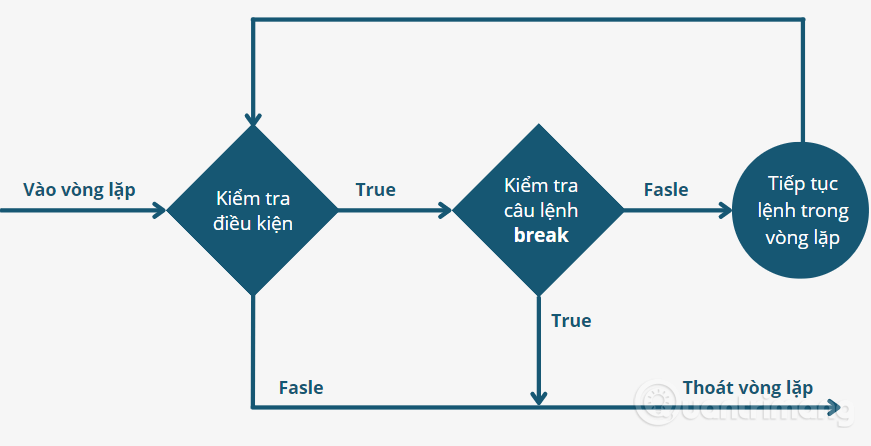 Lệnh break và continue trong Python (26/01/2025)
  Cách sử dụng Google Authenticator trên PC chạy Windows (26/01/2025)
  Cách sửa lỗi không thấy bộ điều hợp mạng trên Windows 10 (26/01/2025)
 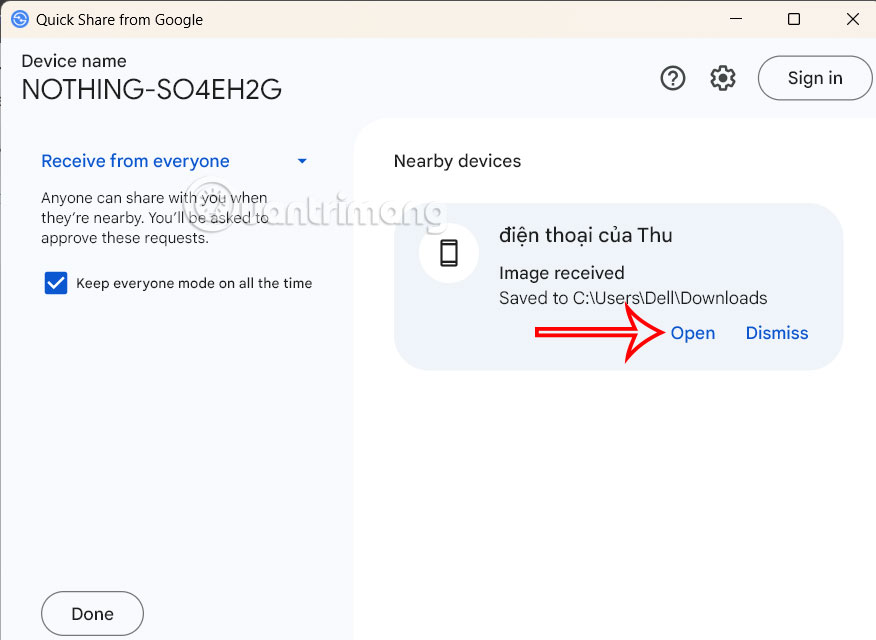 Cách dùng Quick Share trên Windows gửi file nhanh chóng (26/01/2025)
  TOP công cụ AI pháp luật giúp tra cứu luật và giải đáp pháp lý
 Cursor là gì?
 Cách đồng bộ ngữ cảnh giữa ChatGPT, Claude, Gemini với ThreadPort
 Hướng dẫn dùng Gemini Live chat bằng giọng nói
 Hướng dẫn tạo ảnh thời khóa biểu chỉ bằng 1 câu lệnh
 TOP công cụ AI cải thiện chất lượng video
 Hướng dẫn chỉnh sửa video trong Google Flow
 5 lợi ích của Google AI Pro mà nhiều người chưa tận dụng
 7 ý tưởng prompt viết bài bằng AI giúp thúc đẩy quy trình sáng tạo nội dung
 5 cách sáng tạo để sử dụng LLM
 Tạo video AI đầu tiên của bạn trong 10 phút
 TOP công cụ hữu ích nên thử trên Quantrimang
 Prompt tạo poster nội quy lớp học các cấp
 Hướng dẫn lấy Gemini API Key và kết nối với n8n chi tiết
 NoteGPT AI Detector: Công cụ phát hiện nội dung do AI tạo
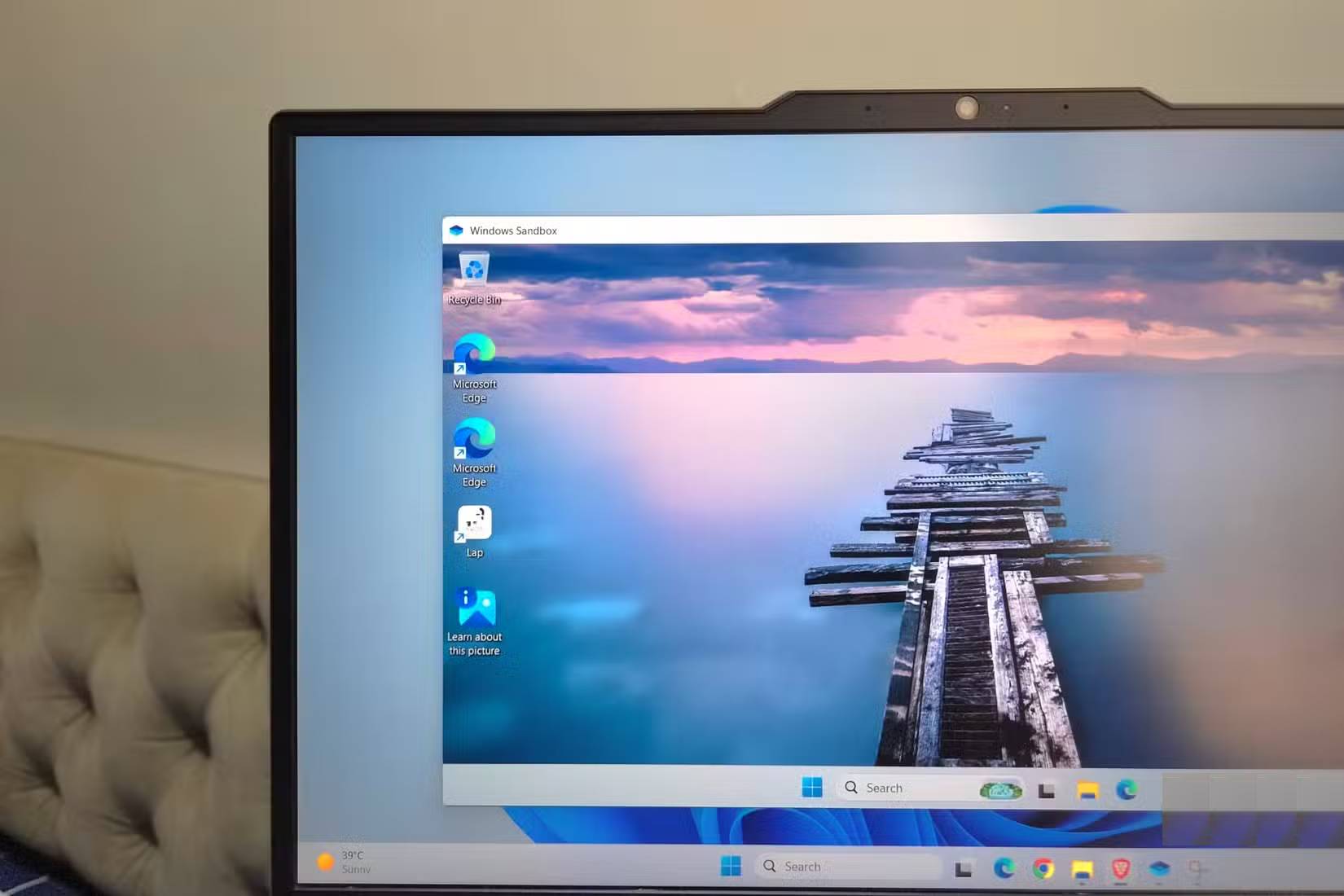 Vì sao nên chạy AI agent trong Windows Sandbox?
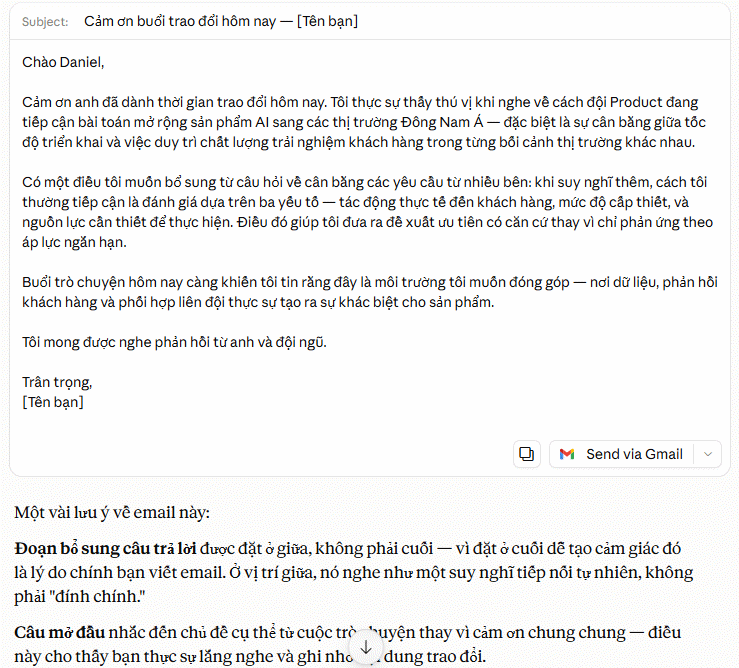 15 prompt Claude luyện tập phỏng vấn xin việc
 Claude Cowork hay ChatGPT Work là công cụ đáng tin tưởng để hoàn thành công việc?
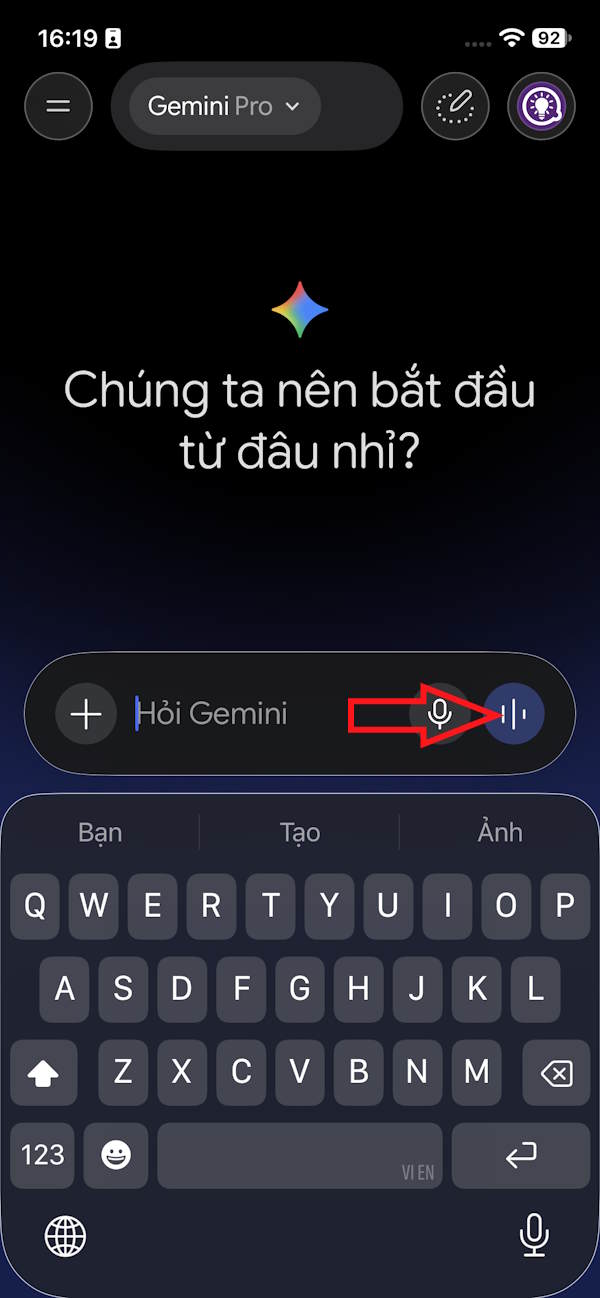 Không cần gõ prompt: Gemini Live giờ có thể tạo ảnh bằng lời nói
 ChatGPT và Claude sẽ phản ứng như thế nào nếu bạn đưa ra những yêu cầu phi đạo đức?