Thông tin liên hệ
- 036.686.3943
- admin@nguoicodonvn2008.info

Để tạo điểm nhấn cho hình ảnh, hoặc cần trình bày nội dung nào đó có sự độc đáo hơn thì bạn có thể chèn chữ vào ảnh trong Word. Khi đó chúng ta tiến hành viết chữ lên ảnh trong Word với những kiểu chữ độc đáo, hay thậm chí sử dụng chữ nghệ thuật trong Word cho bức ảnh. Dưới đây là hướng dẫn chi tiết chèn chữ vào ảnh trong Word.
Bước 1:
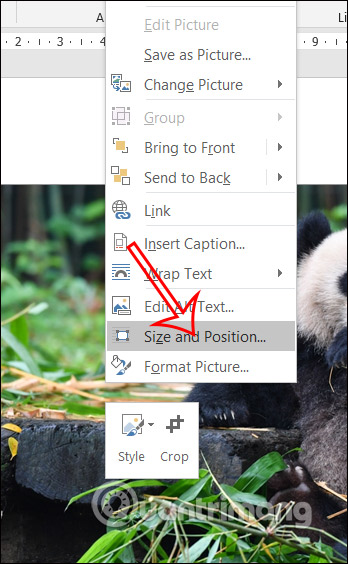
Đầu tiên bạn chèn ảnh vào Word như bình thường. Tiếp đến bạn nhấn chuột phải vào hình ảnh rồi chọn Size and Position trong danh sách chuột phải.
Bước 2:
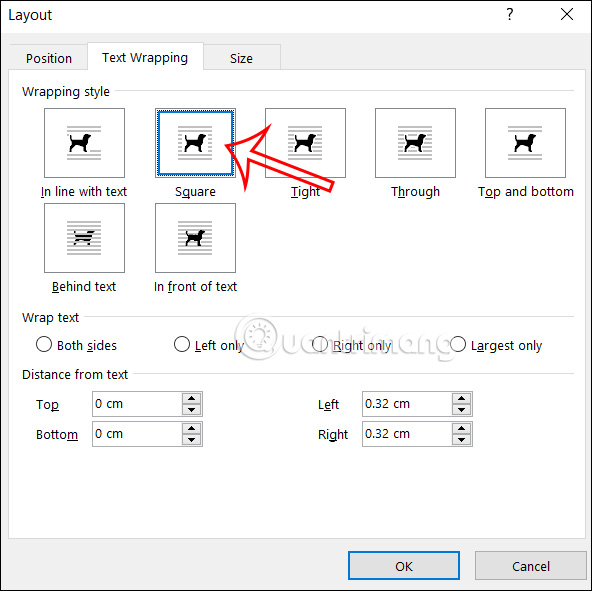
Hiển thị giao diện tùy chỉnh, tại đây bạn nhấn vào tab Text Wrapping. Nhìn xuống bên dưới nhấn vào Square trong giao diện rồi nhấn OK.
Bước 3:
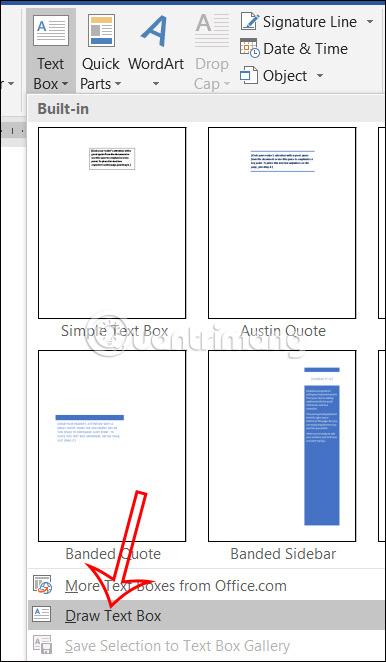
Tiếp đến bạn nhấn vào Text Box rồi chọn Draw Text Box để vẽ khung hình lên hình ảnh.
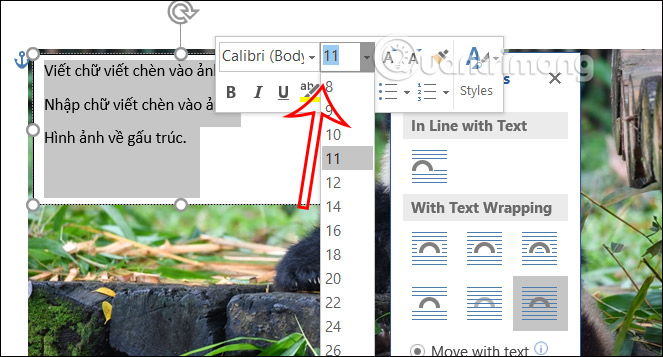
Sau khi vẽ khung hình lên hình ảnh, bạn tiến hành nhập nội dung vào trong khung này. Tiếp đến chúng ta tiến hành điều chỉnh định dạng văn bản chèn trong ảnh. Lưu ý khi bạn chọn màu chữ thì cần chú ý tới nền ảnh để tránh bị chìm chữ.
Bước 4:
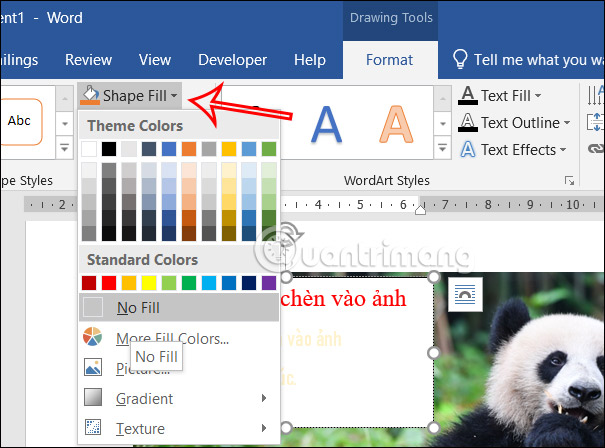
Tiếp đến, nhấn vào text box rồi chọn Format. Phần Shape Fill bạn có thể lựa chọn No Fill, trong Shape Outline bạn nhấn vào No Outline.
Trong trường hợp bạn muốn chọn khung cho chữ viết thì phần Shape Fill chúng ta chọn màu.
Bước 5:
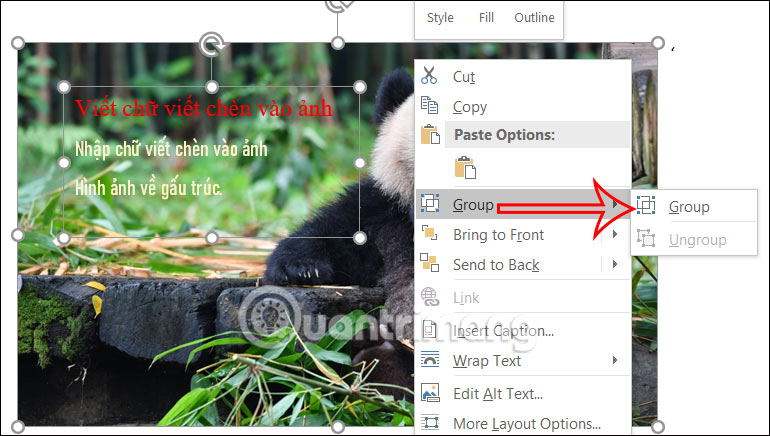
Cuối cùng khi đã hoàn thành xong viết chữ vào ảnh, để tránh tình trạng di chuyển nhầm chữ, bạn nhấn phím Ctrl rồi nhấn vào ảnh và text box rồi chọn chuột phải nhấn Group.
Khi đó chữ và ảnh được nhóm lại với nhau để bạn di chuyển thoải mái.
Bước 1:
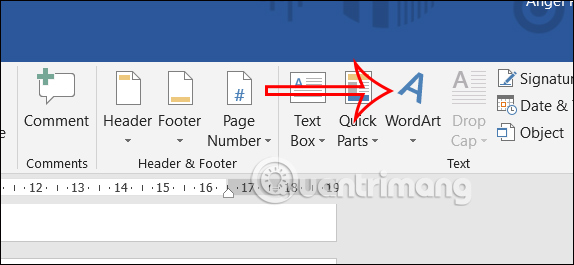
Chúng ta cũng tải hình ảnh vào trong Word, sau đó nhấn vào mục Insert rồi nhìn xuống nhóm Text, nhấn vào mục WordArt.
Bước 2:
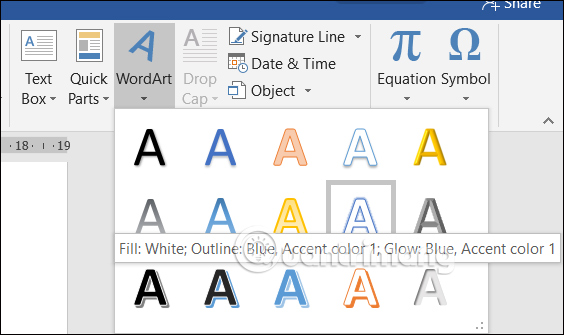
Lúc này bạn lựa chọn kiểu chữ WordArt muốn chèn vào ảnh trong Word.
Kết quả bạn sẽ thấy khung để viết chữ WordArt. Chúng ta chỉ cần kéo khung này vào vị trí ảnh muốn chèn chữ là được. Sau đó chúng ta viết chữ vào khung này.
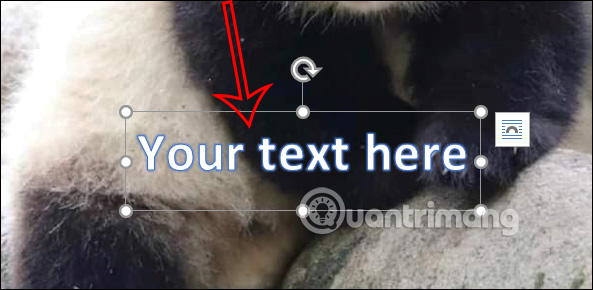
Bước 3:
Bạn nhập chữ vào khung như bình thường. Tiếp đến điều chỉnh lại định dạng cho chữ trong mục Format để có được chữ WordArt theo ý bạn.
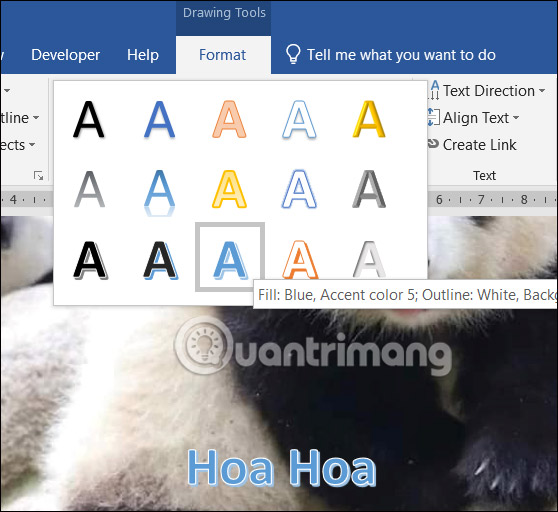
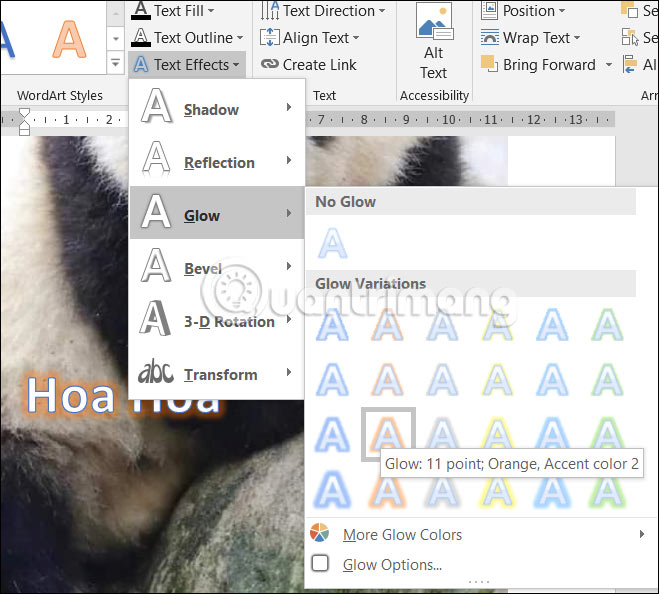
Ngoài ra người dùng cũng có thể thêm hiệu ứng cho chữ trong phần Text Effect.
Bước 1:
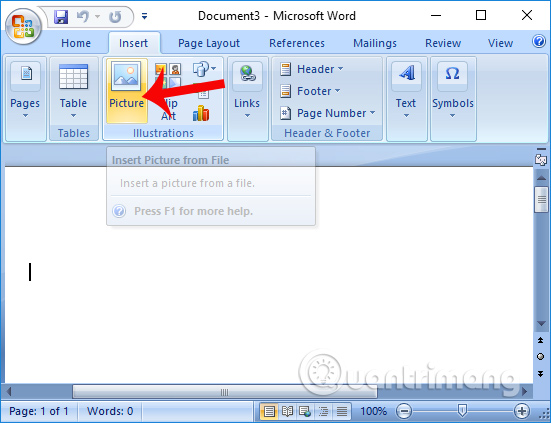
Trước hết chúng ta mở giao diện Word, rồi nhấp chuột vào tab Insert trên thanh Ribbon, chọn tiếp mục Picture để lấy hình ảnh chèn vào giao diện Word.
Bước 2:
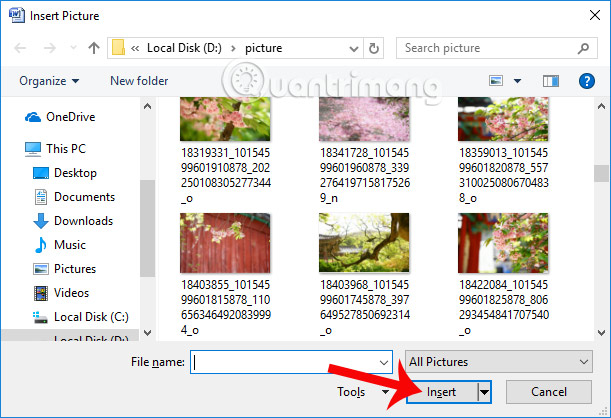
Xuất hiện thư mục trên máy tính. Click hình ảnh muốn chèn vào thư mục rồi nhấn Insert. Hình ảnh trong Word có thể thay đổi kích thước hoặc vị trí tùy theo yêu cầu của từng người.
Bước 3:
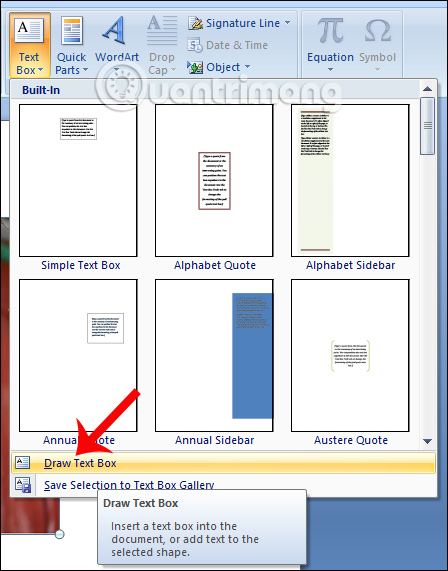
Để chèn chữ vào hình ảnh trên Word, chúng ta sẽ sử dụng công cụ Text box. Người dùng click chuột vào Insert > Text box > Draw Text box.
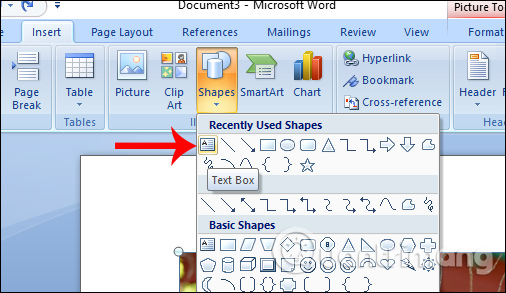
Hoặc có thể chèn chữ vào ảnh bằng cách nhấn Insert > Shapes > Text box như hình dưới đây.
Bước 4:
Sau đó tại hình ảnh muốn chèn chữ, chọn vị trí muốn chèn rồi nhấn và kéo chuột trái để tạo khung nhập chữ. Khung nhập chữ có thể phóng to hoặc thu nhỏ kích thước, chuyển khung tới bất kỳ vị trí nào mà bạn muốn đều được.
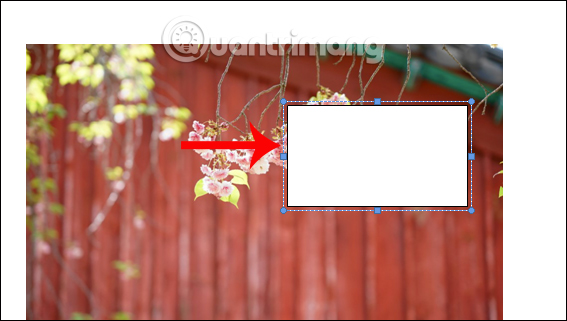
Việc tiếp theo đó là nhập nội dung chữ vào khung.
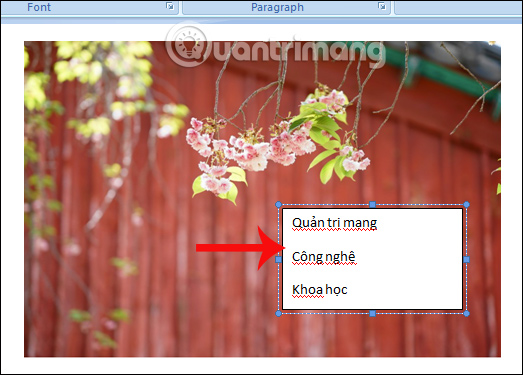
Bước 5:
Tiếp đến sẽ là công việc tùy chỉnh chữ, thêm hiệu ứng, định dạng lại chữ nếu muốn.
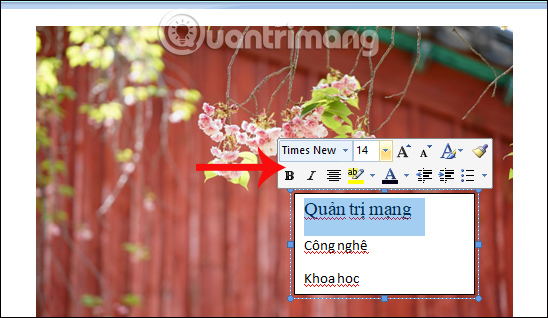
Đầu tiên sẽ là định dạng lại chữ gồm chọn phông chữ, kiểu chữ, màu chữ nếu muốn. Bôi đen toàn bộ chữ rồi click chuột phải để hiện bảng tùy chỉnh chữ.
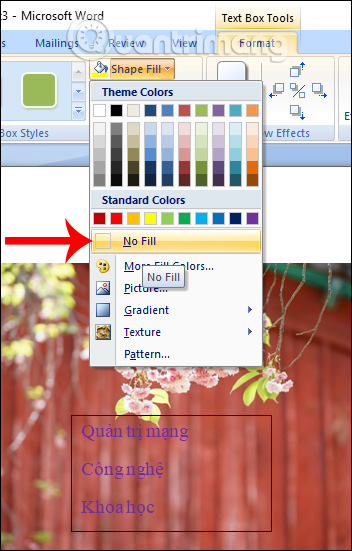
Sau đó, để bỏ màu nền của chữ nhấp chuột vào tab Format rồi chọn Shape Fill và click chọn No Fill. Ngay lập tức bạn sẽ thấy màu nền trắng trong khung biến mất.
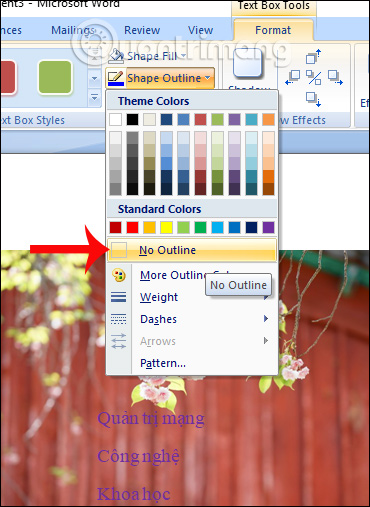
Tiếp đến, để xóa đường viền bao quanh khung nhập chữ, nhấp vào mục Format rồi chọn Shape Outline và nhấn No Outline. Đường viền bao quanh khung nhập chữ cũng biến mất.
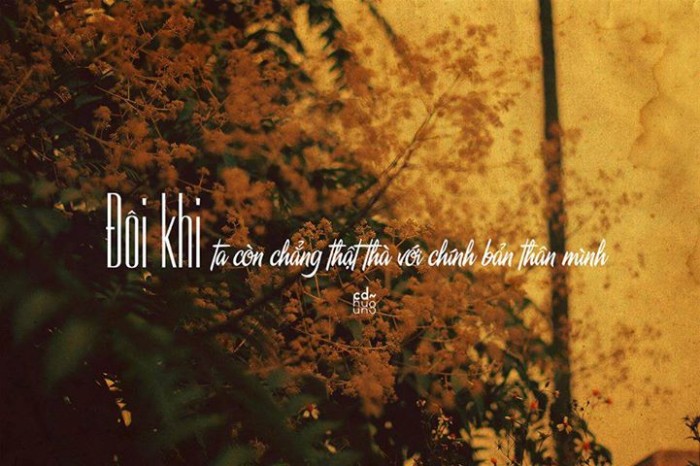
Kết quả cuối cùng bạn sẽ được hình ảnh có chèn chữ như hình dưới đây. Khung chữ vẫn có thể di chuyển và phóng to, thu nhỏ nếu muốn. Người dùng chỉ cần click vào vùng chữ để xuất hiện khung hình bao quanh là được.
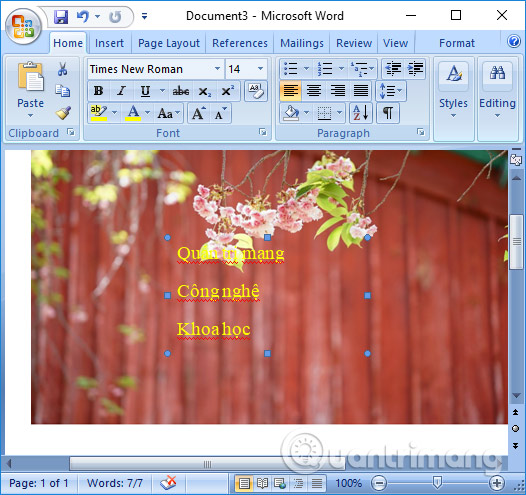
Với cách làm đơn giản này, bạn có thể chèn nhiều chữ với các định dạng khác nhau vào hình ảnh. Chữ sau khi chèn vào ảnh vẫn có thể thay đổi màu sắc, phông chữ, kích thước,… nếu muốn. Như vậy bạn không cần phải tiến hành chỉnh sửa ảnh trên các phần mềm chỉnh ảnh khác, mà có thể chèn chữ vào ảnh ngay trên Word.
Chúc các bạn thực hiện thành công!
Nguồn tin: Quantrimang.com:
Ý kiến bạn đọc
Những tin mới hơn
 Câu lệnh COALESCE trong SQL Server (02/02/2025)
  Cách sử dụng lịch sử Clipboard trong Windows 10 (02/02/2025)
  Cách sử dụng tính năng nhập liệu bằng giọng nói của Microsoft Word (03/02/2025)
  Cách tắt Copilot trong Word, Excel và PowerPoint (03/02/2025)
  Cách tạo bong bóng thoại trong PowerPoint (04/02/2025)
  Cách xóa nền ảnh trong PowerPoint (04/02/2025)
  Router là gì? Router làm gì trên mạng? (04/02/2025)
  Duyên mệnh cho chúng ta sinh ra để gặp nhau chứ không thể bên nhau (05/02/2025)
  Cách đặt thời hạn hết hạn mã PIN Windows 11 (05/02/2025)
  Cách tắt chẩn đoán ứng dụng trên Windows 11 (05/02/2025)
 Những tin cũ hơn
 Cách khôi phục tài liệu Word chưa lưu trên máy Mac (02/02/2025)
  Hướng dẫn sửa lỗi System Service Exception trên Windows (26/01/2025)
  Tải AutoCAD 2020 bản quyền miễn phí (AutoCAD Student) (26/01/2025)
  Lệnh break và continue trong Python (26/01/2025)
  Cách sử dụng Google Authenticator trên PC chạy Windows (26/01/2025)
  Cách sửa lỗi không thấy bộ điều hợp mạng trên Windows 10 (26/01/2025)
  Cách dùng Quick Share trên Windows gửi file nhanh chóng (26/01/2025)
  Hướng dẫn chú thích ảnh chụp màn hình bằng Snipping Tool (26/01/2025)
  Cách bật tính năng phát hiện rò rỉ mật khẩu trên Chrome (23/01/2025)
  Thiết lập ẩn này trong Windows sẽ giúp video phát mượt mà hơn! (23/01/2025)
  Code tools: Chạy logic JavaScript tùy chỉnh trực tiếp trên cơ sở hạ tầng của ElevenLabs
 Hướng dẫn quản lý Claude Memory chi tiết
 9 ý tưởng workflow kết hợp Claude và Make thực sự hữu ích
 5 tính năng tự động hóa bằng Gemini đáng thiết lập trên Android
 Cách sử dụng ChatGPT tự động xử lý, trả lời thư mời họp Gmail trong tích tắc
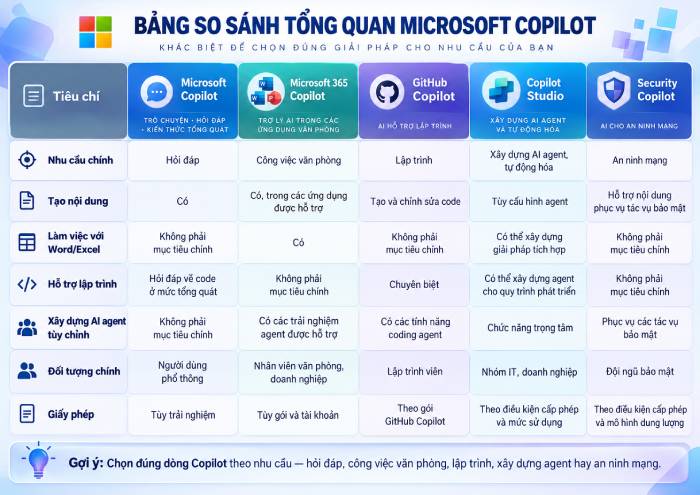 So sánh hệ sinh thái Microsoft Copilot: Nên chọn công cụ nào?
 TOP công cụ AI chỉnh sửa file PDF tốt nhất
 Cách kết nối agent đàm thoại ElevenLabs với các công cụ và nguồn dữ liệu bên ngoài bằng MCP
 TOP app chụp và chỉnh ảnh Trung Quốc tương tự Xingtu cực ảo diệu
 Cắt file, chia nhỏ file PDF không cần phần mềm cực nhanh
 Cách kiểm tra và xóa dữ liệu cá nhân trên ChatGPT
 Cách tạo bảng tính bằng AI trên NoteGPT
 Ứng dụng Copilot trong Word
 TOP phần mềm thiết kế nhà 3D có tích hợp AI
 Hướng dẫn giải phóng bộ nhớ lưu trữ ChatGPT
 TOP công cụ AI đáng thử nhất trong năm
 TOP Claude Connector giúp tăng năng suất làm việc
 Thơ về tháng 10 hay, lãng mạn và tâm trạng nhất
 TOP công cụ AI hỗ trợ lập trình tốt nhất
 TOP trang web chia sẻ torrent phổ biến nhất
 Cách lập trình chuyên nghiệp hơn, dễ dàng hơn với tính năng Tệp trên Grok
 Hướng dẫn cài đặt và sử dụng n8n trên Windows 11
 Công thức tính diện tích hình Elip
 Hướng dẫn ngắt kết nối ứng dụng trên ChatGPT
 Hướng dẫn tạo đoạn hội thoại cho topic trên Twee
 Bức tranh tổng quan về hỗ trợ khách hàng tích hợp AI
 Đừng chia sẻ ảnh cho đến khi bạn chạy kiểm tra siêu dữ liệu này!
 6 cách mở Computer/System Properties trong Windows 10
 Cách sửa lỗi There Are Currently No Power Options Available Windows
 Hướng dẫn 8 cách mở bàn phím ảo trên Windows 10