Thông tin liên hệ
- 036.686.3943
- admin@nguoicodonvn2008.info

Cho dù bạn là một streamer hay thích đắm mình trong thư viện video cá nhân được tuyển chọn qua nhiều năm, việc tùy chỉnh cài đặt phát video trên PC chạy Windows 11 có thể cải thiện đáng kể trải nghiệm đa phương tiện của bạn.
Các ứng dụng Photos và Media Player tích hợp (cũng như app Movies & TV cũ) và những ứng dụng của bên thứ ba - như Hulu, Netflix và Vudu - được xây dựng trên Universal Windows Platform hay UWP, sử dụng nền tảng video được tích hợp trong Windows.
Do đó, Windows 11 cung cấp một số cài đặt cho phép bạn kiểm soát cách các ứng dụng này xử lý việc phát video. Bạn có thể thay đổi các cài đặt này để cải thiện khả năng phát và tiết kiệm băng thông mạng.
Để truy cập cài đặt phát video, hãy vào Settings trong Windows 11. Nhấp vào Apps trên bảng điều khiển bên trái, sau đó nhấn vào Video playback trên phần Apps mở ra ở bên phải.
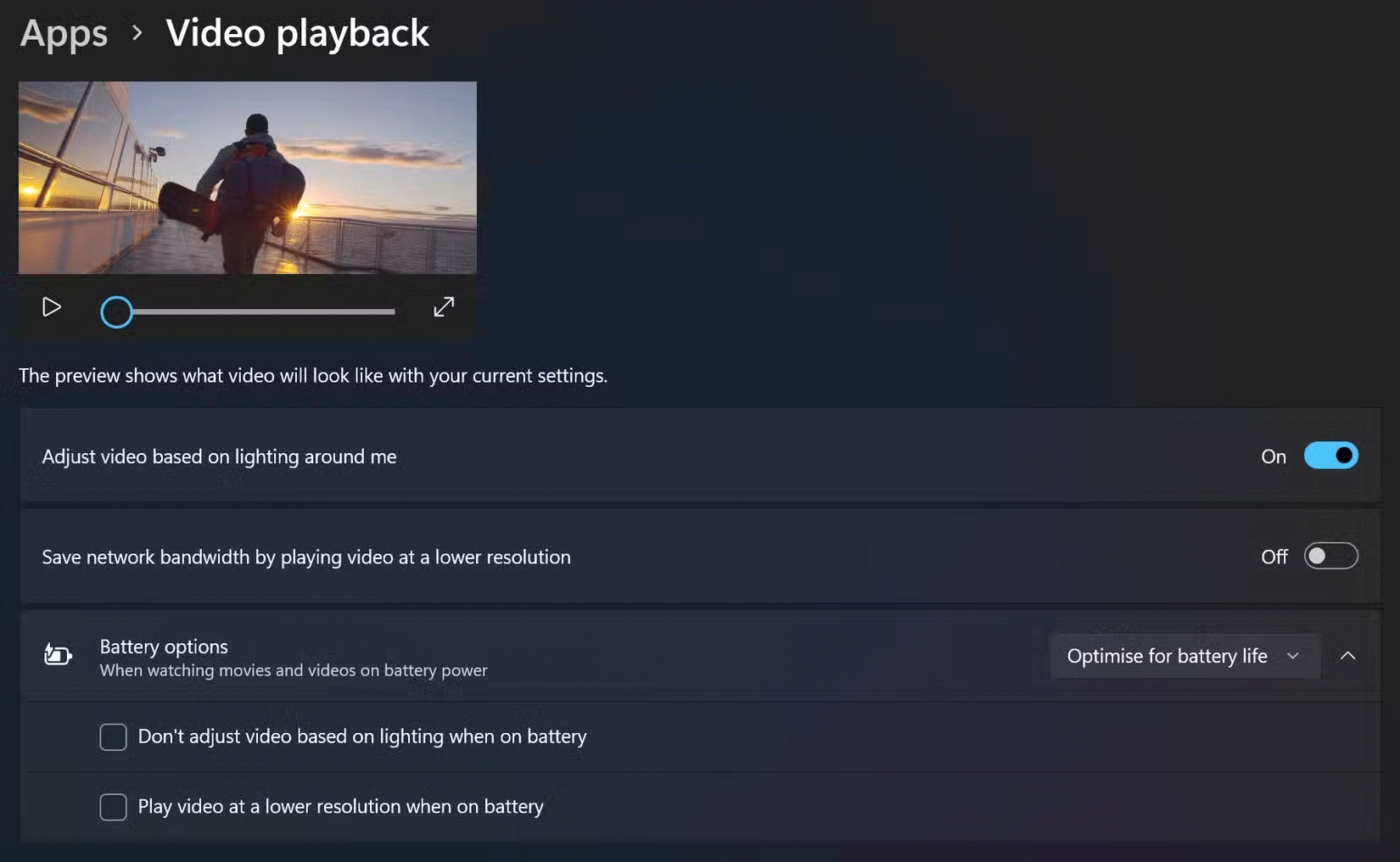
Có một số tùy chọn bạn có thể bật hoặc tắt dựa trên sở thích của mình. Adjust video based on lighting around me sẽ điều chỉnh video dựa trên ánh sáng xung quanh.
Ngoài ra, tùy chọn Save network bandwidth by playing video at a lower resolution sẽ phát video ở độ phân giải thấp hơn để giúp tiết kiệm băng thông mạng. Điều này rất tiện lợi nếu bạn đang sử dụng kết nối được tính phí hoặc sử dụng điểm phát sóng của điện thoại khi đang di chuyển - và tất nhiên, khi kết nối Internet chậm hơn.
Lưu ý: Mặc dù tùy chỉnh cài đặt phát video có thể nâng cao trải nghiệm của bạn, nhưng bạn có thể gặp phải các sự cố như phát video bị giật hoặc độ trễ hiệu suất. Bật và tắt từng tùy chọn một để khắc phục sự cố video bị giật.
Khi bạn đang xem phim và video trên máy tính xách tay hoặc máy tính bảng, đặc biệt là lúc dùng pin, điều bắt buộc là phải cân nhắc tất cả các tùy chọn tiết kiệm pin để phát video.
Mặc dù bạn có thể chọn tối ưu hóa các tùy chọn pin cho chất lượng video (chủ yếu là cho máy tính để bàn hoặc khi laptop được cắm sạc), bạn cũng có thể tối ưu hóa các tùy chọn này cho thời lượng pin. Trong trường hợp đó, bạn có thể chỉ định không điều chỉnh video dựa trên ánh sáng khi chạy bằng pin. Ngoài ra, bạn có thể phát video ở độ phân giải thấp hơn để kéo dài thời lượng pin.
Mẹo: Tùy thuộc vào màn hình và cấu hình PC, bạn cũng có thể tận dụng những thiết lập High Dynamic Range (HDR) để có được hình ảnh sáng và sống động hơn cho các game, video và ứng dụng được hỗ trợ. Bạn có thể cấu hình các thiết lập này trong System > Display > HDR.
Tinh chỉnh các thiết lập phát video trên Windows là một cách đơn giản nhưng có tác động lớn để nâng cao trải nghiệm đa phương tiện của bạn. Hầu hết mọi người không bận tâm đến các thiết lập này ở cấp độ hệ điều hành khi xử lý trình phát video và ứng dụng stream, nhưng việc điều chỉnh các thiết lập này theo nhu cầu của bạn có thể đảm bảo trải nghiệm xem mượt mà và hiệu quả hơn.
Nguồn tin: Quantrimang.com:
Ý kiến bạn đọc
Những tin mới hơn
 Cách bật tính năng phát hiện rò rỉ mật khẩu trên Chrome (23/01/2025)
  Hướng dẫn chú thích ảnh chụp màn hình bằng Snipping Tool (26/01/2025)
  Cách dùng Quick Share trên Windows gửi file nhanh chóng (26/01/2025)
  Cách sửa lỗi không thấy bộ điều hợp mạng trên Windows 10 (26/01/2025)
  Cách sử dụng Google Authenticator trên PC chạy Windows (26/01/2025)
  Lệnh break và continue trong Python (26/01/2025)
  Tải AutoCAD 2020 bản quyền miễn phí (AutoCAD Student) (26/01/2025)
  Hướng dẫn sửa lỗi System Service Exception trên Windows (26/01/2025)
 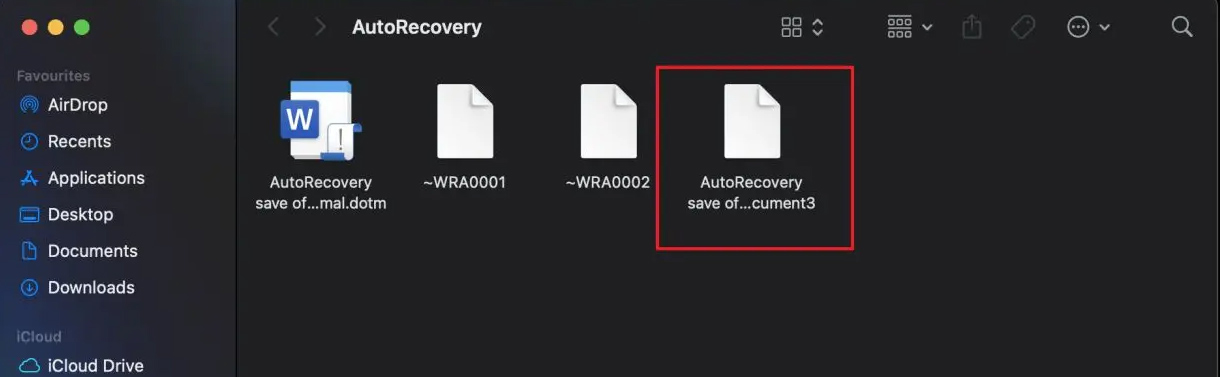 Cách khôi phục tài liệu Word chưa lưu trên máy Mac (02/02/2025)
 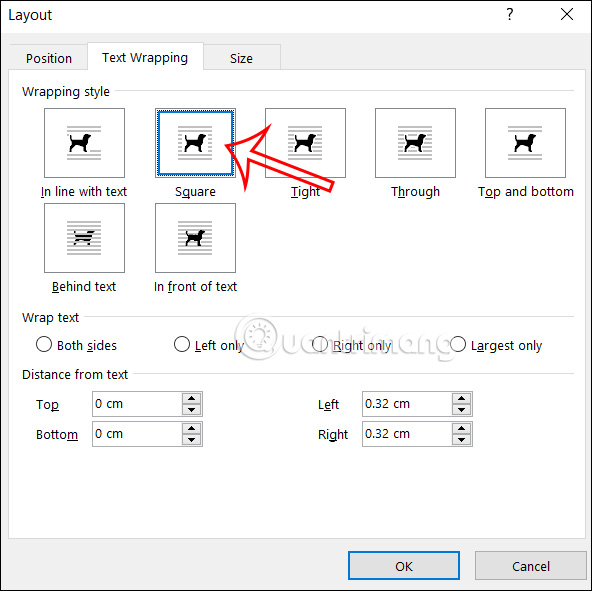 Hướng dẫn chèn chữ vào ảnh trong Word (02/02/2025)
 Những tin cũ hơn
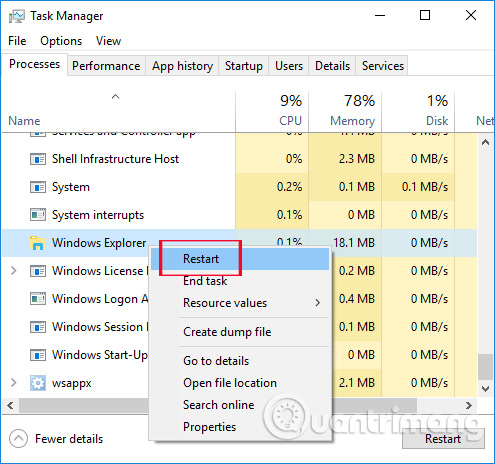
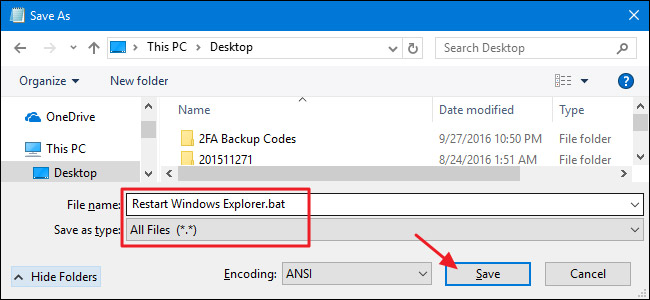 Cách khởi động lại Windows Explorer bị treo (23/01/2025)
  Cách sao lưu Raspberry Pi (23/01/2025)
  Hướng dẫn thiết lập và quản lý FTP Server trên Windows 10 (23/01/2025)
  Bản Windows 11 'siêu rút gọn' có dung lượng chỉ hơn 100MB (22/01/2025)
  Cách tắt app chạy ngầm Windows 11, giảm ngốn RAM trên Win 11 (22/01/2025)
 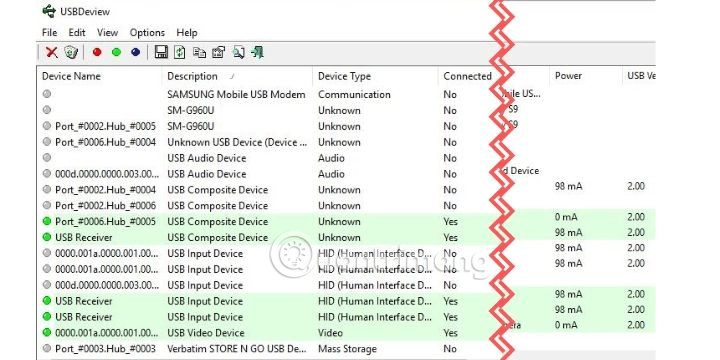 Cách kiểm tra nguồn điện của cổng USB (22/01/2025)
 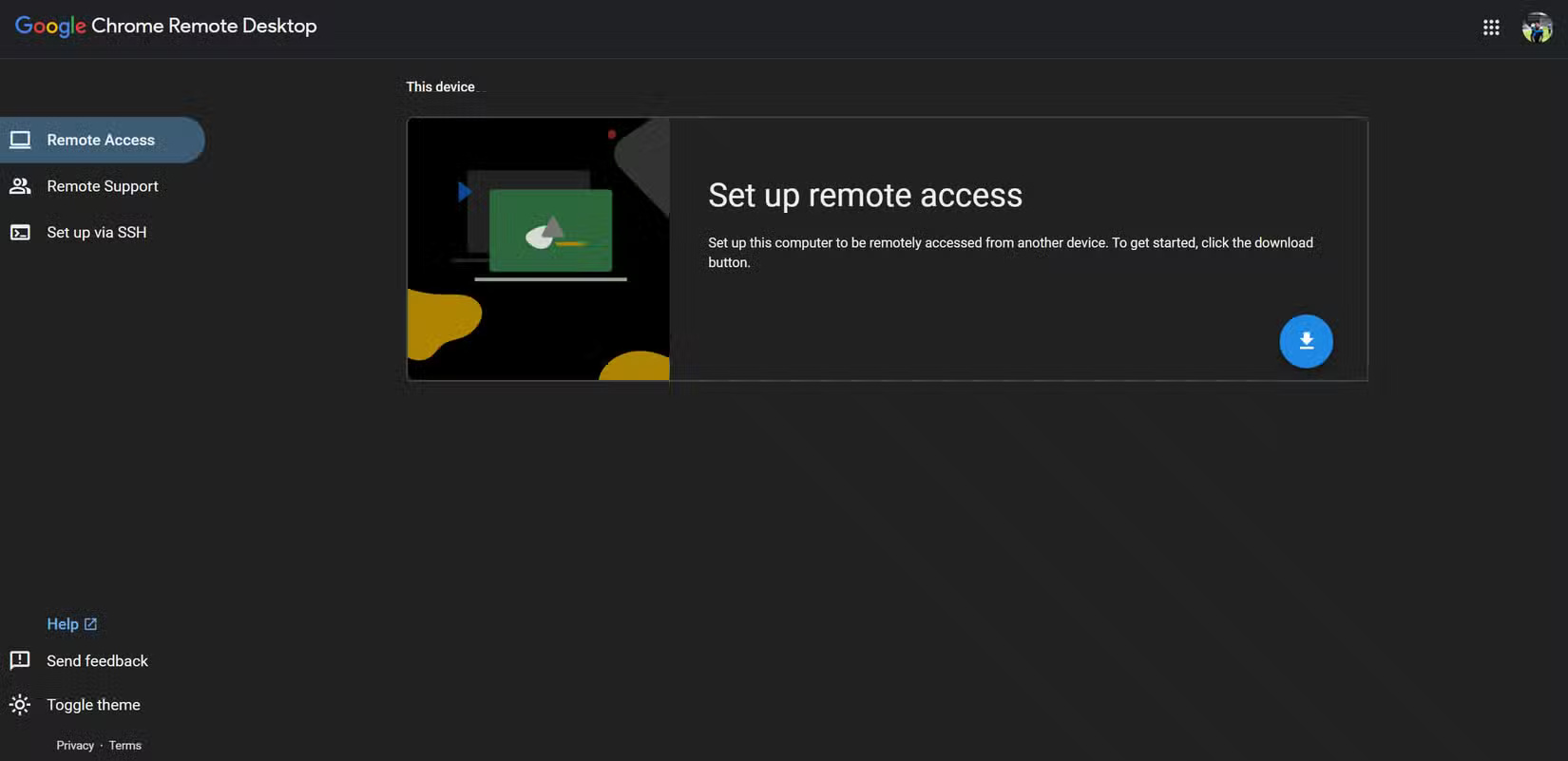 Cách truy cập máy tính Windows từ iPad ở bất cứ đâu (22/01/2025)
 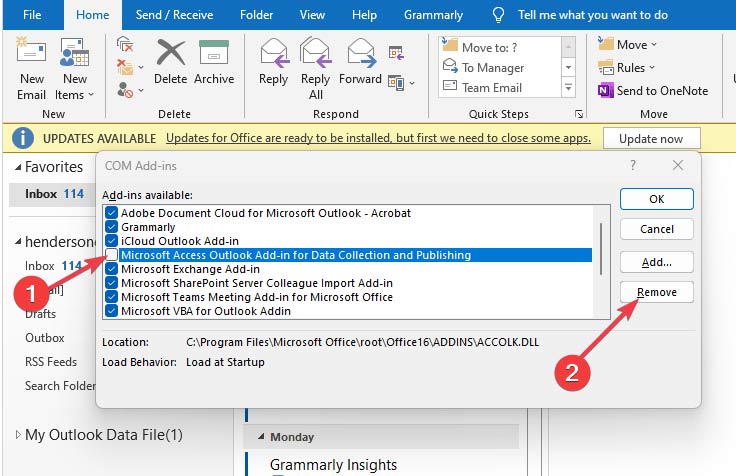 Cách cài và xóa add-in trong Outlook (22/01/2025)
  Cách khắc phục lỗi Search Windows 10 không tìm kiếm được, không hoạt động (21/01/2025)
  Cách sửa lỗi máy tính Windows tự restart khi nhấn nút shutdown (21/01/2025)
  Hướng dẫn chỉnh sửa ảnh ChatGPT trên Canva
 Cách tạo các slide trình bày dữ liệu hiệu quả bằng AI
 Quy trình phê duyệt và sự kiểm soát của con người trong agent flow
 Cách tạo các slide trình bày dữ liệu hiệu quả bằng AI
 Google tích hợp AI Agent trải nghiệm tìm kiếm web: Cách hoạt động và sử dụng
 Cách dùng AI Overviews trong Google Search
 Mẹo bỏ qua phần trả lời AI trên Google chỉ với 3 ký tự
 TOP lựa chọn thay thế GPT-Live-1 cho giọng nói AI
 Tính năng Dự Án trong ChatGPT là gì? Hướng dẫn sử dụng từ A đến Z
 Bộ công cụ tạo bài thuyết trình bằng AI
 TOP ứng dụng Claude AI có thể tạo mà không cần viết code
 AI tích hợp bảng tính: Gemini trong Sheets và Copilot trong Excel
 Xây dựng Copilot Studio agent flow đầu tiên trong 15 phút
 API Key là gì?
 Hướng dẫn tạo báo cáo tương tác trên NotebookLM
 Tại sao nên dùng AI để tạo bài thuyết trình?
 Cách dùng Perplexity làm trợ lý mua sắm cá nhân
 Gmail Live: Tìm và quản lý email bằng giọng nói
 TOP nguồn prompt ChatGPT chất lượng và đa dạng
 Cách gợi ý lịch hẹn bằng Gemini trong Gmail
 Cách lập trình chuyên nghiệp hơn, dễ dàng hơn với tính năng Tệp trên Grok
 Hướng dẫn cài đặt và sử dụng n8n trên Windows 11
 Công thức tính diện tích hình Elip
 Hướng dẫn ngắt kết nối ứng dụng trên ChatGPT
 Hướng dẫn tạo đoạn hội thoại cho topic trên Twee
 8 ứng dụng Microsoft Store miễn phí giúp Windows tốt hơ
 Bức tranh tổng quan về hỗ trợ khách hàng tích hợp AI
 Đừng chia sẻ ảnh cho đến khi bạn chạy kiểm tra siêu dữ liệu này!
 6 cách mở Computer/System Properties trong Windows 10
 Cách sửa lỗi There Are Currently No Power Options Available Windows