Thông tin liên hệ
- 036.686.3943
- admin@nguoicodonvn2008.info

Meta vừa giới thiệu một mô hình AI tạo ảnh mới với khả năng tạo ra những hình ảnh siêu chân thực chỉ từ vài dòng mô tả. Tuy nhiên, cùng với những tính năng sáng tạo, công cụ này cũng làm dấy lên nhiều lo ngại về nguy cơ tạo deepfake từ hình ảnh của người dùng Instagram.
Nếu tài khoản Instagram của bạn đang ở chế độ công khai (Public), người khác có thể sử dụng ảnh và danh tính của bạn để tạo ra các hình ảnh AI mà không cần xin phép trước. Vì vậy, việc kiểm tra và điều chỉnh lại các thiết lập quyền riêng tư ngay từ bây giờ là điều rất cần thiết.
Muse Image là mô hình tạo ảnh đầu tiên thuộc dòng Muse Spark, được phát triển bởi phòng nghiên cứu siêu trí tuệ nhân tạo (Superintelligence Labs) của Meta. Theo đó, mô hình mới có thể xử lý các yêu cầu phức tạp hơn trước, tạo ảnh ghép từ nhiều nguồn, chỉnh sửa ảnh có sẵn và tạo ra những hình ảnh có độ chân thực rất cao.
Hiện Muse Image đã được tích hợp vào ứng dụng Meta AI, Instagram và WhatsApp. Trong thời gian tới, Meta dự kiến sẽ mở rộng công cụ này sang Facebook, Messenger và cả nền tảng quảng cáo của hãng.
Điểm gây tranh cãi nhất là người dùng từ 18 tuổi trở lên có tài khoản Instagram ở chế độ công khai có thể bị người khác "gắn thẻ" (tag) vào prompt AI để tạo ra những hình ảnh chứa khuôn mặt hoặc ngoại hình của mình. Nói cách khác, AI có thể tạo ra các deepfake dựa trên hình ảnh của bạn.
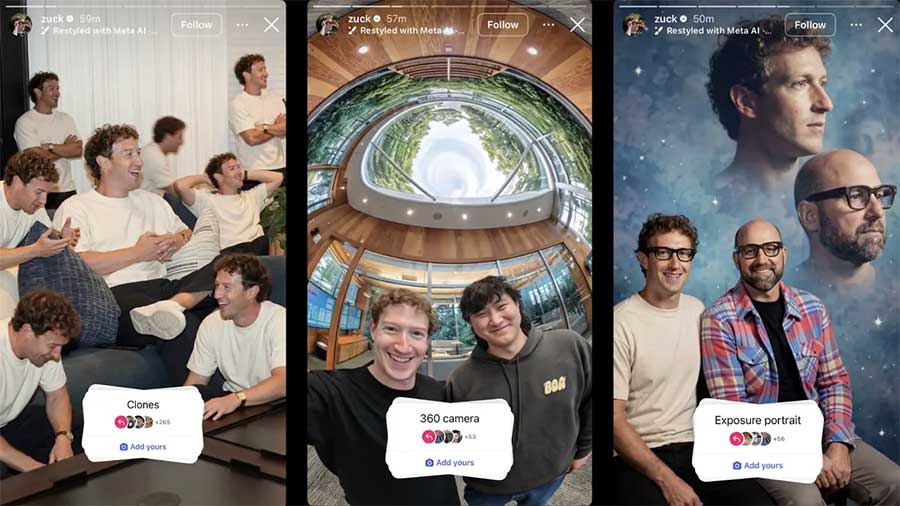
Ngay sau khi được công bố, Muse Image đã vấp phải làn sóng phản đối từ nhiều chuyên gia và các tổ chức hoạt động trong lĩnh vực bảo vệ quyền riêng tư.
Nhiều ý kiến cho rằng việc mặc định cho phép sử dụng hình ảnh của người dùng công khai để tạo nội dung AI có thể dẫn đến hàng loạt nguy cơ như giả mạo danh tính, quấy rối trực tuyến, lừa đảo hoặc phát tán hình ảnh nhạy cảm.
Đặc biệt, những người nổi tiếng, nhà sáng tạo nội dung (Creator), KOL hay doanh nghiệp cá nhân được xem là nhóm chịu nhiều rủi ro nhất, bởi hình ảnh và thương hiệu cá nhân chính là tài sản quan trọng của họ.
Meta cho biết Muse Image đã được tích hợp nhiều cơ chế nhằm ngăn AI tạo ra các nội dung vi phạm pháp luật, lạm dụng hoặc bôi nhọ người khác. Tuy nhiên, kinh nghiệm từ các mô hình AI trước đây cho thấy những biện pháp này không phải lúc nào cũng đủ để ngăn chặn những người cố tình lợi dụng công nghệ.
Nếu không muốn hình ảnh của mình bị sử dụng để tạo nội dung AI, người dùng có thể lựa chọn một trong hai cách dưới đây.
Đây là phương án bảo vệ hiệu quả nhất.
Khi tài khoản ở chế độ Private, nội dung của bạn sẽ không còn được sử dụng cho các tính năng tạo hoặc chỉnh sửa nội dung AI của Meta.
Để bật chế độ riêng tư trên Instagram:
Mở ứng dụng Instagram và truy cập trang cá nhân.
Nhấn biểu tượng ba gạch ở góc trên bên phải.
Chọn Quyền riêng tư tài khoản (Account Privacy).
Bật tùy chọn Tài khoản riêng tư (Private Account).
Tuy nhiên, cách này cũng có nhược điểm là tài khoản sẽ khó tiếp cận người dùng mới hơn, không phù hợp với những người làm nội dung hoặc kinh doanh trên Instagram.
Trong trường hợp không thể chuyển sang tài khoản riêng tư, bạn vẫn có thể hạn chế việc Meta AI sử dụng nội dung của mình.
Thực hiện theo các bước sau:
Mở Instagram và vào trang cá nhân.
Nhấn biểu tượng ba gạch để mở phần Cài đặt.
Cuộn xuống mục Sharing and Reuse (Chia sẻ và sử dụng lại).
Tắt tùy chọn Allow people to reuse your content on Instagram and with AI features at Meta.
Thiết lập này sẽ ngăn người khác sử dụng bài viết và Reels của bạn trong các tính năng AI của Meta.
Nếu đang sử dụng ứng dụng Meta AI, bạn cũng nên kiểm tra phần thiết lập quyền riêng tư dành cho hình ảnh cá nhân.
Truy cập: Settings → Your Likeness
Tại đây, bạn có thể lựa chọn ai được phép sử dụng hình ảnh của mình, bao gồm:
Chỉ bản thân bạn.
Những người theo dõi đã được phê duyệt.
Bạn bè theo dõi lẫn nhau.
Mọi người.
Việc giới hạn phạm vi sử dụng sẽ giúp giảm nguy cơ hình ảnh bị khai thác ngoài ý muốn.
Nếu bạn thường xuyên chia sẻ ảnh cá nhân hoặc đang sử dụng Instagram như một kênh xây dựng thương hiệu, việc kiểm tra lại các thiết lập quyền riêng tư là điều nên làm.
Mặc dù Meta khẳng định Muse Image có nhiều cơ chế bảo vệ nhằm hạn chế việc tạo nội dung độc hại, nhưng trên thực tế chưa có hệ thống AI nào có thể ngăn chặn hoàn toàn nguy cơ bị lợi dụng để tạo deepfake.
Do đó, chủ động kiểm soát cách hình ảnh của mình được sử dụng vẫn là biện pháp hiệu quả nhất để bảo vệ quyền riêng tư trên các nền tảng mạng xã hội.
Muse Image đánh dấu bước tiến mới của Meta trong lĩnh vực AI tạo ảnh khi cho phép tạo ra những hình ảnh chân thực và chỉnh sửa nội dung bằng trí tuệ nhân tạo. Tuy nhiên, đi kèm với đó là những lo ngại về việc hình ảnh cá nhân có thể bị khai thác để tạo deepfake nếu người dùng không chú ý đến các thiết lập quyền riêng tư.
Nếu đang sử dụng Instagram với tài khoản công khai, bạn nên dành vài phút để kiểm tra lại các cài đặt liên quan đến AI. Đây là bước đơn giản nhưng có thể giúp giảm đáng kể nguy cơ hình ảnh cá nhân bị sử dụng ngoài mong muốn.
Nguồn tin: Quantrimang.com
Ý kiến bạn đọc
Những tin mới hơn
 TOP công cụ tìm kiếm AI đáng dùng nhất (18/07/2026)
  Hướng dẫn tạo game ô chữ AI bằng Gemini (18/07/2026)
  Những Ngày Nước Rút (20/07/2026)
  Dưới tán bằng lăng (20/07/2026)
  Cách thiết kế poster AI trên Craiyon (20/07/2026)
  Hướng dẫn tạo infographic trên Ideogram (20/07/2026)
  Hướng dẫn tạo form khảo sát trên Gemini (20/07/2026)
  TOP app trò chuyện AI tương tự Dokichat (20/07/2026)
  Hướng dẫn tách các thành phần trong ảnh trên Canva (20/07/2026)
  Hướng dẫn làm trò chơi nghiêng đầu chọn đáp án (20/07/2026)
 Những tin cũ hơn
 Anticipation Gap là gì? Tại sao các Consumer AI Agent vẫn mang tính phản ứng? (17/07/2026)
 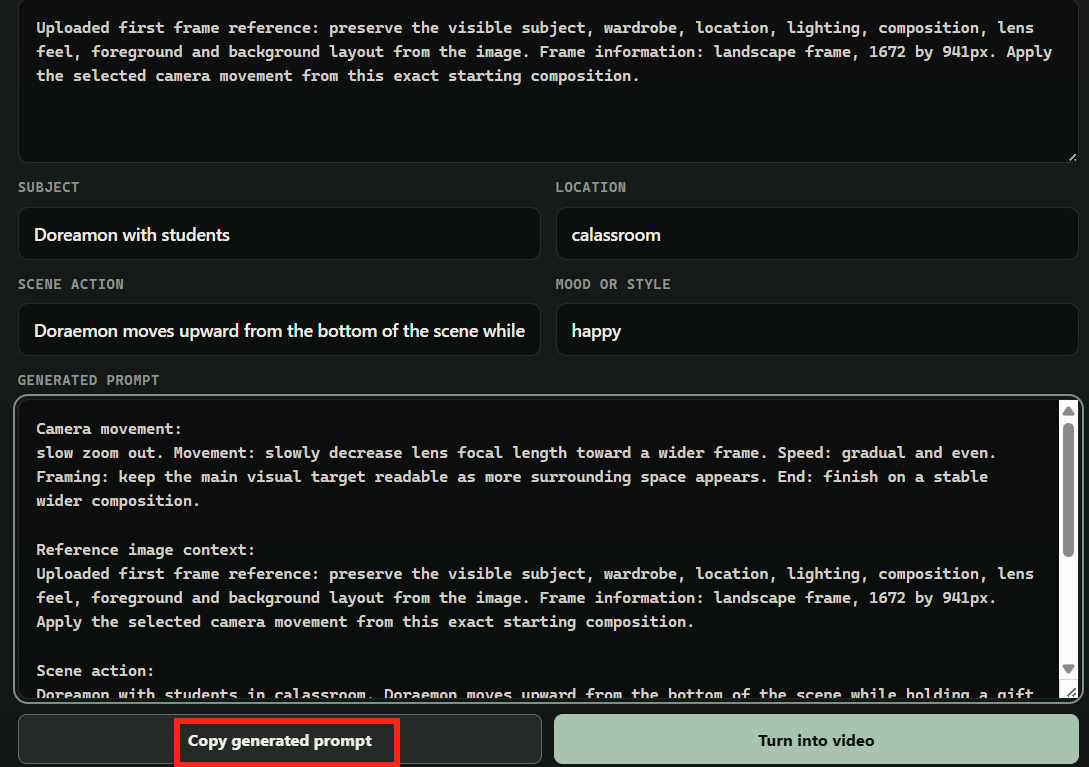 Cách lấy prompt AI chuyển động của camera (17/07/2026)
  Hướng dẫn mở rộng ảnh trên Story Instagram (17/07/2026)
  TOP công cụ AI quản lý dự án tốt nhất (17/07/2026)
  Những nguồn kiến thức sẵn có cho agent trong Copilot Studio (17/07/2026) Những nguồn kiến thức sẵn có cho agent trong Copilot Studio (17/07/2026)
  Cách sử dụng Deep Research với Gemini API (17/07/2026)
  Hướng dẫn dùng QuillBot viết lại văn bản (17/07/2026)
  Hướng dẫn sáng tạo văn bản AI bằng Rytr AI (17/07/2026)
  Hướng dẫn chuyển SKKN thành slide thuyết trình (16/07/2026)
  Quản lý tài liệu trong kho kiến thức ElevenAgents
 Generative Orchestration trong Copilot Studio: Cách agent đưa ra quyết định
 Cách chỉnh sửa và nâng cấp câu hỏi bằng Wayground AI
 Cách kết nối Claude với Gamma tạo website, slide thuyết trình
 Hướng dẫn lọc và xóa thư với Plugin Gmail trong ChatGPT
 11 trang web xem phim miễn phí vẫn hoạt động vào năm 2026
 Hướng dẫn dùng Wayground AI để tạo bài kiểm tra
 Hướng dẫn sử dụng Claude Slides tạo bài thuyết trình
 Cách dùng plugin Wayground với ChatGPT
 Ký tự khoảng trống FF là gì? Cách tạo tên trống trong Free Fire
 Nâng cao khả năng ElevenAgents bằng cơ sở kiến thức quy mô lớn sử dụng RAG
 100 ChatGPT/Gemini code giúp bạn chỉnh sửa ảnh như một chuyên gia
 Cách thêm nhiều tài khoản Gmail vào plugin Gmail trên ChatGPT
 Claude Design là gì? Cách dùng Claude Design thiết kế giao diện web
 Làm sao để không còn nhận được những câu trả lời chung chung khi nhập prompt vào Claude nữa?
 Hướng dẫn quản lý và ngắt kết nối ứng dụng trên ChatGPT
 Hướng dẫn thiết lập thông báo giờ nghỉ trên Claude
 Cách viết chữ kiểu FB: chữ in đậm, chữ 𝒏𝒈𝒉𝒊𝒆̂𝒏𝒈, đổi font chữ Facebook
 Agent hỗ trợ nhiều giọng nói trong ElevenAgents
 Kết hợp các kỹ thuật tạo prompt để thực hiện dự án thực tế
 Cách lập trình chuyên nghiệp hơn, dễ dàng hơn với tính năng Tệp trên Grok
 Hướng dẫn cài đặt và sử dụng n8n trên Windows 11
 Công thức tính diện tích hình Elip
 Hướng dẫn ngắt kết nối ứng dụng trên ChatGPT
 Hướng dẫn tạo đoạn hội thoại cho topic trên Twee
 Bức tranh tổng quan về hỗ trợ khách hàng tích hợp AI
 Đừng chia sẻ ảnh cho đến khi bạn chạy kiểm tra siêu dữ liệu này!
 6 cách mở Computer/System Properties trong Windows 10
 Cách sửa lỗi There Are Currently No Power Options Available Windows
 Hướng dẫn 8 cách mở bàn phím ảo trên Windows 10