Thông tin liên hệ
- 036.686.3943
- admin@nguoicodonvn2008.info

Để giúp người dùng giảm căng thẳng khi làm việc với Claude, ứng dụng AI này đã thiết kế 2 tính năng giúp người dùng chủ động quản lý thời gian sử dụng AI, bao gồm nhắc nhở nghỉ giải lao và giờ nghỉ theo ngày đã đặt. Những tính năng này giúp bạn cân bằng thời gian làm việc với Claude, tránh trường hợp sử dụng quá lâu ảnh hưởng tới sức khỏe.
Bài viết dưới đây sẽ hướng dẫn thiết lập tính năng nhắc giờ nghỉ theo khung giờ, hoặc theo ngày cố định trên Claude.
Tính năng nhắc nhở nghỉ giải lao Break reminders trên Claude sẽ thiết lập khoảng thời gian sử dụng Claude trong ngày trước khi hệ thống hiển thị lời nhắc nghỉ. Khi đạt đến thời lượng đã chọn, Claude sẽ đưa ra thông báo để bạn cân nhắc tạm dừng sử dụng.
Bước 1:
Trong giao diện Claude bạn nhấn vào tên tài khoản sau đó chọn tiếp vào mục Settings trong danh sách hiển thị.
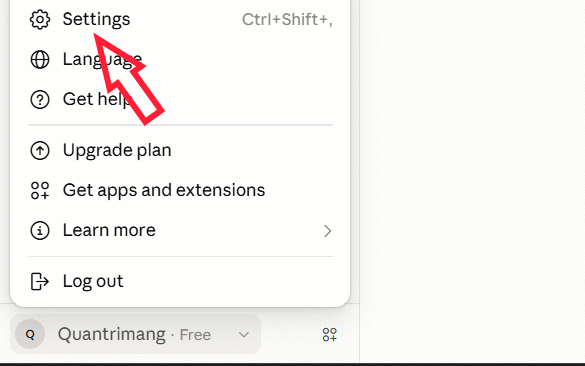
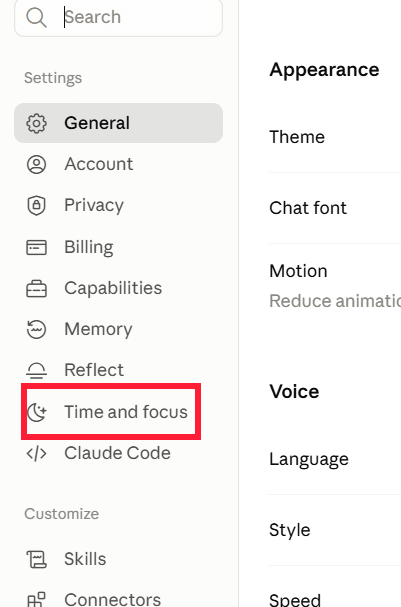
Lúc này hiển thị danh sách các mục thiết lập cho tài khoan Claude, chúng ta nhấn vào mục Time and focus để thiết lập tính năng trên Claude.
Bước 2:
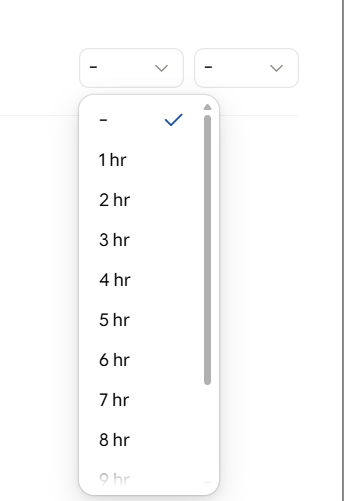
Trong giao diện thiết lập chế độ này, trong phần Break reminders bạn sẽ thấy khung chọn khoảng thời gian sử dụng Claude để bạn thiết lập tổng thời gian sử dụng Claude trong ngày trước khi nhận được lời nhắc.

Bạn hãy chọn số giờ và số phút cần thiết lập cho tổng thời gian sử dụng phù hợp với nhu cầu làm việc trên Claude.
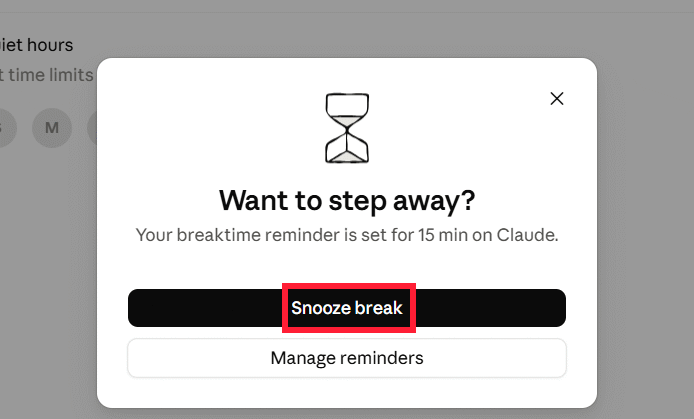
Sau khi đạt đến thời lượng đã thiết lập, Claude sẽ hiển thị lời nhắc. Lúc này, bạn có thể nhấn Snooze break để tạm hoãn lời nhắc nghỉ giải lao từ Claude hoặc Manage reminders để chỉnh sửa lại lời nhắc nghỉ ngơi.
Như vậy, bạn có thể chủ động quản lý thời gian mà không bị gián đoạn hoàn toàn trong quá trình làm việc.
Nếu muốn tắt tính năng, hãy xóa các lựa chọn trong danh sách thời lượng.
Tính năng Quiet hours trên Claude cho phép bạn xác định những ngày trong tuần và các khung giờ muốn dành cho những hoạt động khác ngoài việc sử dụng Claude.
Bước 1:
Cũng trong giao diện Time and focus trên Claude bạn nhấn vào phần Quiet hours để thực hiện thiết lập.
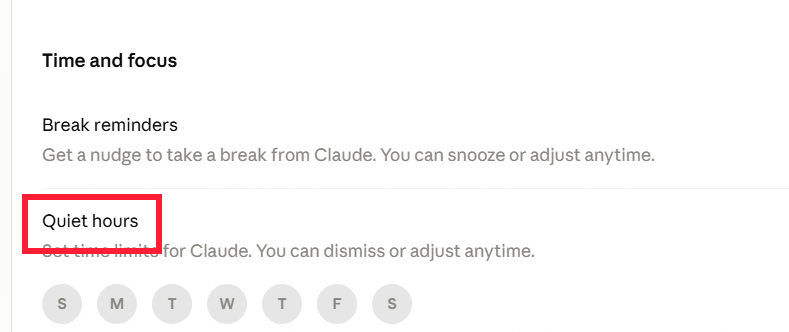
Bên dưới bạn nhấn chọn những ngày trong tuần mà bạn muốn áp dụng chế độ giờ nghỉ. Bạn có thể chọn một hoặc nhiều ngày tùy theo lịch sinh hoạt của mình.
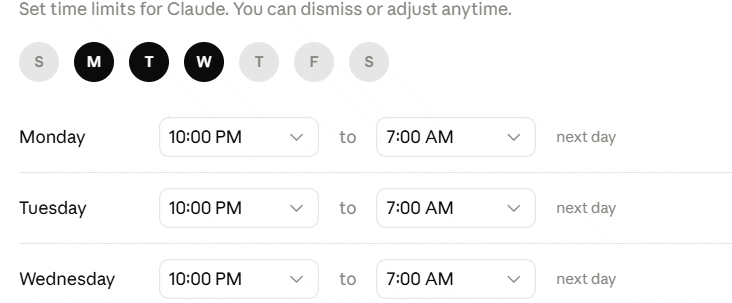
Bước 2:
Sau khi chọn ngày, chúng ta thiết lập giờ bắt đầu và giờ kết thúc cho khoảng thời gian nghỉ tương ứng.

Bạn nên lựa chọn khung giờ phù hợp với lịch làm việc, thời gian nghỉ ngơi hoặc những hoạt động cá nhân cần ưu tiên.
Khi mở Claude trong khung giờ đã thiết lập, hệ thống sẽ hiển thị lời nhắc rằng bạn đã dành khoảng thời gian này cho hoạt động khác.
Nếu muốn tiếp tục sử dụng, bạn có thể chọn Continue. Nếu không, hãy quay lại Claude vào thời điểm khác.
Nếu muốn bỏ qua thời gian ngày đã lên thì nhấn vào ngày trong tuần mà bạn muốn ngừng áp dụng giờ nghỉ để bỏ chọn ngày đó.
Thiết lập giờ giải lao Break reminders trên Claude giúp bạn nhớ nghỉ sau một khoảng thời gian sử dụng nhất định, Quiet hours cho phép xác định những khung giờ ưu tiên cho công việc hoặc hoạt động cá nhân.
Nguồn tin: Quantrimang.com
Ý kiến bạn đọc
Những tin mới hơn
 Hướng dẫn quản lý và ngắt kết nối ứng dụng trên ChatGPT (12/10/2026)
  Làm sao để không còn nhận được những câu trả lời chung chung khi nhập prompt vào Claude nữa? (12/10/2026)
  Claude Design là gì? Cách dùng Claude Design thiết kế giao diện web (12/10/2026)
  Cách thêm nhiều tài khoản Gmail vào plugin Gmail trên ChatGPT (12/10/2026)
 Những tin cũ hơn
 Cách viết chữ kiểu FB: chữ in đậm, chữ 𝒏𝒈𝒉𝒊𝒆̂𝒏𝒈, đổi font chữ Facebook (12/10/2026)
  Agent hỗ trợ nhiều giọng nói trong ElevenAgents (11/10/2026)
  Kết hợp các kỹ thuật tạo prompt để thực hiện dự án thực tế (11/10/2026)
  Xây dựng agent dựa trên flow, an toàn cho môi trường Production (11/10/2026)
  Tạo kế hoạch vận hành Bot có giám sát trong Grok Bot (11/10/2026)
  Cách cấu hình agent để giao tiếp bằng nhiều ngôn ngữ trong ElevenAgents (10/10/2026)
  Hướng dẫn dùng Claude Haiku 5.5 làm trợ lý phân loại trong Claude Code (10/10/2026)
  Cách thiết kế giọng nói sống động, lôi cuốn cho ElevenLabs Agents (10/10/2026)
  Cách kết nối Google Drive với Gemini Spark đọc và xử lý tài liệu (10/10/2026)
  Chế độ Sinh viên trong Gemini: Không gian học tập có lộ trình (10/10/2026)
Cách thêm nhiều tài khoản Gmail vào plugin Gmail trên ChatGPT
Claude Design là gì? Cách dùng Claude Design thiết kế giao diện web
Làm sao để không còn nhận được những câu trả lời chung chung khi nhập prompt vào Claude nữa?
Hướng dẫn quản lý và ngắt kết nối ứng dụng trên ChatGPT
Hướng dẫn thiết lập thông báo giờ nghỉ trên Claude
Cách viết chữ kiểu FB: chữ in đậm, chữ 𝒏𝒈𝒉𝒊𝒆̂𝒏𝒈, đổi font chữ Facebook
Agent hỗ trợ nhiều giọng nói trong ElevenAgents
Kết hợp các kỹ thuật tạo prompt để thực hiện dự án thực tế
Xây dựng agent dựa trên flow, an toàn cho môi trường Production
Tạo kế hoạch vận hành Bot có giám sát trong Grok Bot
Cách cấu hình agent để giao tiếp bằng nhiều ngôn ngữ trong ElevenAgents
Hướng dẫn dùng Claude Haiku 5.5 làm trợ lý phân loại trong Claude Code
Cách thiết kế giọng nói sống động, lôi cuốn cho ElevenLabs Agents
Cách kết nối Google Drive với Gemini Spark đọc và xử lý tài liệu
Chế độ Sinh viên trong Gemini: Không gian học tập có lộ trình
Chế độ Sinh viên trong Gemini: Không gian học tập có lộ trình (10/10/2026)
Cách thêm nhiều tài khoản Gmail vào plugin Gmail trên ChatGPT
Claude Design là gì? Cách dùng Claude Design thiết kế giao diện web
Làm sao để không còn nhận được những câu trả lời chung chung khi nhập prompt vào Claude nữa?
Hướng dẫn quản lý và ngắt kết nối ứng dụng trên ChatGPT
Hướng dẫn thiết lập thông báo giờ nghỉ trên Claude
Cách viết chữ kiểu FB: chữ in đậm, chữ 𝒏𝒈𝒉𝒊𝒆̂𝒏𝒈, đổi font chữ Facebook
Agent hỗ trợ nhiều giọng nói trong ElevenAgents
Kết hợp các kỹ thuật tạo prompt để thực hiện dự án thực tế
Xây dựng agent dựa trên flow, an toàn cho môi trường Production
Tạo kế hoạch vận hành Bot có giám sát trong Grok Bot
Cách cấu hình agent để giao tiếp bằng nhiều ngôn ngữ trong ElevenAgents
Hướng dẫn dùng Claude Haiku 5.5 làm trợ lý phân loại trong Claude Code
Cách thiết kế giọng nói sống động, lôi cuốn cho ElevenLabs Agents
Cách kết nối Google Drive với Gemini Spark đọc và xử lý tài liệu
Chế độ Sinh viên trong Gemini: Không gian học tập có lộ trình
 Cách biến ý tưởng thành thiết kế bằng MagicPath trong ChatGPT
 TOP công cụ AI tạo workflow tốt nhất
 TOP trình duyệt web AI tốt nhất
 Cách cung cấp kiến thức phù hợp cho agent trong Microsoft Copilot Studio
 Thiết lập cơ sở kiến thức cho ElevenAgents
 Hướng dẫn cài đặt và sử dụng n8n trên Windows 11
 Cách lập trình chuyên nghiệp hơn, dễ dàng hơn với tính năng Tệp trên Grok
 Công thức tính diện tích hình Elip
 Hướng dẫn ngắt kết nối ứng dụng trên ChatGPT
 Hướng dẫn tạo đoạn hội thoại cho topic trên Twee
 Bức tranh tổng quan về hỗ trợ khách hàng tích hợp AI
 6 cách mở Computer/System Properties trong Windows 10
 Đừng chia sẻ ảnh cho đến khi bạn chạy kiểm tra siêu dữ liệu này!
 Cách sửa lỗi There Are Currently No Power Options Available Windows
 Hướng dẫn 8 cách mở bàn phím ảo trên Windows 10