

Với những câu lệnh được tối ưu, Ideogram có thể tạo ra các infographic chất lượng cao, phù hợp để chia sẻ trên mạng xã hội, sử dụng trong bài thuyết trình, tài liệu học tập hoặc phục vụ các chiến dịch truyền thông. Bài viết dưới đây sẽ hướng dẫn chi tiết cách thực hiện.
Cách tạo infographic trên Ideogram AI
Bước 1:
Trước hết bạn truy cập link dưới đây để vào trang web Ideogram, sau đó tiến hành đăng ký tài khoản để sử dụng.
https://ideogram.ai/Bước 2:
Trong giao diện của Ideogram chúng ta sẽ điền câu lệnh tạo Infographic với chủ đề bạn muốn xây dựng. Lưu ý, hiện tại Ideogram chưa hỗ trợ làm nội dung tiếng Việt nên bạn hãy điền prompt tiếng Anh.
Create a modern vertical A4 infographic about "10 Tips for Effective Prompt Writing". Clean layout, flat design, pastel colors, colorful icons, readable typography, high-quality vector illustration, print-ready.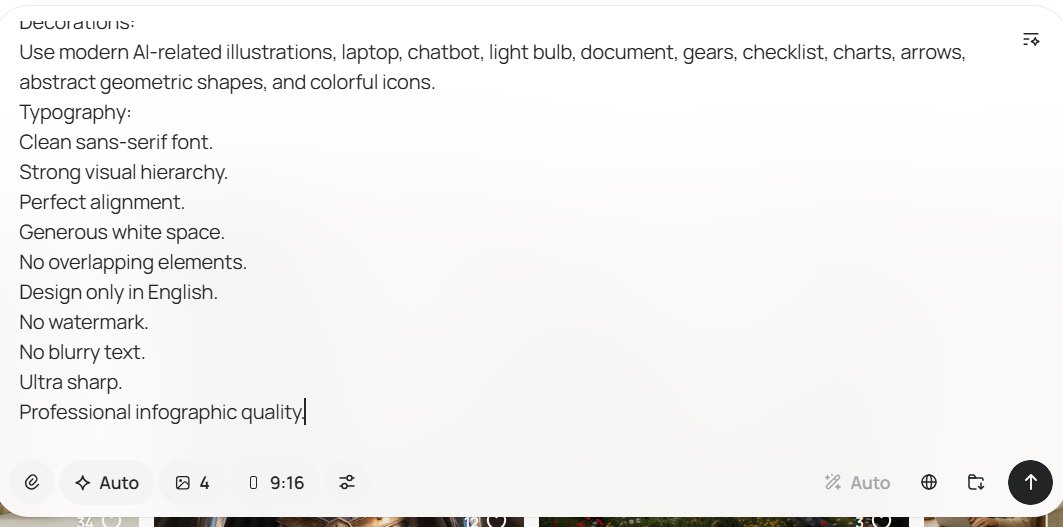
Bạn có thể tham khảo một số mẫu câu lệnh tạo infographic trên Ideogram dưới đây.
Prompt tổng quát
Create a modern vertical A4 infographic about [TOPIC]. Clean layout, flat design, pastel colors, vector illustrations, colorful icons, clear typography, professional, high resolution, print-ready.Prompt chuyên nghiệp
Design a clean infographic about [TOPIC]. Vertical A4, modern flat design, minimalist, colorful icons, balanced layout, readable typography, high-quality vector illustration.Prompt cho giáo dục
Create an educational infographic about [TOPIC]. Vertical A4, cute illustrations, pastel colors, modern flat design, easy to read, organized sections, high resolution.Prompt cho kinh doanh
Design a business infographic about [TOPIC]. Modern corporate style, blue color palette, clean layout, professional icons, data visualization, vertical A4, print-ready.Prompt nâng cao hình ảnh
Create a premium infographic about [TOPIC]. Flat vector style, vibrant icons, clean typography, minimalist layout, vertical A4, ultra-high resolution.Bước 3:
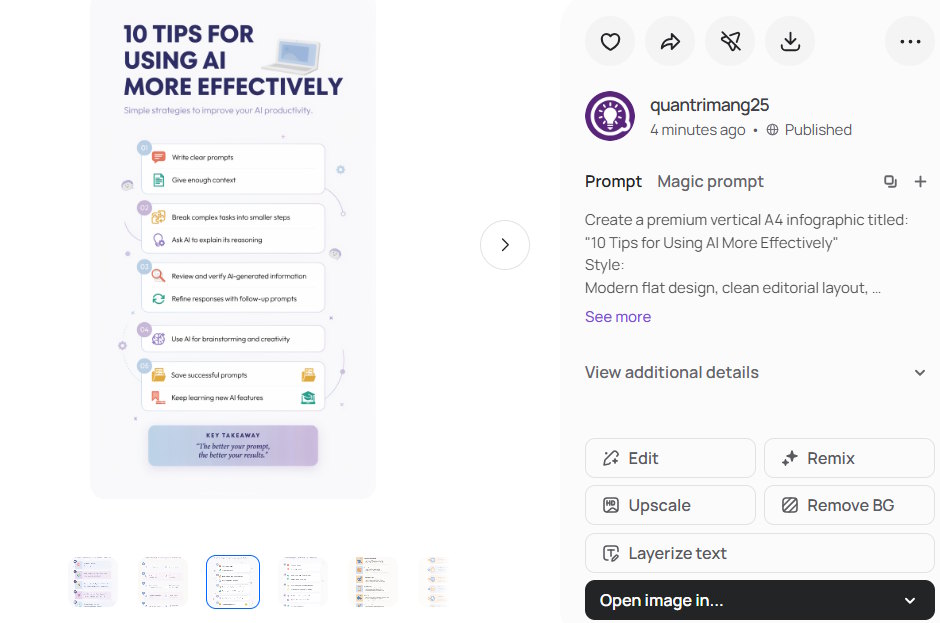
Ngay sau đó bạn sẽ nhìn thấy 4 mẫu infographic để dùng, nhấn vào View in Creations để mở tất cả thiết kế.
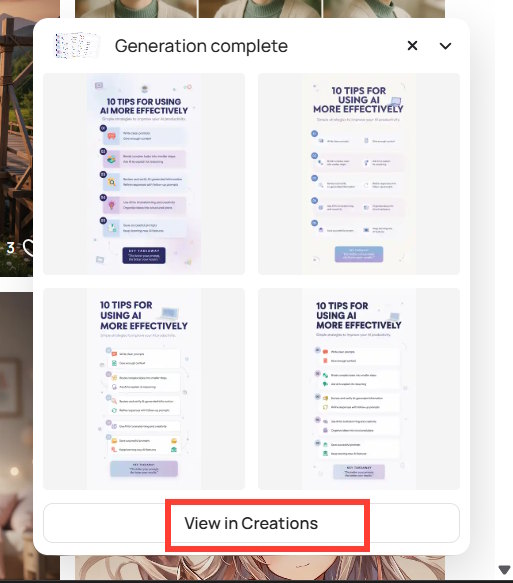
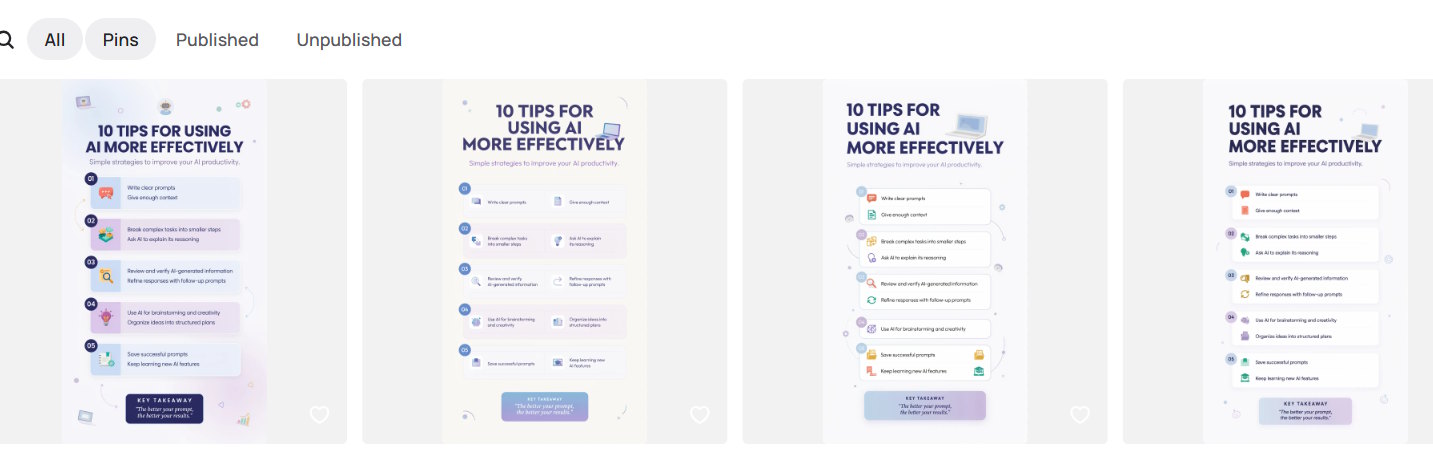
Bạn nhìn từng mẫu thiết kế và lựa chọn mẫu infographic mình muốn sử dụng.
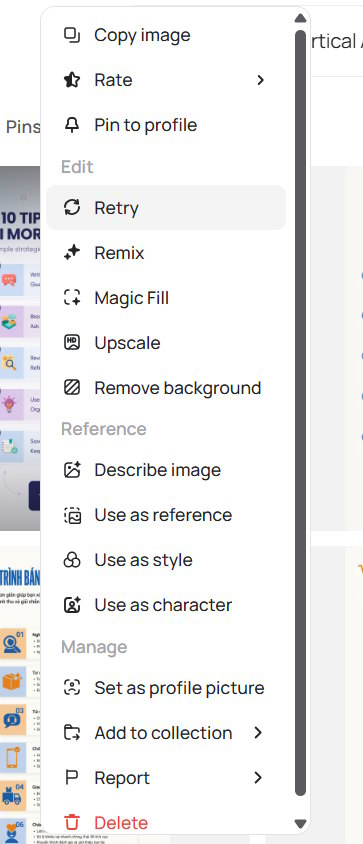
Khi nhấn vào biểu tượng 3 chấm ở từng mẫu infographic bạn sẽ có menu tùy chỉnh như hình dưới đây.
Bước 4:
Nhấn vào infographic và chúng ta sẽ thấy Ideogram hỗ trợ chỉnh sửa thêm nội dung, remix lại nội dung.
Tuy nhiên mỗi lần thực hiện chúng ta sẽ tốn lượng credit nên bạn cần chú ý.
 Hướng dẫn tạo form khảo sát trên Gemini
 TOP app trò chuyện AI tương tự Dokichat
 Hướng dẫn tách các thành phần trong ảnh trên Canva
 Hướng dẫn làm trò chơi nghiêng đầu chọn đáp án
 Hướng dẫn kiểm tra độ trùng lặp SKKN hiệu quả
 TOP lựa chọn thay thế OpenClaw tốt nhất
 Prompt AI biến ảnh chân dung thành tranh biếm họa chuyên nghiệp cực đẹp
 TOP phần mềm trợ lý bán hàng AI tốt nhất
 Cách chỉnh sửa video trên Google Vids bằng câu lệnh
 Cách tìm lại file, ảnh và tin nhắn cũ trên ChatGPT trong vài giây
 Cách thiết kế poster AI trên Craiyon
 Dưới tán bằng lăng
 Những Ngày Nước Rút
 Hướng dẫn tạo game ô chữ AI bằng Gemini
 TOP công cụ tìm kiếm AI đáng dùng nhất
 Meta AI có thể tạo deepfake từ ảnh Instagram: Cách bảo vệ tài khoản của bạn
 Anticipation Gap là gì? Tại sao các Consumer AI Agent vẫn mang tính phản ứng?
 Cách lấy prompt AI chuyển động của camera
 Hướng dẫn mở rộng ảnh trên Story Instagram
 TOP công cụ AI quản lý dự án tốt nhất
















































