
Thông tin liên hệ
- 036.686.3943
- admin@nguoicodonvn2008.info

Không ít người gặp phải tình trạng ảnh bị cắt mất một phần khi đăng Story Instagram. Điều này vừa mất thời gian, vừa làm giảm tính thẩm mỹ của hình ảnh. Thật may, Meta đã tích hợp AI trực tiếp vào Instagram Stories với tính năng mở rộng hình ảnh. Công cụ này có khả năng tự động mở rộng khung hình bằng cách tạo thêm các vùng ảnh mới dựa trên nội dung gốc, giúp bức ảnh vừa vặn với Story mà vẫn giữ được bố cục tự nhiên. Nhờ đó, người dùng có thể chia sẻ những bức ảnh phong cảnh, ảnh chụp ngang hoặc ảnh có tỷ lệ khác mà không cần cắt bỏ các chi tiết quan trọng. Dưới đây là hướng dẫn mở rộng hình ảnh trên Instagram Story.
Meta AI Expand Photos là tính năng sử dụng trí tuệ nhân tạo để tự động mở rộng khung hình của ảnh khi đăng lên Instagram Stories. Thay vì cắt bớt ảnh hoặc thêm khoảng trống ở hai bên, AI sẽ phân tích nội dung trong ảnh gốc rồi tạo ra những vùng hình ảnh mới sao cho hài hòa với bố cục ban đầu. Nhờ đó, người dùng có thể đăng ảnh với tỷ lệ phù hợp cho Story mà vẫn giữ được gần như toàn bộ nội dung của bức ảnh.
Về bản chất, tính năng này hoạt động dựa trên công nghệ AI Outpainting. Khác với việc chỉ kéo giãn hoặc phóng to ảnh, AI sẽ dự đoán và tạo thêm các chi tiết nằm ngoài khung hình gốc, chẳng hạn như bầu trời, cây cối, mặt đất, bức tường hoặc các họa tiết nền. Những phần hình ảnh được tạo mới sẽ cố gắng đồng bộ với màu sắc, ánh sáng, phối cảnh và phong cách của ảnh ban đầu để tạo cảm giác tự nhiên.
Đây là giải pháp đặc biệt hữu ích đối với các bức ảnh chụp ngang, ảnh có tỷ lệ 4:3, 3:2 hoặc 1:1 khi đăng lên Instagram Stories. Thay vì phải cắt bỏ các chi tiết quan trọng để vừa với tỷ lệ 9:16, người dùng chỉ cần sử dụng Meta AI để mở rộng phần nền xung quanh chủ thể. Điều này giúp giữ nguyên bố cục của ảnh, đồng thời nâng cao tính thẩm mỹ khi chia sẻ lên Story.
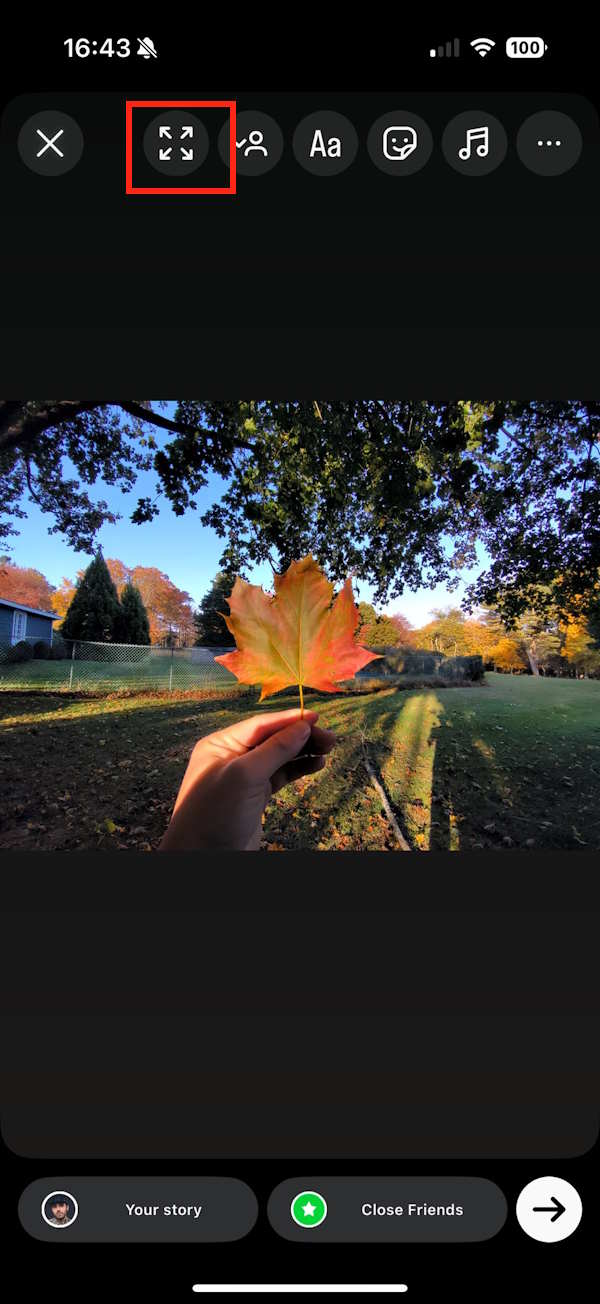
Chúng ta tải ảnh lên Story như bình thường, sau đó bạn nhấn vào biểu tượng mở rộng ở bên trên. Lúc này chúng ta sẽ thấy thông báo về tính năng mở rộng này.
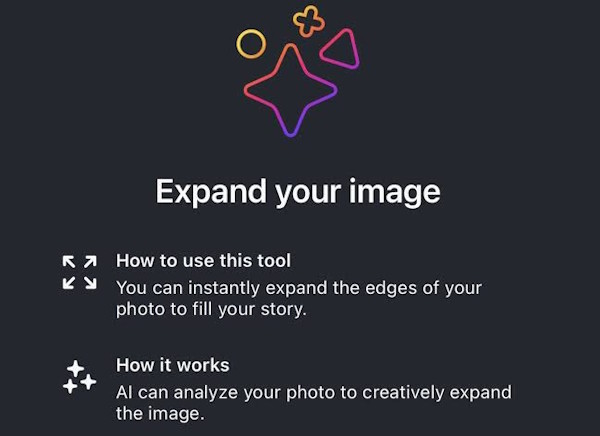
Nhấn Continue ở giao diện thông báo tiếp theo.
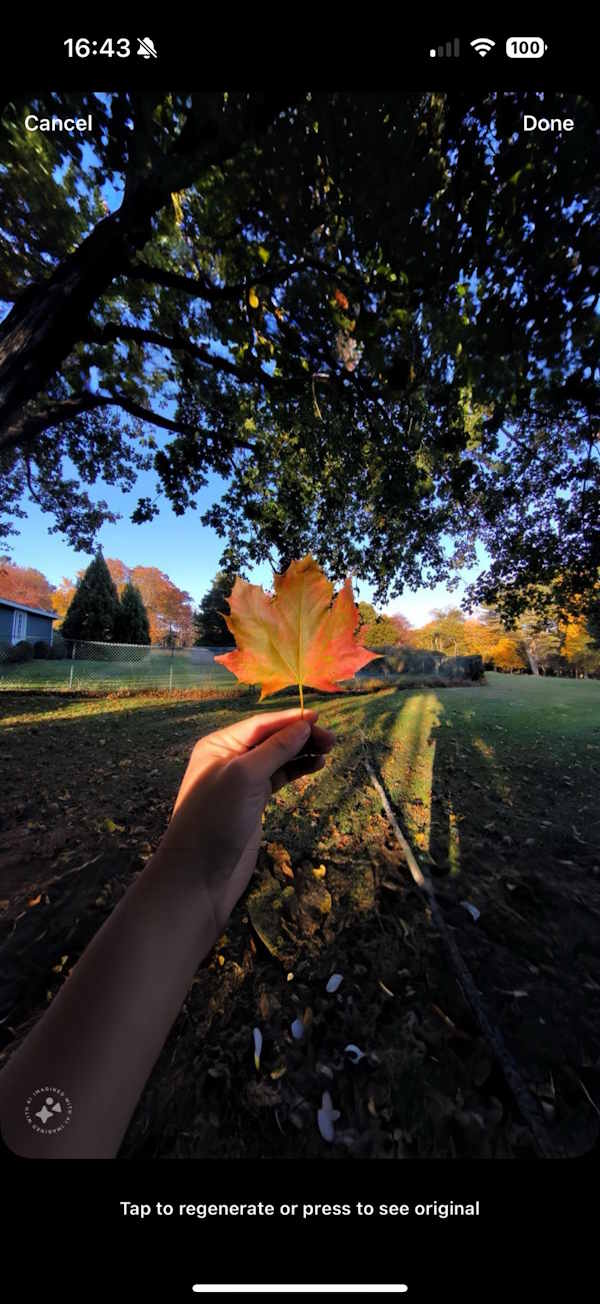
Kết quả bạn sẽ thấy hình ảnh được mở rộng dựa trên khả năng tạo ảnh của Meta AI.
Để AI tạo ra phần mở rộng hài hòa với ảnh gốc, bạn nên lưu ý một số mẹo dưới đây:
Sử dụng ảnh có chất lượng cao
Ảnh có độ phân giải cao, rõ nét và đủ ánh sáng sẽ giúp AI nhận diện chính xác các chi tiết trong khung hình. Điều này giúp phần ảnh được mở rộng có màu sắc, kết cấu và độ sắc nét đồng đều với ảnh gốc.
Đặt chủ thể ở gần trung tâm khung hình
Nếu nhân vật hoặc vật thể chính nằm quá sát mép ảnh, AI sẽ gặp nhiều khó khăn khi dự đoán phần nội dung còn thiếu. Chủ thể được bố trí cân đối sẽ giúp kết quả mở rộng tự nhiên và ít xảy ra lỗi hơn.
Ưu tiên ảnh có hậu cảnh đơn giản
Những bức ảnh có bầu trời, bãi biển, đồng cỏ hoặc bức tường thường cho kết quả tốt hơn vì AI dễ tái tạo các chi tiết lặp lại. Ngược lại, ảnh có nhiều người hoặc vật thể phức tạp sẽ khó xử lý hơn.
Kiểm tra kỹ ảnh sau khi AI xử lý
Trước khi đăng Story, hãy phóng to ảnh để quan sát các khu vực mới được tạo. Nếu phát hiện chi tiết bất thường như méo vật thể, sai phối cảnh hoặc xuất hiện các đối tượng không mong muốn, bạn nên tạo lại kết quả hoặc sử dụng ảnh khác.
Không nên lạm dụng tính năng mở rộng ảnh
Expand Photos giúp cải thiện bố cục nhưng không thể thay thế hoàn toàn việc chụp ảnh đúng tỷ lệ. Với những bức ảnh quan trọng hoặc cần độ chính xác cao, hãy ưu tiên sử dụng ảnh gốc hoặc chỉnh sửa bằng các công cụ chuyên nghiệp.
Luôn cập nhật Instagram lên phiên bản mới nhất
Meta thường xuyên cải thiện các tính năng AI thông qua các bản cập nhật ứng dụng. Việc sử dụng phiên bản mới sẽ giúp bạn tiếp cận các cải tiến về chất lượng xử lý ảnh cũng như khắc phục những lỗi đã được sửa trong các phiên bản trước.
Nguồn tin: Quantrimang.com
Ý kiến bạn đọc
Những tin mới hơn
 Cách lấy prompt AI chuyển động của camera (17/07/2026)
  Anticipation Gap là gì? Tại sao các Consumer AI Agent vẫn mang tính phản ứng? (17/07/2026)
  Meta AI có thể tạo deepfake từ ảnh Instagram: Cách bảo vệ tài khoản của bạn (18/07/2026)
  TOP công cụ tìm kiếm AI đáng dùng nhất (18/07/2026)
  Hướng dẫn tạo game ô chữ AI bằng Gemini (18/07/2026)
  Những Ngày Nước Rút (20/07/2026)
  Dưới tán bằng lăng (20/07/2026)
  Cách thiết kế poster AI trên Craiyon (20/07/2026)
  Hướng dẫn tạo infographic trên Ideogram (20/07/2026)
  Hướng dẫn tạo form khảo sát trên Gemini (20/07/2026)
 Những tin cũ hơn
 TOP công cụ AI quản lý dự án tốt nhất (17/07/2026)
  Những nguồn kiến thức sẵn có cho agent trong Copilot Studio (17/07/2026) Những nguồn kiến thức sẵn có cho agent trong Copilot Studio (17/07/2026)
  Cách sử dụng Deep Research với Gemini API (17/07/2026)
  Hướng dẫn dùng QuillBot viết lại văn bản (17/07/2026)
  Hướng dẫn sáng tạo văn bản AI bằng Rytr AI (17/07/2026)
  Hướng dẫn chuyển SKKN thành slide thuyết trình (16/07/2026)
  Cách tích hợp Canva vào Claude AI: Tự động hóa thiết kế trong một nốt nhạc (16/07/2026)
  Cách dùng Claude Cowork để tự động audit và tối ưu skill cá nhân theo tuần (16/07/2026)
  SWE-bench là gì? Hướng dẫn đọc benchmark AI Coding Agent đúng cách (16/07/2026)
  Karaoke Người Đó Tôi Đây Tình Đâu(Midi)
 Chuyển tin nhắn Messenger thành bài hát trong nháy mắt
 Cách xây dựng game nhiều người chơi với Claude Opus 5.5
 Cách xem thời tiết trong ChatGPT với AccuWeather để lên kế hoạch
 Karaoke Lạnh (Midi)
 Cách kết nối ElevenLabs AI agent với Exa
 Thiết lập cách ChatGPT thông báo cho bạn khi có công việc cần chú ý
 TOP phần mềm OCR scan tài liệu có tích hợp AI tốt nhất
 6 trang web tạo mật khẩu ngẫu nhiên an toàn đáng tin cậy
 TOP nền tảng xây dựng công cụ nội bộ có tích hợp AI
 TOP phần mềm AI bảo mật Internet tốt nhất hiện nay
 Biến các ý tưởng thành giải thích trực quan, tương tác trong ChatGPT
 TOP tiện ích mở rộng AI cho VS Code tốt nhất
Cách tạo website Portfolio miễn phí bằng ChatGPT
TOP tiện ích mở rộng AI cho VS Code tốt nhất
Cách tạo website Portfolio miễn phí bằng ChatGPT
 6 lựa chọn thay thế Visual Studio Code tốt nhất có tích hợp AI
 Tạo form hỏi đáp tương tác trong vài phút và prompt chỉnh sửa
 Hướng dẫn sử dụng Google Slides trong Claude
 Hướng dẫn sử dụng Wolfram trong ChatGPT giải toán nâng cao
 15 prompt AI thú vị cho ngày lễ Halloween
 Hoàn thiện một thiết kế thực tế với ChatGPT + Canva
 Hướng dẫn cài đặt và sử dụng n8n trên Windows 11
 Cách lập trình chuyên nghiệp hơn, dễ dàng hơn với tính năng Tệp trên Grok
 Công thức tính diện tích hình Elip
 Hướng dẫn ngắt kết nối ứng dụng trên ChatGPT
 Hướng dẫn tạo đoạn hội thoại cho topic trên Twee
 Bức tranh tổng quan về hỗ trợ khách hàng tích hợp AI
 Cách sửa lỗi There Are Currently No Power Options Available Windows
 Claude Code thực sự có giá bao nhiêu?
 Hướng dẫn 8 cách mở bàn phím ảo trên Windows 10
 5 tài liệu hay nhất giúp bạn làm chủ Small Language Model (SLM) năm 2026




















