

Thay vì phải tự nghĩ từng câu hỏi và sắp xếp bố cục thủ công, người dùng chỉ cần đưa ra một câu lệnh rõ ràng, Gemini sẽ tạo ra một biểu mẫu khảo sát có cấu trúc logic, dễ chỉnh sửa và có thể sao chép trực tiếp sang Google Forms, Microsoft Forms hoặc các nền tảng tạo biểu mẫu khác. Dưới đây là hướng dẫn chi tiết thực hiện.
Cách tạo form khảo sát trên Gemini
Bước 1:
Bạn nhập yêu cầu tạo nội dung khảo sát trên Gemini và chuyển sang chế độ Canvas. Tham khảo câu lệnh dưới đây.
Đóng vai chuyên gia nghiên cứu khảo sát, am hiểu phương pháp thiết kế bảng hỏi và xây dựng biểu mẫu thu thập dữ liệu.

Hãy tạo một biểu mẫu khảo sát hoàn chỉnh về chủ đề:

"[Tên chủ đề]"

Yêu cầu

Xác định rõ mục tiêu của cuộc khảo sát.

Xác định đối tượng khảo sát phù hợp.

Đặt tiêu đề ngắn gọn, dễ hiểu.

Viết phần giới thiệu khoảng 80–120 từ nêu mục đích khảo sát, thời gian thực hiện và cam kết bảo mật thông tin (nếu cần).

Thiết kế biểu mẫu khảo sát với những nội dung [điền nội dung cần hiển thị]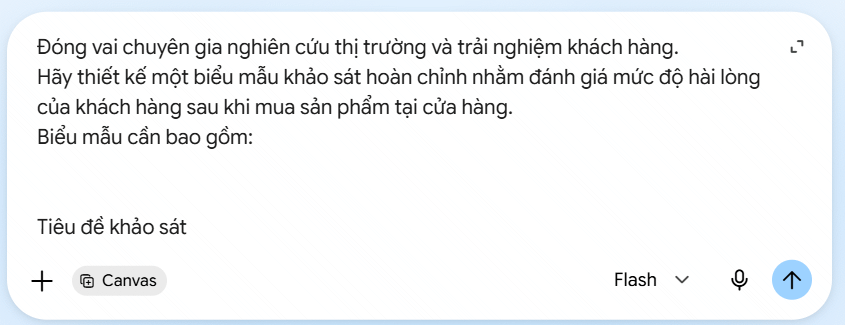
Bước 2:
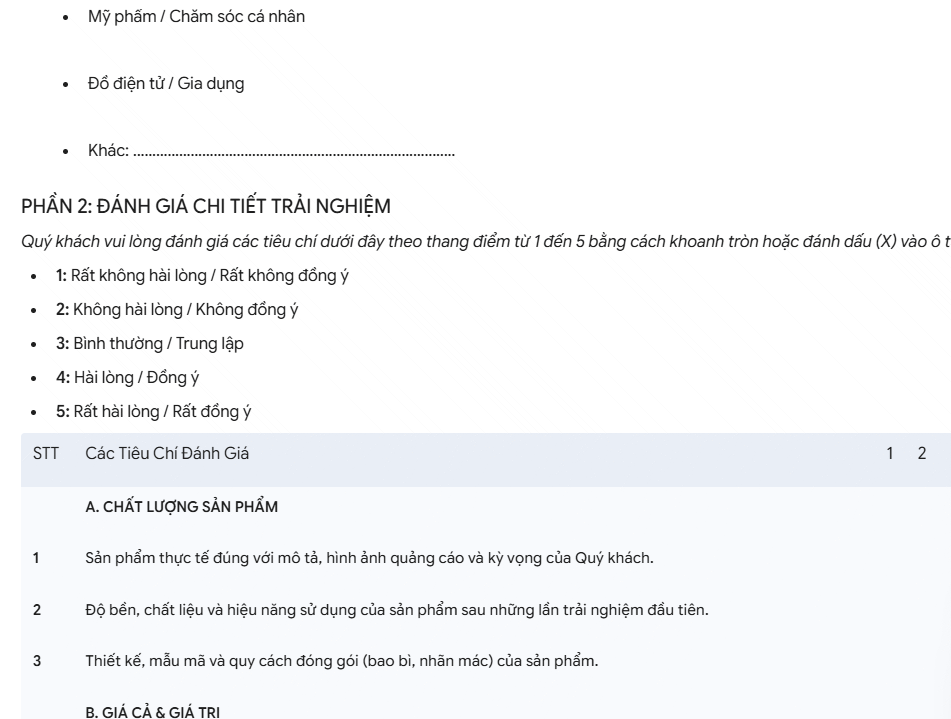
Ngay sau đó bạn sẽ thấy nội dung khảo sát mà Gemini thiết kế cho bạn. Chúng ta kiểm tra lại nội dung có cần điều chỉnh lại hay không rồi yêu cầu Gemini thực hiện.
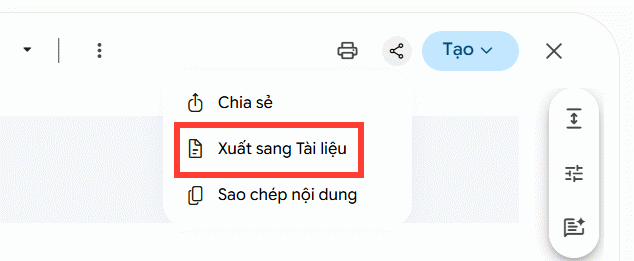
Tiếp đến nhấn vào biểu tượng chia sẻ rồi chọn Xuất sang tài liệu trong menu hiển thị.
Bước 3:
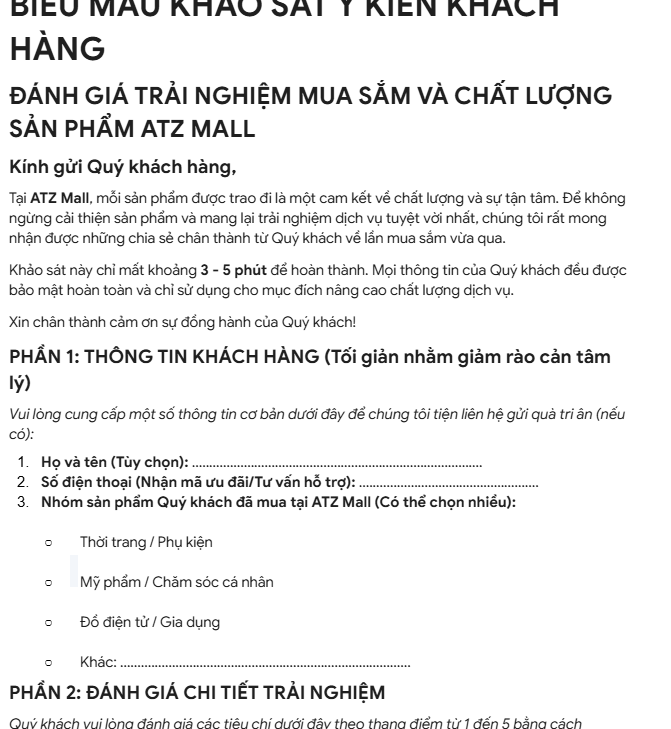
Bạn chờ một lúc để Google Docs tạo file văn bản với tên và nội dung được lấy từ Gemini.
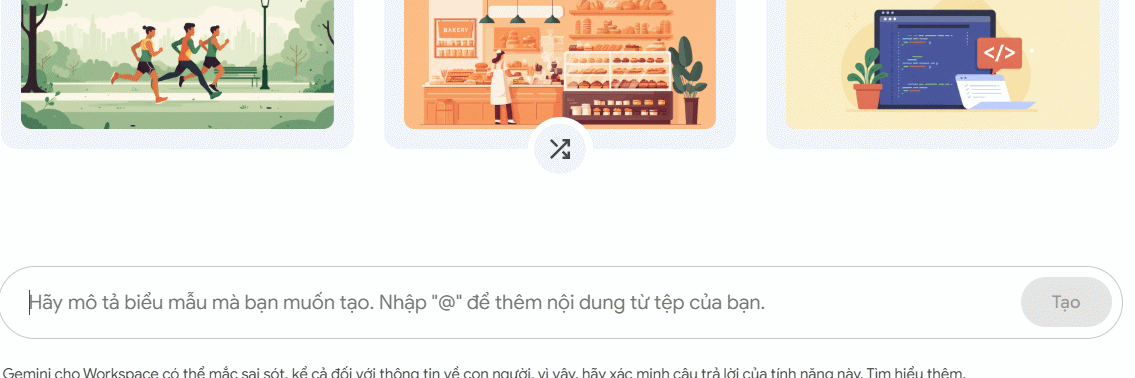
Truy cập Google Form sau đó bạn tiến hành tạo biểu mẫu khảo sát mới. Khi đó hiển thị giao diện mô tả biểu mẫu cần tạo, ở khung bên dưới bạn nhập @ và nhấn vào tên tài liệu khảo sát đã tạo trên Google Docs.
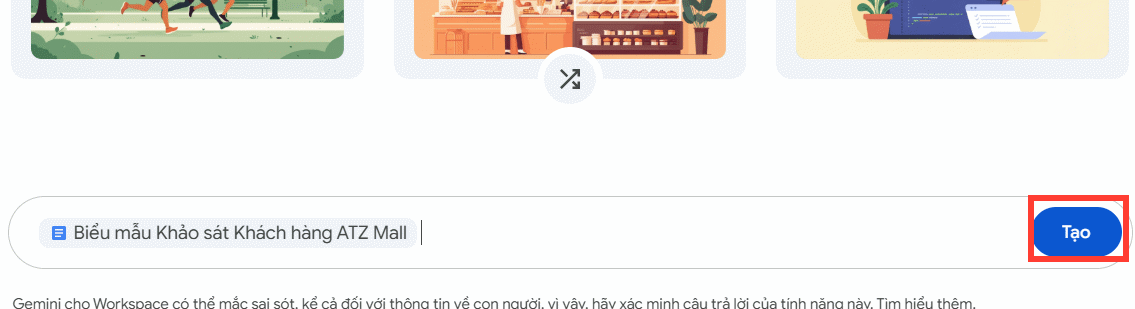
Lúc này bạn thấy tài liệu hiển thị trong khung, nhấn Tạo để thực hiện chuyển tài liệu Docs sang biểu mẫu khảo sát.
Bước 4:
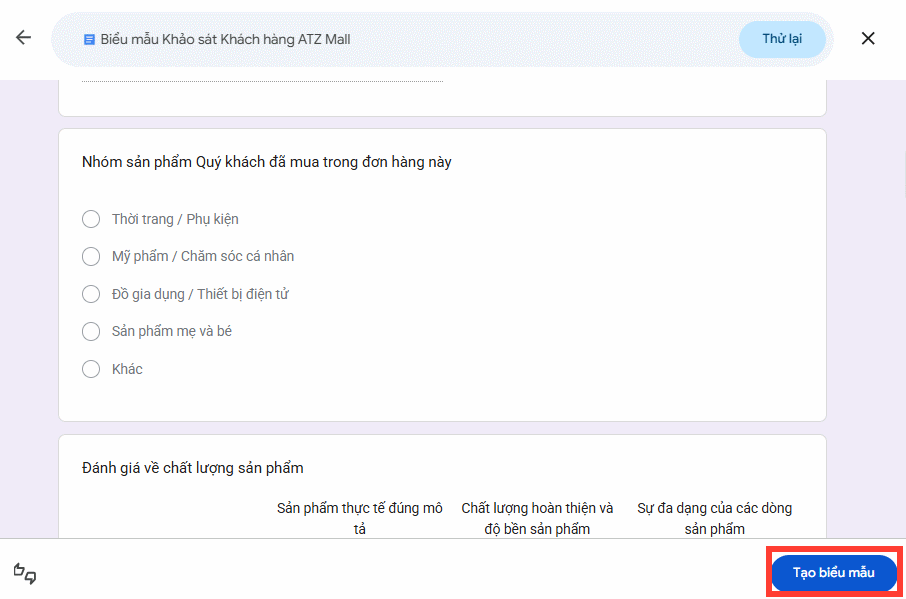
Khi đó Google Form hiển thị trước nội dung biểu mẫu, bạn nhấn Tạo biểu mẫu để thực hiện.
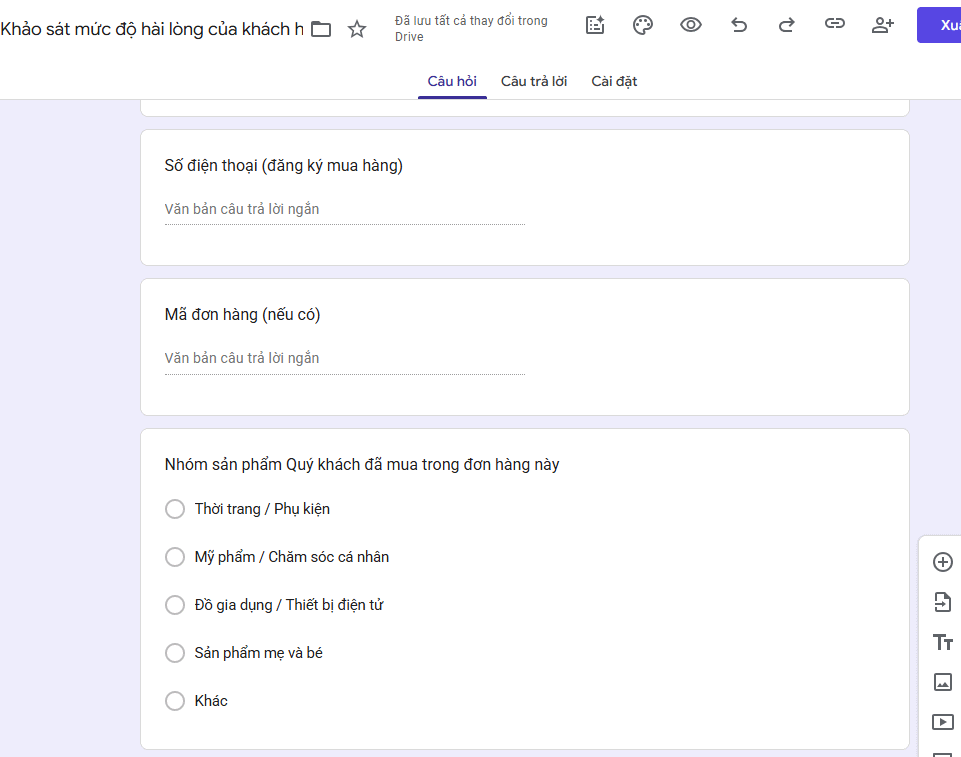
Kết quả bạn đã có ngay được biểu mẫu hoàn chỉnh tạo từ nội dung trên Gemini và tài liệu Google Docs. Bây giờ bạn có thể chỉnh sửa lại nội dung của mẫu khảo sát nếu cần.
 TOP app trò chuyện AI tương tự Dokichat
 Hướng dẫn tách các thành phần trong ảnh trên Canva
 Hướng dẫn làm trò chơi nghiêng đầu chọn đáp án
 Hướng dẫn kiểm tra độ trùng lặp SKKN hiệu quả
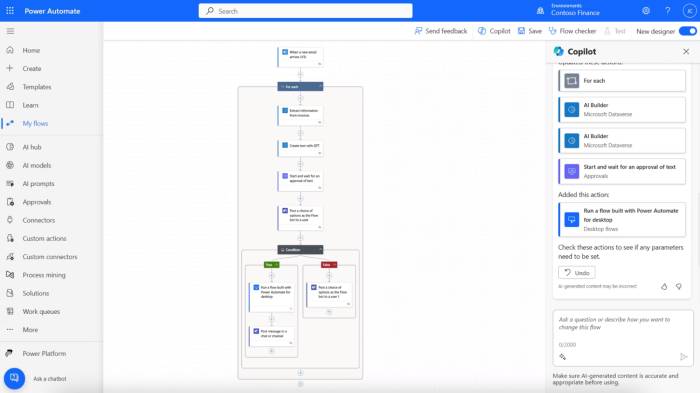 TOP lựa chọn thay thế OpenClaw tốt nhất
 Prompt AI biến ảnh chân dung thành tranh biếm họa chuyên nghiệp cực đẹp
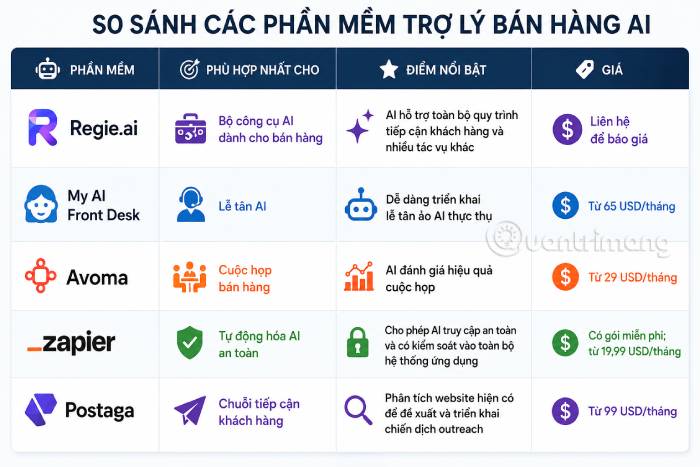 TOP phần mềm trợ lý bán hàng AI tốt nhất
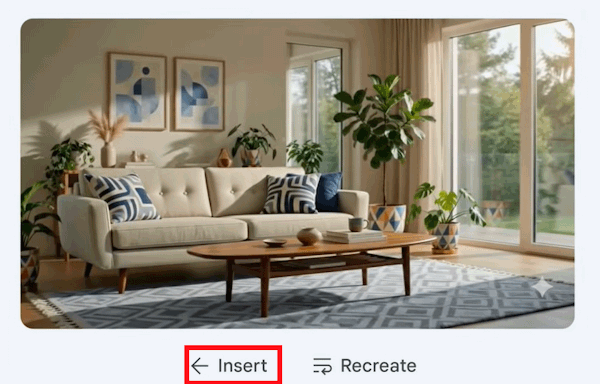 Cách chỉnh sửa video trên Google Vids bằng câu lệnh
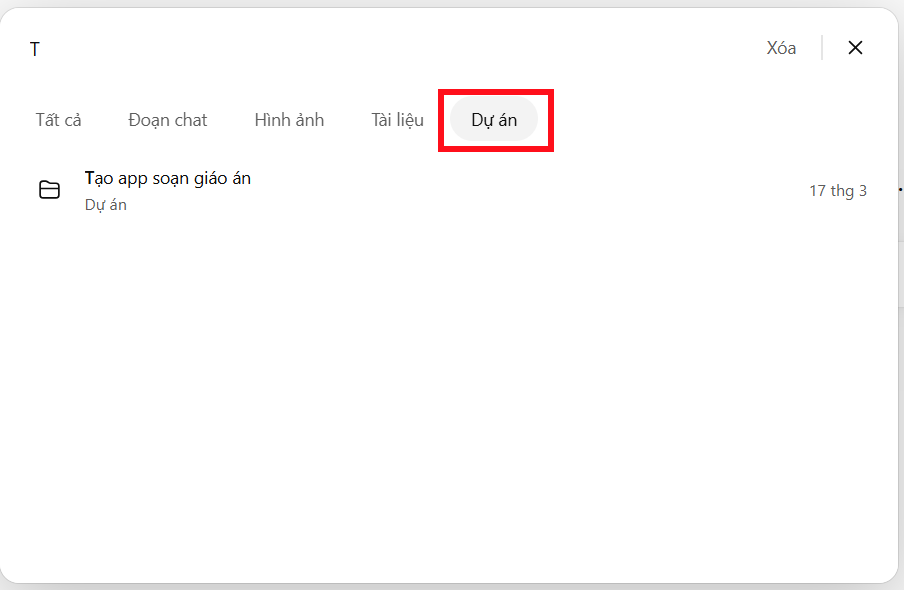 Cách tìm lại file, ảnh và tin nhắn cũ trên ChatGPT trong vài giây
 9 dấu hiệu nhận biết hình ảnh do AI tạo ra
 Hướng dẫn tạo infographic trên Ideogram
 Cách thiết kế poster AI trên Craiyon
 Dưới tán bằng lăng
 Những Ngày Nước Rút
 Hướng dẫn tạo game ô chữ AI bằng Gemini
 TOP công cụ tìm kiếm AI đáng dùng nhất
 Meta AI có thể tạo deepfake từ ảnh Instagram: Cách bảo vệ tài khoản của bạn
 Anticipation Gap là gì? Tại sao các Consumer AI Agent vẫn mang tính phản ứng?
 Cách lấy prompt AI chuyển động của camera
 Hướng dẫn mở rộng ảnh trên Story Instagram
















































