Thông tin liên hệ
- 036.686.3943
- admin@nguoicodonvn2008.info

Nâng cao khả năng lực cho agent của bạn với các cơ sở kiến thức lớn sử dụng RAG.
Retrieval-Augmented Generation (RAG) cho phép agent của bạn truy cập và sử dụng các cơ sở kiến thức lớn trong quá trình hội thoại. Thay vì nạp toàn bộ tài liệu vào cửa sổ ngữ cảnh, RAG chỉ truy xuất những thông tin phù hợp nhất với từng câu hỏi của người dùng, giúp agent của bạn có thể:
Truy cập các cơ sở kiến thức lớn hơn nhiều so với dung lượng cho phép của một câu lệnh (prompt)
Cung cấp các phản hồi chính xác hơn, dựa trên cơ sở kiến thức thực tế
Giảm thiểu tình trạng "ảo giác" nhờ tham chiếu tài liệu gốc
Mở rộng kiến thức mà không cần tạo nhiều agent chuyên biệt
RAG là giải pháp lý tưởng cho các agent cần tham chiếu tài liệu dài, hướng dẫn kỹ thuật hoặc cơ sở kiến thức đồ sộ vượt quá giới hạn cửa sổ ngữ cảnh của phương pháp tạo câu lệnh truyền thống. RAG sẽ làm tăng nhẹ thời gian phản hồi của agent, khoảng 250ms.
Video này được ghi lại với phiên bản cũ của dashboard. Các bước cấu hình RAG vẫn giữ nguyên, nhưng một số yếu tố giao diện có thể trông khác biệt.
Khi RAG được kích hoạt, agent của bạn sẽ xử lý câu hỏi của người dùng qua các bước sau:
Xử lý truy vấn: Câu hỏi của người dùng được phân tích và diễn giải lại để tối ưu hóa quá trình truy xuất.
Tạo embedding: Truy vấn đã xử lý được chuyển đổi thành một vector embedding đại diện cho câu hỏi của người dùng.
Truy xuất: Hệ thống tìm kiếm nội dung có ý nghĩa tương đồng nhất từ cơ sở kiến thức của bạn.
Tạo phản hồi: Agent tạo ra phản hồi dựa trên cả ngữ cảnh hội thoại và thông tin đã truy xuất được.
Quy trình này đảm bảo rằng thông tin liên quan đến câu hỏi của người dùng được chuyển đến mô hình ngôn ngữ lớn (LLM) để tạo ra câu trả lời chính xác về mặt thực tế.
Một tài khoản ElevenLabs
Một ElevenLabs Conversational Agent đã được cấu hình
Ít nhất một tài liệu đã được thêm vào cơ sở kiến thức của agent
Cập nhật qua dashboard
Trong phần cài đặt agent, hãy chuyển đến mục Knowledge Base và bật tùy chọn Use RAG. Cấu hình mô hình embedding, số lượng đoạn tài liệu tối đa và khoảng cách vector tối đa trong tab Advanced nếu cần.

Mỗi tài liệu trong cơ sở kiến thức cần được lập chỉ mục trước khi có thể sử dụng với RAG. Quá trình này diễn ra tự động khi một tài liệu được thêm vào agent đã bật tính năng RAG.
Việc lập chỉ mục có thể mất vài phút đối với các tài liệu lớn. Bạn có thể kiểm tra trạng thái lập chỉ mục trong danh sách cơ sở kiến thức.
Đối với mỗi tài liệu trong cơ sở kiến thức, bạn có thể chọn cách thức sử dụng tài liệu đó:
Auto (Tự động - mặc định): Tài liệu chỉ được truy xuất khi có liên quan đến câu truy vấn.
Prompt: Tài liệu luôn được đưa vào prompt hệ thống, bất kể mức độ liên quan.
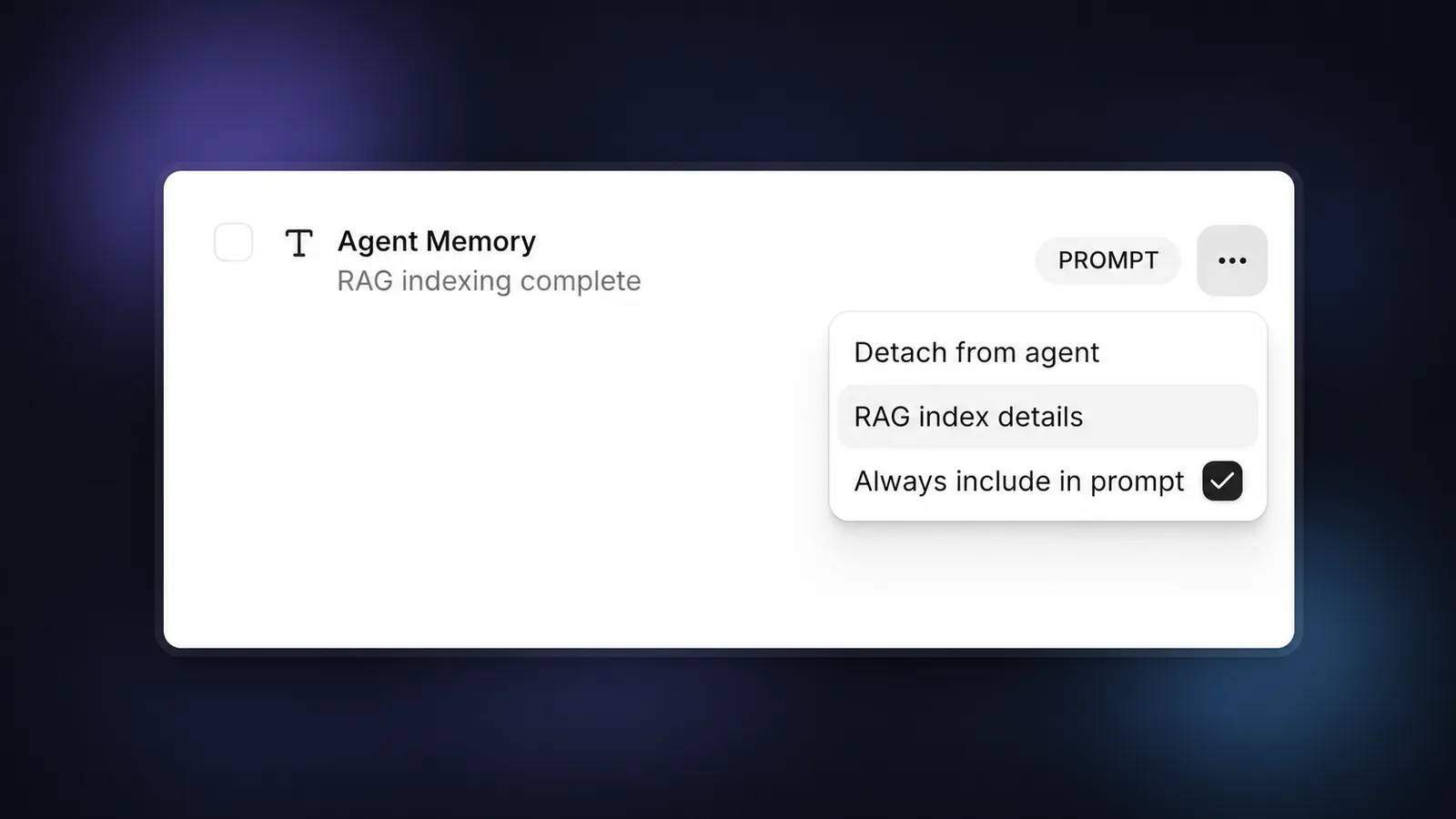
Việc đặt quá nhiều tài liệu ở chế độ Prompt có thể vượt quá giới hạn ngữ cảnh. Hãy cân nhắc kỹ và chỉ sử dụng tùy chọn này cho các thông tin quan trọng.
Sau khi lưu cấu hình, hãy kiểm thử agent bằng cách đặt các câu hỏi liên quan đến cơ sở kiến thức của bạn. Lúc này, agent sẽ có khả năng truy xuất và tham chiếu các thông tin cụ thể từ tài liệu của bạn.
Để đảm bảo phân bổ tài nguyên công bằng, ElevenLabs áp dụng các giới hạn về tổng dung lượng tài liệu được lập chỉ mục cho RAG trên mỗi workspace, tùy thuộc vào gói đăng ký.
Các giới hạn cụ thể như sau:
| Gói đăng ký | Giới hạn tổng kích thước tài liệu | Ghi chú |
|---|---|---|
| Free | 1MB | Các chỉ mục có thể bị xóa sau một thời gian không hoạt động. |
| Starter | 2MB | |
| Creator | 20MB | |
| Pro | 100MB | |
| Scale | 500MB | |
| Business | 1GB | |
| Enterprise | 1GB | Có thể áp dụng hạn mức cao hơn tùy thuộc vào hạng mức và thỏa thuận. |
Lưu ý:
Các giới hạn này áp dụng cho tổng kích thước file gốc của các tài liệu được lập chỉ mục cho RAG, chứ không phải kích thước bộ nhớ trong của chỉ mục RAG (có thể lớn hơn đáng kể).
Các tài liệu nhỏ hơn 500 byte không thể được lập chỉ mục cho RAG và sẽ tự động được sử dụng trong prompt thay thế.
Bạn cũng có thể triển khai RAG thông qua API:
from elevenlabs import ElevenLabs
import time
# Initialize the ElevenLabs client
elevenlabs = ElevenLabs(api_key="your-api-key")
# First, index a document for RAG
document_id = "your-document-id"
embedding_model = "e5_mistral_7b_instruct"
# Trigger RAG indexing
response = elevenlabs.conversational_ai.knowledge_base.document.compute_rag_index(
    documentation_id=document_id,
    model=embedding_model
)
# Check indexing status
while response.status not in ["SUCCEEDED", "FAILED"]:
    time.sleep(5)  # Wait 5 seconds before checking status again
    response = elevenlabs.conversational_ai.knowledge_base.document.compute_rag_index(
        documentation_id=document_id,
        model=embedding_model
)# Initialize the ElevenLabs client
elevenlabs = ElevenLabs(api_key="your-api-key")
# First, index a document for RAG
document_id = "your-document-id"
embedding_model = "e5_mistral_7b_instruct"
# Trigger RAG indexing
response = elevenlabs.conversational_ai.knowledge_base.document.compute_rag_index(
documentation_id=document_id,
model=embedding_model
)
# Check indexing status
while response.status not in ["SUCCEEDED", "FAILED"]:
time.sleep(5) # Wait 5 seconds before checking status again
response = elevenlabs.conversational_ai.knowledge_base.document.compute_rag_index(
documentation_id=document_id,
model=embedding_model
)
# Then update agent configuration to use RAG
agent_id = "agent_7101k5zvyjhmfg983brhmhkd98n6"
# Get the current agent configuration
agent_config = elevenlabs.conversational_ai.agents.get(agent_id=agent_id)
# Enable RAG in the agent configuration
agent_config.agent.prompt.rag = {
"enabled": True,
"embedding_model": "e5_mistral_7b_instruct",
"max_documents_length": 10000
}
# Update document usage mode if needed
for i, doc in enumerate(agent_config.agent.prompt.knowledge_base):
if doc.id == document_id:
agent_config.agent.prompt.knowledge_base[i].usage_mode = "auto"
# Update the agent configuration
elevenlabs.conversational_ai.agents.update(
agent_id=agent_id,
conversation_config=agent_config.agent
)
Nguồn tin: Quantrimang.com
Ý kiến bạn đọc
Những tin mới hơn
 Ký tự khoảng trống FF là gì? Cách tạo tên trống trong Free Fire (12/10/2026)
  Cách dùng plugin Wayground với ChatGPT (12/10/2026)
  Hướng dẫn sử dụng Claude Slides tạo bài thuyết trình (12/10/2026)
  Hướng dẫn dùng Wayground AI để tạo bài kiểm tra (12/10/2026)
  11 trang web xem phim miễn phí vẫn hoạt động vào năm 2026 (13/10/2026)
  Hướng dẫn lọc và xóa thư với Plugin Gmail trong ChatGPT (13/10/2026)
  Cách kết nối Claude với Gamma tạo website, slide thuyết trình (13/10/2026)
  Cách chỉnh sửa và nâng cấp câu hỏi bằng Wayground AI (13/10/2026)
  Generative Orchestration trong Copilot Studio: Cách agent đưa ra quyết định (13/10/2026)
  Quản lý tài liệu trong kho kiến thức ElevenAgents (13/10/2026)
 Những tin cũ hơn
 100 ChatGPT/Gemini code giúp bạn chỉnh sửa ảnh như một chuyên gia (12/10/2026)
  Cách thêm nhiều tài khoản Gmail vào plugin Gmail trên ChatGPT (12/10/2026)
  Claude Design là gì? Cách dùng Claude Design thiết kế giao diện web (12/10/2026)
  Làm sao để không còn nhận được những câu trả lời chung chung khi nhập prompt vào Claude nữa? (12/10/2026)
  Hướng dẫn quản lý và ngắt kết nối ứng dụng trên ChatGPT (12/10/2026)
  Hướng dẫn thiết lập thông báo giờ nghỉ trên Claude (12/10/2026)
  Cách viết chữ kiểu FB: chữ in đậm, chữ 𝒏𝒈𝒉𝒊𝒆̂𝒏𝒈, đổi font chữ Facebook (12/10/2026)
  Agent hỗ trợ nhiều giọng nói trong ElevenAgents (11/10/2026)
  Kết hợp các kỹ thuật tạo prompt để thực hiện dự án thực tế (11/10/2026)
  Xây dựng agent dựa trên flow, an toàn cho môi trường Production (11/10/2026)
Quản lý tài liệu trong kho kiến thức ElevenAgents
Generative Orchestration trong Copilot Studio: Cách agent đưa ra quyết định
Cách chỉnh sửa và nâng cấp câu hỏi bằng Wayground AI
Cách kết nối Claude với Gamma tạo website, slide thuyết trình
Hướng dẫn lọc và xóa thư với Plugin Gmail trong ChatGPT
11 trang web xem phim miễn phí vẫn hoạt động vào năm 2026
Hướng dẫn dùng Wayground AI để tạo bài kiểm tra
Hướng dẫn sử dụng Claude Slides tạo bài thuyết trình
Cách dùng plugin Wayground với ChatGPT
Ký tự khoảng trống FF là gì? Cách tạo tên trống trong Free Fire
Nâng cao khả năng ElevenAgents bằng cơ sở kiến thức quy mô lớn sử dụng RAG
100 ChatGPT/Gemini code giúp bạn chỉnh sửa ảnh như một chuyên gia
Cách thêm nhiều tài khoản Gmail vào plugin Gmail trên ChatGPT
Claude Design là gì? Cách dùng Claude Design thiết kế giao diện web
Làm sao để không còn nhận được những câu trả lời chung chung khi nhập prompt vào Claude nữa?
Hướng dẫn quản lý và ngắt kết nối ứng dụng trên ChatGPT
Hướng dẫn thiết lập thông báo giờ nghỉ trên Claude
Cách viết chữ kiểu FB: chữ in đậm, chữ 𝒏𝒈𝒉𝒊𝒆̂𝒏𝒈, đổi font chữ Facebook
Agent hỗ trợ nhiều giọng nói trong ElevenAgents
Kết hợp các kỹ thuật tạo prompt để thực hiện dự án thực tế
Xây dựng agent dựa trên flow, an toàn cho môi trường Production (11/10/2026)
Quản lý tài liệu trong kho kiến thức ElevenAgents
Generative Orchestration trong Copilot Studio: Cách agent đưa ra quyết định
Cách chỉnh sửa và nâng cấp câu hỏi bằng Wayground AI
Cách kết nối Claude với Gamma tạo website, slide thuyết trình
Hướng dẫn lọc và xóa thư với Plugin Gmail trong ChatGPT
11 trang web xem phim miễn phí vẫn hoạt động vào năm 2026
Hướng dẫn dùng Wayground AI để tạo bài kiểm tra
Hướng dẫn sử dụng Claude Slides tạo bài thuyết trình
Cách dùng plugin Wayground với ChatGPT
Ký tự khoảng trống FF là gì? Cách tạo tên trống trong Free Fire
Nâng cao khả năng ElevenAgents bằng cơ sở kiến thức quy mô lớn sử dụng RAG
100 ChatGPT/Gemini code giúp bạn chỉnh sửa ảnh như một chuyên gia
Cách thêm nhiều tài khoản Gmail vào plugin Gmail trên ChatGPT
Claude Design là gì? Cách dùng Claude Design thiết kế giao diện web
Làm sao để không còn nhận được những câu trả lời chung chung khi nhập prompt vào Claude nữa?
Hướng dẫn quản lý và ngắt kết nối ứng dụng trên ChatGPT
Hướng dẫn thiết lập thông báo giờ nghỉ trên Claude
Cách viết chữ kiểu FB: chữ in đậm, chữ 𝒏𝒈𝒉𝒊𝒆̂𝒏𝒈, đổi font chữ Facebook
Agent hỗ trợ nhiều giọng nói trong ElevenAgents
Kết hợp các kỹ thuật tạo prompt để thực hiện dự án thực tế
 Hướng dẫn cài đặt và sử dụng n8n trên Windows 11
 Cách lập trình chuyên nghiệp hơn, dễ dàng hơn với tính năng Tệp trên Grok
 Công thức tính diện tích hình Elip
 Hướng dẫn ngắt kết nối ứng dụng trên ChatGPT
 Hướng dẫn tạo đoạn hội thoại cho topic trên Twee
 Bức tranh tổng quan về hỗ trợ khách hàng tích hợp AI
 Đừng chia sẻ ảnh cho đến khi bạn chạy kiểm tra siêu dữ liệu này!
 6 cách mở Computer/System Properties trong Windows 10
 Cách sửa lỗi There Are Currently No Power Options Available Windows
 Hướng dẫn 8 cách mở bàn phím ảo trên Windows 10