Thông tin liên hệ
- 036.686.3943
- admin@nguoicodonvn2008.info

Soạn câu hỏi đã tốn thời gian, chỉnh sửa từng câu để phù hợp với trình độ học sinh còn mất nhiều công sức hơn. Wayground AI giúp giáo viên đơn giản hóa quá trình này, từ sửa lỗi ngữ pháp, làm rõ nội dung, điều chỉnh độ khó đến tạo lời giải thích đáp án chỉ với vài thao tác. Nhờ đó, giáo viên có thể giảm thời gian chuẩn bị bài kiểm tra, hạn chế việc chỉnh sửa thủ công và dành nhiều thời gian hơn cho việc giảng dạy.
Trong phần này, hãy cùng tìm hiểu cách sử dụng Wayground AI Actions để cải thiện chất lượng câu hỏi một cách nhanh chóng, đa dạng hóa dạng bài và điều chỉnh nội dung theo mục tiêu học tập của học sinh.
Tính năng này giúp giáo viên tạo ra những câu hỏi dễ hiểu, phù hợp với trình độ của học sinh và gắn liền hơn với thực tế. Nhờ đó, bài kiểm tra không chỉ cung cấp kiến thức mà còn tăng tính tương tác, khuyến khích học sinh chủ động tham gia vào quá trình học tập.
Với Wayground AI Actions, giáo viên có thể sử dụng AI để nâng cấp câu hỏi theo nhiều cách:
Sửa lỗi chính tả và ngữ pháp: Tự động phát hiện, chỉnh sửa lỗi diễn đạt để câu hỏi rõ ràng và chính xác hơn.
Đơn giản hóa câu hỏi: Điều chỉnh cách diễn đạt để học sinh dễ hiểu, đặc biệt khi câu hỏi có nội dung phức tạp.
Dịch câu hỏi sang ngôn ngữ khác: Chuyển nội dung câu hỏi sang ngôn ngữ mong muốn, hỗ trợ các lớp học đa ngôn ngữ.
Thay đổi dạng câu hỏi: Chuyển câu hỏi hiện tại sang một dạng khác để tăng sự đa dạng và mức độ tương tác trong bài kiểm tra.
Đưa câu hỏi vào tình huống thực tế: Biến kiến thức trong sách giáo khoa thành những tình huống gần gũi với đời sống, giúp học sinh hiểu cách vận dụng kiến thức.
Tạo lời giải thích cho đáp án: Bổ sung phần giải thích để học sinh hiểu tại sao một đáp án đúng hoặc sai, thay vì chỉ biết kết quả.
Tạo câu hỏi tương tự: Sinh thêm câu hỏi cùng chủ đề để học sinh luyện tập và củng cố kiến thức.
Chuyển bài kiểm tra thành thẻ ghi nhớ (Flashcards): Tái sử dụng nội dung bài kiểm tra để tạo tài liệu ôn tập.
Tùy chỉnh bằng prompt: Nhập yêu cầu riêng để AI điều chỉnh câu hỏi theo mục tiêu bài học và nhu cầu của học sinh.
Ngoài ra, Wayground AI còn hỗ trợ một số thao tác như gắn thẻ tiêu chuẩn kiến thức cho câu hỏi. Các tùy chọn cụ thể có thể khác nhau tùy vào loại nội dung và giao diện tài khoản.
Mọi người có thể sử dụng Wayground AI Actions để chỉnh sửa từng câu hỏi riêng lẻ hoặc áp dụng thay đổi cho nhiều câu hỏi trong cùng một bài kiểm tra.
Bước 1: Mở bài kiểm tra cần chỉnh sửa trong thư viện cá nhân hoặc Wayground Library.
Bước 2: Di chuyển con trỏ đến câu hỏi muốn thay đổi để tìm nút AI Actions.
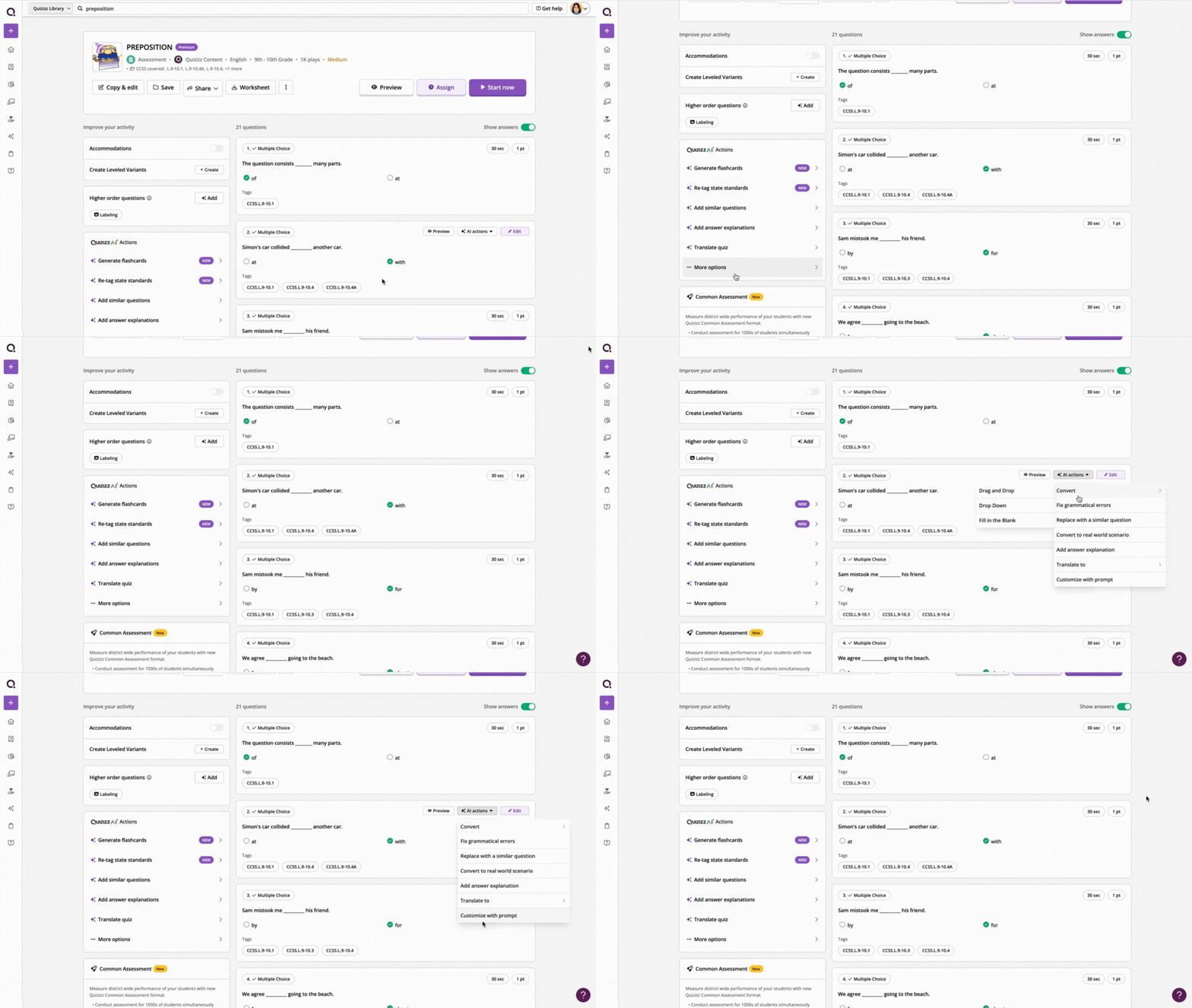
Bước 3: Nhấn vào nút này và chọn thao tác phù hợp, chẳng hạn như sửa lỗi ngữ pháp, đơn giản hóa câu hỏi, dịch ngôn ngữ, tạo lời giải thích cho đáp án hoặc chuyển câu hỏi sang một dạng khác.
Bước 4: Nếu muốn AI thực hiện một yêu cầu cụ thể, hãy chọn tùy chọn nhập prompt tùy chỉnh và mô tả rõ nội dung cần chỉnh sửa.
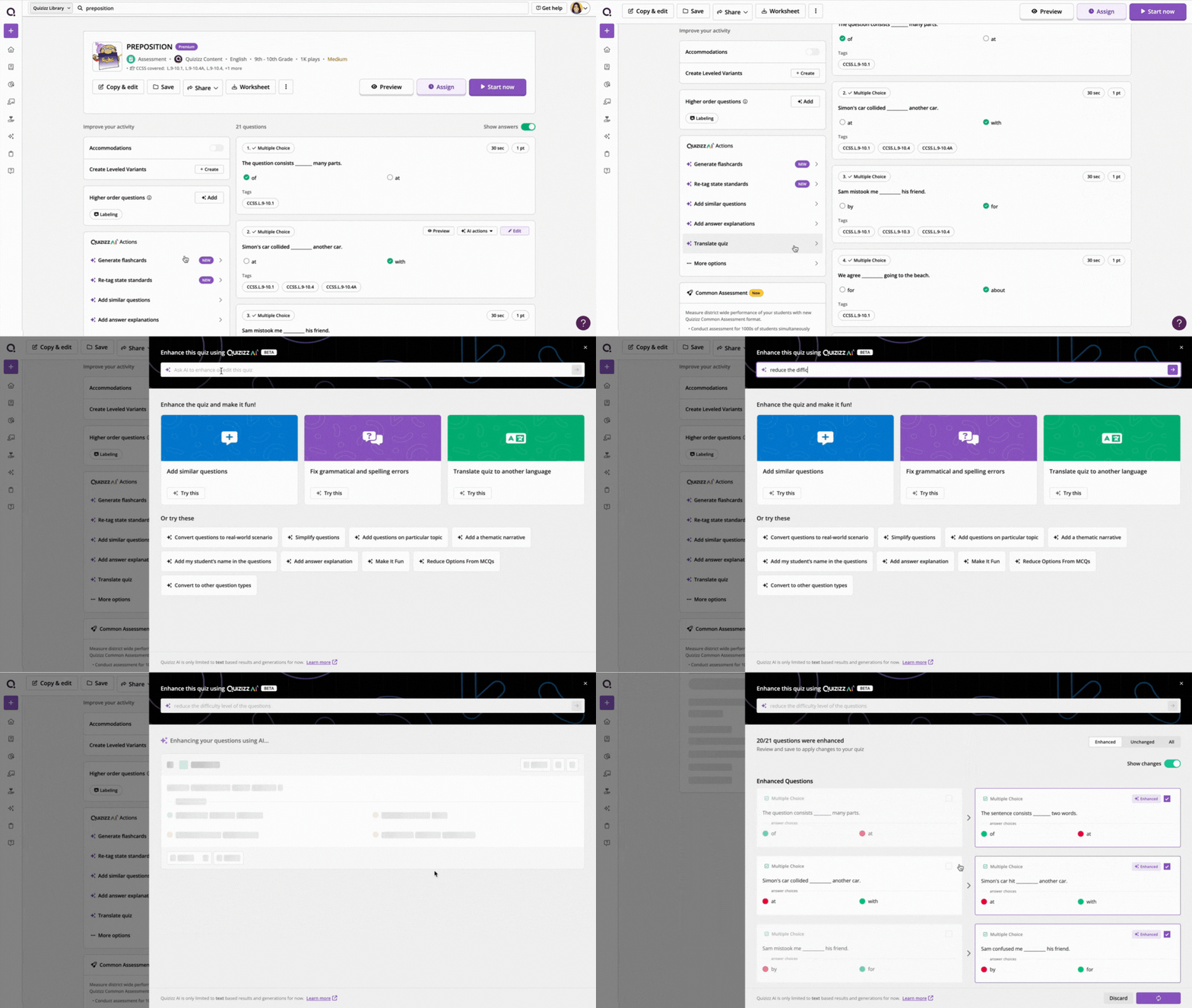
Bước 5: Xem lại kết quả AI tạo ra. Nếu nội dung phù hợp, chọn Save Changes hoặc Apply Changes để lưu hoặc áp dụng thay đổi.
Nếu muốn chỉnh sửa toàn bộ bài kiểm tra, bạn có thể sử dụng khu vực Wayground AI Actions ở phía bên trái màn hình trong giao diện chỉnh sửa bài kiểm tra.
Tại đây, hãy chọn thao tác muốn áp dụng cho nhiều câu hỏi, chẳng hạn như chuyển nội dung thành tình huống thực tế, dịch câu hỏi, tạo lời giải thích cho đáp án hoặc chuyển bài kiểm tra thành bộ Flashcards.
Sau khi chọn thao tác, hãy kiểm tra nội dung được tạo hoặc chỉnh sửa trước khi áp dụng. Cách này đặc biệt hữu ích khi bạn cần chuẩn hóa cách diễn đạt hoặc điều chỉnh một bài kiểm tra dài mà không phải sửa từng câu thủ công.
Ngoài các tùy chọn có sẵn, người dùng có thể nhập yêu cầu riêng để Wayground AI điều chỉnh câu hỏi sát với mục tiêu giảng dạy hơn. Dưới đây là một số prompt mẫu có thể tham khảo:
1. Đơn giản hóa câu hỏi
Viết lại câu hỏi bằng ngôn ngữ đơn giản, dễ hiểu đối với học sinh lớp 6. Giữ nguyên kiến thức cần kiểm tra và không làm thay đổi đáp án đúng.2. Tạo câu hỏi gắn với thực tế
Chuyển câu hỏi này thành một tình huống thực tế gần gũi với học sinh. Giữ nguyên mục tiêu kiến thức, bảo đảm tình huống hợp lý và không làm thay đổi đáp án đúng.3. Tạo lời giải thích cho đáp án
Viết lời giải thích ngắn gọn cho đáp án đúng, trình bày từng bước nếu cần và sử dụng ngôn ngữ phù hợp với trình độ học sinh.4. Tạo thêm câu hỏi luyện tập
Tạo thêm 3 câu hỏi tương tự để học sinh luyện tập cùng một kiến thức. Mỗi câu có 4 lựa chọn, chỉ có 1 đáp án đúng và kèm lời giải thích.5. Điều chỉnh độ khó
Điều chỉnh câu hỏi để phù hợp với học sinh lớp 8. Tăng mức độ vận dụng nhưng vẫn bám sát kiến thức trong bài học. Giữ nguyên chủ đề và cung cấp đáp án cùng lời giải thích.Sau khi AI hoàn tất việc nâng cấp, bạn nên kiểm tra lại nội dung trước khi đưa vào sử dụng. Đặc biệt, hãy chú ý đến độ chính xác của kiến thức, đáp án đúng, cách diễn đạt và mức độ phù hợp với trình độ học sinh.
Nếu kết quả đáp ứng yêu cầu, nhấn Save Changes hoặc Apply Changes để lưu hoặc áp dụng nội dung đã chỉnh sửa. Cuối cùng, chọn Publish để lưu và xuất bản bài kiểm tra. Sau đó, bạn có thể tổ chức bài kiểm tra trực tiếp hoặc giao bài cho học sinh làm tại nhà.
Mẹo: Khi sử dụng AI để thay đổi dạng câu hỏi hoặc chuyển nội dung thành tình huống thực tế, hãy kiểm tra kỹ xem đáp án có còn chính xác hay không. AI có thể tạo ra nội dung chưa hoàn toàn đúng, vì vậy giáo viên vẫn cần rà soát trước khi sử dụng.
Nguồn tin: Quantrimang.com
Ý kiến bạn đọc
Những tin mới hơn
Những tin cũ hơn
 Cách kết nối Claude với Gamma tạo website, slide thuyết trình (13/10/2026)
  Hướng dẫn lọc và xóa thư với Plugin Gmail trong ChatGPT (13/10/2026)
  11 trang web xem phim miễn phí vẫn hoạt động vào năm 2026 (13/10/2026)
  Hướng dẫn dùng Wayground AI để tạo bài kiểm tra (12/10/2026)
  Hướng dẫn sử dụng Claude Slides tạo bài thuyết trình (12/10/2026)
  Cách dùng plugin Wayground với ChatGPT (12/10/2026)
  Ký tự khoảng trống FF là gì? Cách tạo tên trống trong Free Fire (12/10/2026)
  Nâng cao khả năng ElevenAgents bằng cơ sở kiến thức quy mô lớn sử dụng RAG (12/10/2026)
  100 ChatGPT/Gemini code giúp bạn chỉnh sửa ảnh như một chuyên gia (12/10/2026)
  Cách thêm nhiều tài khoản Gmail vào plugin Gmail trên ChatGPT (12/10/2026)
  Quản lý tài liệu trong kho kiến thức ElevenAgents
 Generative Orchestration trong Copilot Studio: Cách agent đưa ra quyết định
 Cách chỉnh sửa và nâng cấp câu hỏi bằng Wayground AI
Cách kết nối Claude với Gamma tạo website, slide thuyết trình
Hướng dẫn lọc và xóa thư với Plugin Gmail trong ChatGPT
11 trang web xem phim miễn phí vẫn hoạt động vào năm 2026
Hướng dẫn dùng Wayground AI để tạo bài kiểm tra
Hướng dẫn sử dụng Claude Slides tạo bài thuyết trình
Cách dùng plugin Wayground với ChatGPT
Ký tự khoảng trống FF là gì? Cách tạo tên trống trong Free Fire
Nâng cao khả năng ElevenAgents bằng cơ sở kiến thức quy mô lớn sử dụng RAG
100 ChatGPT/Gemini code giúp bạn chỉnh sửa ảnh như một chuyên gia
Cách thêm nhiều tài khoản Gmail vào plugin Gmail trên ChatGPT
Cách chỉnh sửa và nâng cấp câu hỏi bằng Wayground AI
Cách kết nối Claude với Gamma tạo website, slide thuyết trình
Hướng dẫn lọc và xóa thư với Plugin Gmail trong ChatGPT
11 trang web xem phim miễn phí vẫn hoạt động vào năm 2026
Hướng dẫn dùng Wayground AI để tạo bài kiểm tra
Hướng dẫn sử dụng Claude Slides tạo bài thuyết trình
Cách dùng plugin Wayground với ChatGPT
Ký tự khoảng trống FF là gì? Cách tạo tên trống trong Free Fire
Nâng cao khả năng ElevenAgents bằng cơ sở kiến thức quy mô lớn sử dụng RAG
100 ChatGPT/Gemini code giúp bạn chỉnh sửa ảnh như một chuyên gia
Cách thêm nhiều tài khoản Gmail vào plugin Gmail trên ChatGPT
 Claude Design là gì? Cách dùng Claude Design thiết kế giao diện web
 Làm sao để không còn nhận được những câu trả lời chung chung khi nhập prompt vào Claude nữa?
 Hướng dẫn quản lý và ngắt kết nối ứng dụng trên ChatGPT
 Hướng dẫn thiết lập thông báo giờ nghỉ trên Claude
 Cách viết chữ kiểu FB: chữ in đậm, chữ 𝒏𝒈𝒉𝒊𝒆̂𝒏𝒈, đổi font chữ Facebook
 Agent hỗ trợ nhiều giọng nói trong ElevenAgents
 Kết hợp các kỹ thuật tạo prompt để thực hiện dự án thực tế
 Hướng dẫn cài đặt và sử dụng n8n trên Windows 11
 Cách lập trình chuyên nghiệp hơn, dễ dàng hơn với tính năng Tệp trên Grok
 Công thức tính diện tích hình Elip
 Hướng dẫn ngắt kết nối ứng dụng trên ChatGPT
 Hướng dẫn tạo đoạn hội thoại cho topic trên Twee
 Bức tranh tổng quan về hỗ trợ khách hàng tích hợp AI
 Đừng chia sẻ ảnh cho đến khi bạn chạy kiểm tra siêu dữ liệu này!
 6 cách mở Computer/System Properties trong Windows 10
 Cách sửa lỗi There Are Currently No Power Options Available Windows
 Hướng dẫn 8 cách mở bàn phím ảo trên Windows 10