Thông tin liên hệ
- 036.686.3943
- admin@nguoicodonvn2008.info

Google Drive từ lâu đã được ví như một ngăn kéo kỹ thuật số. Với số lượng tài liệu chúng ta xử lý mỗi ngày, chẳng mấy chốc nó sẽ trở thành một ngăn kéo chứa đầy những thứ linh tinh. Nhiều người sắp xếp Google Drive rất tỉ mỉ, với cấu trúc thư mục và tên file được đặt đúng cách. Thanh tìm kiếm của Drive cũng rất tuyệt vời. Nhưng nó chưa bao giờ thực sự giống như một bộ não thứ hai.
Gemini đang thay đổi điều đó. Google đã âm thầm biến Drive thành một thứ gần giống với một bộ não có thể tìm kiếm, có thể đọc các file, hiểu ngữ cảnh của bạn và đưa ra câu trả lời mà không cần bạn phải tự mình tìm kiếm. Giờ đây, có nhiều hơn một cách để biến nó thành một trợ lý thông minh, trong Workspace và thông qua Gemini. Bạn sẽ cần một gói Google AI cho tích hợp này.
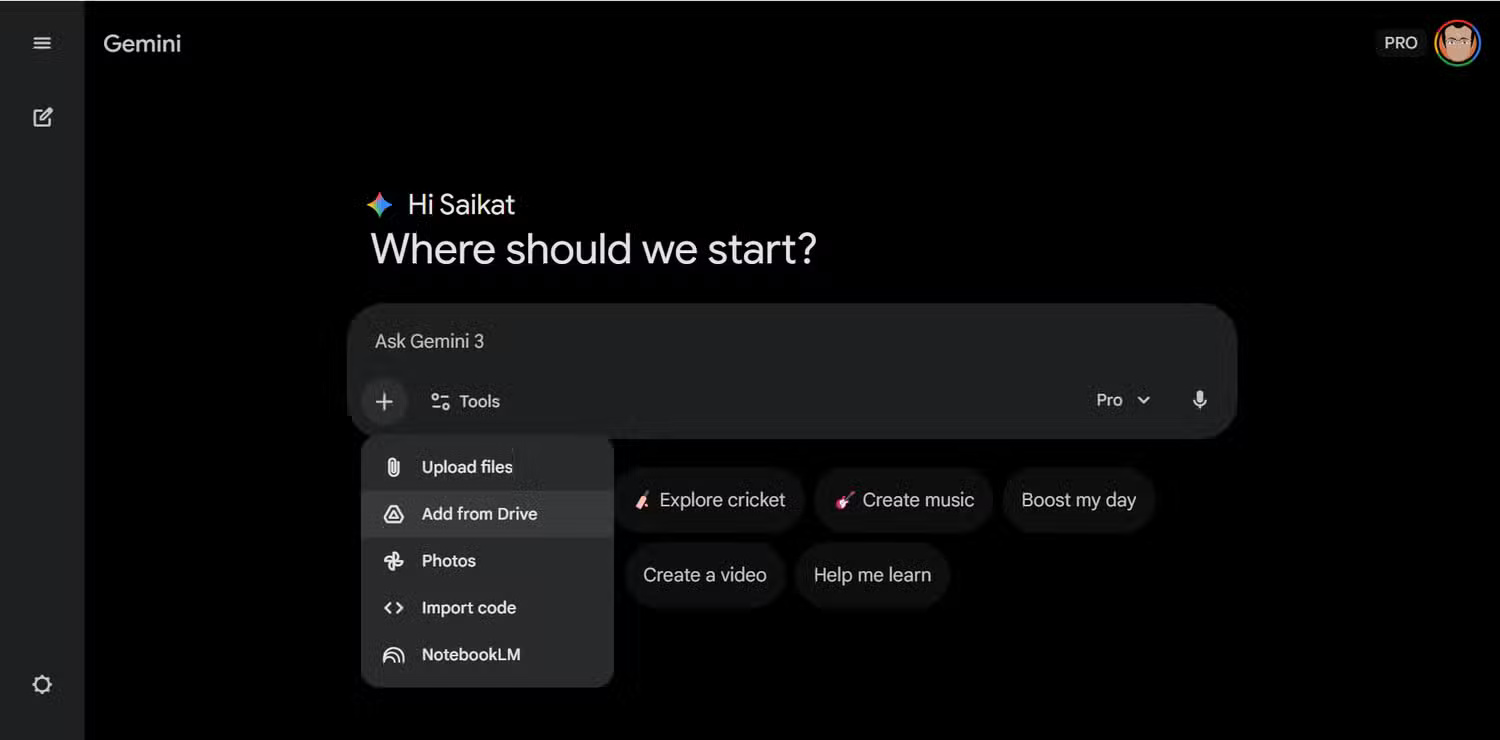
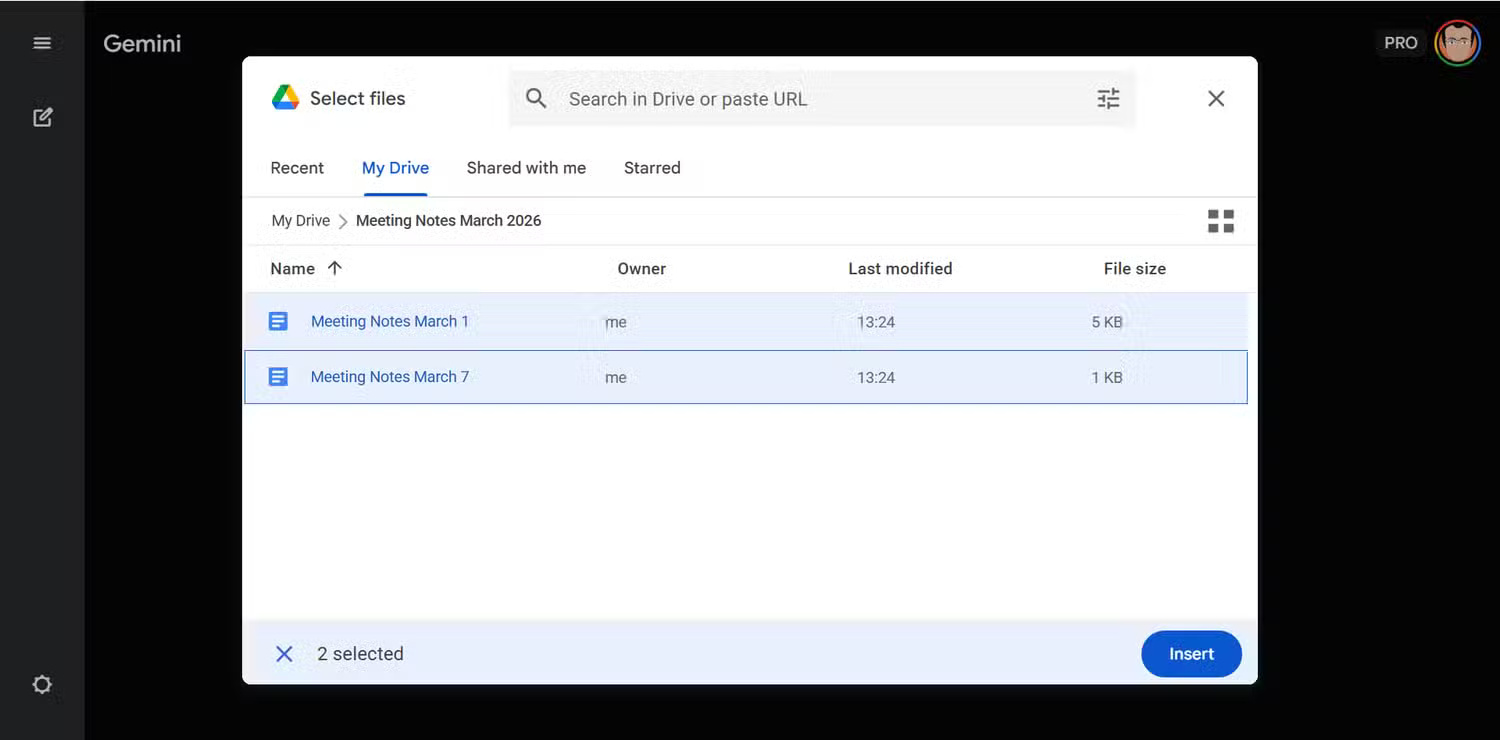
Tính năng Add from Drive trong Gemini cho phép bạn kéo bất kỳ file nào được lưu trữ trực tiếp vào phiên trò chuyện. Nhấp vào biểu tượng + trong Gemini, chọn Add from Drive, chọn file của bạn và nhấn Insert. Gemini sẽ load file đó dưới dạng ngữ cảnh trực tiếp ngay lập tức. Nó hỗ trợ Google Docs, Sheets, Slides, PDF và CSV mà không cần chuyển đổi, bạn có thể thêm nhiều file cùng một lúc để so sánh hoặc tổng hợp chúng.
Tuy nhiên, tính năng này hoạt động tốt nhất khi các file của bạn được cấu trúc tương đối tốt. Những ghi chú được viết kém trong Google Doc sẽ biến thành một bức tường văn bản khó hiểu. Gemini vẫn sẽ cố gắng hết sức, nhưng chất lượng câu trả lời của nó phụ thuộc vào chất lượng tài liệu nguồn của bạn. Về vấn đề bảo mật, vì bạn hoàn toàn kiểm soát được những gì nó đọc, nên ngay từ đầu bạn đừng upload các tài liệu thực sự riêng tư lên Google Drive.
Mẹo: Khi sử dụng tính năng Add from Drive, hãy chèn hai hoặc nhiều phiên bản của một tài liệu và yêu cầu Gemini so sánh trực tiếp chúng thay vì tự đọc từng phiên bản.
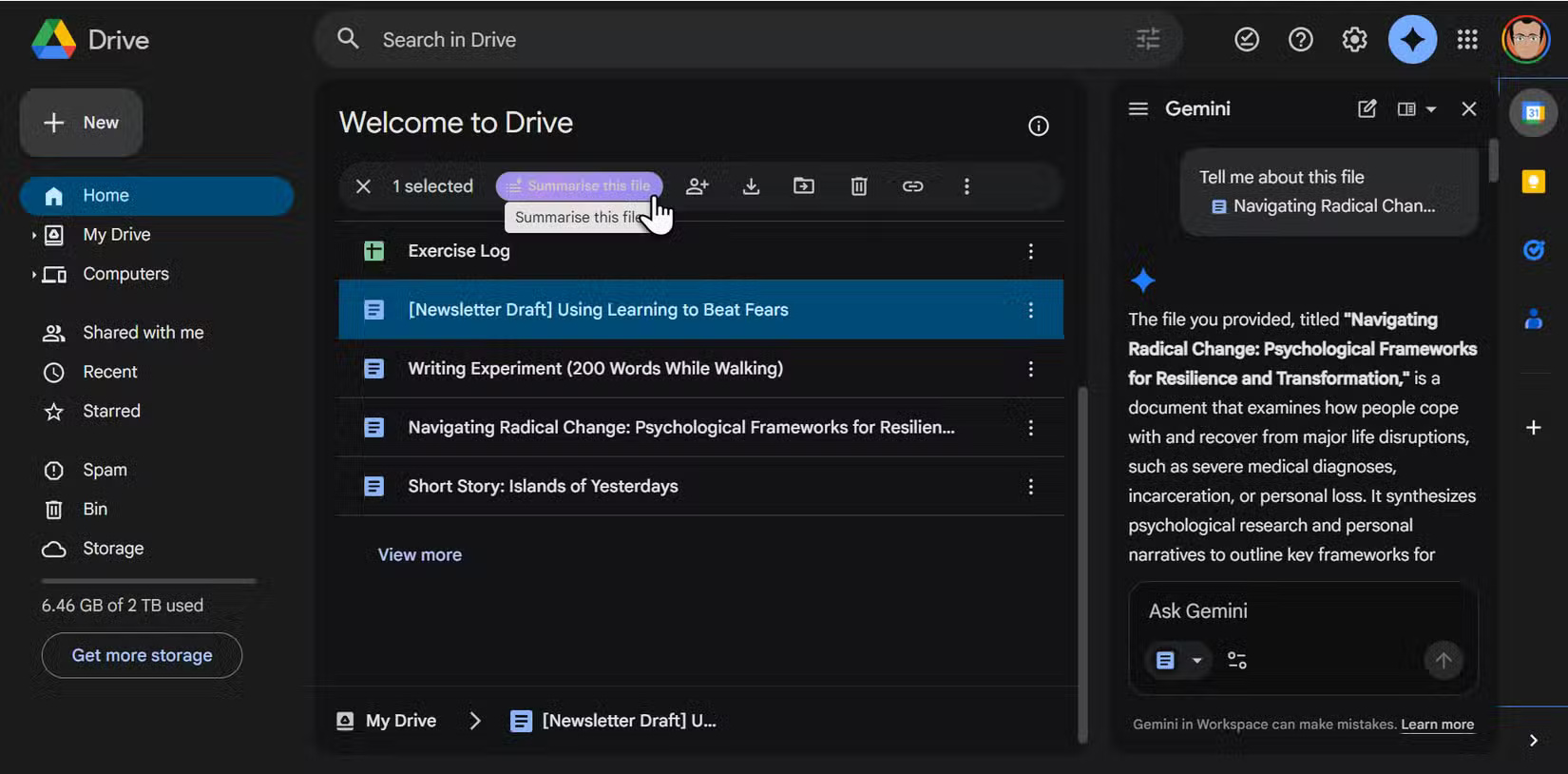
Google đã đưa tính năng AI Overviews từ Search trực tiếp vào Drive. Nhập câu hỏi bằng ngôn ngữ tự nhiên vào thanh tìm kiếm Drive và Gemini sẽ tạo câu trả lời tóm tắt ở đầu kết quả. Bạn có thể sử dụng các trích dẫn nội tuyến trỏ đến những file chính xác mà nó đã lấy từ đó. Ngoài ra, hãy chọn hoặc nhấp chuột phải vào bất kỳ file hoặc thư mục nào trong Drive và yêu cầu Gemini tóm tắt tất cả các file bên trong đó, sau đó sử dụng bản tóm tắt đó làm điểm khởi đầu cho bước tiếp theo của bạn, chẳng hạn như viết báo cáo hoặc tạo bài thuyết trình.
Nó cũng có thể lấy thông tin từ Gmail và Google Calendar, vì vậy câu trả lời cho câu hỏi "Chúng ta đã thống nhất điều gì trong cuộc họp tháng trước?" có thể kết hợp tài liệu, email và ghi chú lịch. Điều này giúp loại bỏ hoàn toàn việc tốn thời gian khi phải nhấp chuột qua năm tài liệu chỉ để kiểm tra một chi tiết nhỏ.
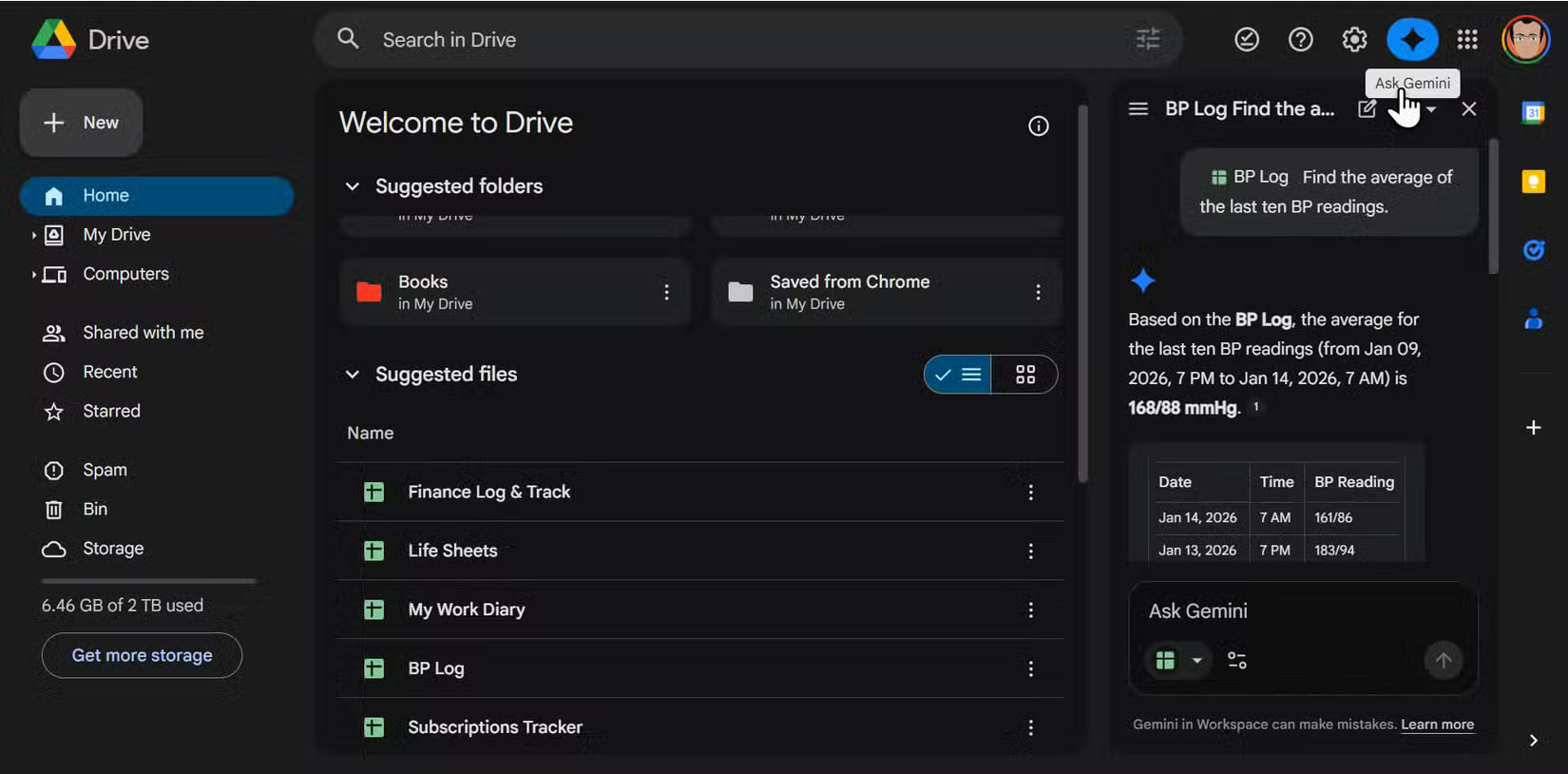
Bảng điều khiển bên Ask Gemini nằm ở góc trên bên phải của Drive và biến toàn bộ thư viện file của bạn thành một giao diện hội thoại. Tạo nội dung với Gemini trong Drive chỉ là một trong những cách sử dụng cơ bản. Bạn có thể đặt câu hỏi tổng quát trên toàn bộ Drive của mình hoặc thu hẹp phạm vi bằng cách đề cập đến một file cụ thể với @tên file hoặc @tên thư mục. Giống như bất kỳ cuộc hội thoại Gemini nào khác có gợi ý, các câu hỏi tiếp theo được xây dựng dựa trên câu trả lời trước đó, vì vậy bạn có thể kết nối chúng với nhau trên nhiều cuộc trò chuyện mà không làm mất ngữ cảnh.
Mẹo: Bạn thậm chí có thể sắp xếp đơn giản, yêu cầu Gemini di chuyển file hoặc tạo thư mục mới trong bảng điều khiển bên cạnh bằng các lệnh như "Di chuyển @[Tên file] đến @[Tên thư mục]" mà không cần dùng chuột.
Mở Google Drive ngay hôm nay, chọn các file dự án sắp tới của bạn và yêu cầu Gemini lập danh sách việc cần làm ưu tiên cho tuần tới. Hoặc, chỉ cần tóm tắt một thư mục chứa đầy tài liệu để nắm được nội dung chính. Đó là một cách nhỏ để trải nghiệm tự động hóa bằng AI và xem bạn có thể tiết kiệm được bao nhiêu phút rảnh rỗi khi không còn phải tìm kiếm các tài liệu bị thất lạc nữa.
Nguồn tin: Quantrimang.com
Ý kiến bạn đọc
Những tin mới hơn
 Hướng dẫn tạo website trắc nghiệm trên Canva AI (24/03/2026)
  Hàng trăm mẫu trò chơi ôn tập có trong trang web này! (25/03/2026)
  Hướng dẫn tạo video từ hình ảnh trên Meta AI (25/03/2026)
  Cách xây dựng hệ thống theo dõi sách tối ưu bằng Obsidian (25/03/2026)
  Hướng dẫn tạo đề thi bám sát ma trận trên Iron AI (26/03/2026)
  Hướng dẫn vẽ hình học không gian bằng Google AI Studio (26/03/2026)
  Hướng dẫn cách tạo Bot Telegram và kết nối với n8n nhanh nhất (26/03/2026)
  Hướng dẫn tạo kế hoạch bài giảng bằng NotebookLM (26/03/2026)
  Synthesia AI: Khám phá chi tiết cách sử dụng Synthesia để tạo video bằng AI (26/03/2026)
  Cách dùng ChatGPT để so sánh và mua sắm sản phẩm ngay trong ứng dụng (27/03/2026)
 Những tin cũ hơn
 Prompt ChatGPT này sẽ vạch trần những điểm yếu trong bất kỳ ý tưởng nào! (24/03/2026)
  Thiết kế trò chơi Rung chuông vàng trên Canva AI (24/03/2026)
  Hướng dẫn tìm video Facebook Reels đã xem (24/03/2026)
  Vì sao các nhà phát triển luôn chọn Claude thay vì những AI khác? (24/03/2026)
  Hướng dẫn tạo slide chỉnh sửa ngay trên Skywork AI (23/03/2026)
  Tạo nhanh câu hỏi trắc nghiệm từ video bằng Magic School AI (23/03/2026)
 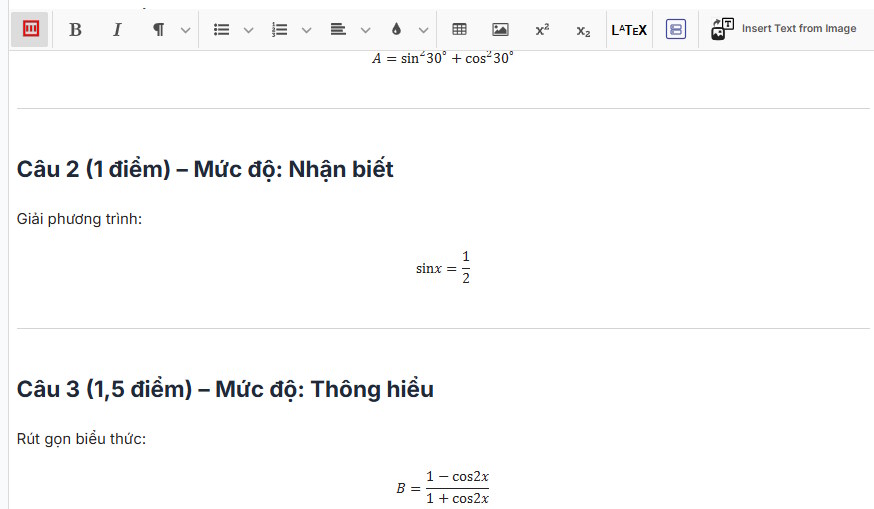 2 cách giữ nguyên định dạng công thức trên ChatGPT (23/03/2026)
  Hướng dẫn tạo nhanh phiếu bài tập trên Magic School (23/03/2026)
  Hướng dẫn bật, tắt hiệu ứng flash màn hình trên Windows 11 (23/03/2026) Cách chạy AI trên Raspberry Pi cục bộ với Ollama (LLM) và Open WebUI (23/03/2026)
  Xây dựng một workflow AI thực tế từ đầu đến cuối
 Cách xuất nội dung ChatGPT sang Google Docs không mất định dạng
 Đánh giá và cải thiện thói quen sử dụng AI
 Perplexity AI là gì?
 Cách kết nối Google Drive với ChatGPT
 Meitu VIP vs Meitu SVIP: Nên lựa chọn gói chỉnh ảnh nào?
 Tại sao Claude for Teachers lại tạo nên sự khác biệt?
 Hướng dẫn dùng Higgsfield tạo video trên ChatGPT
 Cách dùng NotebookLM trong Google Docs
 Hướng dẫn dùng Dola AI tạo bảng dữ liệu từ câu lệnh
 Chỉnh sửa kế hoạch giảng dạy do Claude for Teachers tạo dưới góc độ một biên tập viên
 TOP công cụ AI tạo biểu mẫu và khảo sát
 Chỉnh sửa nội dung giáo án do Claude for Teachers tạo
 Tìm hiểu về các tính năng Home, Code và Autopilot mới trong Copilot
 Hướng dẫn đăng ký tài khoản quảng cáo ChatGPT
 Microsoft Frontier: Chương trình cho phép bạn trải nghiệm sớm các tính năng AI trước khi chúng được phát hành rộng rãi
 OpenClaw là gì?
 Hướng dẫn dùng Lovable AI trên ChatGPT tạo website cực nhanh
 Học kỹ năng Mô tả: Hoàn thành prompt AI đầu tiên có thể sử dụng được
 Tự tạo ứng dụng quản lý công việc trên Gemini rất đơn giản
 Cách lập trình chuyên nghiệp hơn, dễ dàng hơn với tính năng Tệp trên Grok
 Hướng dẫn cài đặt và sử dụng n8n trên Windows 11
 Công thức tính diện tích hình Elip
 Hướng dẫn ngắt kết nối ứng dụng trên ChatGPT
 8 ứng dụng Microsoft Store miễn phí giúp Windows tốt hơ
 Hướng dẫn tạo đoạn hội thoại cho topic trên Twee
 Đừng chia sẻ ảnh cho đến khi bạn chạy kiểm tra siêu dữ liệu này!
 6 cách mở Computer/System Properties trong Windows 10
 Bức tranh tổng quan về hỗ trợ khách hàng tích hợp AI
 Cách sửa lỗi There Are Currently No Power Options Available Windows