Thông tin liên hệ
- 036.686.3943
- admin@nguoicodonvn2008.info

Model Context Protocol (MCP) đang trở thành một tiêu chuẩn vàng mới trong việc mở rộng khả năng của các AI Editor. Thay vì chỉ hoạt động trong phạm vi các file code hiện có, việc thêm MCP Server vào Cursor cho phép AI "vươn vòi" ra các công cụ bên ngoài như Google Search, cơ sở dữ liệu nội bộ, Slack, hay thậm chí là điều khiển thiết bị phần cứng. Bài viết này sẽ hướng dẫn bạn từng bước để tích hợp tính năng mạnh mẽ này vào Cursor.
MCP (Model Context Protocol) là một giao thức mở cho phép các mô hình ngôn ngữ lớn (LLM) tương tác an toàn với các nguồn dữ liệu và công cụ bên ngoài. Trong Cursor, MCP đóng vai trò là "cây cầu" nối:
Kết nối dữ liệu thực: AI có thể đọc dữ liệu trực tiếp từ các hệ thống như GitHub, Notion hoặc Jira.
Mở rộng kỹ năng: AI không chỉ viết code mà còn có thể thực hiện các lệnh như tra cứu tài liệu trực tuyến (qua Brave Search) hoặc gửi thông báo.
Tự động hóa sâu: Với MCP, Cursor AI có thể tự động kiểm tra trạng thái của các server local hoặc truy vấn SQL để hiểu cấu trúc database trước khi viết code.
Ngoài kết nối MCP với Cursor, bạn cũng có thể tham khảo việc kết nối MCP Server với Claude nếu đang sử dụng AI này.
Để bắt đầu, bạn cần có sẵn một MCP Server (thường là một lệnh npx hoặc một URL). Hãy thực hiện theo các bước cụ thể dưới đây:
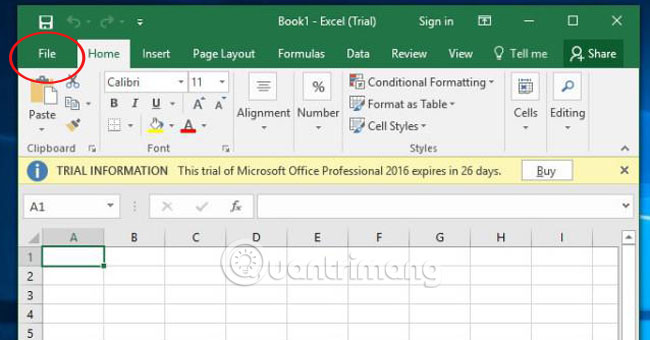
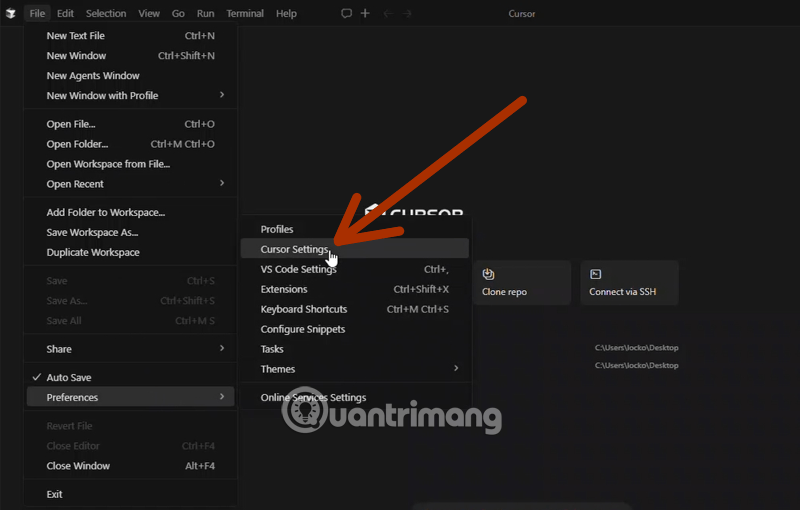
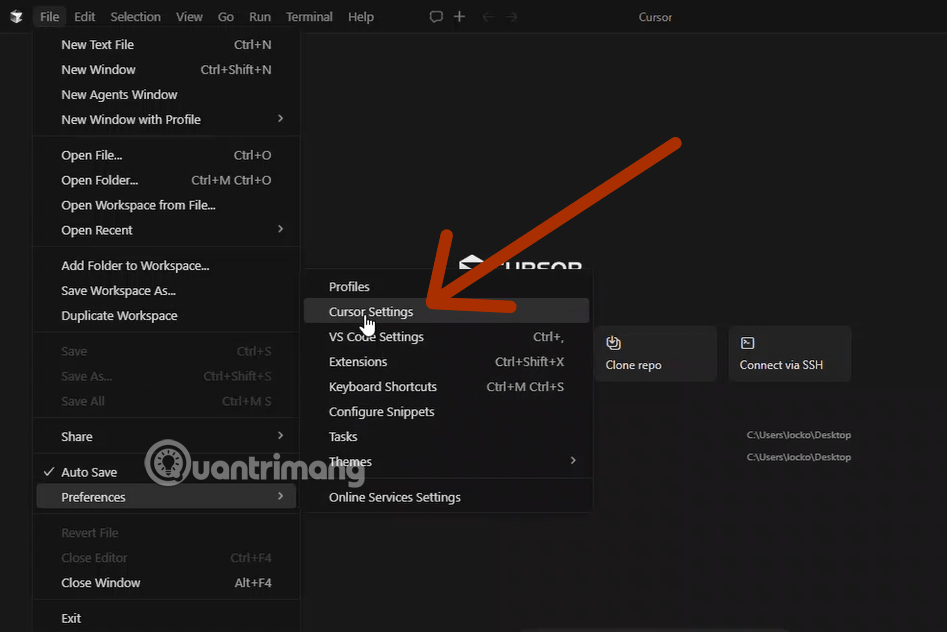
Mở ứng dụng Cursor trên máy tính của bạn. Trên thanh công cụ trên cùng, hãy nhấp vào File (đối với Windows) hoặc Cursor (đối với macOS), tìm đến mục Preferences và chọn Cursor Settings.
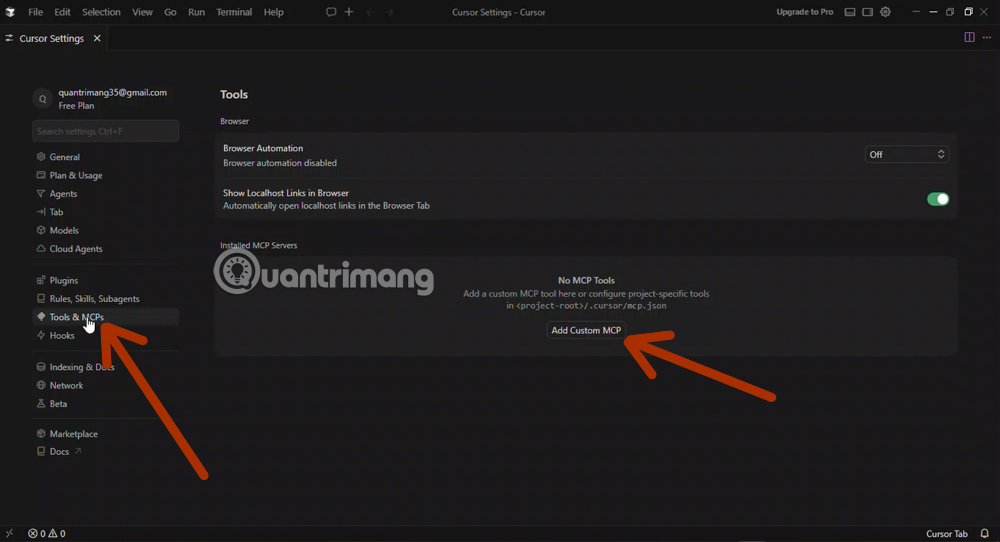
Trong cửa sổ cài đặt vừa hiện ra, bạn sẽ thấy một thanh menu ở bên trái. Hãy nhấp chọn tab Tools & MCP (trong các bản cập nhật mới nhất, nó có thể được hiển thị ngắn gọn là MCP).
Tại đây, bạn nhấn vào nút + Add Custom MCP (hoặc New MCP Server). Một bảng cấu hình sẽ hiện ra để bạn điền thông tin.
Đây là bước quan trọng nhất, bạn cần điền chính xác các thông số sau:
Type (Loại kết nối):
stdio: Sử dụng cho các công cụ chạy trực tiếp trên máy tính của bạn (Local tools). Thường dùng các lệnh như npx, python, hoặc đường dẫn file thực thi.
SSE/HTTP: Sử dụng cho các máy chủ từ xa (Remote servers) thông qua đường dẫn URL.
Name (Tên gợi nhớ): Đặt một cái tên dễ hiểu, ví dụ: github-search hoặc postgres-helper.
Command/URL:
Nếu chọn stdio, hãy nhập lệnh thực thi. Ví dụ: npx @modelcontextprotocol/server-github.
Nếu chọn SSE, hãy dán link URL của server đó vào.
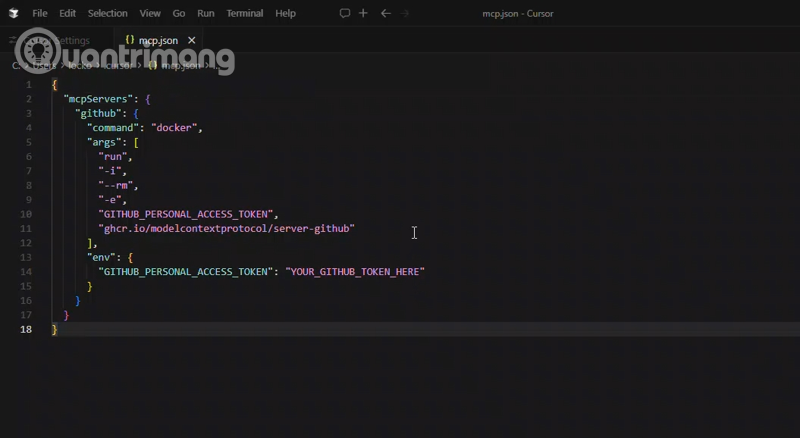
Bạn có thể copy đoạn code này để dán vào file cấu hình của Cursor (thường là file mcpServers.json hoặc trong phần cài đặt IDE):
{
  "mcpServers": {
    "github": {
      "command": "docker",
      "args": [
        "run",
        "-i",
        "--rm",
        "-e",
        "GITHUB_PERSONAL_ACCESS_TOKEN",
        "ghcr.io/modelcontextprotocol/server-github"
      ],
      "env": {
        "GITHUB_PERSONAL_ACCESS_TOKEN": "YOUR_GITHUB_TOKEN_HERE"
      }
    }
  }
}
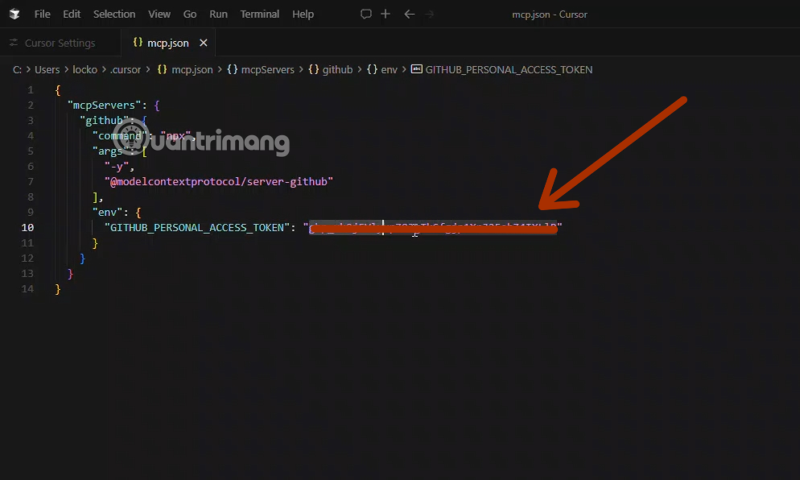
Nếu bạn không muốn cài Docker vì nó nặng máy, bạn có thể dùng cách chạy qua npx (Node.js) phổ biến như sau, nhớ hãy cài Node.js trước đã nhé.
"github": {
  "command": "npx",
  "args": [
    "-y",
    "@modelcontextprotocol/server-github"
  ],
  "env": {
    "GITHUB_PERSONAL_ACCESS_TOKEN": "YOUR_TOKEN_HERE"
  }
}
Dán Token mà bạn lấy được từ Github vào phần "YOUR_GITHUB_TOKEN_HERE" và tắt cửa sổ MCP đi. Sau đó quay lại kiểm tra phần MCP.
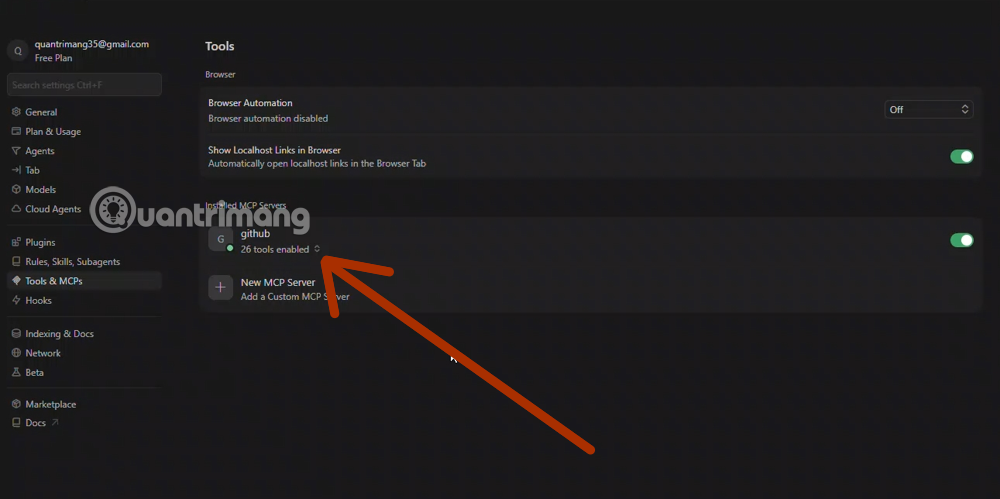
Sau khi nhấn lưu, hãy quan sát danh sách các MCP Server đã thêm. Một chấm tròn màu xanh lá cây hiện bên cạnh tên server có nghĩa là kết nối đã thành công và sẵn sàng hoạt động. Nếu hiện màu đỏ, hãy kiểm tra lại kết nối internet hoặc cú pháp câu lệnh của bạn.
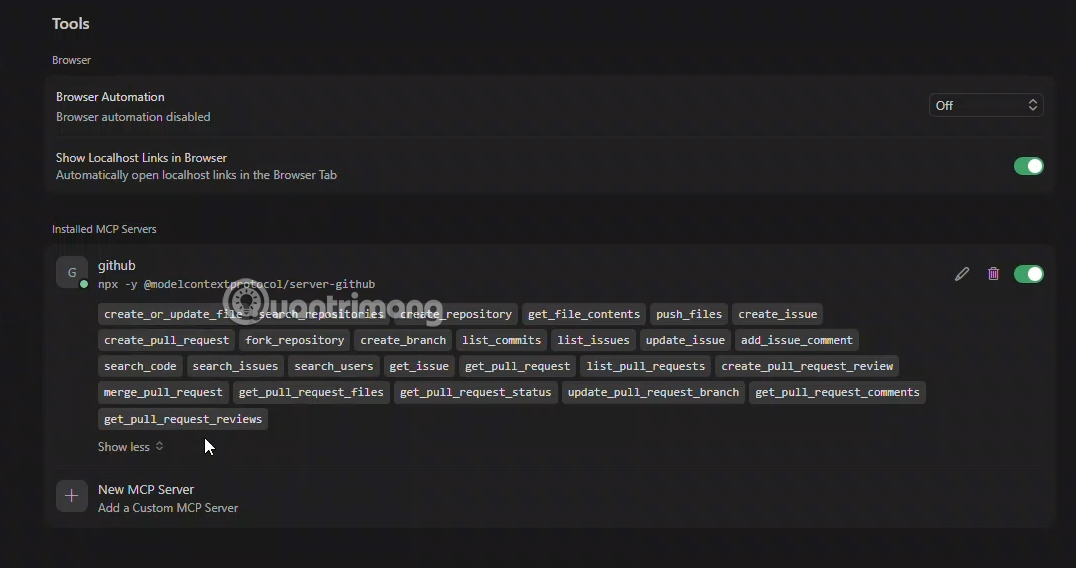
Danh sách các "thẻ" (tags) sẽ hiện ra và đây chính là toàn bộ các Tools (công cụ) mà MCP Server của GitHub cung cấp cho Cursor sau khi kết nối thành công.
Cursor 2026 mang đến sự linh hoạt tuyệt vời trong việc quản lý phạm vi hoạt động của MCP:
Global MCP: Thiết lập trong cài đặt chung của Cursor. Các công cụ này sẽ xuất hiện trong mọi dự án bạn mở. Phù hợp cho các công cụ tìm kiếm hoặc tra cứu tài liệu chung.
Local MCP (.cursor/mcp.json): Bạn có thể tạo một file cấu hình ngay trong thư mục dự án. Điều này cho phép bạn chia sẻ các công cụ đặc thù của dự án đó với đồng nghiệp qua Git mà không yêu cầu mọi người phải cài đặt thủ công trong máy.
Sau khi đã thêm thành công, bạn không cần phải làm gì phức tạp để gọi chúng. Trong chế độ Chat hoặc Composer (Ctrl + I), AI của Cursor sẽ tự động quét danh sách các MCP Server có sẵn.
Nếu bạn hỏi: "Hãy tìm cho tôi các Issue mới nhất trên GitHub của dự án này", Cursor sẽ tự động gọi MCP Server GitHub đã kết nối để lấy dữ liệu thay vì trả lời rằng nó không có quyền truy cập internet. Đây chính là sức mạnh của việc lập trình dựa trên ngữ cảnh thực tế.
Vì MCP cho phép AI truy cập vào các tài nguyên hệ thống và dữ liệu nhạy cảm, bạn cần tuân thủ các nguyên tắc bảo mật sau:
Chỉ cài đặt từ nguồn uy tín: Không chạy các lệnh npx từ những kho lưu trữ không xác định.
Quản lý biến môi trường: Một số MCP Server yêu cầu API Key (như OpenAI Key hoặc GitHub Token). Hãy đảm bảo bạn lưu trữ chúng trong các biến môi trường thay vì viết trực tiếp vào file cấu hình.
Giới hạn quyền hạn: Chỉ cấp quyền tối thiểu cần thiết cho MCP Server (ví dụ: chỉ cho phép đọc thay vì cho phép xóa dữ liệu).
Việc thêm MCP Server vào Cursor không chỉ giúp AI của bạn "thông minh" hơn mà còn biến nó thành một cộng sự thực sự có khả năng hành động. Với sự phát triển nhanh chóng của giao thức Model Context Protocol, trong tương lai gần, hầu hết các công cụ phát triển phần mềm sẽ đều có phiên bản MCP để tích hợp thẳng vào IDE của bạn.
Hãy bắt đầu bằng việc thêm một vài MCP đơn giản như Google Search hoặc Filesystem để trải nghiệm sự khác biệt ngay hôm nay!
Nguồn tin: Quantrimang.com
Ý kiến bạn đọc
Những tin mới hơn
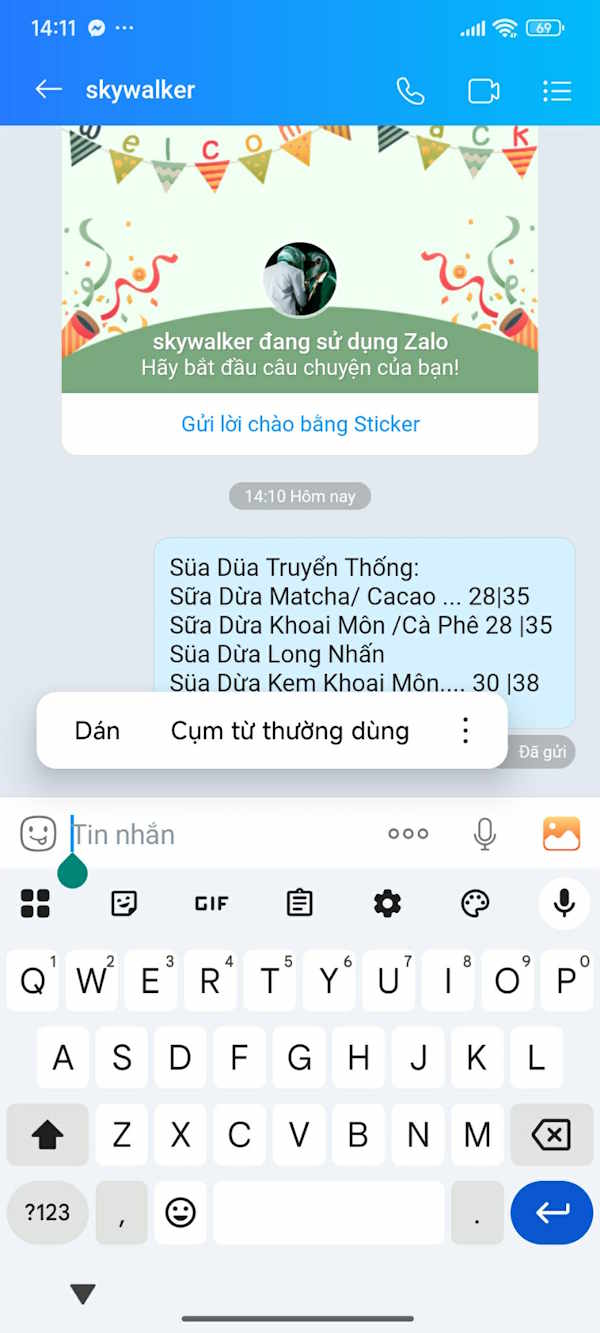 Cách copy chữ trong ảnh thành tin nhắn trên Zalo AI (21/04/2026)
 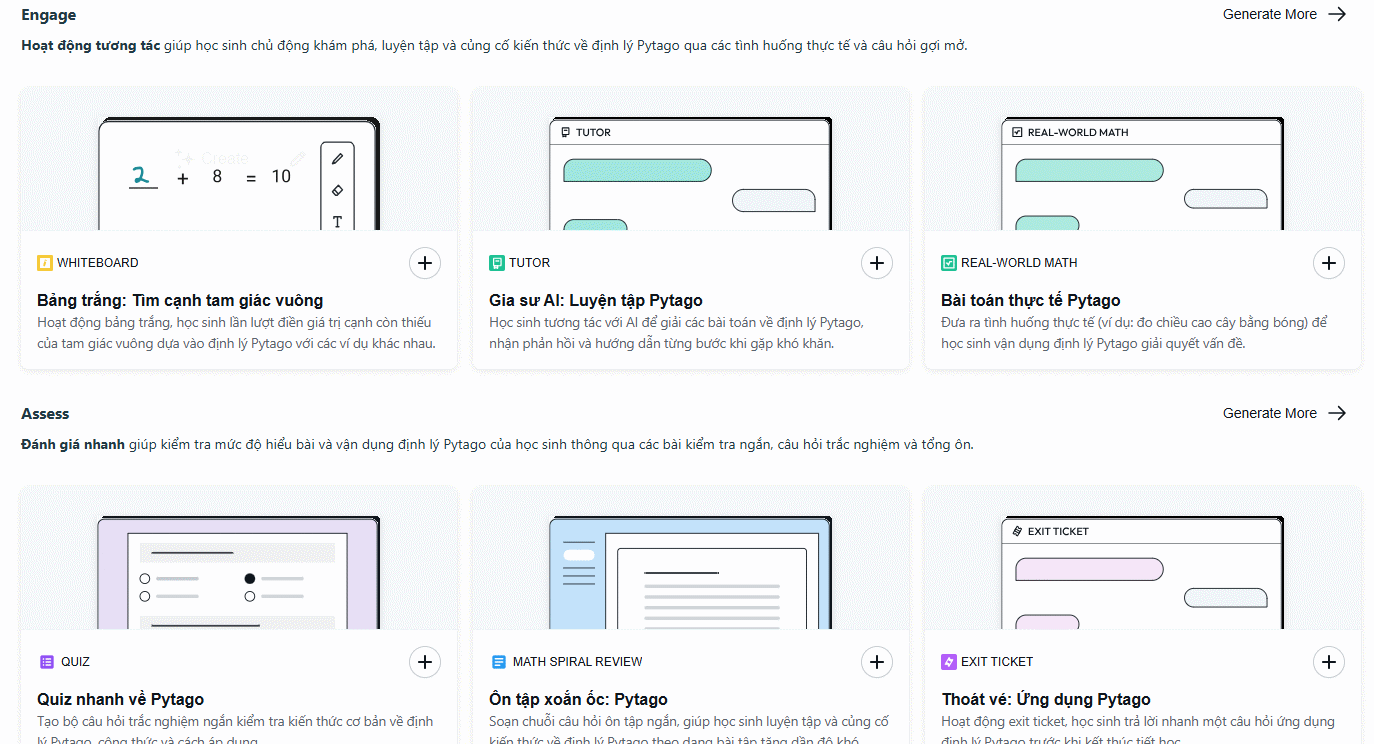 Hướng dẫn tạo trợ lý học tập AI Brisk cho học sinh (21/04/2026)
  Bảo vệ an toàn cho code của bạn: Bảo mật và quyền hạn (21/04/2026)
 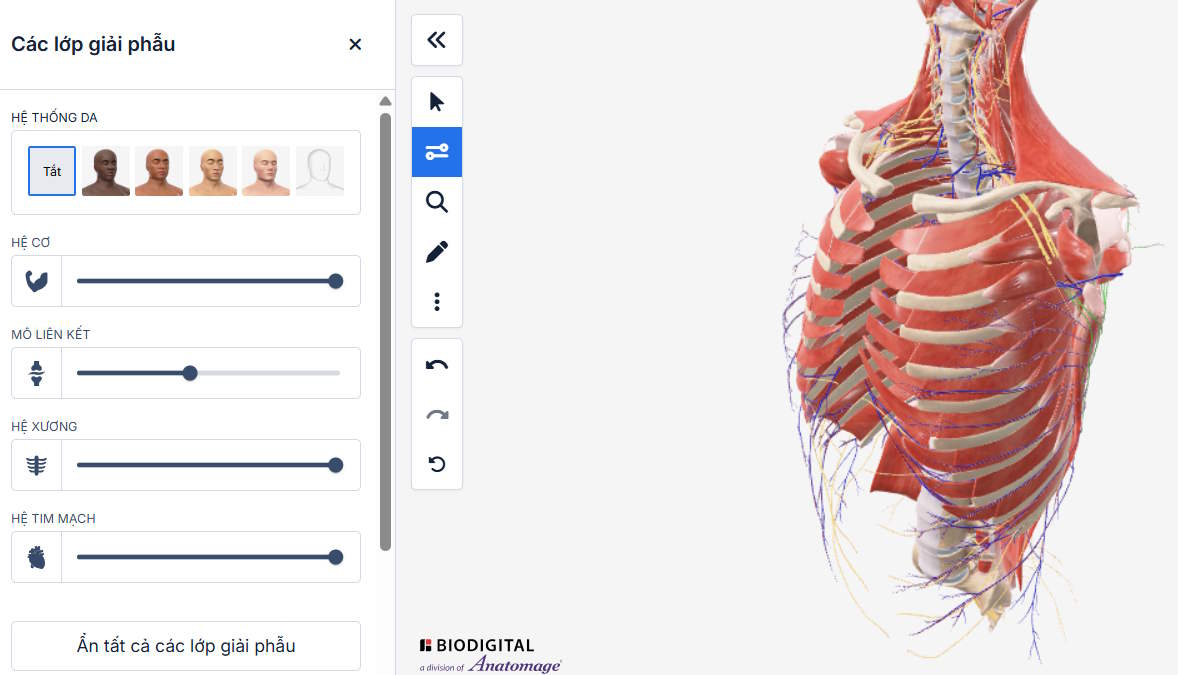 Hướng dẫn tạo mô hình 3D cho môn Khoa học tự nhiên (22/04/2026)
 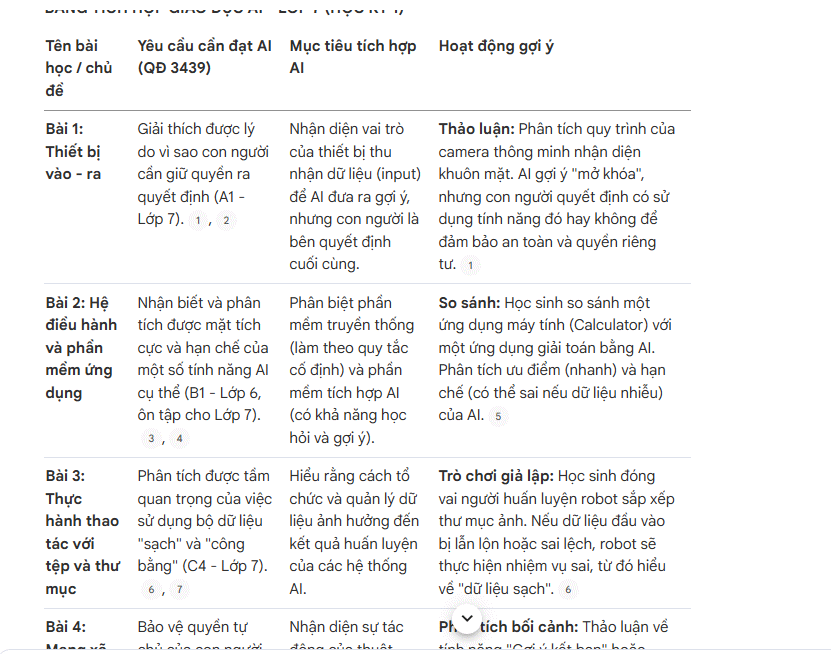 Tạo kế hoạch giảng dạy tích hợp AI trên NotebookLM (22/04/2026)
  Sử dụng các plugin tích hợp sẵn trong Claude Cowork (22/04/2026)
  Prompt biến Gemini thành trợ lý học tiếng Anh cho người đi làm (22/04/2026)
  API Trigger: Stripe Webhook để soạn thảo email (22/04/2026)
  Train-to-Test Scaling là gì? Cách tối ưu chi phí AI từ training đến inference (23/04/2026)
  Prompt hệ thống, thiết kế và quản lý vai trò (23/04/2026)
 Những tin cũ hơn
 API Trigger: Stripe Webhook để soạn thảo email (21/04/2026)
  Tháng ba và những mảng màu tuổi trẻ (21/04/2026)
  Cách kích hoạt Supabase trong Cursor (21/04/2026) Test và gỡ lỗi skill trong OpenClaw (20/04/2026)
  Hướng dẫn tạo bài giảng tích hợp AI bằng Claude AI (20/04/2026)
  Cách tận dụng AI hiệu quả với ngân sách hạn chế (19/04/2026)
  Hướng dẫn tạo video chiếc mũ ảo thuật biến ra mọi thứ (18/04/2026) Xây dựng một tính năng hoàn chỉnh trong Claude Code (18/04/2026)
  Cách đồng bộ kênh YouTube với NotebookLM (18/04/2026)
  3 cách dùng Claude Code cho công việc không liên quan đến kỹ thuật (18/04/2026)
  Xây dựng một workflow AI thực tế từ đầu đến cuối
 Cách xuất nội dung ChatGPT sang Google Docs không mất định dạng
 Đánh giá và cải thiện thói quen sử dụng AI
 Perplexity AI là gì?
 Cách kết nối Google Drive với ChatGPT
 Meitu VIP vs Meitu SVIP: Nên lựa chọn gói chỉnh ảnh nào?
 Tại sao Claude for Teachers lại tạo nên sự khác biệt?
 Hướng dẫn dùng Higgsfield tạo video trên ChatGPT
 Cách dùng NotebookLM trong Google Docs
 Hướng dẫn dùng Dola AI tạo bảng dữ liệu từ câu lệnh
 Chỉnh sửa kế hoạch giảng dạy do Claude for Teachers tạo dưới góc độ một biên tập viên
 TOP công cụ AI tạo biểu mẫu và khảo sát
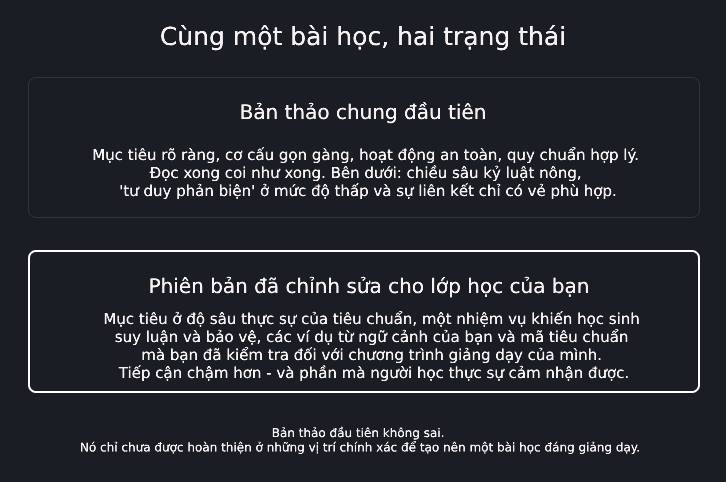 Chỉnh sửa nội dung giáo án do Claude for Teachers tạo
 Tìm hiểu về các tính năng Home, Code và Autopilot mới trong Copilot
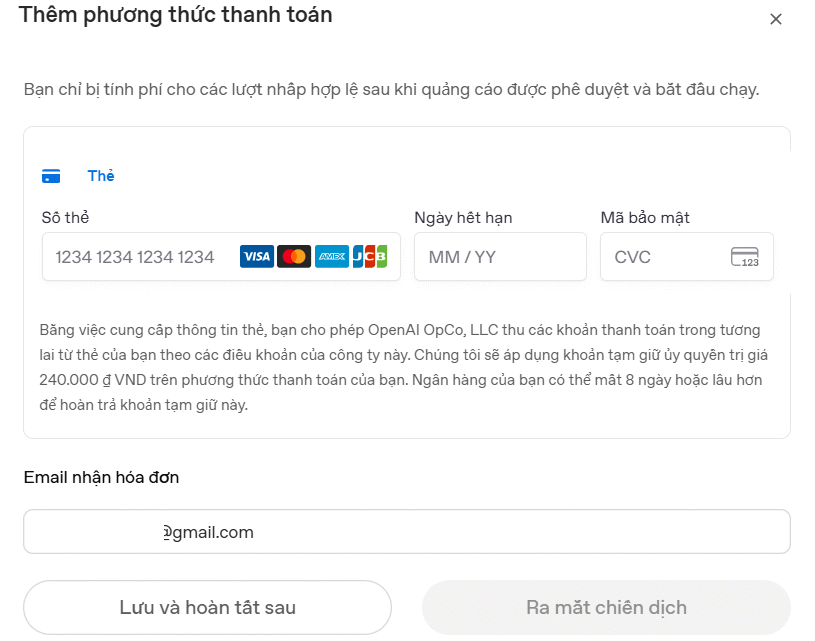 Hướng dẫn đăng ký tài khoản quảng cáo ChatGPT
 Microsoft Frontier: Chương trình cho phép bạn trải nghiệm sớm các tính năng AI trước khi chúng được phát hành rộng rãi
 OpenClaw là gì?
 Hướng dẫn dùng Lovable AI trên ChatGPT tạo website cực nhanh
 Học kỹ năng Mô tả: Hoàn thành prompt AI đầu tiên có thể sử dụng được
 Tự tạo ứng dụng quản lý công việc trên Gemini rất đơn giản
 Cách lập trình chuyên nghiệp hơn, dễ dàng hơn với tính năng Tệp trên Grok
 Hướng dẫn cài đặt và sử dụng n8n trên Windows 11
 Công thức tính diện tích hình Elip
 Hướng dẫn ngắt kết nối ứng dụng trên ChatGPT
 8 ứng dụng Microsoft Store miễn phí giúp Windows tốt hơ
 Hướng dẫn tạo đoạn hội thoại cho topic trên Twee
 Đừng chia sẻ ảnh cho đến khi bạn chạy kiểm tra siêu dữ liệu này!
 6 cách mở Computer/System Properties trong Windows 10
 Bức tranh tổng quan về hỗ trợ khách hàng tích hợp AI
 Cách sửa lỗi There Are Currently No Power Options Available Windows