Hướng dẫn tạo trợ lý học tập bằng Brisk
Bước 1:
Trước hết bạn nhấn vào link dưới đây để đăng ký tài khoản Brisk.
https://app.briskteaching.com/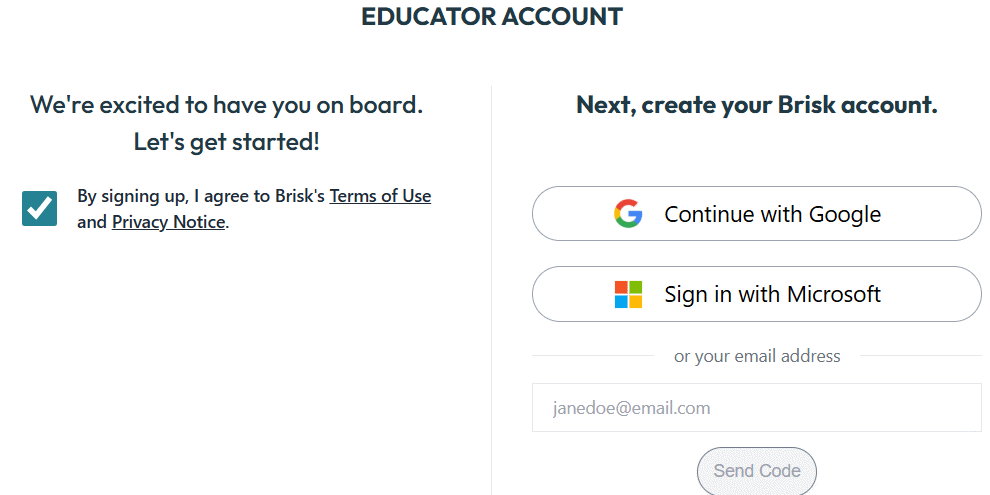
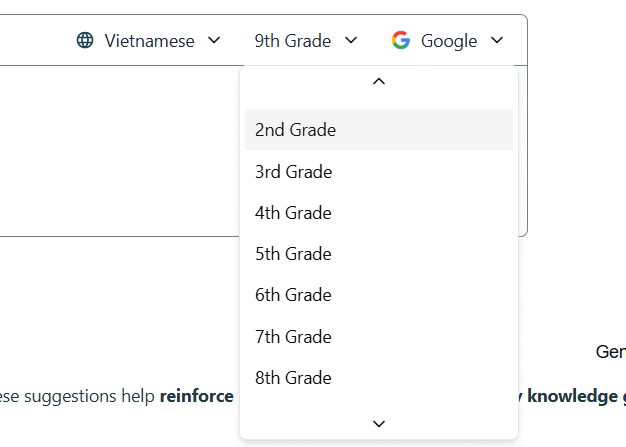
Chuyển vào giao diện chính của Brisk, bạn cần đổi sang ngôn ngữ tiếng Việt và chọn khối lớp học.
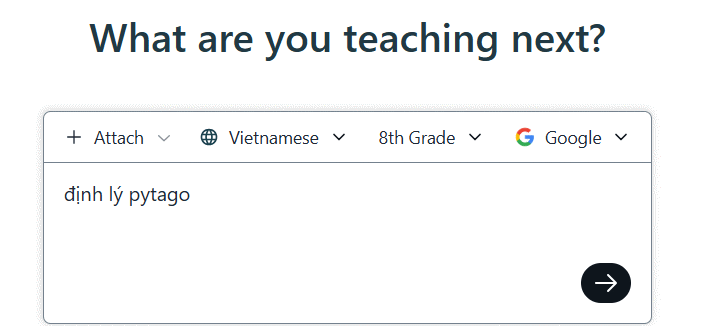
Tiếp đến tại khung chat trong giao diện chính thầy nhập chủ đề muốn tạo nội dung.
Bước 2:
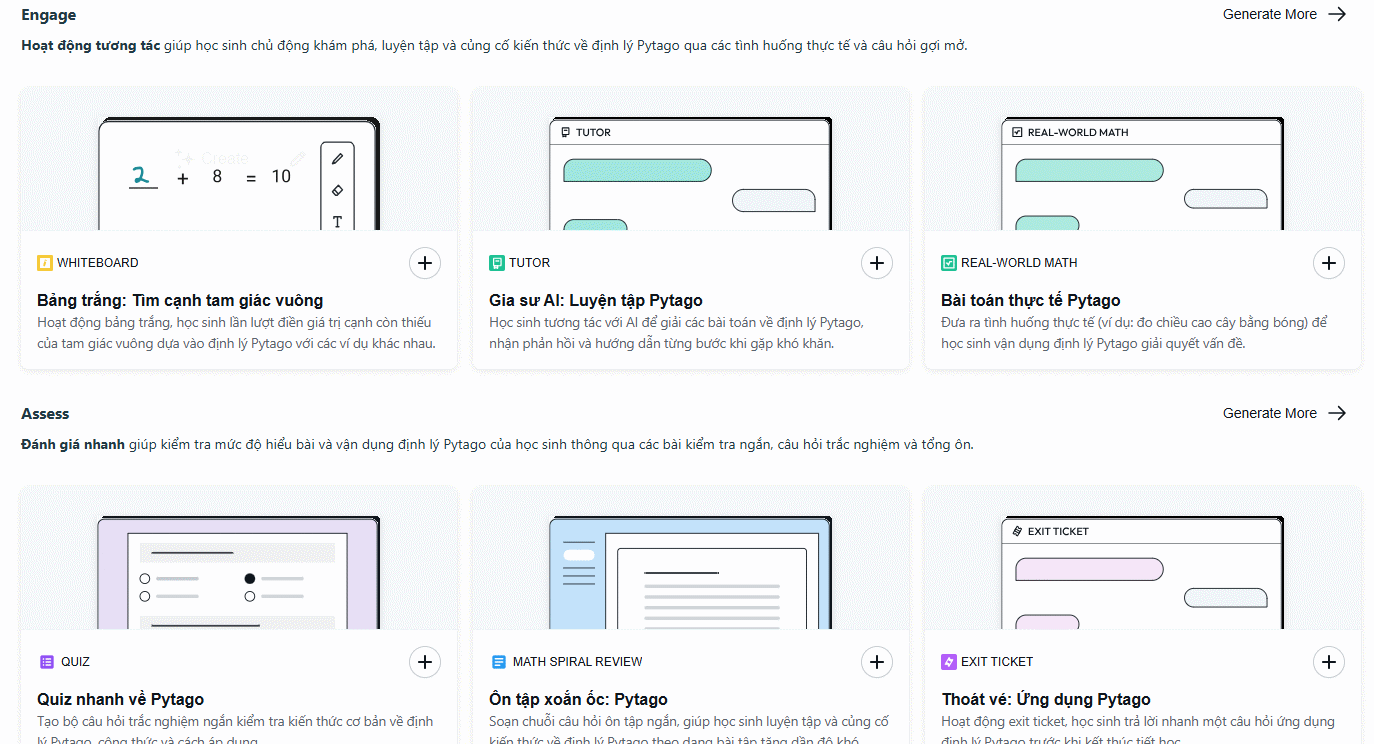
Khi đó chuyển sang giao diện mới bạn sẽ nhìn thấy có rất nhiều nội dung AI triển khai kiến thức theo nhiều dạng khác nhau, như dạng slide trình chiếu, podcast,... hoặc nhóm hoạt động đánh giá nhanh,...
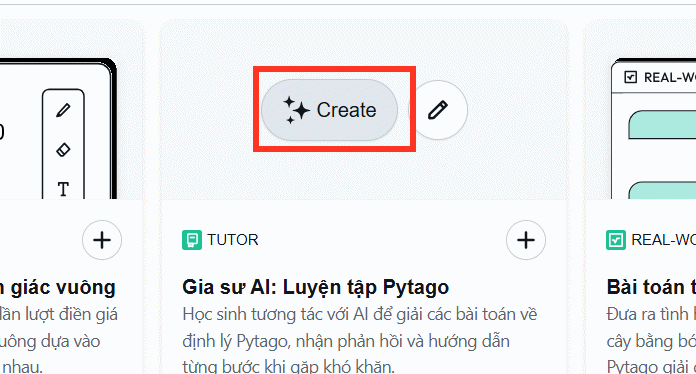
Bạn hãy nhấn vào Create tại Gia sư AI để tạo trợ lý cho nội dung bài giảng kiến thức này.
Bước 3:
Nhấn vào Hãy bắt đầu để tạo nội dung trợ lý cho bài giảng kiến thức này.
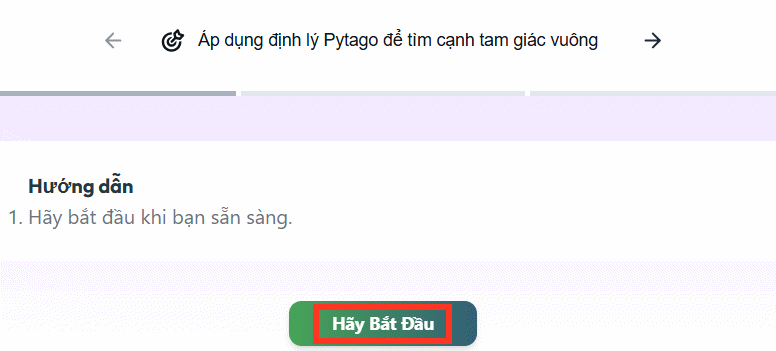
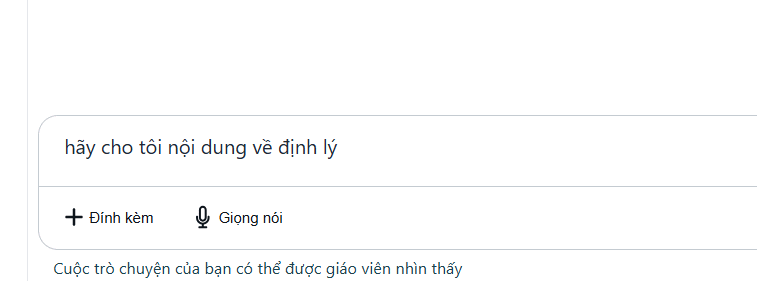
Chờ một lúc để Brisk tiến hành tạo nội dung cho kiến thức mà thầy cô cần. Brisk sẽ tự động thiết kế nội dung để phù hợp với khối lớp học sinh mà thầy cô đã chọn. Các em học sinh có thể nhập bất kỳ câu hỏi nào liên quan tới kiến thức đang học, và Brisk sẽ trả lời sau. Chúng ta có thể tải tập đính kèm, hoặc dùng micro để chat với Brisk.
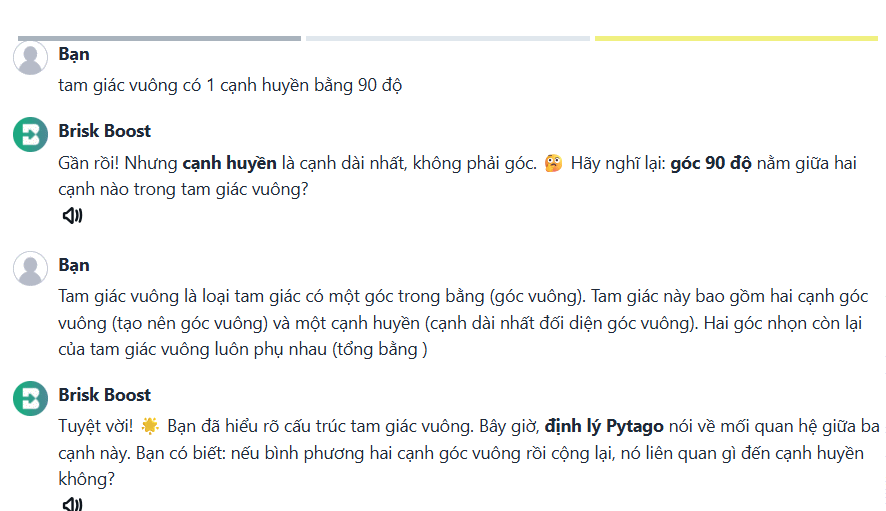
Brisk ngoài việc trả lời câu hỏi còn đưa ra những câu hỏi gợi ý kiến thức để học sinh trả lời, luyện tập kiến thức cho các em học sinh, dẫn dắt các em học sinh tới kiến thức đang học bằng những kiến thức trước đó.
Học sinh tiếp tục sử dụng Brisk cho nội dung bài học của mình.
Bước 4:
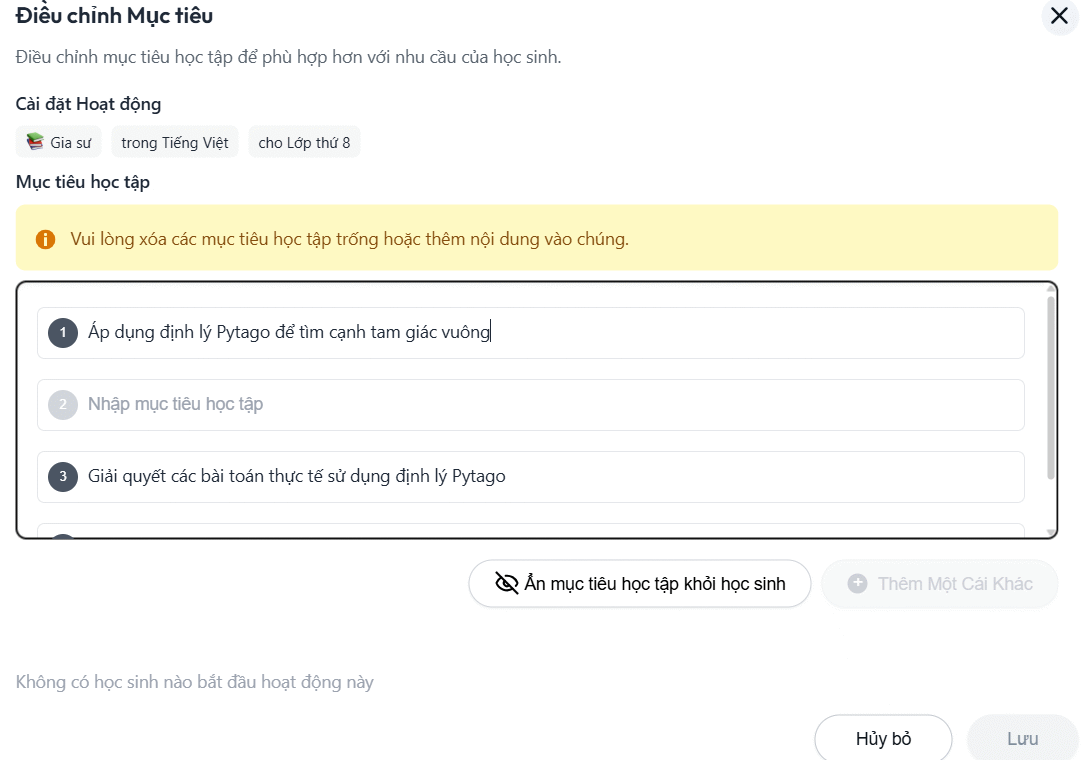
Đặc biệt thầy cô có thể thiết lập mục tiêu học tập mà học sinh sẽ cần phải đạt được sau khi sử dụng trợ lý Brisk này. Nhấn vào nút Chỉnh sửa rồi chọn Mục tiêu hoạt động.
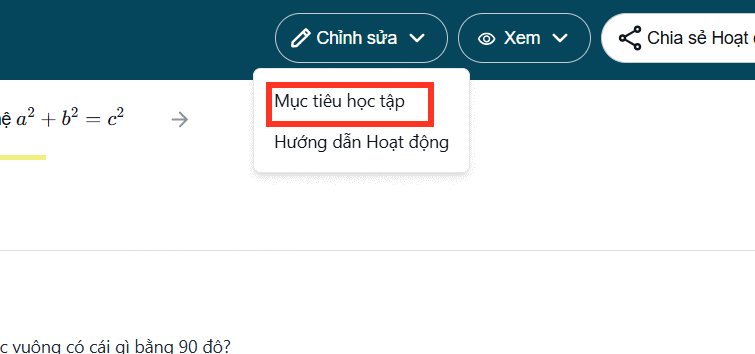
Lúc này thầy cô lựa chọn thêm mục tiêu hoạt động mới cho hoạt sinh, hay giữ nguyên mục tiêu hoạt động do Brisk tạo.
Bước 5:
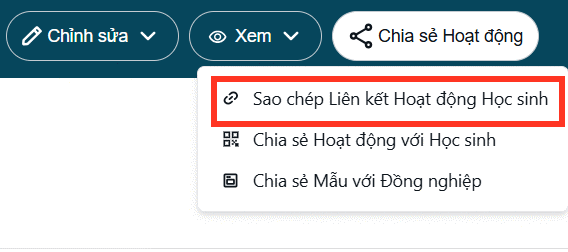
Để chia sẻ trợ lý Brisk cho học sinh, bạn nhấn vào Chia sẻ Hoạt động rồi chọn Sao chép liên kết hoạt động học sinh và gửi. Học sinh tham gia chỉ cần nhập tên, và mọi hoạt động của học sinh thầy cô sẽ đều nhìn thấy.
 =
=
 Bảo vệ an toàn cho code của bạn: Bảo mật và quyền hạn
 Hướng dẫn tạo mô hình 3D cho môn Khoa học tự nhiên
 Tạo kế hoạch giảng dạy tích hợp AI trên NotebookLM
 Sử dụng các plugin tích hợp sẵn trong Claude Cowork
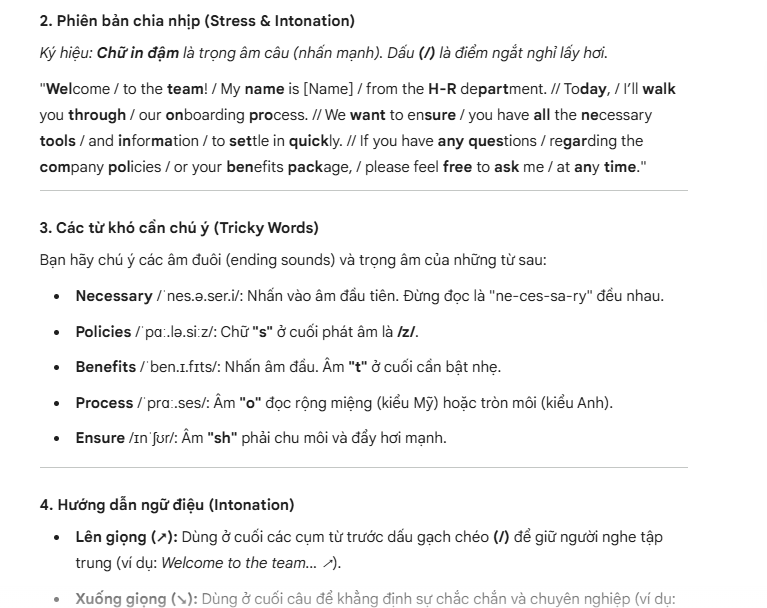 Prompt biến Gemini thành trợ lý học tiếng Anh cho người đi làm
 API Trigger: Stripe Webhook để soạn thảo email
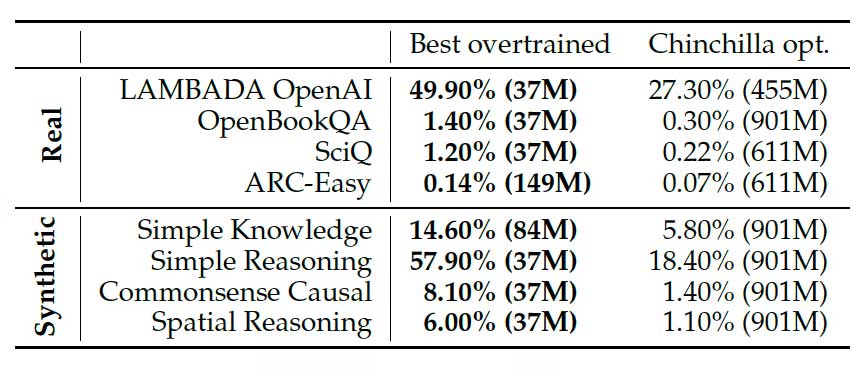 Train-to-Test Scaling là gì? Cách tối ưu chi phí AI từ training đến inference
 Prompt hệ thống, thiết kế và quản lý vai trò
 Chào ngày mới thứ 6, lời chúc thứ 6 vui vẻ
 5 script Python nâng cao giúp kiểm tra dữ liệu chính xác hơn
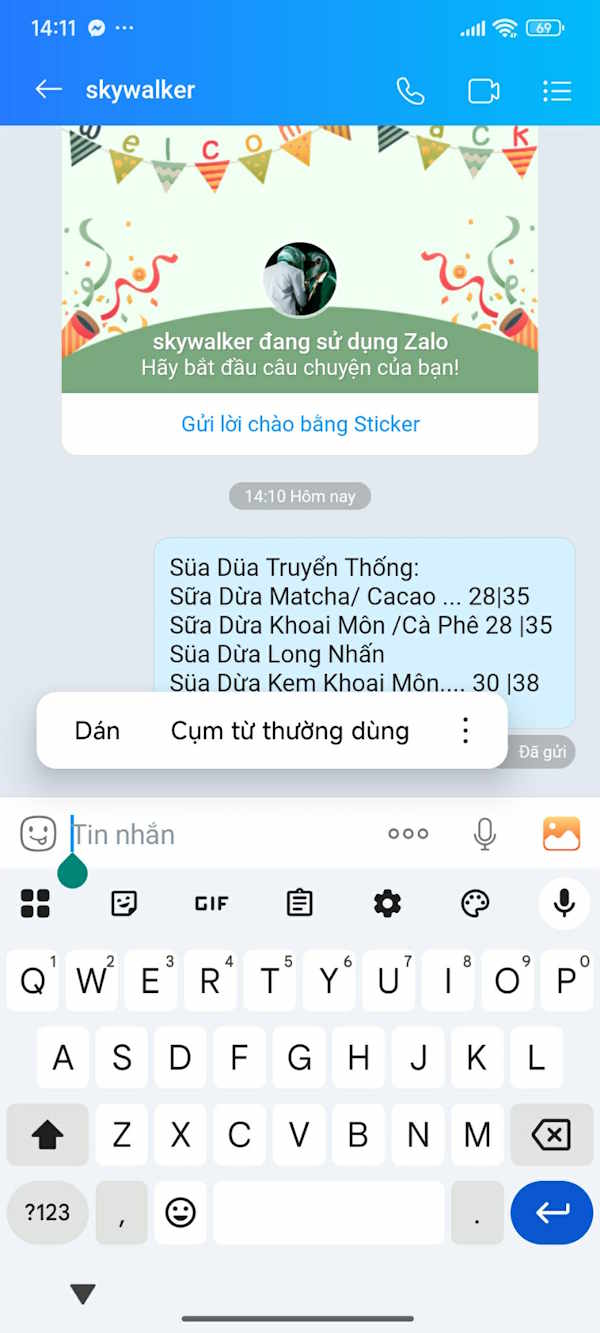 Cách copy chữ trong ảnh thành tin nhắn trên Zalo AI
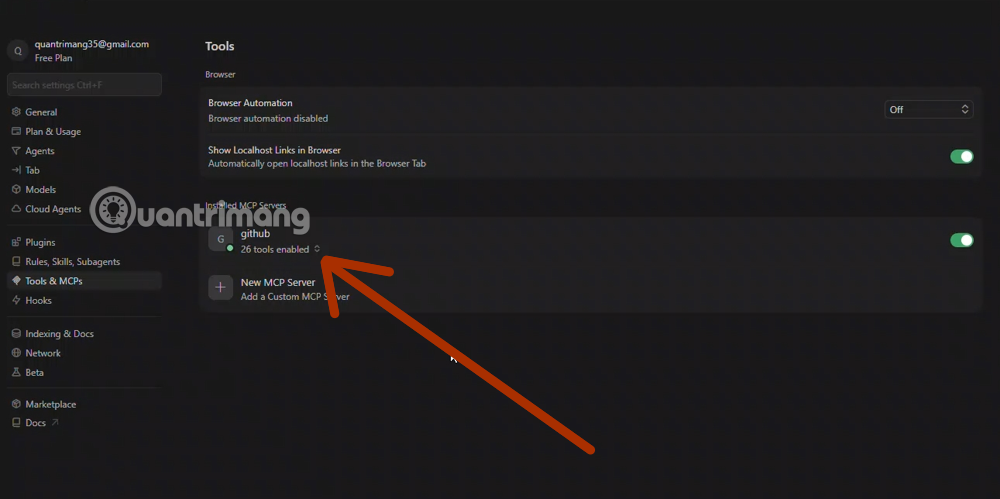 Hướng dẫn tạo slide bài giảng bằng Brisk AI
 API Trigger: Stripe Webhook để soạn thảo email
 Tháng ba và những mảng màu tuổi trẻ
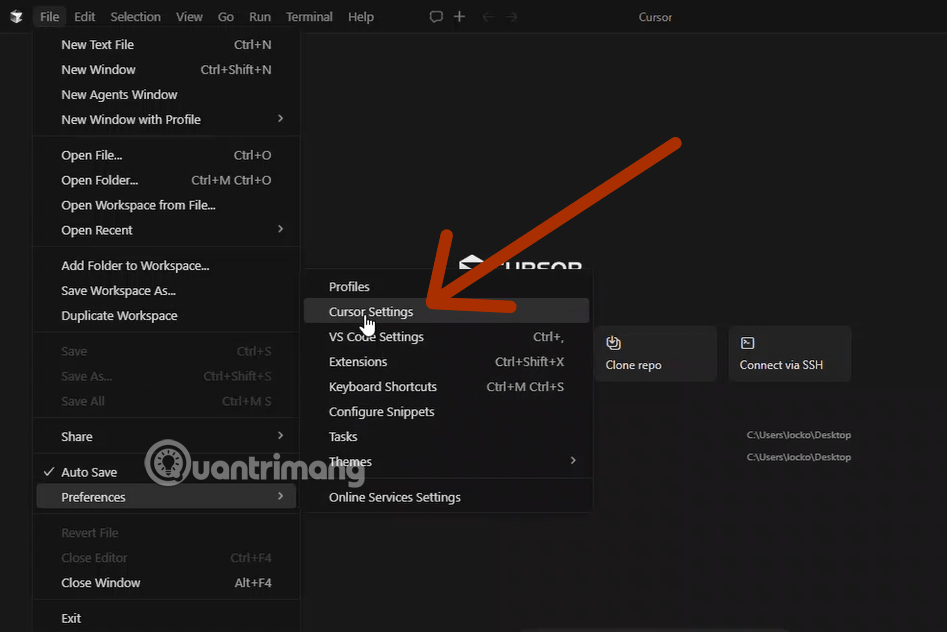 Cách kích hoạt Supabase trong Cursor
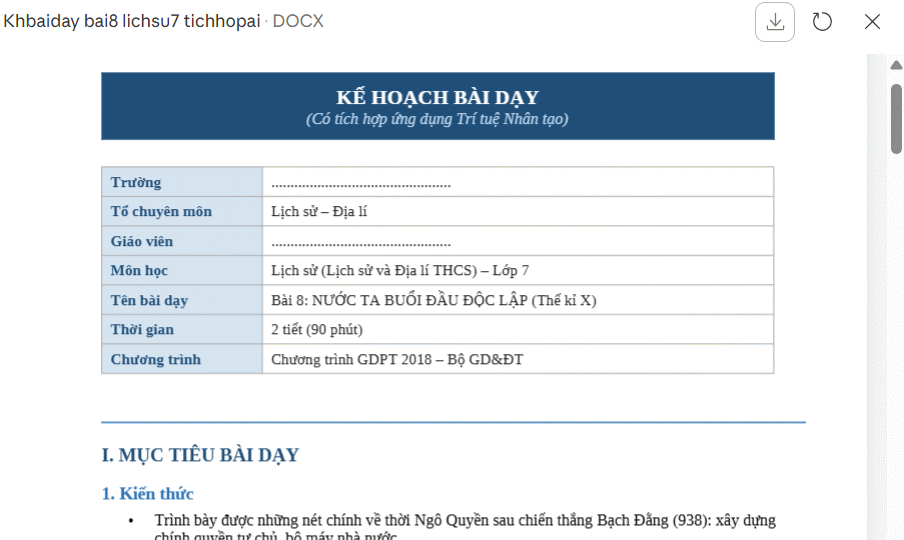 Hướng dẫn tạo bài giảng tích hợp AI bằng Claude AI
 Cách tận dụng AI hiệu quả với ngân sách hạn chế
 Hướng dẫn tạo video chiếc mũ ảo thuật biến ra mọi thứ