Cách tạo từng cảnh chiếc mũ ảo thuật
Để có được video hoàn chỉnh chiếc mũ ảo thuật thì chúng ta cần tạo hình ảnh cho từng cảnh bằng Gemini. Thầy cô tham khảo prompt tạo từng cảnh dưới đây.
Cảnh 1: Mũ xuất hiện
Mô tả:
Lớp học sáng, chiếc mũ ảo thuật nhiều màu bất ngờ xuất hiện và bay lên, phát sáng lung linh.
Prompt:
A bright elementary classroom with sunlight. A colorful magical wizard hat suddenly appears and floats in the air, glowing with rainbow light and sparkling particles. 3D cartoon, Pixar style, vibrant, soft lighting, 16:9.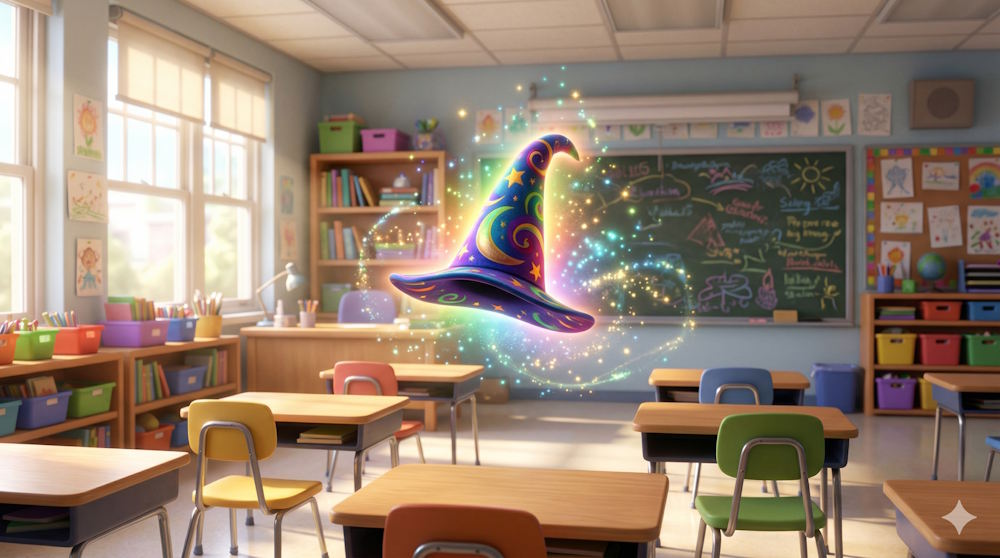
Cảnh 2: Mũ ảo thuật biến ra mọi thứ
Mô tả:
Chiếc mũ mở ra → ánh sáng bùng nổ → các con vật dễ thương bay ra.
Prompt:
The wizard hat opens and releases magical light and sparkles. Cute cartoon animals (rabbit, cat, bird, small dinosaur) fly out with glowing trails. Joyful, colorful, dynamic motion, Pixar-style 3D animation.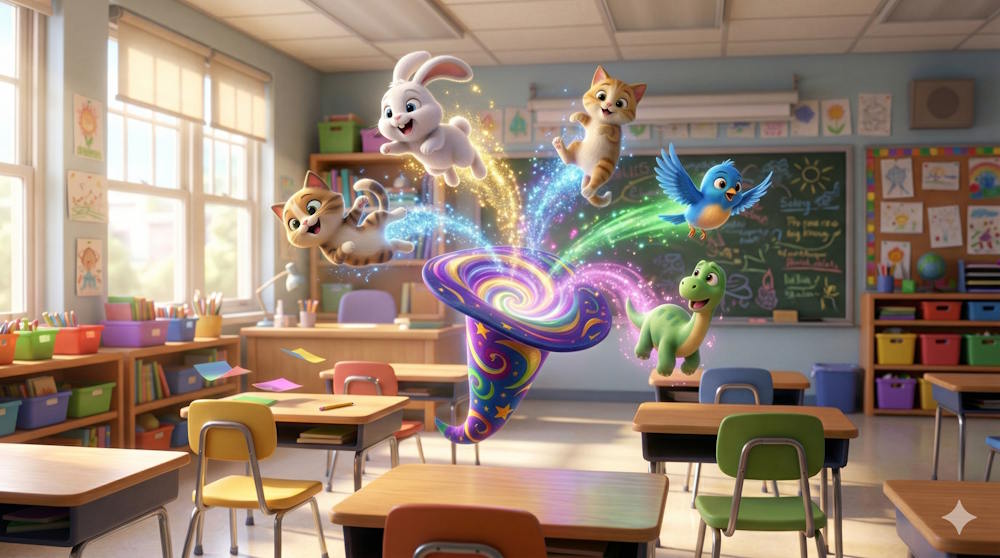
Cảnh 3: Hiệu ứng cho nhân vật
Mô tả:
Các con vật bay quanh lớp, tụ lại phía trước bảng → tạo hình đẹp (trái tim/vòng tròn).
Prompt:
The cute animals fly around the classroom and gather in front of the board, forming a heart shape. Warm magical atmosphere, soft glow, happy ending, 3D cartoon style.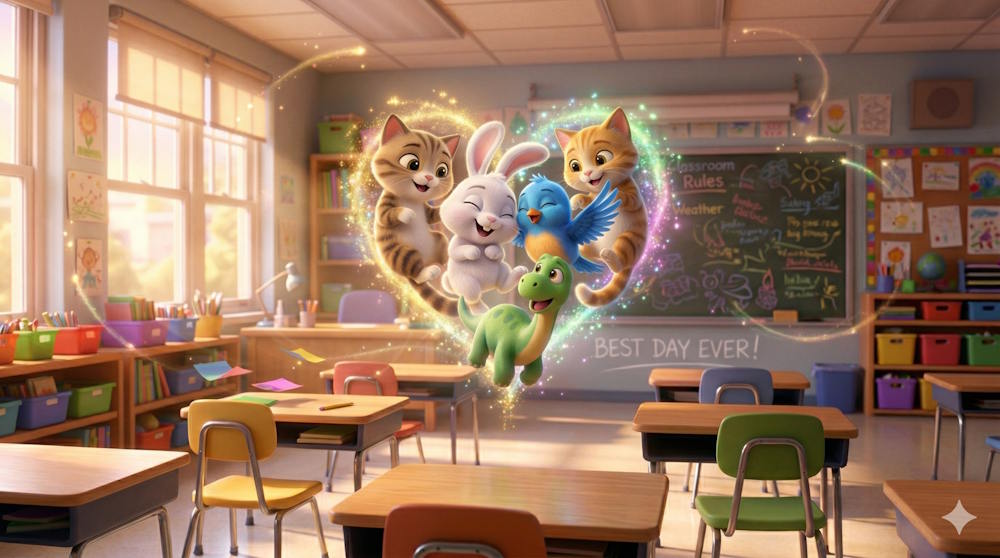
Cảnh 4: Hiện nội dung bài học
Mô tả:
Các con vật sẽ đứng trước lớp học và hiện dòng chữ Unit 5: Animals
Prompt:
Cute cartoon animals (rabbit, cat, bird, small dinosaur) are happily standing together in a bright classroom. They are smiling and waving.

Magical sparkles and glowing particles surround them.

Above or in front of them, glowing colorful text appears: “Unit 5: Animals”.

The text is large, playful, and child-friendly, with soft glowing effects and bright colors.

The background is a cheerful classroom with a chalkboard and decorations.

Warm lighting, magical atmosphere, joyful mood.

3D cartoon style, Pixar-style, vibrant colors, soft shadows, cinematic animation, 16:9.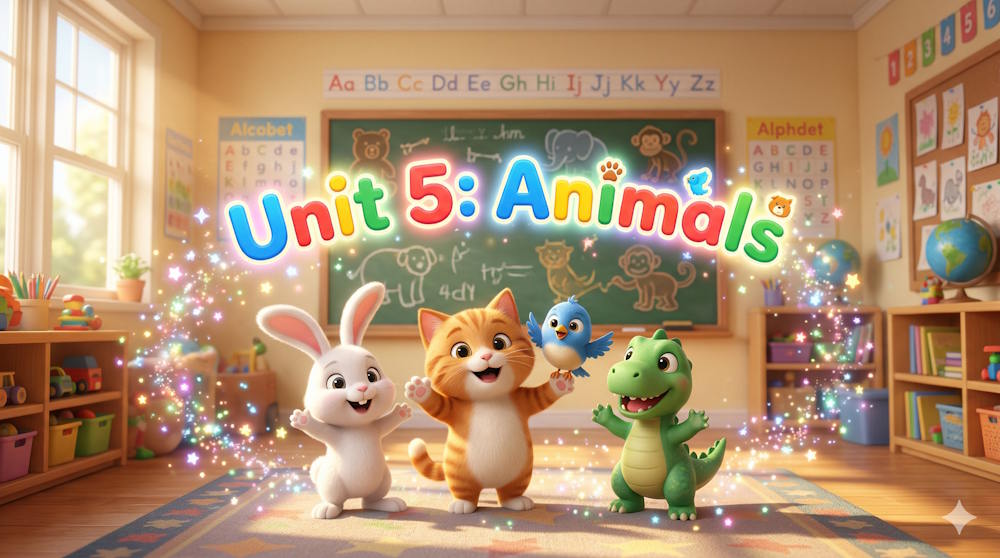
Hướng dẫn tạo video mũ ảo thuật biến ra mọi thứ
Ở bài viết này sẽ sử dụng công cụ Dreamina AI để tiến hành tạo video, ghép từng cảnh lại thành video hoàn chỉnh.
Bước 1:
Chúng ta truy cập vào link dưới đây để vào giao diện Dreamina AI rồi tiến hành tạo tài khoản.
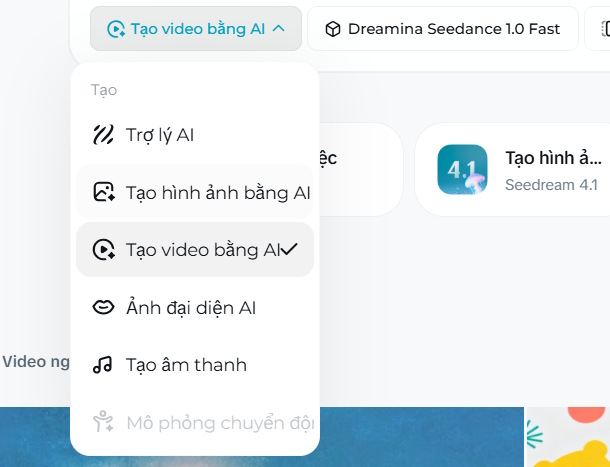
https://dreamina.capcut.comTiếp đến ở giao diện chính, chúng ta chuyển sang công cụ Tạo video bằng AI.
Bước 2:
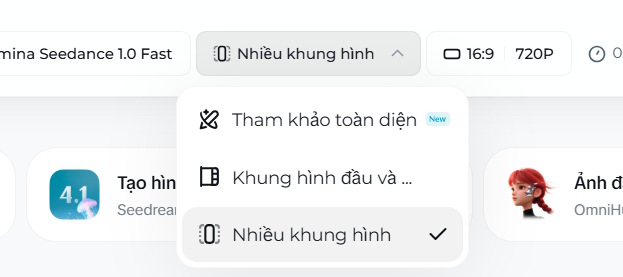
Chọn tiếp vào Nhiều khung hình để đăng tải các ảnh cho từng cảnh lên.
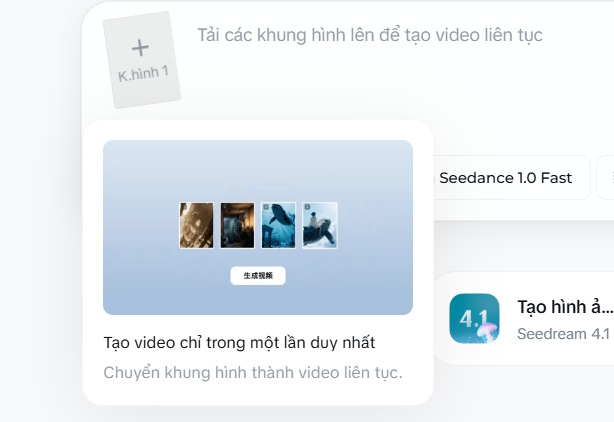
Tiếp đến nhấn vào dấu cộng để tiến hành tải tất cả các cảnh ở trên.
Bước 3:
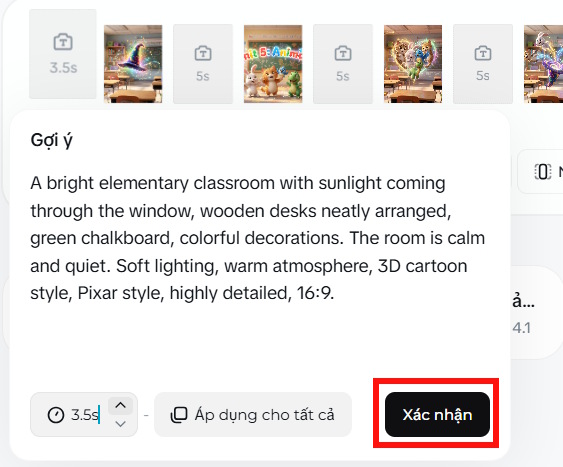
Sau đó ở từng ảnh có phần mô tả, nhấn vào biểu tượng chữ T để nhập mô tả cảnh.
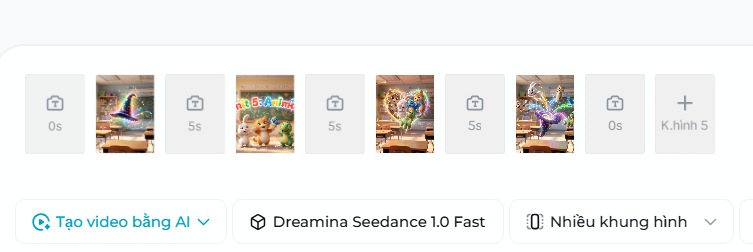
Chúng ta sử dụng luôn prompt bên trên, chọn thời gian mình muốn hay để mặc định là 5s. Nhấn Xác nhận để áp dụng mô tả cho cảnh này.
Tiếp tục thực hiện với những cảnh khác.
Cuối cùng nhấn Tạo như bình thường và chúng ta có được video chiếc mũ ảo thuật như video dưới đây. Thầy cô có thể sử dụng các công cụ tạo nhạc AI để chèn nhạc phù hợp cho video nhé.
 Cách tận dụng AI hiệu quả với ngân sách hạn chế
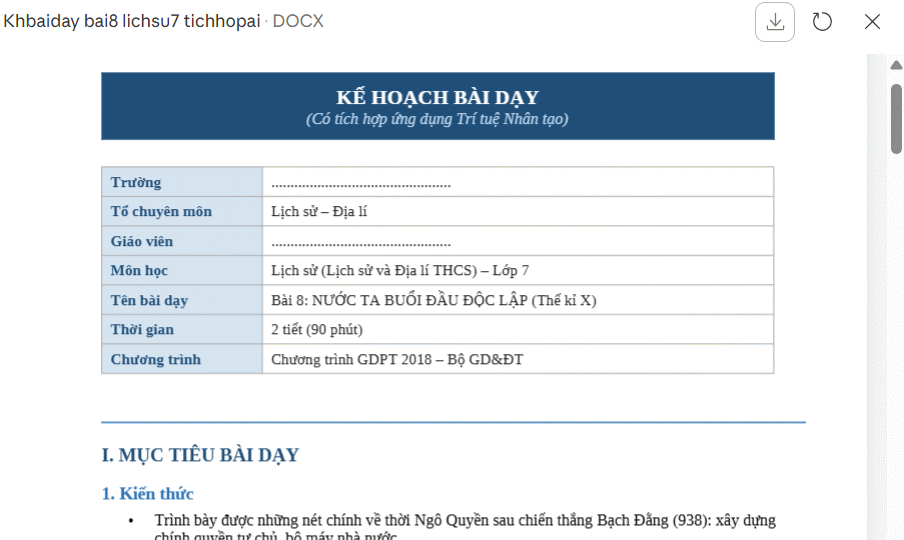 Hướng dẫn tạo bài giảng tích hợp AI bằng Claude AI
 Test và gỡ lỗi skill trong OpenClaw
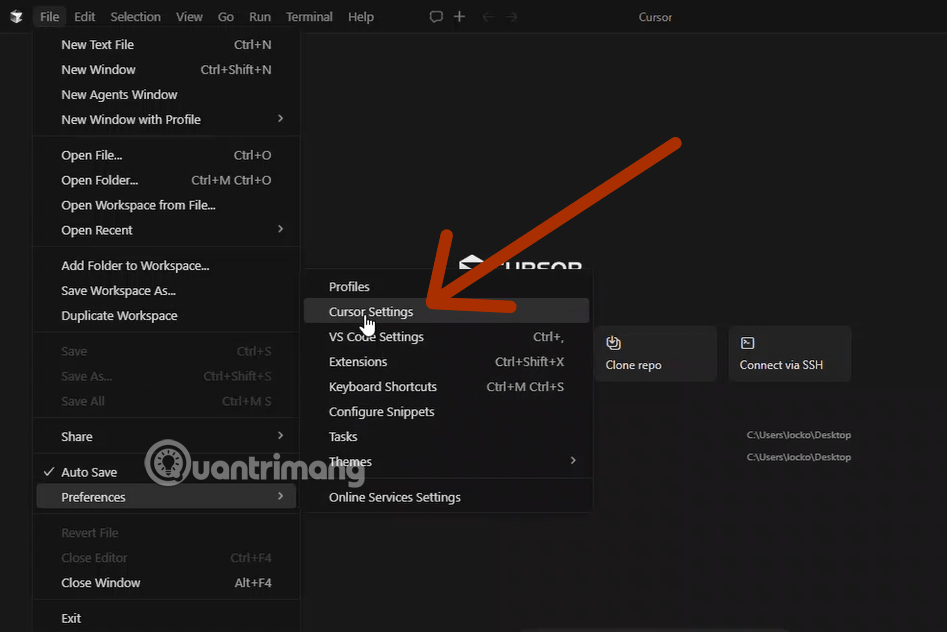 Cách kích hoạt Supabase trong Cursor
 Tháng ba và những mảng màu tuổi trẻ
 API Trigger: Stripe Webhook để soạn thảo email
 Hướng dẫn tạo slide bài giảng bằng Brisk AI
 Cách copy chữ trong ảnh thành tin nhắn trên Zalo AI
 Hướng dẫn tạo trợ lý học tập AI Brisk cho học sinh
 Bảo vệ an toàn cho code của bạn: Bảo mật và quyền hạn
 Cách đồng bộ kênh YouTube với NotebookLM
 3 cách dùng Claude Code cho công việc không liên quan đến kỹ thuật
 Thành thạo OpenClaw
 Hướng dẫn tạo trò chơi hái sao cho học sinh
 Kết nối ChatGPT và Gemini với OpenClaw: Thêm hai nhà cung cấp nữa trong 5 phút
 Hướng dẫn thiết kế hoạt động STEM nhanh chóng
 Hướng dẫn tạo bài tập, bài kiểm tra trên Alayna AI
 Tìm hiểu về giao diện của Claude Cowork
 Làm việc với file trong Claude Cowork