Công cụ này cho phép trích xuất tóm tắt, nội dung chính, mốc thời gian và chuyển đổi nội dung video thành ghi chú có cấu trúc. Bạn có thể thêm video toàn bộ trong kênh, playlist hoặc video YouTube làm nguồn tham khảo cho sổ ghi chú trên NotebookLM. Dưới đây là hướng dẫn dùng tiện ích YouTube to NotebookLM.
Hướng dẫn đồng bộ kênh YouTube vào NotebookLM
Bước 1:
Chúng ta truy cập vào link dưới đây để tiến hành cài đặt tiện ích YouTube to NotebookLM trên trình duyệt Chrome.
Tải tiện ích YouTube to NotebookLM
https://chromewebstore.google.com/detail/youtube-to-notebooklm/kobncfkmjelbefaoohoblamnbackjggk?pli=1
Bước 2:
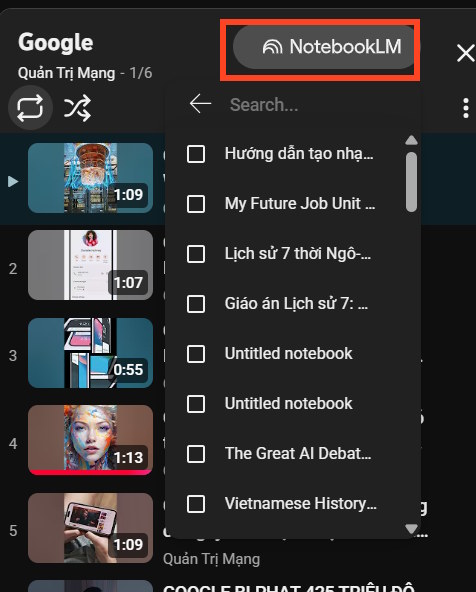
Chuyển vào kênh YouTube muốn lấy làm nguồn tài liệu cho NotebookLM. Nhấn vào video trong kênh YouTube muốn sử dụng rồi chọn tiếp vào nút NotebookLM ở bên dưới kênh như hình dưới đây.
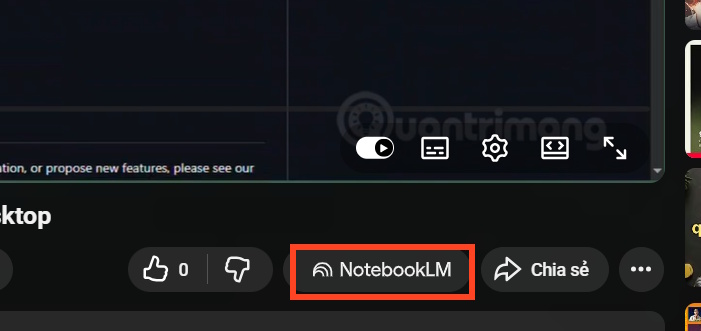
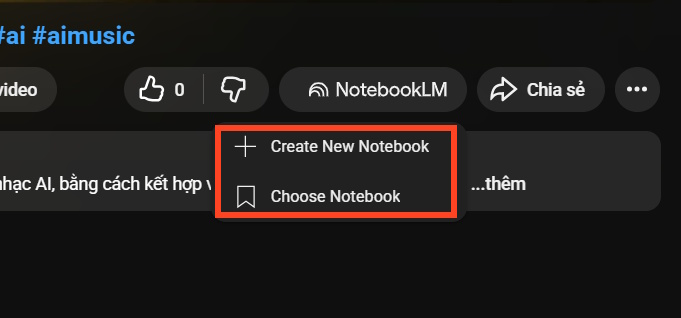
Lúc này bạn sẽ được hỏi tạo NotebookLM mới hay lưu lại, bạn chọn tạo sổ ghi chú mới để chuyển ngay sang giao diện NotebookLM.
Bước 3:
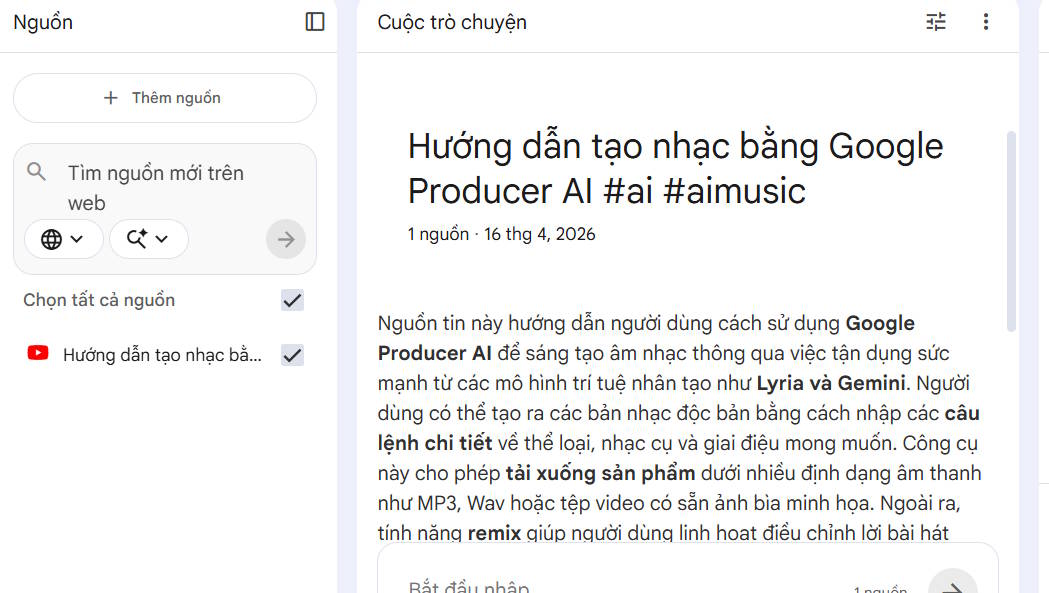
Kết quả chúng ta sẽ thấy nguồn video YouTube trong giao diện NotebookLM với nội dung tóm tắt video. Người dùng tiếp tục thực hiện thao tác với nguồn video YouTube muốn đồng bộ nhanh trên NotebookLM.
Bước 4:
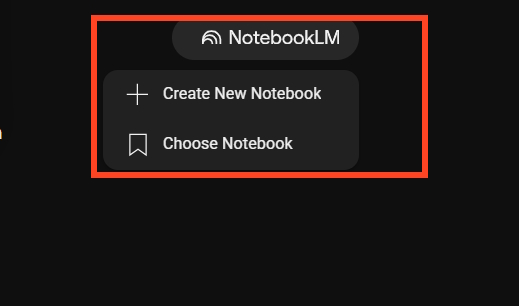
Để thêm kênh YouTube vào nguồn trên NotebookLM, bạn nhấn vào tên kênh YouTube sau đó nhấn vào nút NotebookLM, sau đó chọn Choose NotebookLM trong danh sách hiển thị.
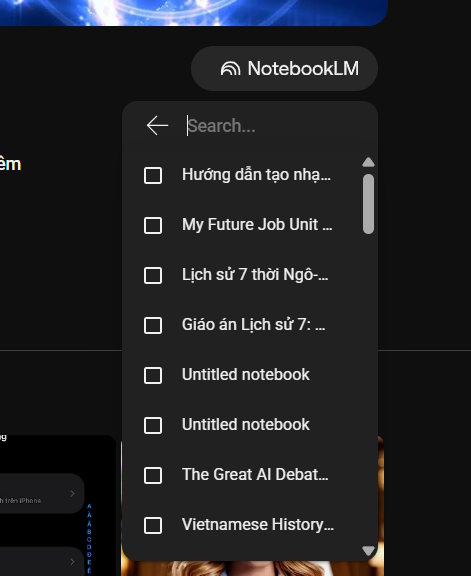
Lúc này bạn có thể chọn sổ ghi chú trên NotebookLM muốn thêm tất cả video trên kênh YouTube này.
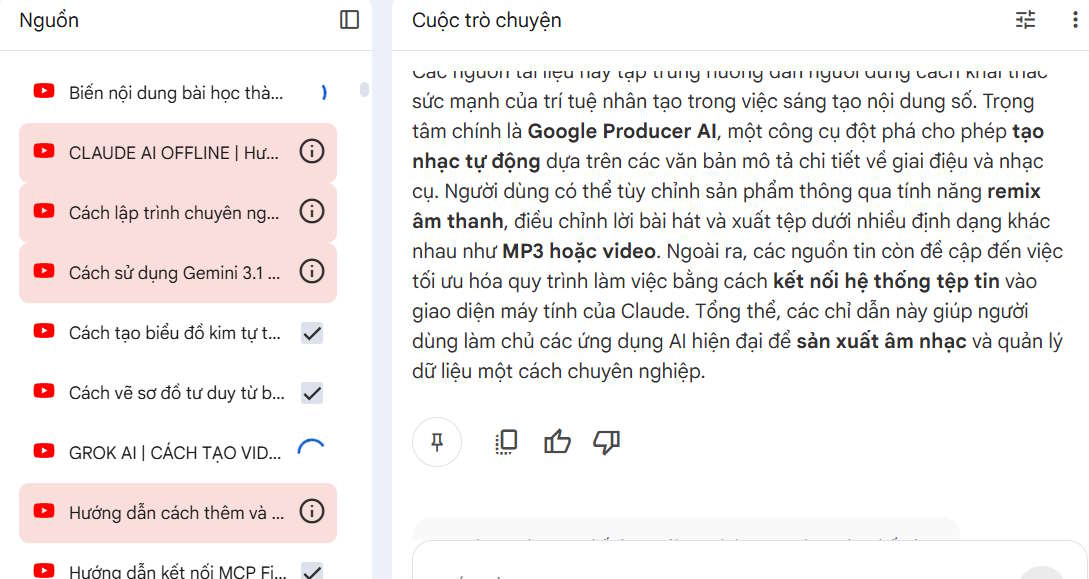
Kết quả bạn sẽ thấy tất cả video trong kênh hiển thị trong sổ ghi chú trên NotebookLM.
Bước 5:
Với danh sách phát trên kênh YouTube cũng tương tự như vậy. Bạn mở playlist trên kênh YouTube sau đó nhìn sang bên cạnh chọn nút NotebookLM, rồi cũng chọn sổ ghi chú muốn thêm playlist này vào.
 Xây dựng một tính năng hoàn chỉnh trong Claude Code
 Hướng dẫn tạo video chiếc mũ ảo thuật biến ra mọi thứ
 Cách tận dụng AI hiệu quả với ngân sách hạn chế
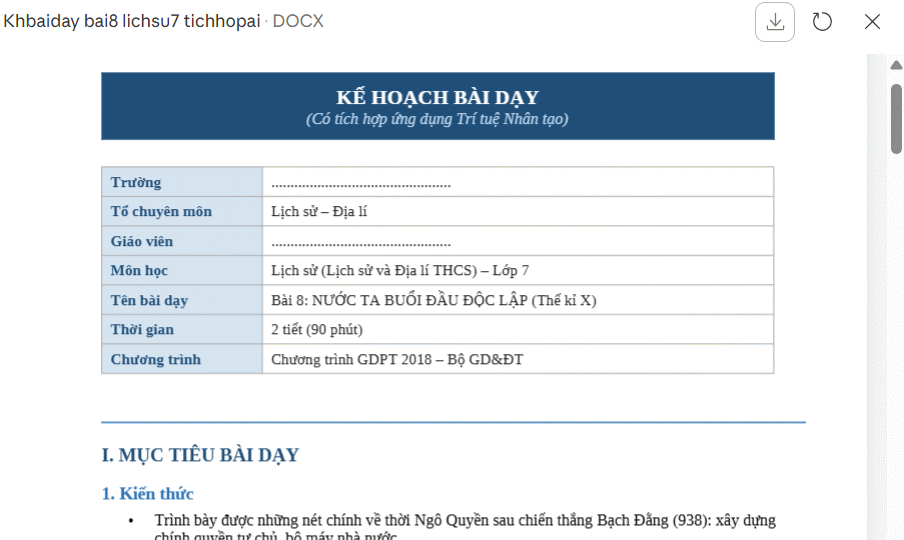 Hướng dẫn tạo bài giảng tích hợp AI bằng Claude AI
 Test và gỡ lỗi skill trong OpenClaw
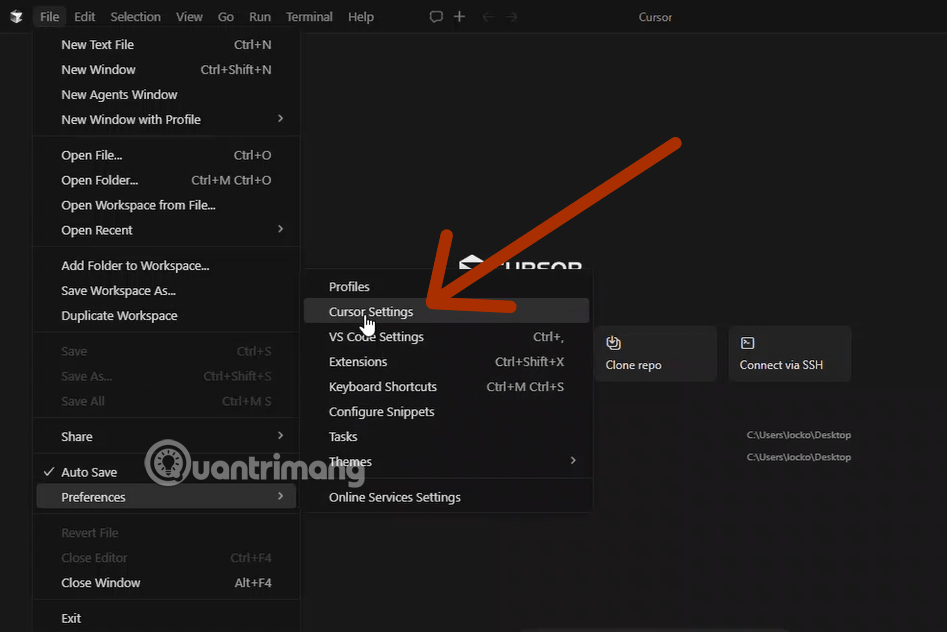 Cách kích hoạt Supabase trong Cursor
 Tháng ba và những mảng màu tuổi trẻ
 API Trigger: Stripe Webhook để soạn thảo email
 Hướng dẫn tạo slide bài giảng bằng Brisk AI
 Cách copy chữ trong ảnh thành tin nhắn trên Zalo AI
 3 cách dùng Claude Code cho công việc không liên quan đến kỹ thuật
 Thành thạo OpenClaw
 Hướng dẫn tạo trò chơi hái sao cho học sinh
 Kết nối ChatGPT và Gemini với OpenClaw: Thêm hai nhà cung cấp nữa trong 5 phút
 Hướng dẫn thiết kế hoạt động STEM nhanh chóng
 Hướng dẫn tạo bài tập, bài kiểm tra trên Alayna AI
 Tìm hiểu về giao diện của Claude Cowork
 Làm việc với file trong Claude Cowork
 Cách tạo và sử dụng Avatar AI trên YouTube
 Các connector và tích hợp trong Claude Cowork
![[Video] Cách kết nối Plugin Notion trên ChatGPT và sử dụng cơ bản](https://st.quantrimang.com/photos/image/2026/10/22/Video-Huong-dan-kich-hoat-Notion-ChatGPT-1.png)