Cách kích hoạt Sysmon qua Settings Windows 11
Bước 1:
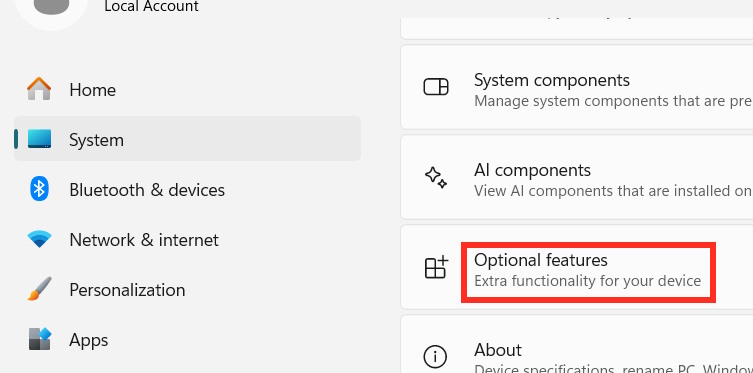
Chúng ta mở Settings sau đó nhấn chọn System rồi nhìn sang bên cạnh chọn Optional features.
Bước 2:
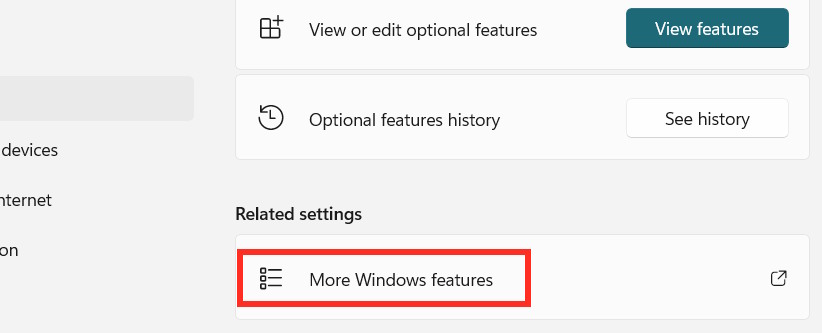
Chuyển sang giao diện mới người dùng nhấn chọn mục More Windows features để mở thêm nhiều tính năng cho máy tính.
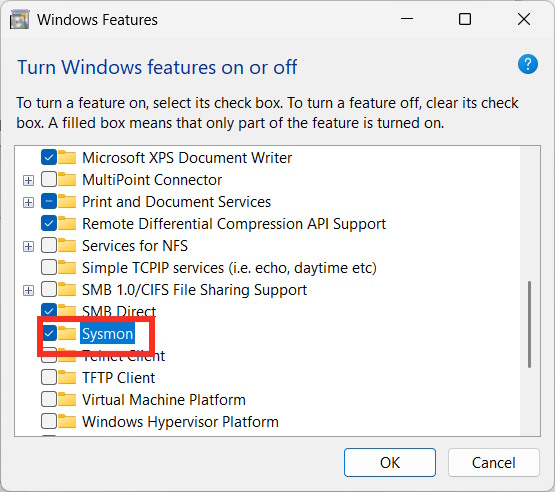
Khi đó chúng ta sẽ thấy các tính năng mới cho máy tính, bạn cần tích chọn vào Sysmon để kích hoạt cho máy tính.
Bước 3:
Sau khi kích hoạt tính năng thông qua Settings, bạn cần hoàn tất quá trình cài đặt. Mở Terminal bằng quyền Admin sau đó nhập lệnh dưới đây.
sysmon -i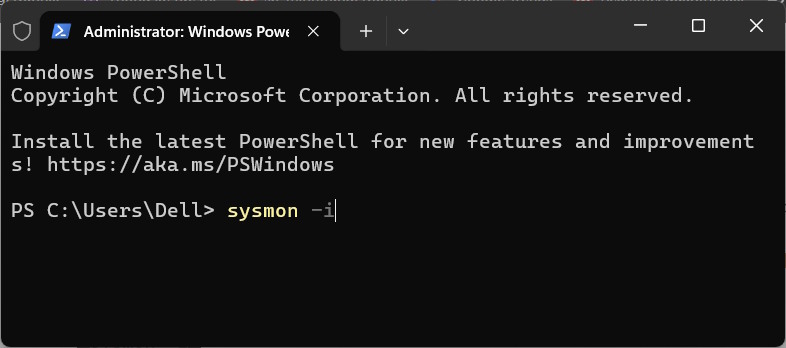
Kích hoạt Sysmon qua Command Prompt
Trước hết chúng ta sẽ mở Command Prompt với tùy chọn Run as administrator. Sau đó, để kích hoạt tính năng này, bạn nhập lệnh dưới đây.
Dism /Online /Enable-Feature /FeatureName:Sysmon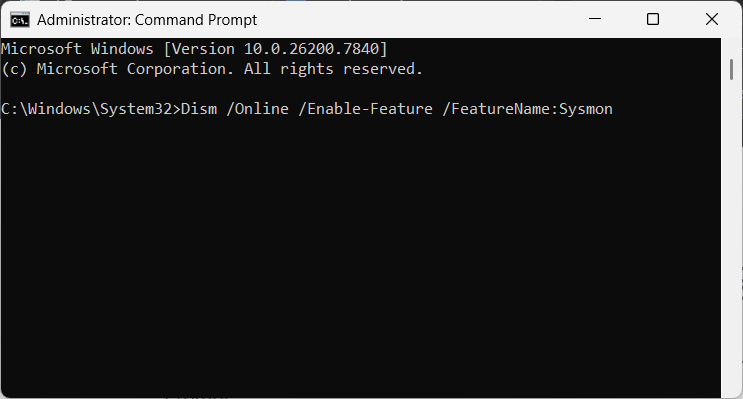
Sau khi bạn thấy thông báo đã kích hoạt, chúng ta nhập tiếp lệnh dưới đây để cài đặt Sysmon trên máy tính.
sysmon -iKích hoạt Sysmon bằng PowerShell
Chúng ta cũng mở Windows PowerShell bằng quyền Admin sau đó nhập lệnh dưới đây để kích hoạt.
Enable-WindowsOptionalFeature -Online -FeatureName Sysmon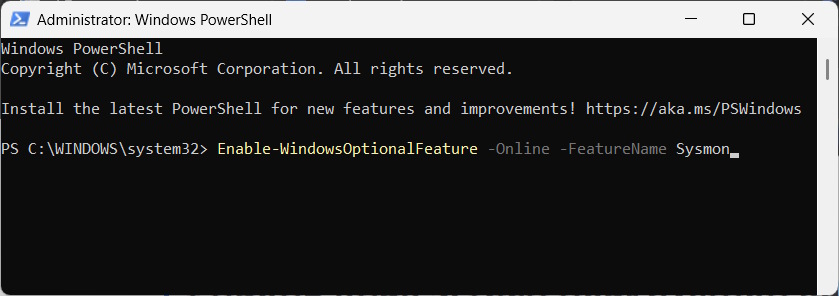
Sau khi đã kích hoạt thành công thì bạn cũng nhập lệnh dưới đây để tiến hành cài đặt.
sysmon -iCách kiểm tra Sysmon hoạt động hay không
Sau khi kích hoạt và cấu hình Sysmon, bạn có thể kiểm tra xem công cụ hoạt động đúng cách hay không.
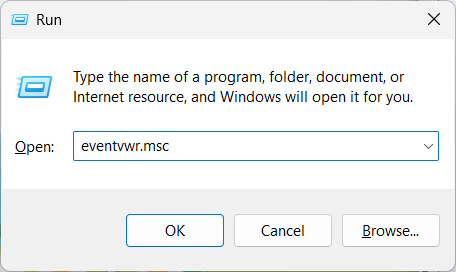
Chúng ta mở hộp thoại Run sau đó nhập eventvwr.msc rồi nhấn OK.
Sau đó truy cập theo đường dẫn dưới đây.
Applications and Services Logs > Microsoft > Windows > Sysmon > Operational
Nếu bạn nhìn thấy các sự kiện hiển thị trong giao diện này nghĩa là công cụ Sysmon đã được kích hoạt thành công.
 Công cụ AI phát hiện tin giả có thể không hiệu quả như bạn nghĩ
 Cách giới hạn số lần đăng nhập không thành công Windows
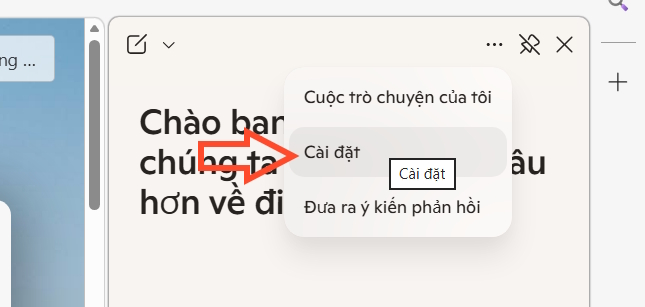 Hướng dẫn xóa bộ nhớ Copilot trên máy tính
 Hướng dẫn tạo thiết kế Canva trong ChatGPT
 Hướng dẫn cài đặt và sử dụng n8n trên Windows 11
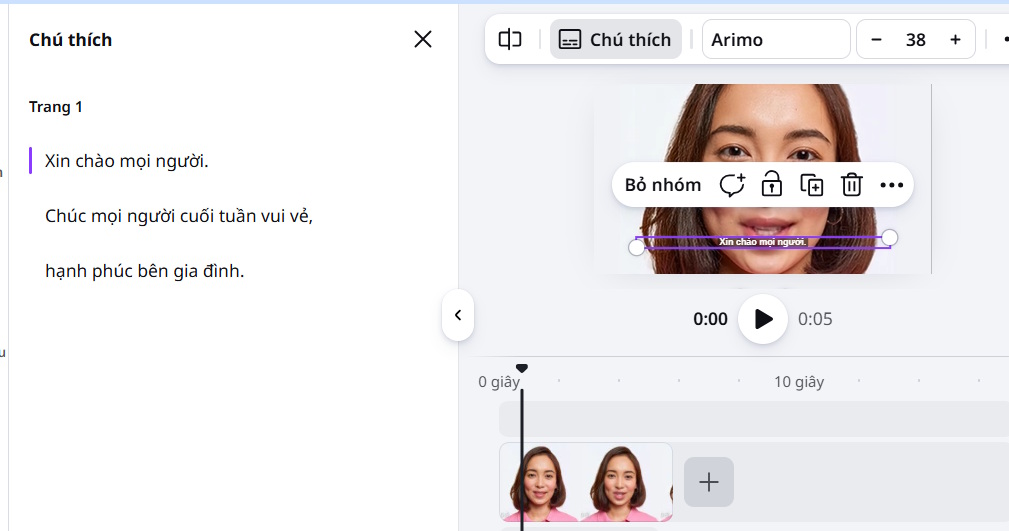 Hướng dẫn tạo phụ đề video tự động Canva AI
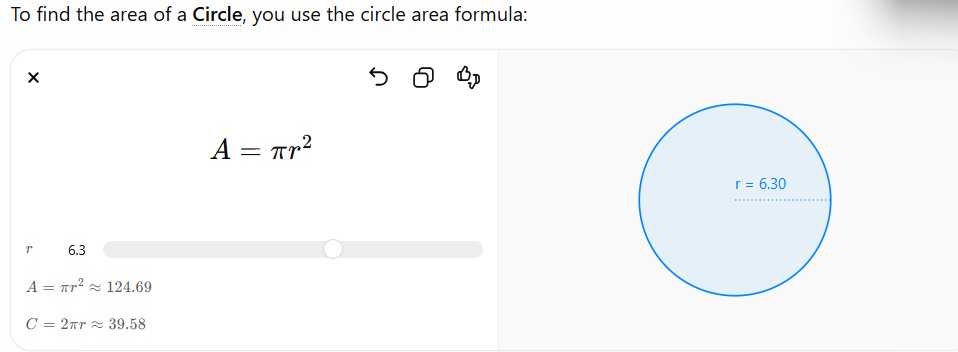 Tạo mô phỏng tương tác khái niệm Toán học trên ChatGPT
 Những thủ thuật giúp bạn sử dụng Gemini một cách hiệu quả
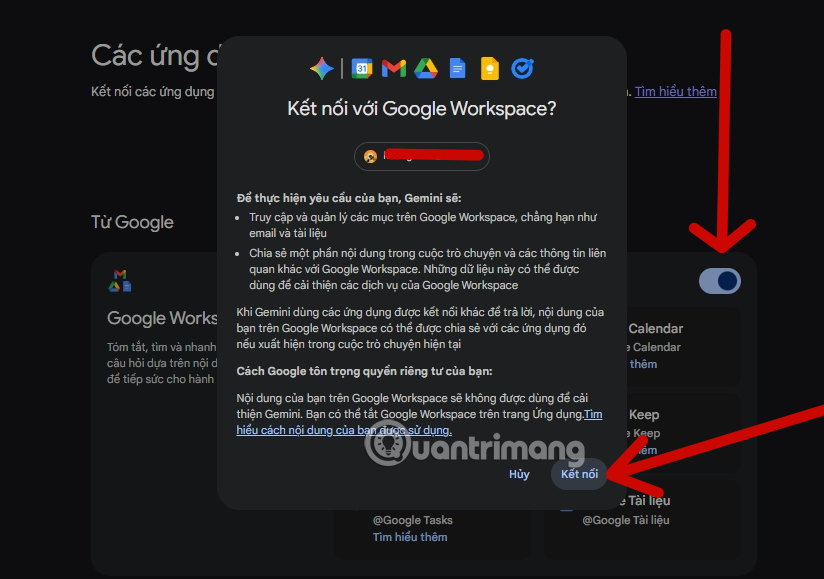 Cách tích hợp Gemini với Google Calendar: Làm chủ lịch trình bằng AI trong 30 giây
 Cách lập trình chuyên nghiệp hơn, dễ dàng hơn với tính năng Tệp trên Grok
 Hướng dẫn tách văn bản trong ảnh bằng Canva AI
 Cách kết hợp Gemini với NotebookLM để tăng chất lượng báo cáo nghiên cứu
 Claude Cowork là gì?
 Trợ lý soạn thảo văn bản hành chính AI mà bất kỳ ai cũng nên có
 Cách tạo biểu đồ trang tính Canva Sheets
 Cách tắt âm thanh bàn phím cảm ứng trong Windows 11
 Hướng dẫn tạo phiếu chấm điểm đề thi tự động bằng Gemini
 Cách ngăn việc bị lộ danh tính bởi LLM
 Cách tắt thu nhỏ cửa sổ khi ngắt màn hình kết nối Windows 11
 Cách tự động điều chỉnh giờ mùa hè trong Windows 11