Cách 1: Gỡ Copilot bằng Group Policy Editor
Sau khi thiết lập, Remove Copilot sẽ có hiệu lực 28 ngày sau khi bạn ngừng sử dụng bất kỳ tính năng Copilot nào.
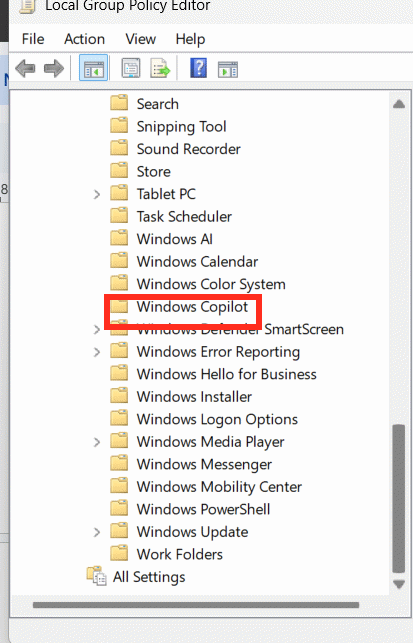
Bạn nhập gpedit.msc vào hộp thoại Run sau đó nhấn Ok để truy cập. Tiếp đến trong giao diện Group Policy, truy cập theo đường dẫn dưới đây.
User Configuration > Administrative Templates > Windows Components > Windows CopilotSau đó click đúp vào tùy chọn Remove Microsoft Copilot app rồi nhấn Enabled để kích hoạt chế độ này. Nhấn Apply để lưu lại thiết lập.
Cách 2: Gỡ Copilot bằng Registry Editor
Cách này áp dụng cho bản Windows 11 Home và cũng cần có 28 ngày để xóa hoàn toàn Copilot khi không còn sử dụng tính năng nào nữa.
Bước 1:
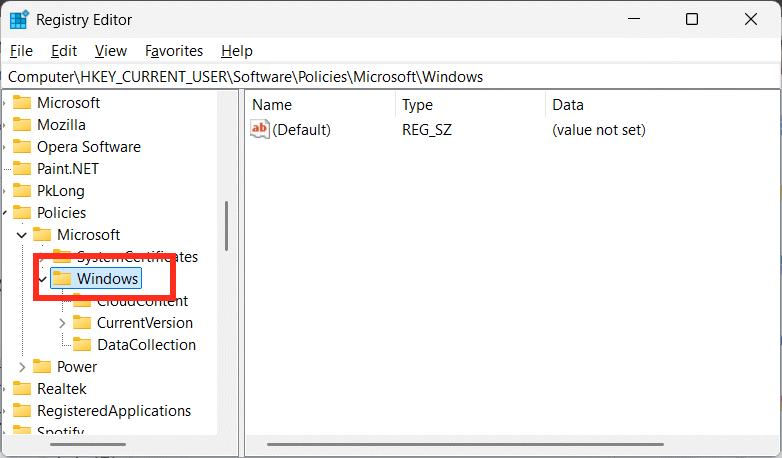
Bạn nhập regedit vào thanh tìm kiếm rồi truy cập. Tiếp đến bạn điều hướng tới đường dẫn dưới đây.
HKEY_CURRENT_USER\Software\Policies\Microsoft\WindowsBạn có thể dán trực tiếp địa chỉ này vào thanh địa chỉ ở phía trên để truy cập nhanh.
Bước 2:
Nhấp chuột phải vào thư mục Windows sau đó chúng ta chọn New chọn tiếp chọn Key. Đặt tên khóa mới là WindowsAI.
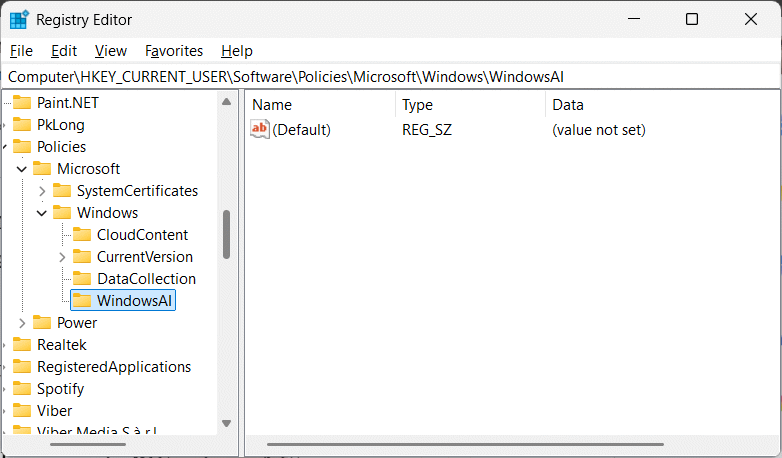
Bước 3:
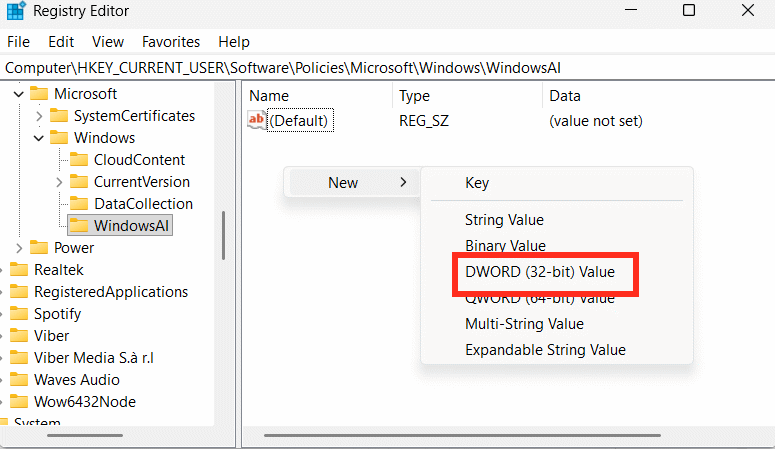
Mở khóa mới tạo, nhấp chuột phải vào khoảng trống bên phải rồi chọn New, sau đó bạn nhấn chọn DWORD (32-bit) Value.
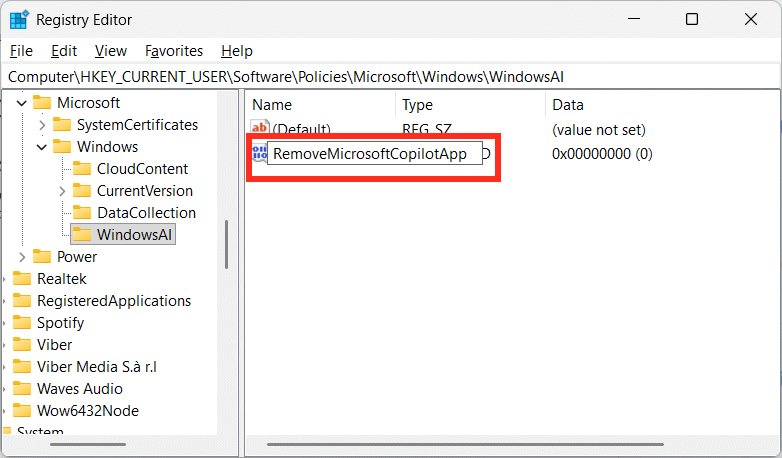
Đặt tên cho giá trị mới tạo này là RemoveMicrosoftCopilotApp.
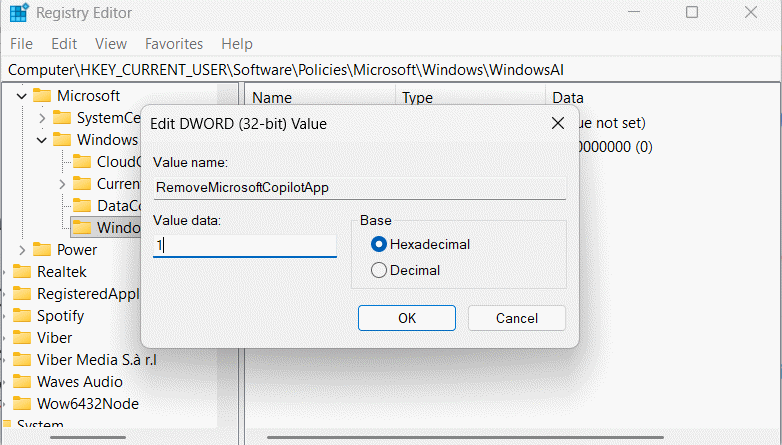
Tiếp tục click đúp vào giá trị này rồi nhập 1 để kích hoạt chế độ gỡ Copilot khỏi máy tính. Sau đó bạn khởi động lại máy tính để áp dụng thay đổi.
Cách 3: Gỡ Copilot bằng PowerShell
Nếu bạn không muốn chờ hai phương pháp trên tự động có hiệu lực, lệnh dưới đây sẽ gỡ ứng dụng Copilot ngay lập tức.
Bước 1.
Nhấp chuột phải vào biểu tượng Start và chọn Terminal (Admin) trong danh sách hiển thị.
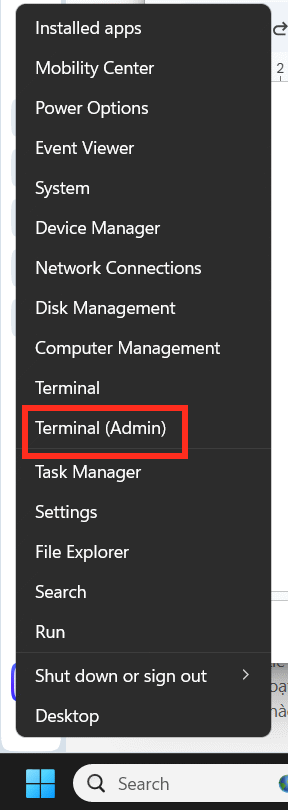
Lúc này bạn chạy lệnh dưới đây để biết gói Copilot mình đang sử dụng là gì.
Get-AppxPackage *Copilot*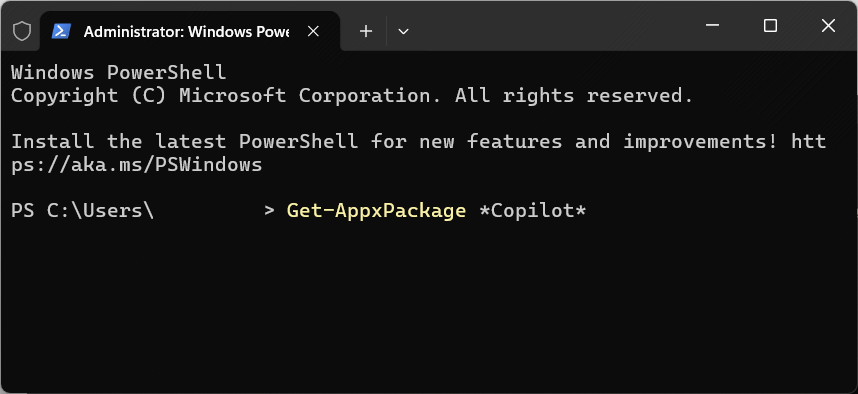
Bước 2:
Lúc này bạn sẽ thấy hệ thống trả về tên gói Copilot đang sử dụng. Chúng ta nhập lệnh dưới đây để tiến hành gỡ.
Get-AppxPackage -AllUsers -Name "<PackageName>" | Remove-AppxPackage -AllUsersLưu ý: Thay <PackageName> bằng tên gói được trả về ở bên trên.
Khởi động lại máy tính để xác nhận Copilot đã được gỡ bỏ.
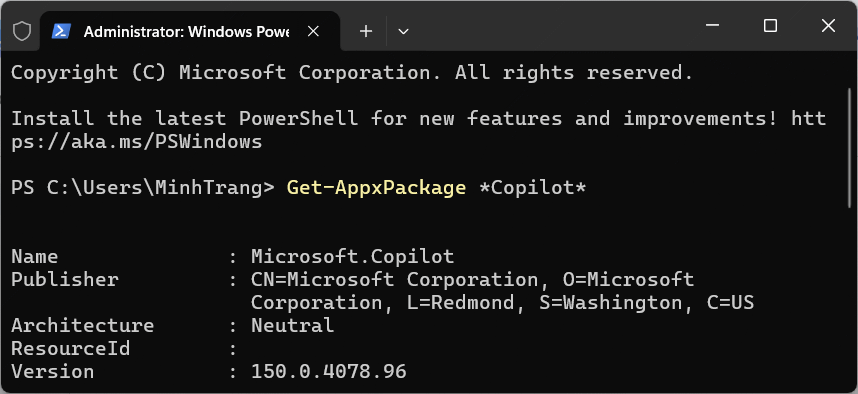
Cách này sẽ gỡ ứng dụng ngay lập tức, nhưng bạn nên kết hợp với thiết lập Registry hoặc Group Policy ở trên để ngăn Windows tự động cài lại Copilot sau các bản cập nhật trong tương lai.
Nếu bạn chỉ muốn ẩn Copilot nhưng vẫn giữ tùy chọn bật lại sau này thì theo dõi cách thực hiện bên dưới.
Cách này chỉ ẩn biểu tượng và ngăn bạn truy cập Copilot, ứng dụng vẫn được cài đặt, nhưng người dùng không thể khởi chạy Copilot thông qua giao diện Windows.
Vô hiệu hóa Copilot trong Edge bằng Registry
Bước 1:
Trước hết bạn nhập registry editor trong thanh tìm kiếm, sau đó truy cập theo đường dẫn dưới đây.
HKEY_LOCAL_MACHINE\SOFTWARE\Policies\Microsoft\Windows
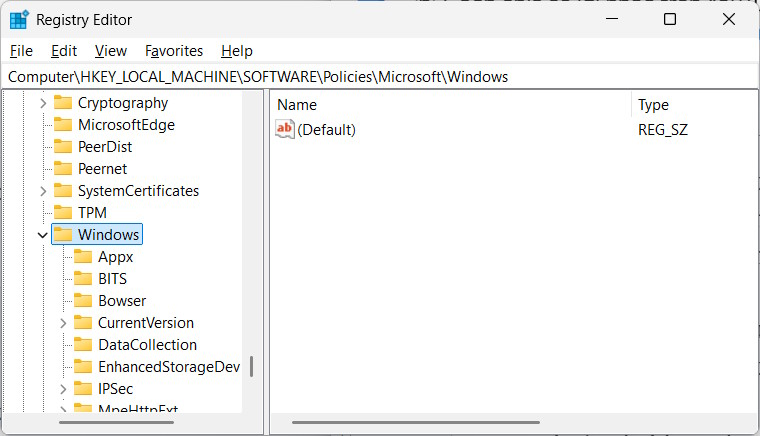
Bước 2:
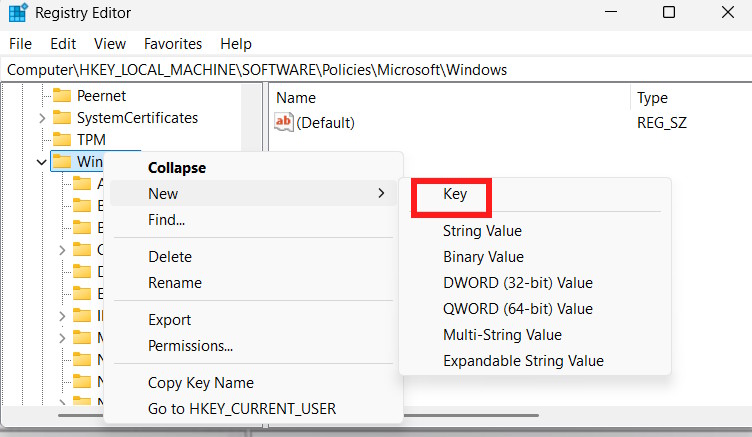
Nhấn chuột phải vào khóa Windows, chọn New > Key và đặt tên WindowsCopilot.
Bước 3:
Tiếp tục bạn nhấp chuột phải vào khóa WindowsCopilot mới và chọn D-WORD 32-bit Value. Đặt tên cho giá trị là TurnOffWindowsCopilot.
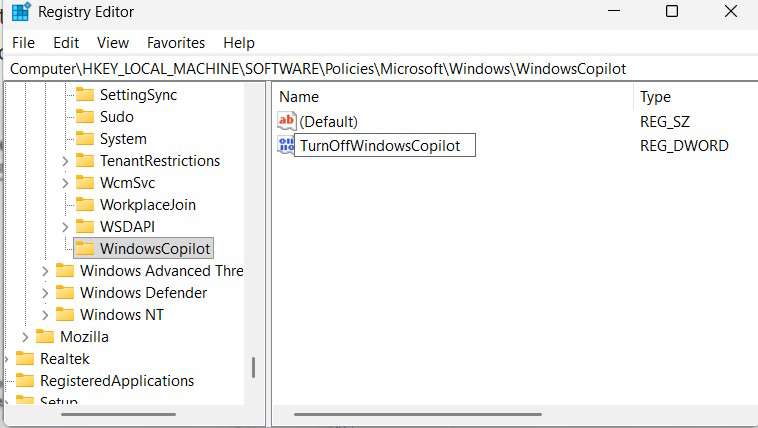
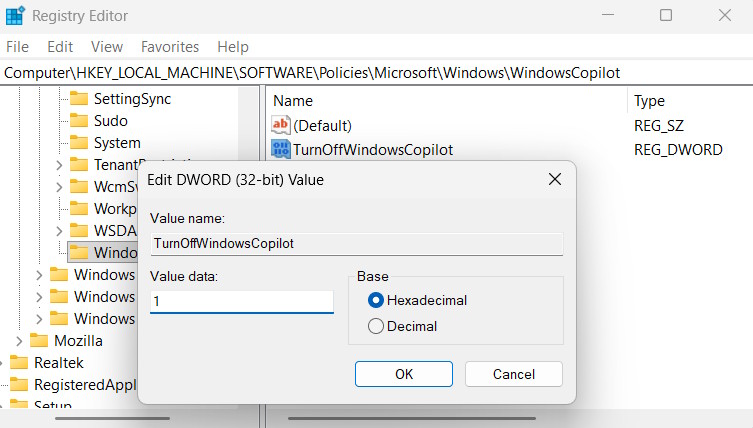
Click đúp vào giá trị chọn 1 để kích hoạt chế độ vô hiệu hóa Copilot trên Windows.
Bước 4:
Tiếp tục truy cập theo đường dẫn bên dưới.
HKEY_CURRENT_USER\Software\Microsoft\Windows\CurrentVersion\ContentDeliveryManager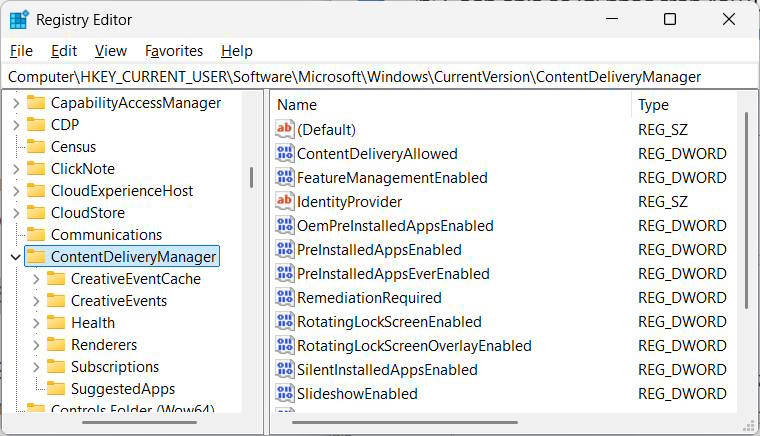
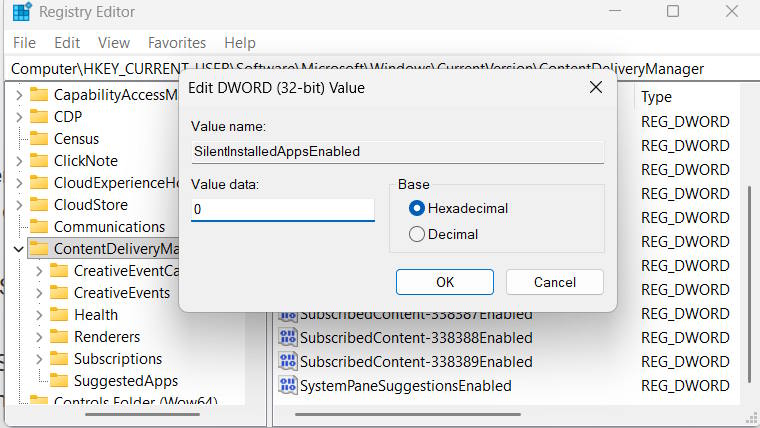
Nhìn sang bên phải tìm tới giá trị SilentInstalledAppsEnabled rồi click đúp để thay đổi.
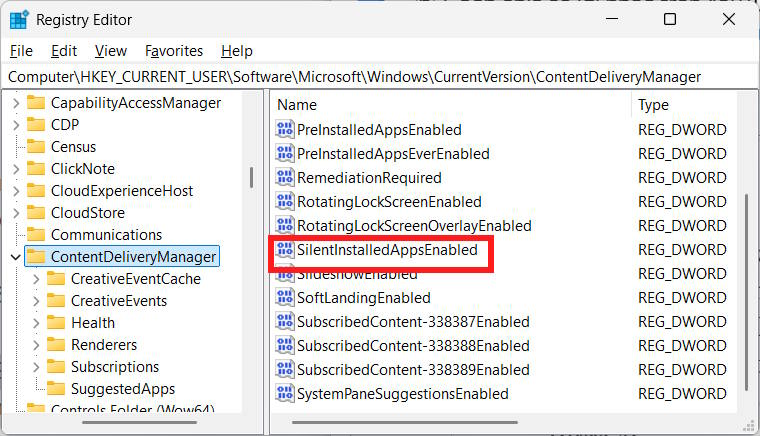
Nhập 0 để vô hiệu hóa trường hợp Microsoft cài đặt ngầm Copilot trên máy tính.
 Hướng dẫn tạo bài tập tiếng Anh từ SGK trên NotebookLM
 Cách vô hiệu hóa AI trên trình duyệt Microsoft Edge
 Prompt soạn bài dạy môn Lịch sử theo Chương trình GDPT 2018
 10 tính năng nổi bật nhất của NotebookLM
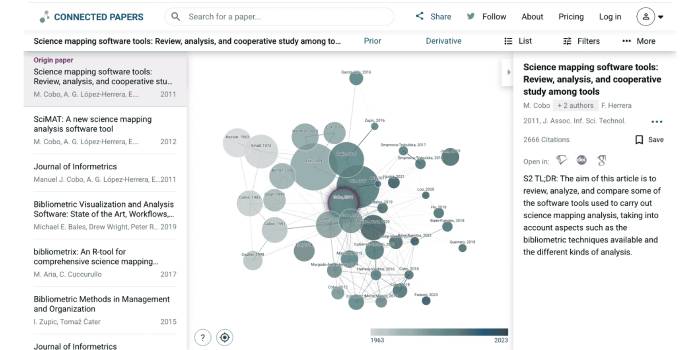 TOP công cụ AI tìm tài liệu nghiên cứu tốt nhất
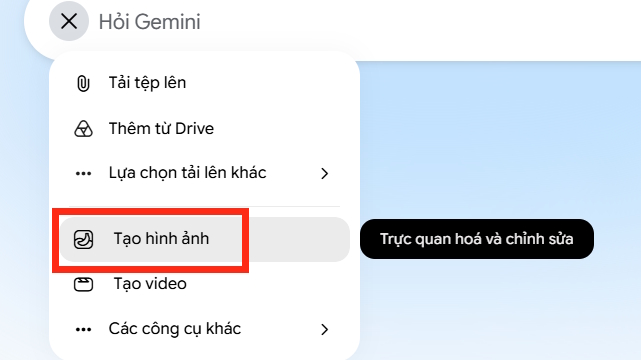 Hướng dẫn tạo poster infograhic 3D tóm tắt nội dung trên Gemini
 5 loại tài liệu bạn nên xử lý qua AI
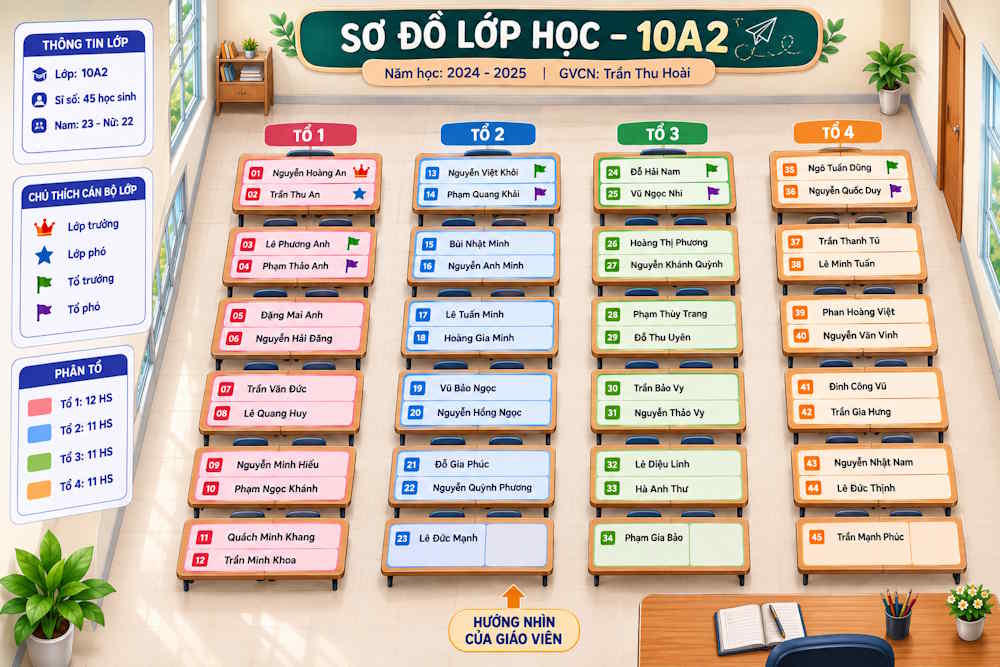 Hướng dẫn tạo ảnh sơ đồ lớp học trực quan
 7 prompt tạo báo cáo phân tích màu sắc theo mùa dành riêng cho bạn
 Ứng dụng ChatGPT desktop dành cho Linux có gì đặc biệt?
 Cài đặt OpenClaw an toàn (Cách duy nhất bạn nên thực hiện)
 Claude Cowork trên Windows có gì mới? Cách cài đặt ra sao?
 25 dự án AI thú vị dành cho mọi trình độ
 Prompt NotebookLM biến cả cuốn sách thành sơ đồ cây
 TOP công cụ Generative AI hàng đầu theo từng lĩnh vực
 TOP công cụ quản trị AI tốt nhất
 Cách viết chữ kiểu FB: chữ in đậm, chữ 𝒏𝒈𝒉𝒊𝒆̂𝒏𝒈, đổi font chữ Facebook
 Hướng dẫn chi tiết sử dụng Ask Photos AI trên Google Photos