Thông tin liên hệ
- 036.686.3943
- admin@nguoicodonvn2008.info


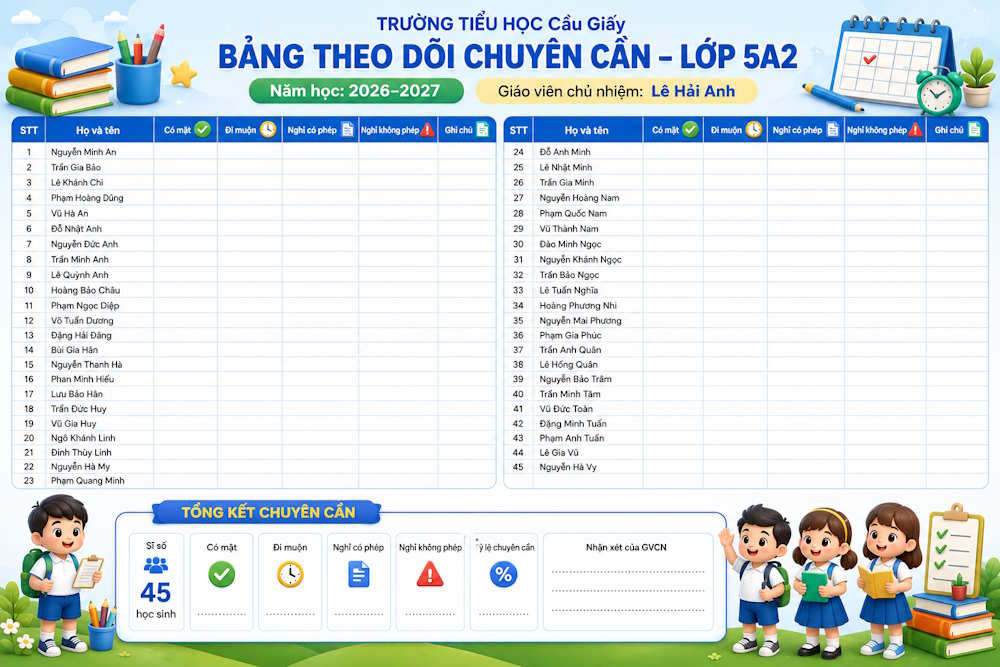
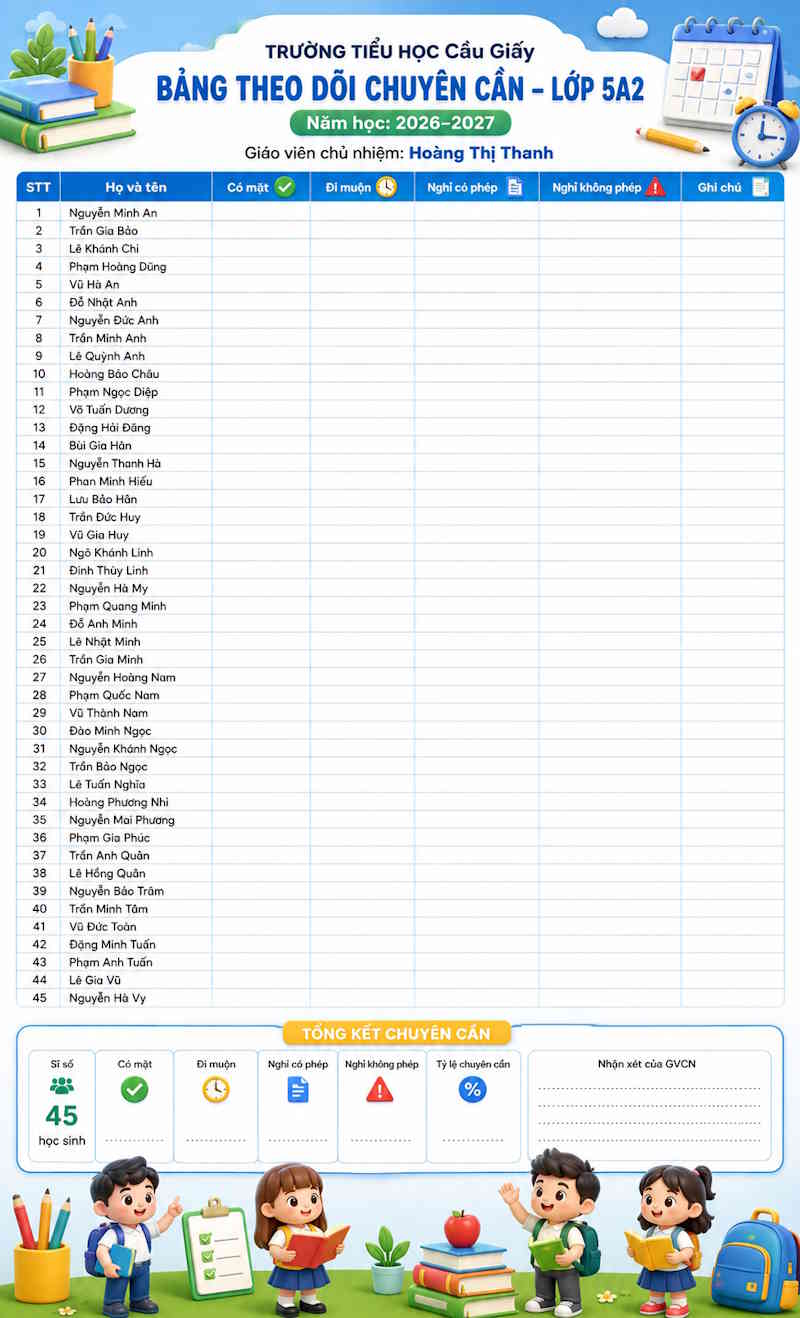
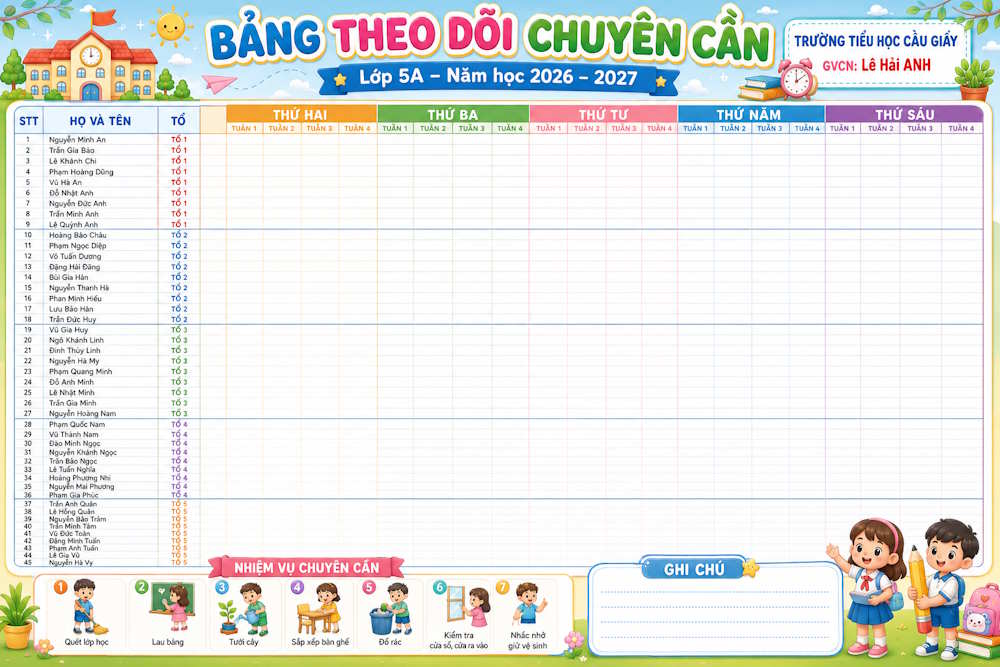
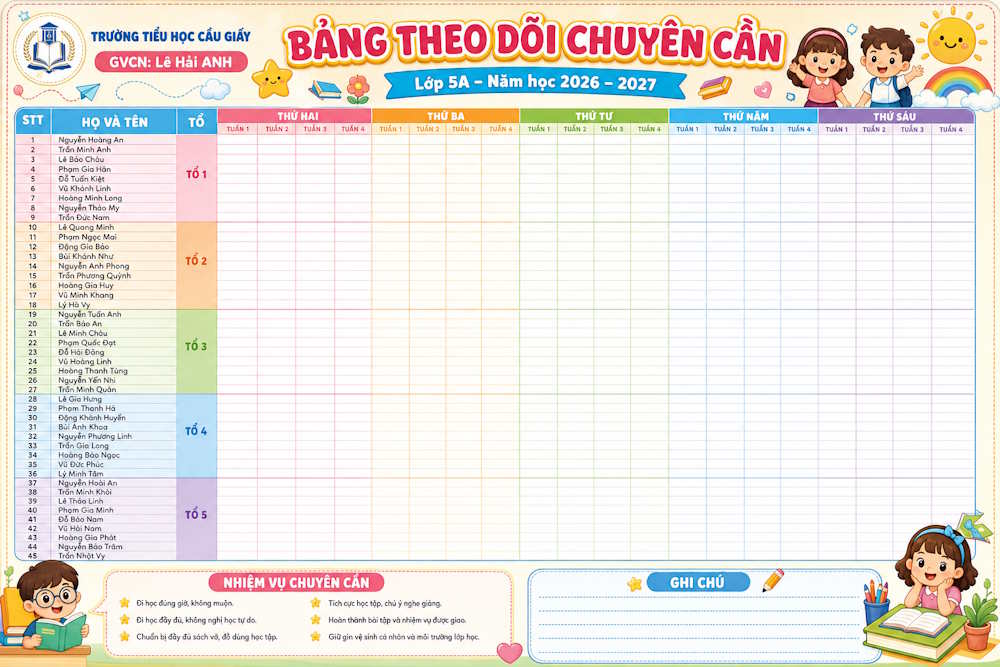
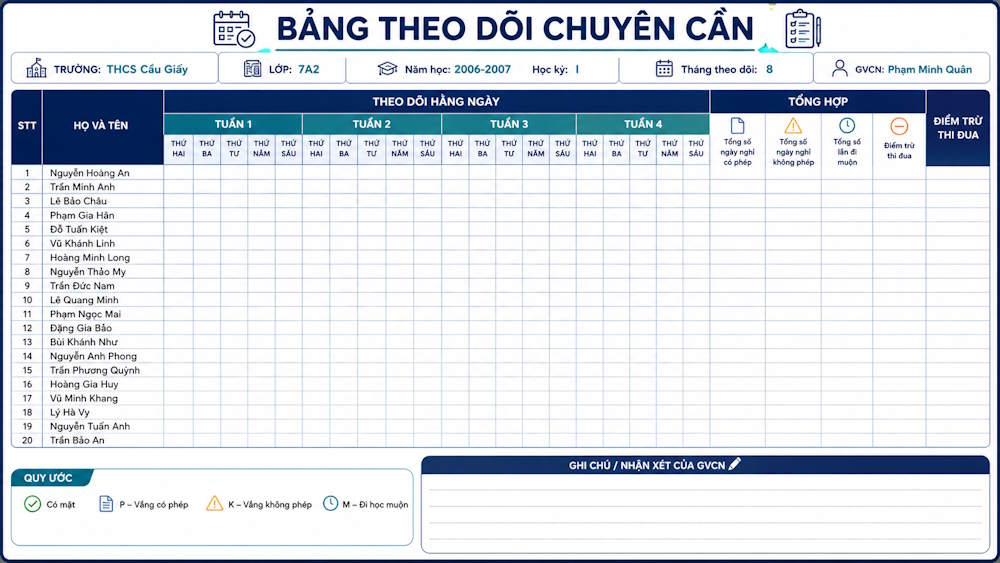
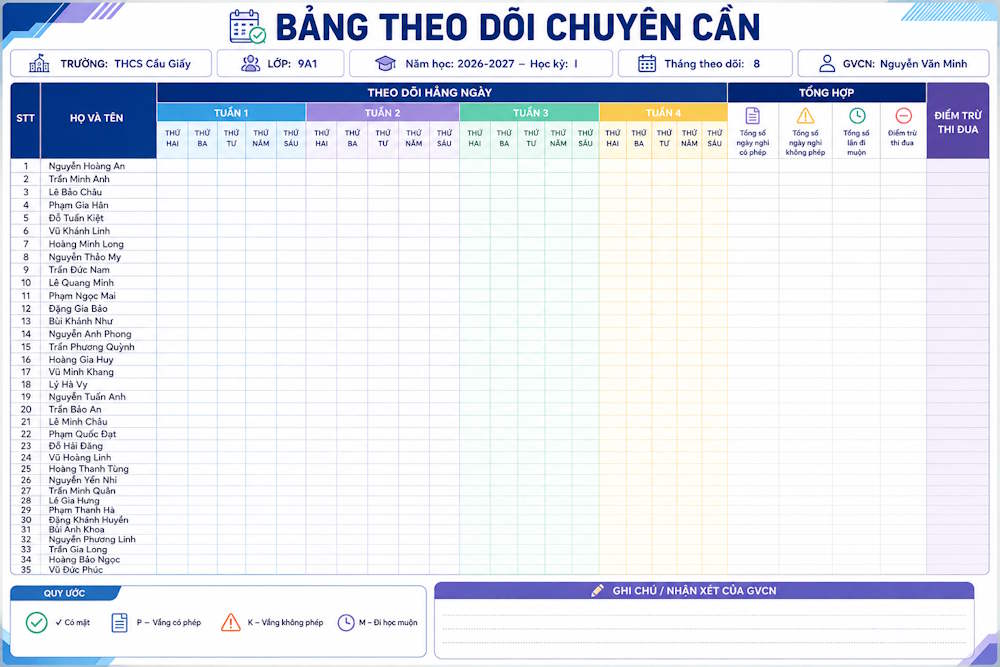
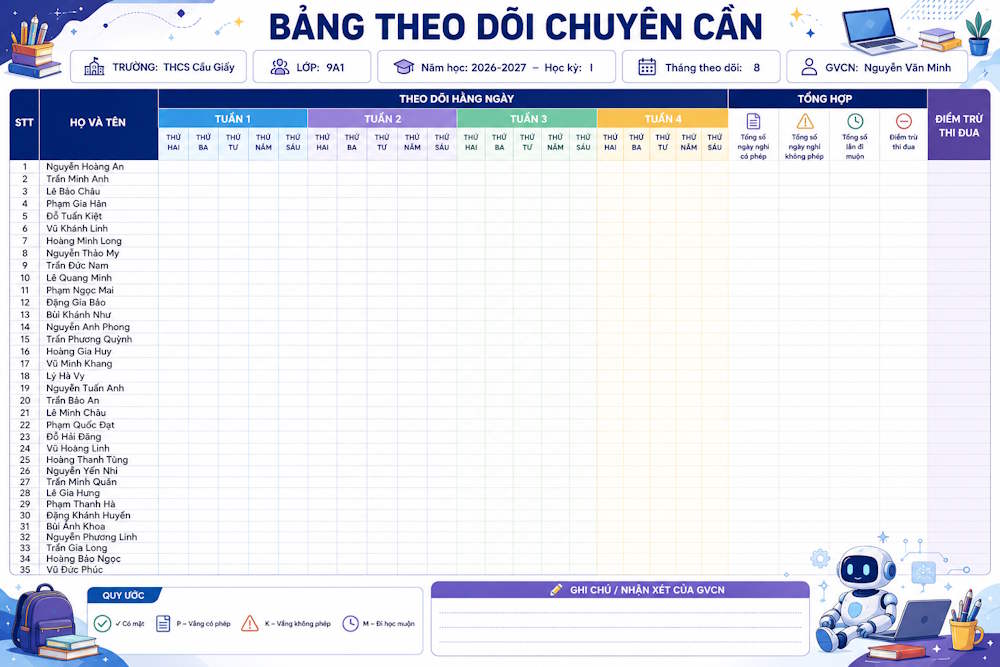
Năm học mới là thời điểm thích hợp để xây dựng những thói quen học tập tích cực và tạo động lực cho học sinh ngay từ những ngày đầu tiên. Việc tạo ảnh chuyên cần là một cách trực quan, sinh động để truyền tải thông điệp về việc đi học đầy đủ, đúng giờ và duy trì tinh thần học tập nghiêm túc.
Với sự hỗ trợ của các công cụ AI việc lên ý tưởng và tạo infographic chuyên cần cho năm học mới hiện nay trở nên nhanh chóng và đơn giản hơn rất nhiều. Dưới đây là hướng dẫn tạo bảng chuyên cần năm học cho các cấp học
Nguồn tin: Quantrimang.com
Ý kiến bạn đọc
Những tin mới hơn
 TOP công cụ, phần mềm AI phát triển game miễn phí (14/08/2026)
  Prompt ChatGPT chỉnh sáng, mịn da, tăng nét và phục hồi ảnh (14/08/2026)
 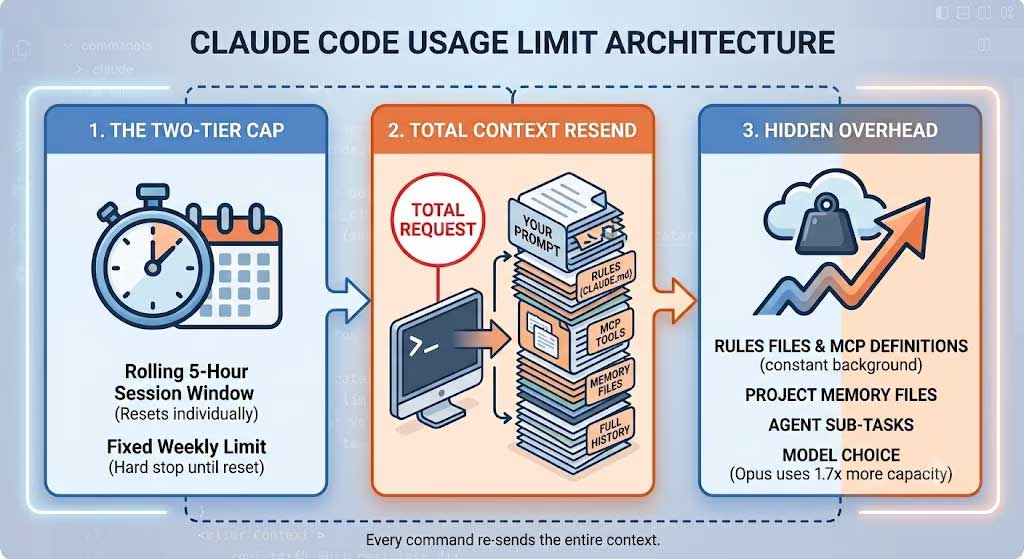 Giải thích giới hạn sử dụng Claude Code: Cách hoạt động và cách tránh chạm giới hạn (14/08/2026)
  13 ChatGPT prompt giúp học ngôn ngữ mới nhanh hơn (14/08/2026)
  9 khóa học Generative AI tốt nhất nên tham gia vào năm 2026 (14/08/2026)
  LTX-2.5: Mô hình AI trọng số mở mới dành cho video và robot (16/08/2026)
  Workflow gửi email tự động với Data Table và Gmail trên n8n (16/08/2026) Prompt tạo bảng chuyên cần năm học (17/08/2026)
  Prompt tạo video AI từ ý tưởng đến xuất bản (18/08/2026)
 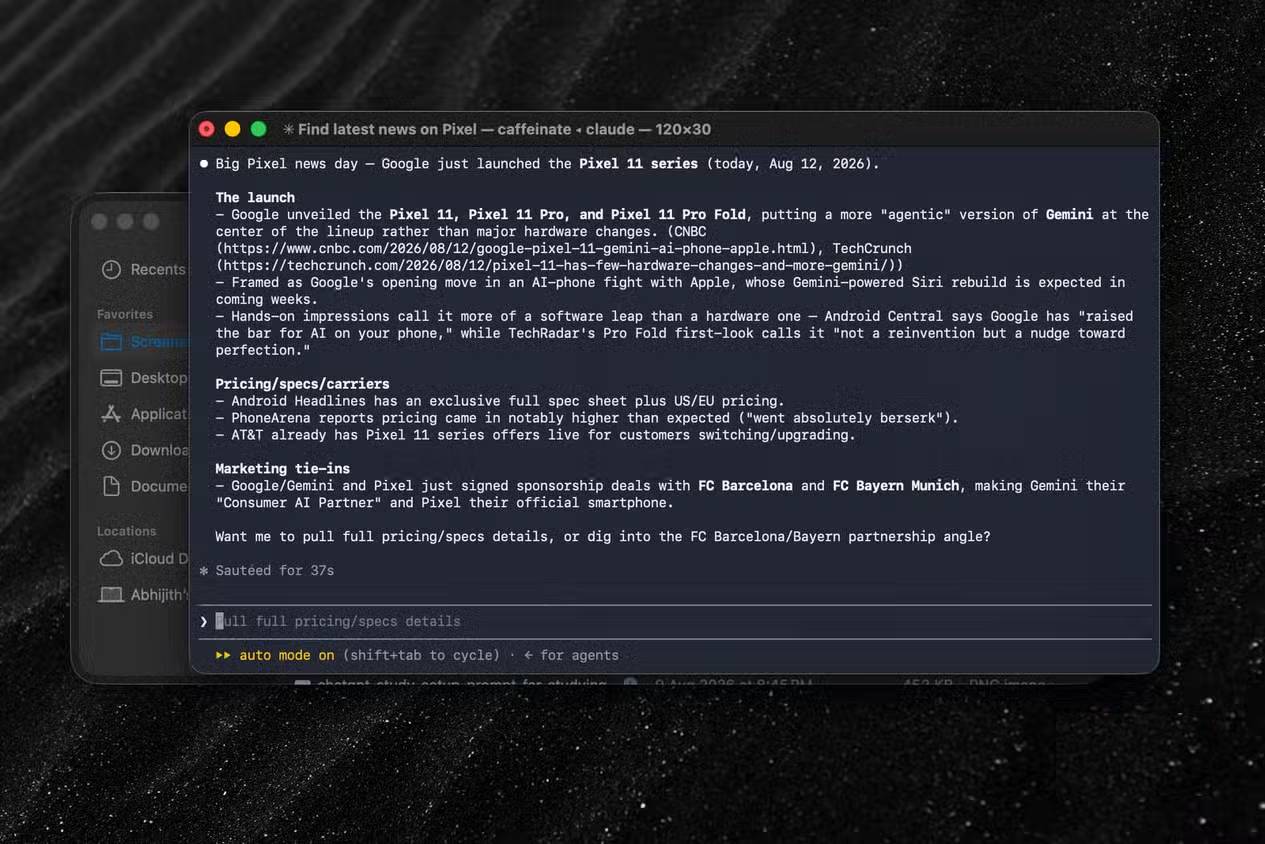 Cách sử dụng Firecrawl sửa lỗi duyệt web của Claude Code (18/08/2026)
 Những tin cũ hơn
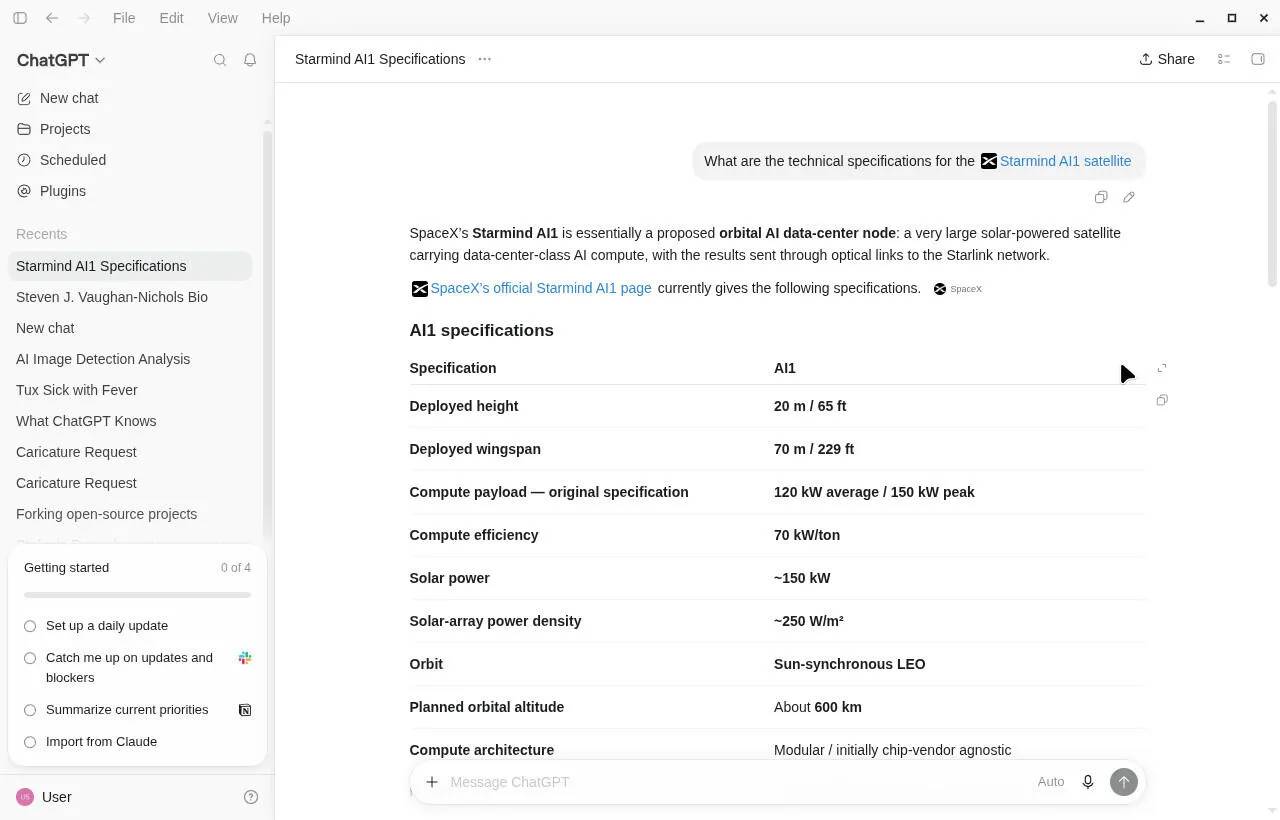 Ứng dụng ChatGPT desktop dành cho Linux có gì đặc biệt? (14/08/2026)
 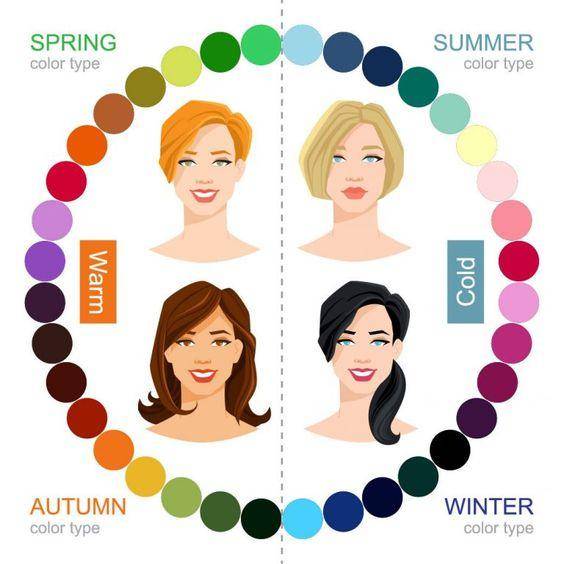 7 prompt tạo báo cáo phân tích màu sắc theo mùa dành riêng cho bạn (14/08/2026)
 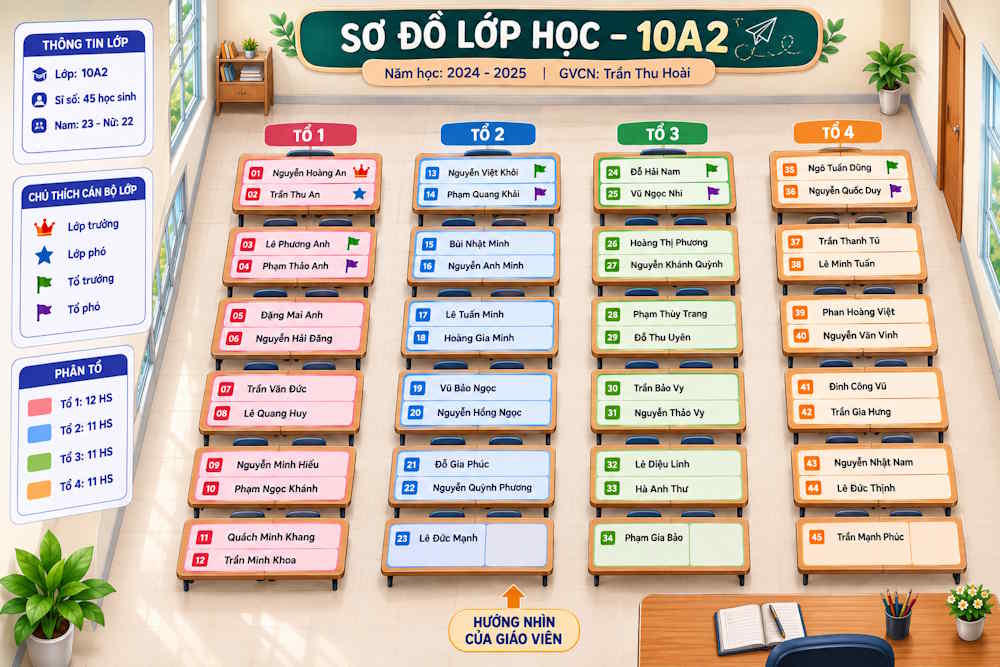 Hướng dẫn tạo ảnh sơ đồ lớp học trực quan (14/08/2026)
  5 loại tài liệu bạn nên xử lý qua AI (14/08/2026)
 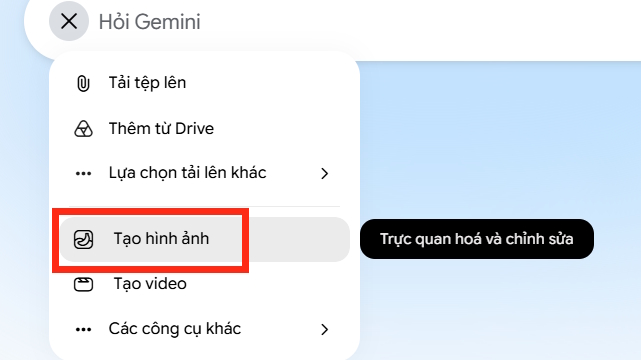 Hướng dẫn tạo poster infograhic 3D tóm tắt nội dung trên Gemini (14/08/2026)
 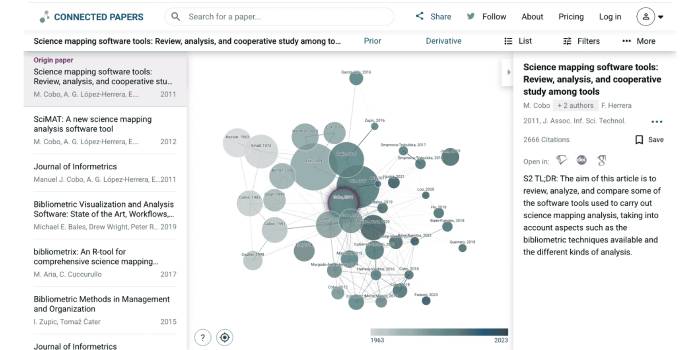 TOP công cụ AI tìm tài liệu nghiên cứu tốt nhất (14/08/2026)
  10 tính năng nổi bật nhất của NotebookLM (14/08/2026)
 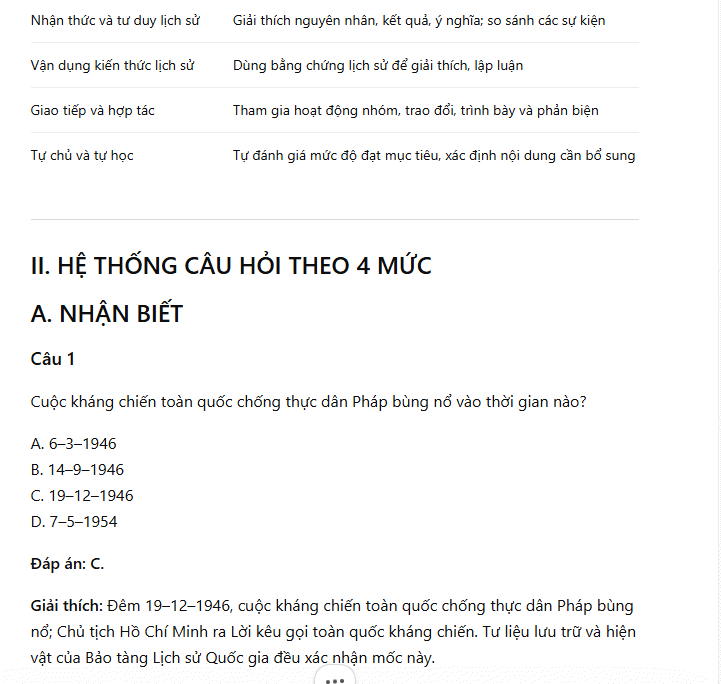 Prompt soạn bài dạy môn Lịch sử theo Chương trình GDPT 2018 (14/08/2026)
  Cách vô hiệu hóa AI trên trình duyệt Microsoft Edge (14/08/2026)
  Hướng dẫn tạo bài tập tiếng Anh từ SGK trên NotebookLM (14/08/2026)
  MCP (Model Context Protocol) là gì?
 OpenAI Decisions API là gì?
 Biến ảnh tĩnh thành GIF ngay trong Gemini
 Câu hỏi xác định trạng thái trong OpenAI Decisions API: Quyết định đầu tiên trong 15 phút
 Top 6 AI extension cho Gmail giúp tăng năng suất
 Câu hỏi xác định trạng thái trong OpenAI Decisions API: Quyết định đầu tiên trong 15 phút
 Hướng dẫn chuyển âm thanh thành văn bản trong ChatGPT
 TOP AI Agent cho FinOps tốt nhất
 TOP trợ lý AI hỗ trợ cuộc họp tốt nhất
 Công cụ Transfer to number trong ElevenAgents
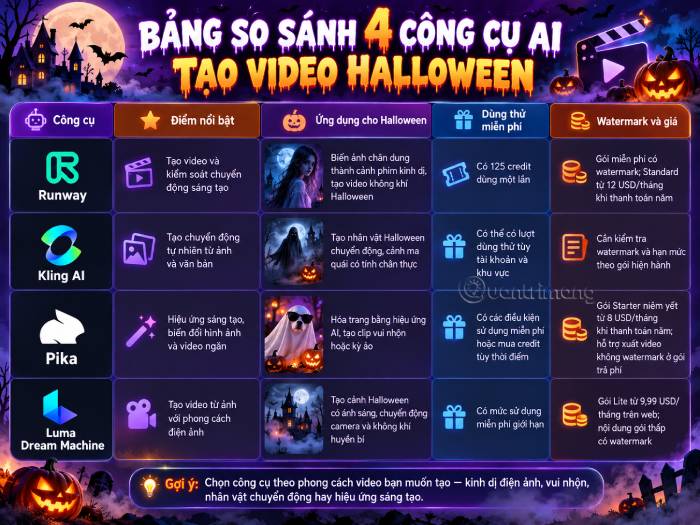 TOP công cụ AI tạo video Halloween thú vị nhất
 Hướng dẫn tạo truyện tranh bằng MangaBoom trong ChatGPT
 Công cụ Skip turn trong ElevenAgents
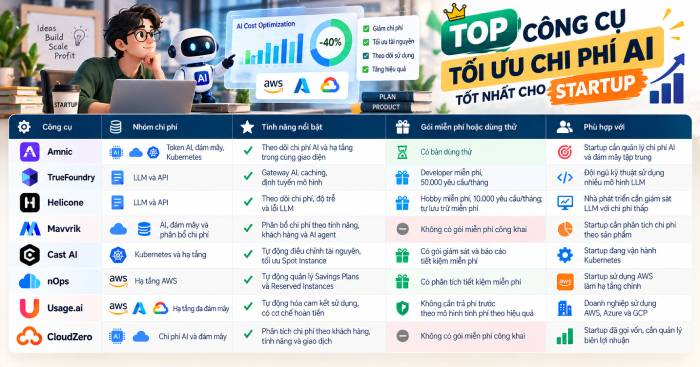 TOP công cụ tối ưu chi phí AI tốt nhất cho startup
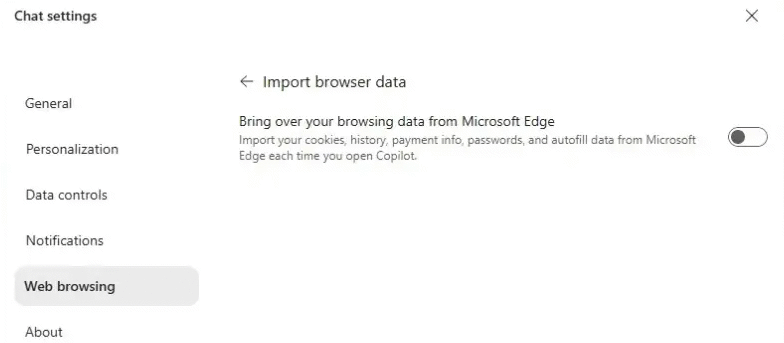 Hướng dẫn tắt nhập dữ liệu từ Microsoft Edge vào Copilot
 Dùng AI để giao việc cho nhân viên: Nhập CSV vào Notion và ra lệnh bằng ChatGPT
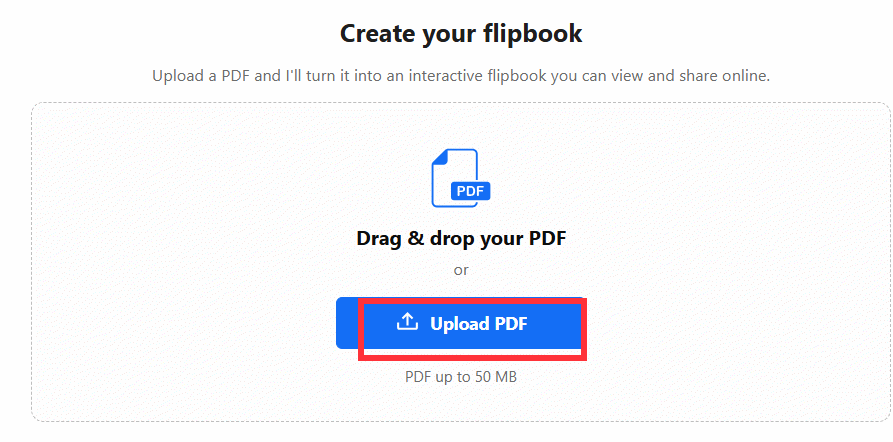 Hướng dẫn chuyển PDF thành sách lật bằng Flipbook trên ChatGPT
 8 mẹo hạn chế Claude vượt quá giới hạn lượt dùng
 Cách sử dụng ChatGPT tự động xử lý, trả lời thư mời họp Gmail trong tích tắc
 So sánh hệ sinh thái Microsoft Copilot: Nên chọn công cụ nào?
 Cách lập trình chuyên nghiệp hơn, dễ dàng hơn với tính năng Tệp trên Grok
 Hướng dẫn cài đặt và sử dụng n8n trên Windows 11
 Công thức tính diện tích hình Elip
 Hướng dẫn ngắt kết nối ứng dụng trên ChatGPT
 Hướng dẫn tạo đoạn hội thoại cho topic trên Twee
 Bức tranh tổng quan về hỗ trợ khách hàng tích hợp AI
 Đừng chia sẻ ảnh cho đến khi bạn chạy kiểm tra siêu dữ liệu này!
 6 cách mở Computer/System Properties trong Windows 10
 Cách sửa lỗi There Are Currently No Power Options Available Windows
 Hướng dẫn 8 cách mở bàn phím ảo trên Windows 10