Thông tin liên hệ
- 036.686.3943
- admin@nguoicodonvn2008.info

Việc tích hợp Gemini vào Google Calendar không chỉ giúp bạn xem lịch nhanh hơn mà còn biến trí tuệ nhân tạo thành một "thư ký riêng" thực thụ. Bạn có thể lên lịch họp, kiểm tra sự kiện hay thậm chí là yêu cầu Gemini tìm khung giờ trống chỉ bằng vài câu lệnh đơn giản.
Dưới đây là hướng dẫn chi tiết và mới nhất để bạn kích hoạt tính năng quyền năng này.
Để bắt đầu, bạn cần kích hoạt Gemini như một ứng dụng được kết nối trong hệ sinh thái Google Workspace. Hãy thực hiện theo các bước sau:
Bước 1: Truy cập vào giao diện chính của Gemini. Tại bảng điều khiển bên trái, hãy tìm và nhấn vào mục "Cài đặt & Trợ giúp" (Settings & Help). Trong menu hiện ra, chọn mục "Ứng dụng đã kết nối" (Connected Apps).
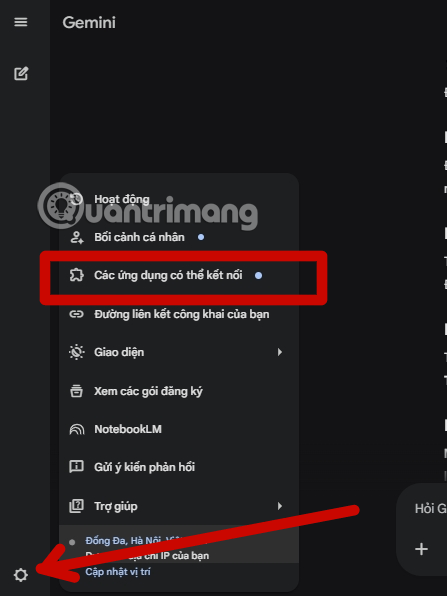
Bước 2: Tại đây, bạn sẽ thấy danh sách các ứng dụng. Hãy tìm Google Workspace và gạt thanh công cụ sang trạng thái Bật (Enable). Một thông báo xác nhận sẽ hiện ra, hãy nhấn "Kết nối" (Connect) để hoàn tất.
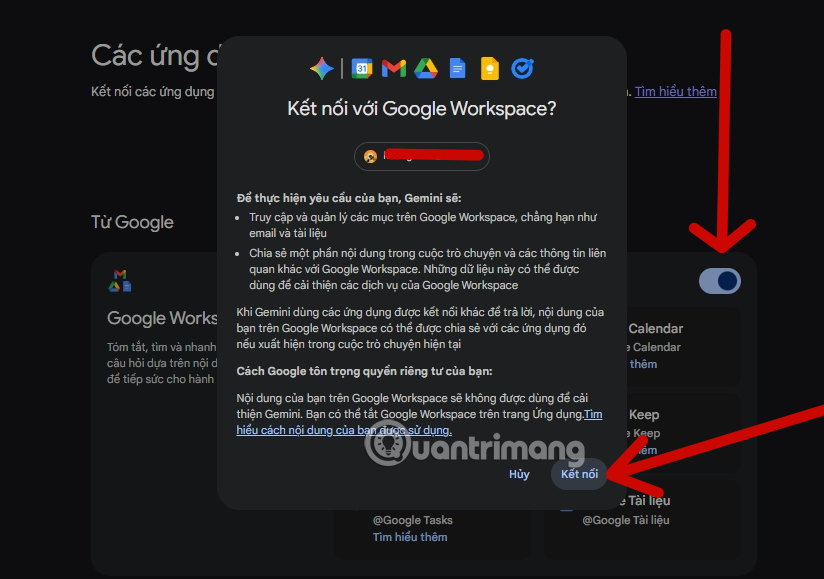
Sau khi hoàn thành, Google Calendar cùng các ứng dụng khác như Gmail, Drive sẽ chính thức được "hợp nhất" với Gemini. Bạn có thể bắt đầu sử dụng chúng dưới dạng các tiện ích mở rộng (Extensions) ngay trong khung chat.
Tại sao bạn nên thực hiện việc tích hợp này ngay lập tức? Dưới đây là những tính năng đột phá mà Gemini mang lại cho Google Calendar:
Tạo sự kiện bằng ngôn ngữ tự nhiên: Thay vì phải click chuột chọn giờ, bạn chỉ cần gõ: "Lên lịch họp với bộ phận Marketing lúc 10h sáng mai" và Gemini sẽ tự động điền mọi thông tin vào Calendar.
Tìm kiếm thông minh: Bạn có thể hỏi "Tuần tới tôi có những cuộc họp nào quan trọng?", Gemini sẽ quét lịch và tóm tắt danh sách cho bạn trong tích tắc.
Đề xuất thời gian tối ưu (Suggested Times): Dựa trên lịch trình của các thành viên (nếu được chia sẻ), Gemini sẽ gợi ý khung giờ mà tất cả mọi người đều rảnh, giúp giảm thiểu tối đa việc phản hồi email qua lại.
Đồng bộ hóa đa nền tảng: Mọi thay đổi bạn thực hiện qua Gemini sẽ ngay lập tức xuất hiện trên ứng dụng Lịch ở điện thoại và máy tính.
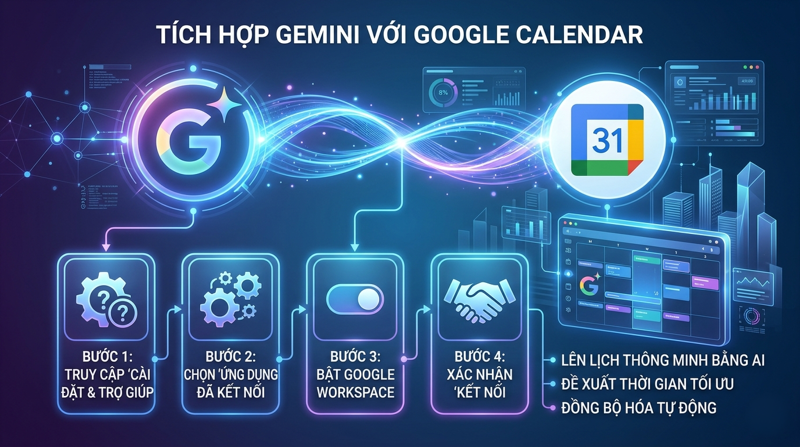
Để Gemini hiểu chính xác ý định của bạn, hãy thử áp dụng cú pháp có chứa tên ứng dụng.
Ví dụ:
"@Google Calendar, kiểm tra xem chiều thứ Sáu này tôi có rảnh không?"
"Thêm một sự kiện 'Đi tập Gym' vào lúc 18h hàng ngày từ tuần sau vào @Google Calendar."
Sử dụng ký hiệu @Google Calendar giúp AI tập trung truy xuất dữ liệu trực tiếp từ lịch trình của bạn, đảm bảo độ chính xác cao nhất.
Đồng bộ tài khoản: Hãy đảm bảo bạn đang đăng nhập vào Gemini bằng chính tài khoản Google mà bạn dùng cho Google Calendar.
Bật hoạt động ứng dụng: Đảm bảo tính năng "Lưu giữ hoạt động" (App Activity) trong cài đặt tài khoản Google đang ở trạng thái Bật để Gemini có quyền truy cập dữ liệu.
Đối với tài khoản doanh nghiệp: Nếu bạn dùng tài khoản công ty, hãy liên hệ với quản trị viên (Admin) nếu không thấy tùy chọn kết nối, vì tính năng này có thể cần được cấp quyền từ phía tổ chức.
Nguồn tin: Quantrimang.com
Ý kiến bạn đọc
Những tin mới hơn
 Cách lập trình chuyên nghiệp hơn, dễ dàng hơn với tính năng Tệp trên Grok (15/03/2026)
  Những thư mục Windows âm thầm chiếm tới 50GB dung lượng lưu trữ (16/03/2026)
  Cấu hình tối thiểu Forza Horizon 6 PC (16/03/2026)
  Hướng dẫn tạo menu quán ăn, quán cà phê miễn phí với Genspark AI (16/03/2026)
  Hướng dẫn sử dụng Nanobot: Giải pháp thay thế OpenClaw gọn nhẹ (17/03/2026)
  Cách đổi vị trí ứng dụng trên Taskbar nhiều màn hình (17/03/2026)
  Tạo thí nghiệm mô phỏng 3D bằng Gemini như nào? (18/03/2026)
  Cách bật, tắt File and Printer Sharing Windows (18/03/2026)
  Hướng dẫn copy từ ChatGPT vào Word không lỗi định dạng (18/03/2026)
  Chụp ảnh sản phẩm bằng AI đang định hình lại các thương hiệu xa xỉ như thế nào? (18/03/2026)
 Những tin cũ hơn
 Những thủ thuật giúp bạn sử dụng Gemini một cách hiệu quả (14/03/2026)
  Tạo mô phỏng tương tác khái niệm Toán học trên ChatGPT (14/03/2026)
 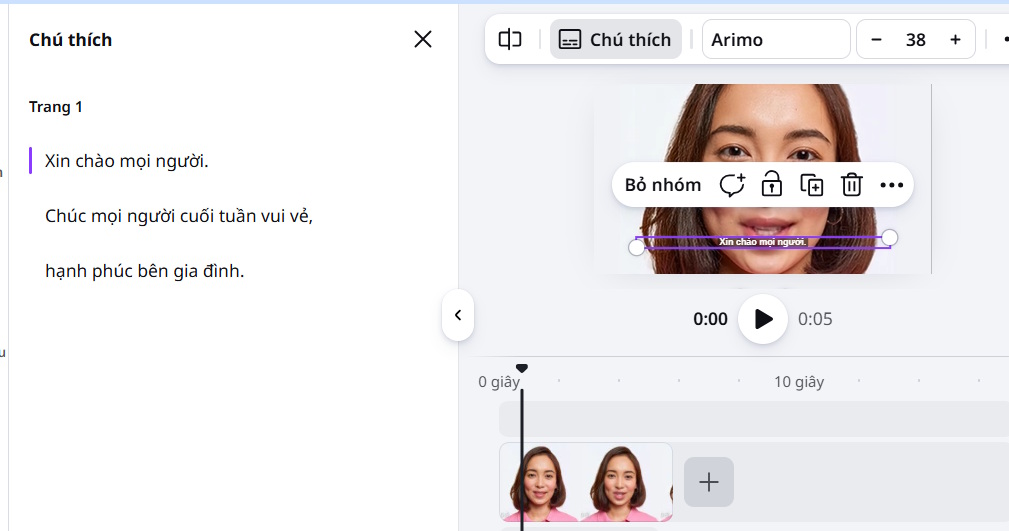 Hướng dẫn tạo phụ đề video tự động Canva AI (14/03/2026)
  Hướng dẫn cài đặt và sử dụng n8n trên Windows 11 (14/03/2026)
  Hướng dẫn tạo thiết kế Canva trong ChatGPT (14/03/2026)
 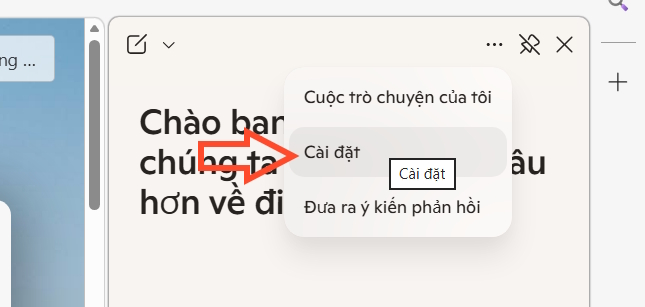 Hướng dẫn xóa bộ nhớ Copilot trên máy tính (14/03/2026)
 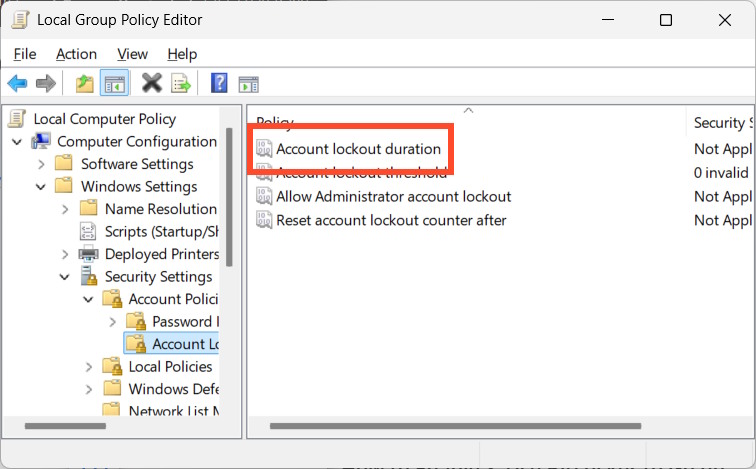 Cách giới hạn số lần đăng nhập không thành công Windows (14/03/2026)
 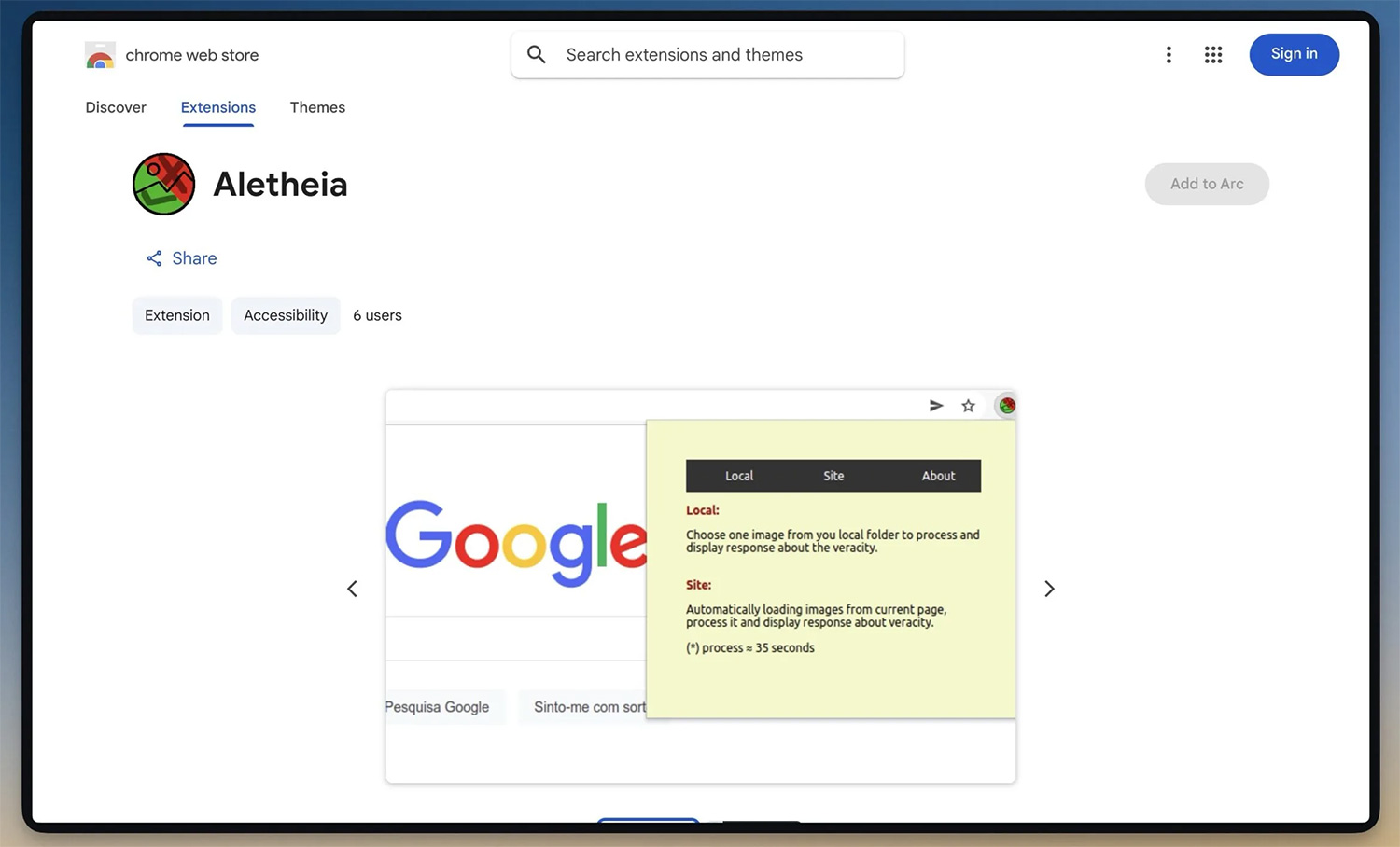 Công cụ AI phát hiện tin giả có thể không hiệu quả như bạn nghĩ (14/03/2026)
  Hướng dẫn kích hoạt công cụ Sysmon trên Windows 11 (14/03/2026)
  Hướng dẫn tách văn bản trong ảnh bằng Canva AI (14/03/2026)
  Xây dựng một workflow AI thực tế từ đầu đến cuối
 Cách xuất nội dung ChatGPT sang Google Docs không mất định dạng
 Đánh giá và cải thiện thói quen sử dụng AI
 Perplexity AI là gì?
 Cách kết nối Google Drive với ChatGPT
 Meitu VIP vs Meitu SVIP: Nên lựa chọn gói chỉnh ảnh nào?
 Tại sao Claude for Teachers lại tạo nên sự khác biệt?
 Hướng dẫn dùng Higgsfield tạo video trên ChatGPT
 Cách dùng NotebookLM trong Google Docs
 Hướng dẫn dùng Dola AI tạo bảng dữ liệu từ câu lệnh
 Chỉnh sửa kế hoạch giảng dạy do Claude for Teachers tạo dưới góc độ một biên tập viên
 TOP công cụ AI tạo biểu mẫu và khảo sát
 Chỉnh sửa nội dung giáo án do Claude for Teachers tạo
 Tìm hiểu về các tính năng Home, Code và Autopilot mới trong Copilot
 Hướng dẫn đăng ký tài khoản quảng cáo ChatGPT
 Microsoft Frontier: Chương trình cho phép bạn trải nghiệm sớm các tính năng AI trước khi chúng được phát hành rộng rãi
 OpenClaw là gì?
 Hướng dẫn dùng Lovable AI trên ChatGPT tạo website cực nhanh
 Học kỹ năng Mô tả: Hoàn thành prompt AI đầu tiên có thể sử dụng được
 Tự tạo ứng dụng quản lý công việc trên Gemini rất đơn giản
Cách lập trình chuyên nghiệp hơn, dễ dàng hơn với tính năng Tệp trên Grok
Hướng dẫn cài đặt và sử dụng n8n trên Windows 11
Tự tạo ứng dụng quản lý công việc trên Gemini rất đơn giản
Cách lập trình chuyên nghiệp hơn, dễ dàng hơn với tính năng Tệp trên Grok
Hướng dẫn cài đặt và sử dụng n8n trên Windows 11
 Công thức tính diện tích hình Elip
 Hướng dẫn ngắt kết nối ứng dụng trên ChatGPT
 8 ứng dụng Microsoft Store miễn phí giúp Windows tốt hơ
 Hướng dẫn tạo đoạn hội thoại cho topic trên Twee
 6 cách mở Computer/System Properties trong Windows 10
 Đừng chia sẻ ảnh cho đến khi bạn chạy kiểm tra siêu dữ liệu này!
 Bức tranh tổng quan về hỗ trợ khách hàng tích hợp AI
 Cách sửa lỗi There Are Currently No Power Options Available Windows