Hướng dẫn tạo biểu đồ trang tính Canva Sheets
Bước 1:
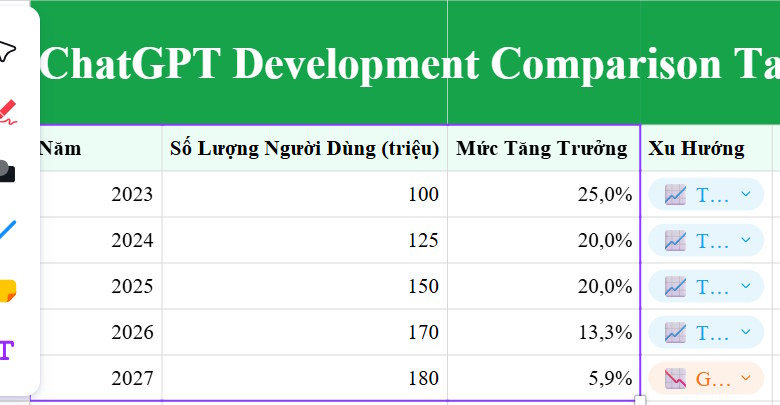
Tại trang tính Canva Sheets người dùng tạo bảng số liệu mới hoặc dùng bảng đã có. Sau đó khoanh vùng toàn bộ bảng dữ liệu cần tạo biểu đồ.
Bước 2:
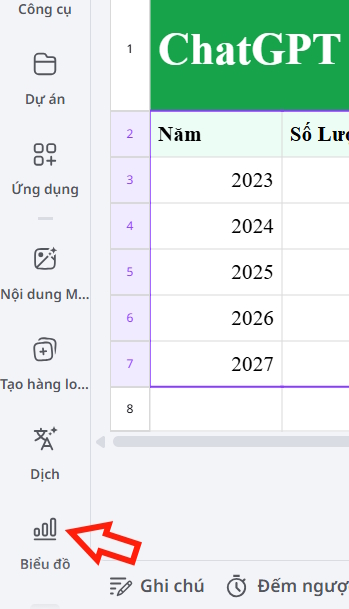
Tại cột bên trái giao diện nhấn vào mục Biểu đồ như hình dưới đây.
Bước 3:
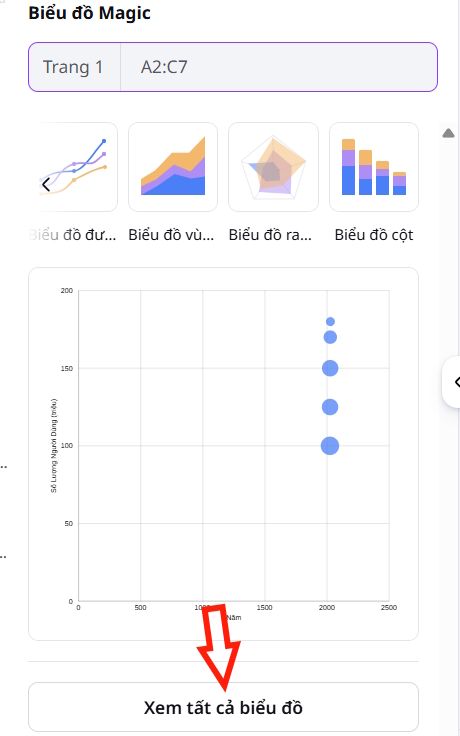
Ngay lập tức bạn sẽ thấy các mẫu biểu đồ dựa theo số liệu trong bảng mà bạn đã chọn. Nhấn Xem tất cả biểu đồ để mở rộng các loại biểu đồ.
Bạn xem từng kiểu biểu đồ rồi nhấn vào biểu đồ phù hợp với bảng dữ liệu đang có trên Canva Sheets.
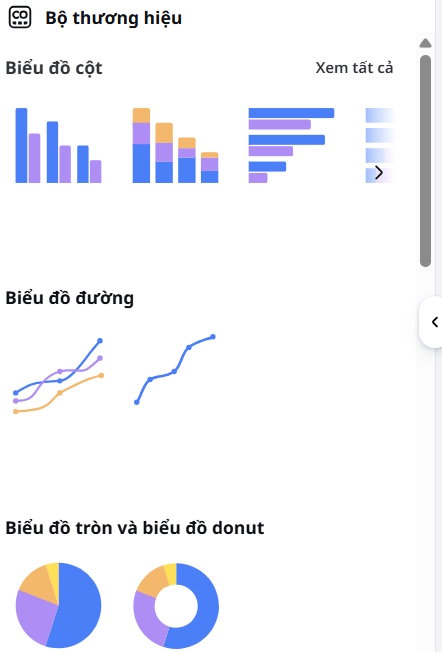
Hoặc bạn có thể nhấn ngay vào Hành động chọn Biểu đồ Magic để tạo biểu đồ từ Canva AI.

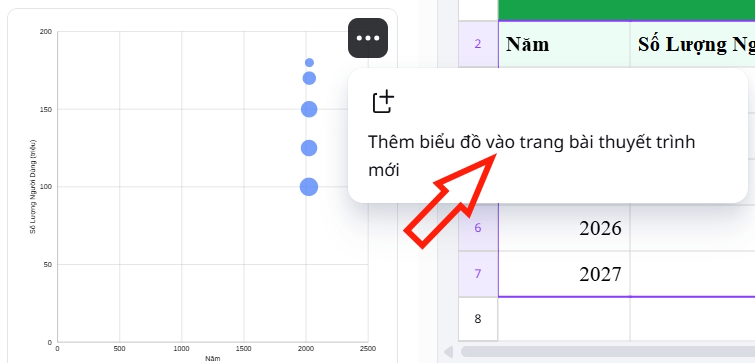
Lúc này chúng ta sẽ thêm biểu đồ này vào trang tính mới trên Canva Sheets, hoặc nhấn vào biểu đồ để chèn vào trang tính hiện tại.
Bước 4:
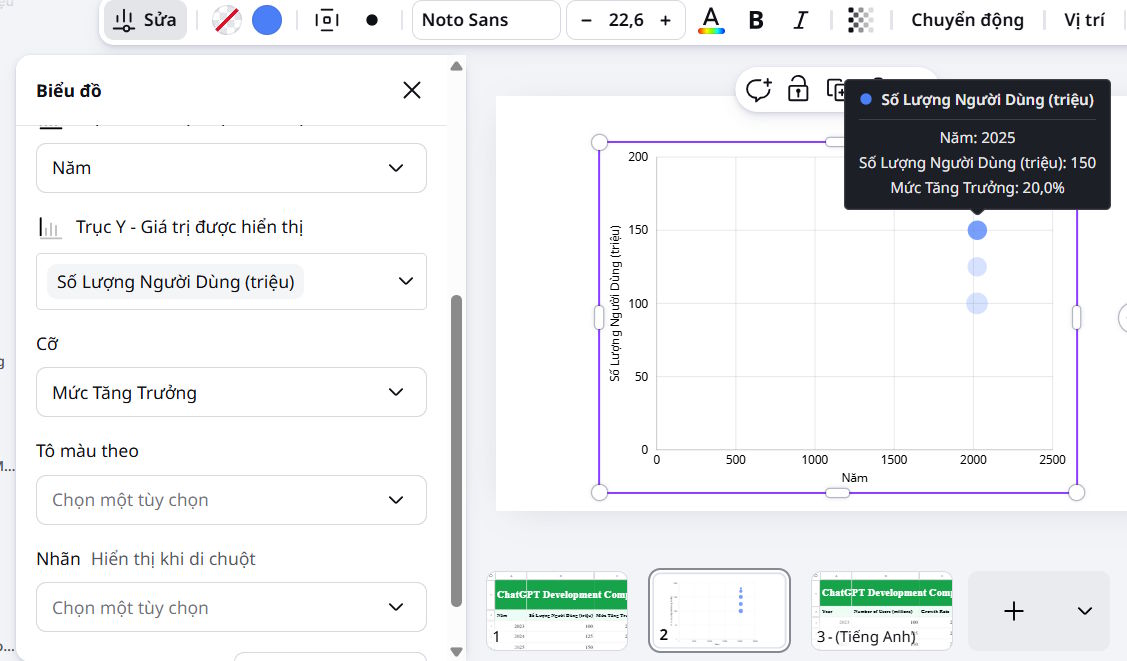
Biểu đồ sau khi chèn sẽ có phần chỉnh sửa lại ở cạnh bên trái. Chúng ta sử dụng các phần để đổi lại biểu đồ theo ý mình.
 Trợ lý soạn thảo văn bản hành chính AI mà bất kỳ ai cũng nên có
 Claude Cowork là gì?
 Cách kết hợp Gemini với NotebookLM để tăng chất lượng báo cáo nghiên cứu
 Hướng dẫn tách văn bản trong ảnh bằng Canva AI
 Hướng dẫn kích hoạt công cụ Sysmon trên Windows 11
 Công cụ AI phát hiện tin giả có thể không hiệu quả như bạn nghĩ
 Cách giới hạn số lần đăng nhập không thành công Windows
 Hướng dẫn xóa bộ nhớ Copilot trên máy tính
 Hướng dẫn tạo thiết kế Canva trong ChatGPT
 Hướng dẫn cài đặt và sử dụng n8n trên Windows 11
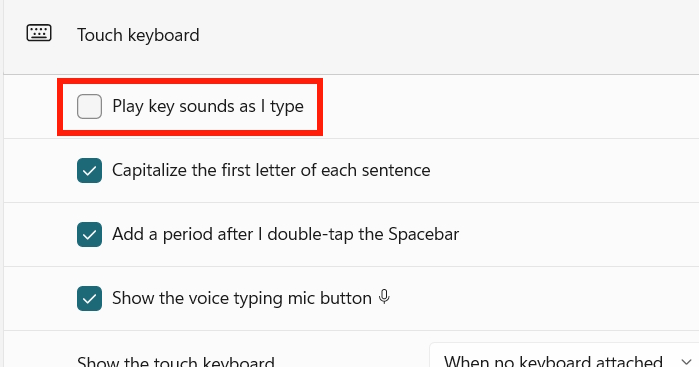 Cách tắt âm thanh bàn phím cảm ứng trong Windows 11
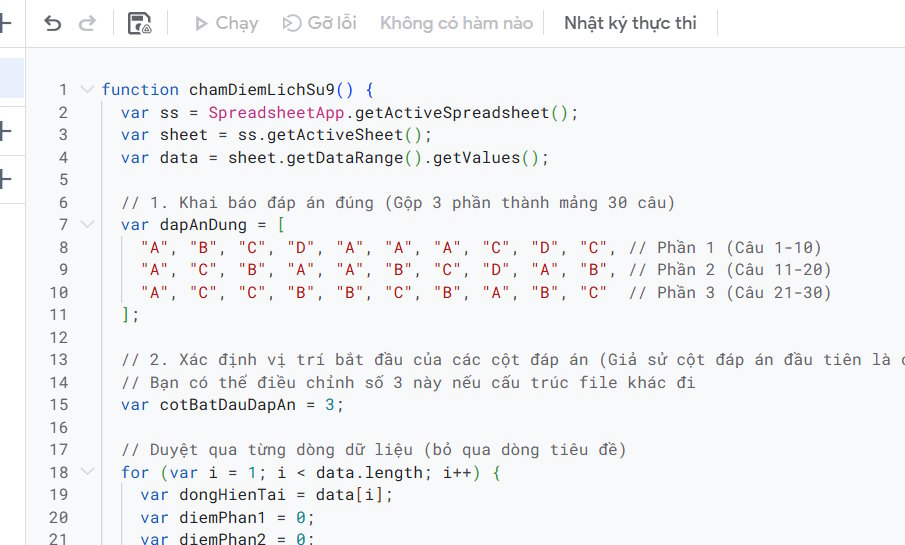 Hướng dẫn tạo phiếu chấm điểm đề thi tự động bằng Gemini
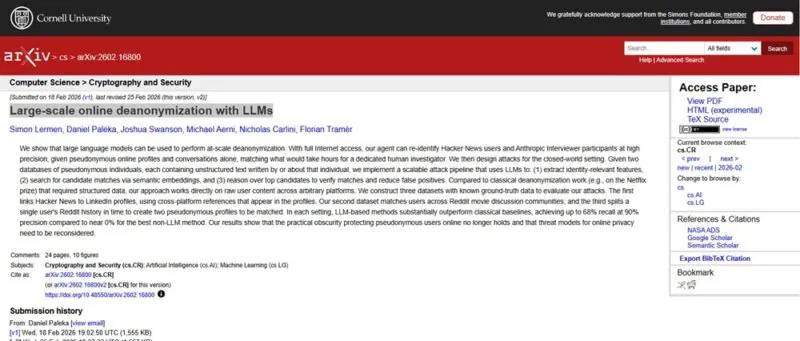 Cách ngăn việc bị lộ danh tính bởi LLM
 Cách tắt thu nhỏ cửa sổ khi ngắt màn hình kết nối Windows 11
 Cách tự động điều chỉnh giờ mùa hè trong Windows 11
 Công cụ AI soạn thảo văn bản hành chính chuyên nghiệp
 Bạn đã có thể tạo slide thuyết bằng Canva AI
 Hướng dẫn tạo bài đăng mạng xã hội trên Canva AI
 Cụm dữ liệu trong Machine Learning
 Vì sao nên sử dụng Ethernet thay vì Wi-Fi khi có thể?