

Bài viết hướng dẫn tạo storyboard để xây dựng video trên Google Vids
Cách thiết kế storyboard tạo video AI Google Vids
Bước 1:
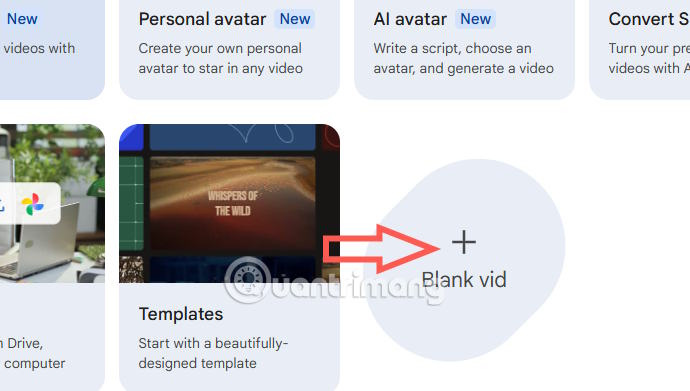
Trước hết chúng ta truy cập vào Google Vids sau đó tạo video trống.
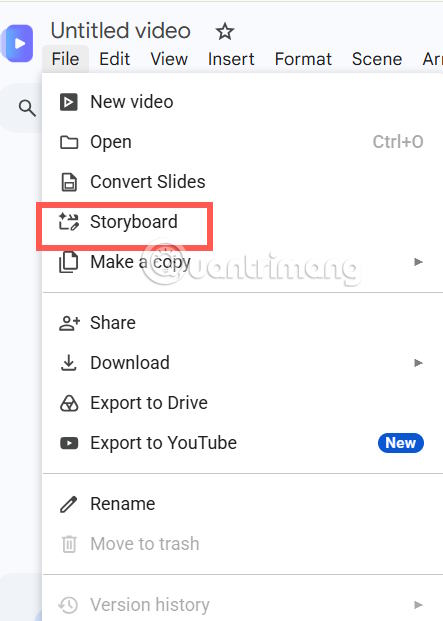
Chuyển vào giao diện Google Vids, bạn nhấn vào File sau đó chọn Storyboard trong menu hiển thị như dưới đây.
Bước 2:
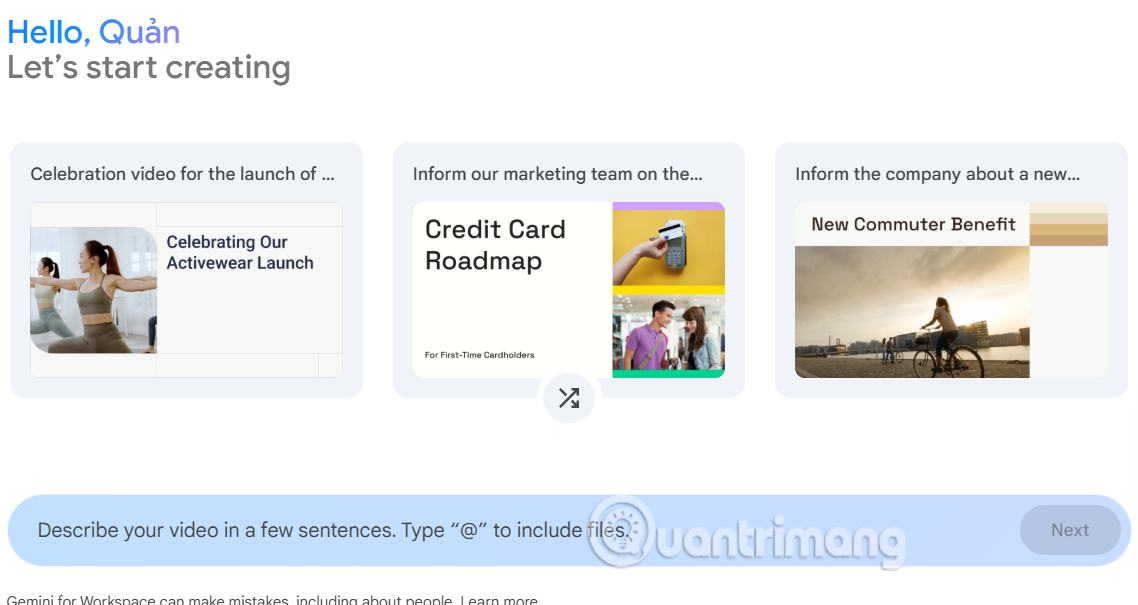
Chuyển sang giao diện mới để bạn xây dựng storyboard từ nội dung nhập. Chúng ta nhập mô tả vào khung bên dưới, lưu ý bạn cần nội dung tiếng Anh.
Bạn nhập rõ những phân cảnh nào muốn dùng, hoặc viết nội dung video muốn triển khai.
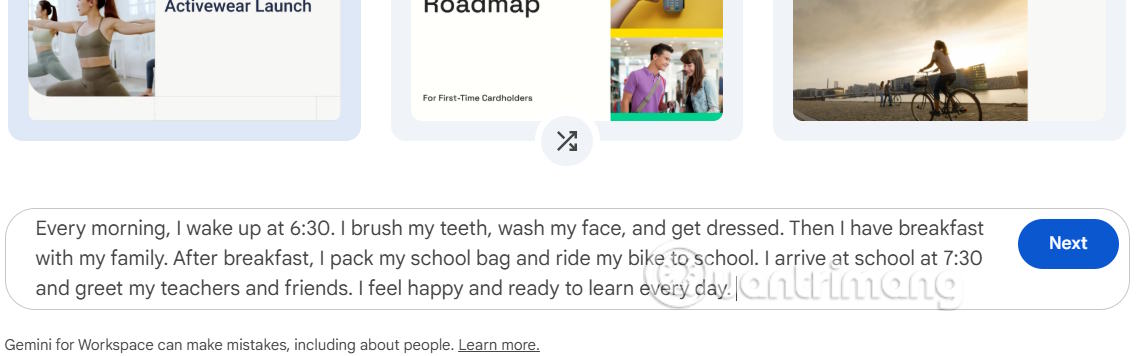
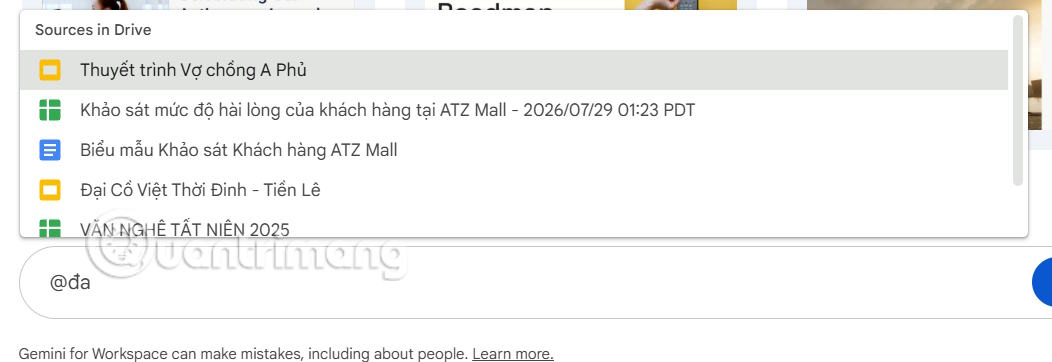
Ngoài ra bạn cũng có thể nhập @ sau đó thêm tên tệp hoặc chọn từ danh sách các tệp được đề xuất.
Bước 3:
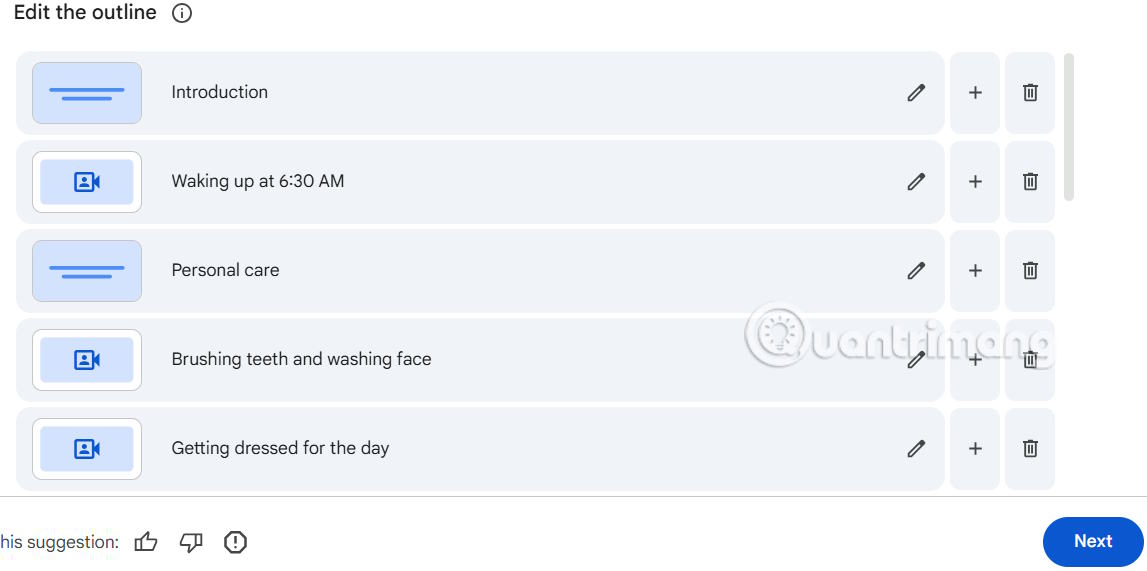
Nhấn Next và sau đó bạn sẽ thấy AI tự động phân tách thành từng cảnh dựa trên nội dung mà bạn nhập. Nếu không muốn dùng cảnh nào thì nhấn x để xóa. Hoặc để chỉnh sửa lại thì nhấn hình bút để chỉnh lại theo ý mình.
Bước 4:
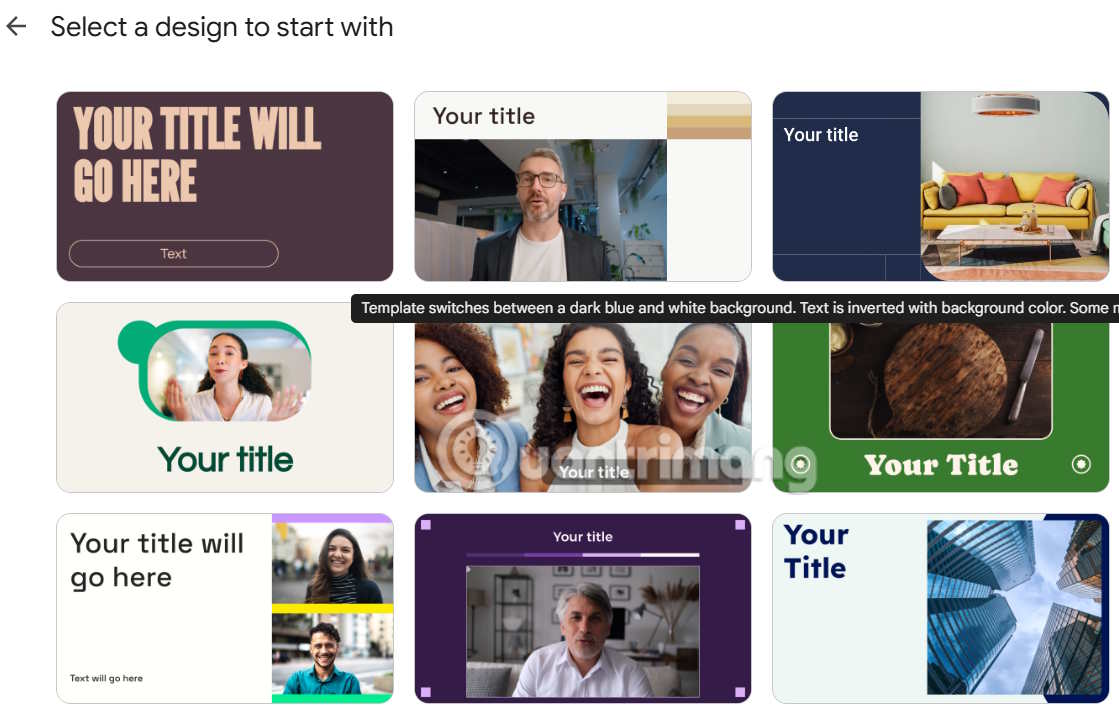
Ở giao diện mới bạn lựa chọn kiểu thiết kế video muốn sử dụng cho video. Bạn hãy chọn kiểu thiết kế phù hợp với video, sau đó chọn Next để tiếp tục.
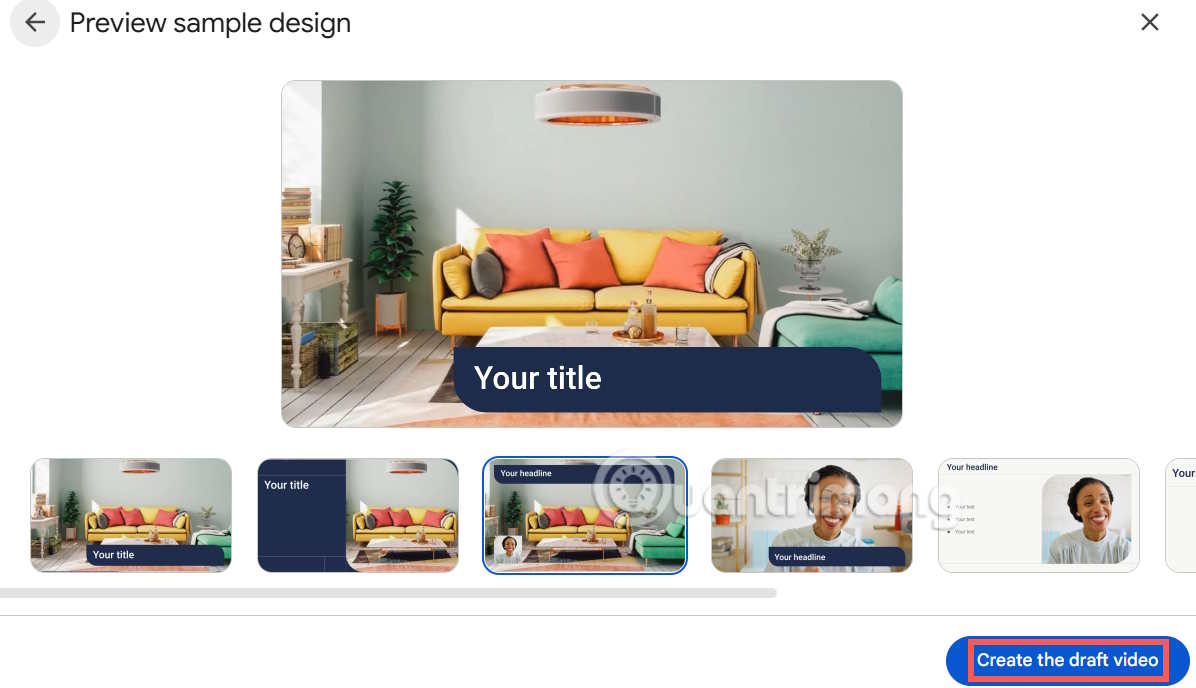
Khi đó bạn người dùng sẽ thấy giao diện thiết kế từng cảnh, nhấn Create the draft video để tạo video từ storyboard AI trên Google Vids.
Bước 5:
Chờ một lúc và bạn thấy video hoàn chỉnh với từng cảnh, nhạc nền, lời thuyết minh theo nội dung mà chúng ta đã nhập. Bạn sẽ không phải làm thêm bất cứ điều gì.
Trong trường hợp muốn đổi hiệu ứng chuyển cảnh thì bạn nhấn chọn để đổi là x
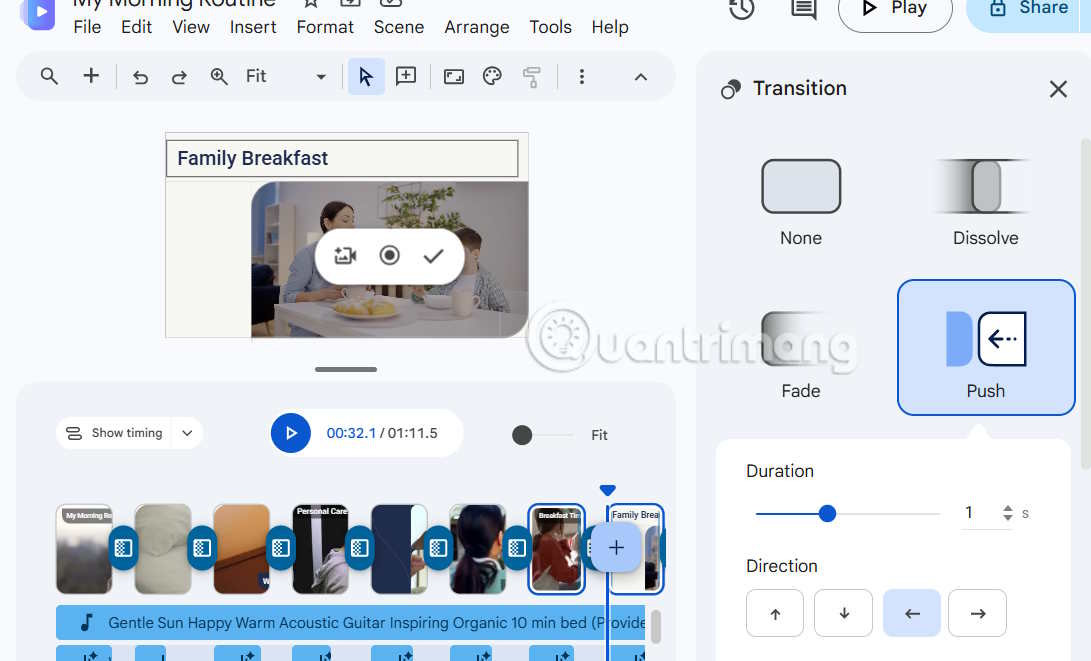 ong.
ong.
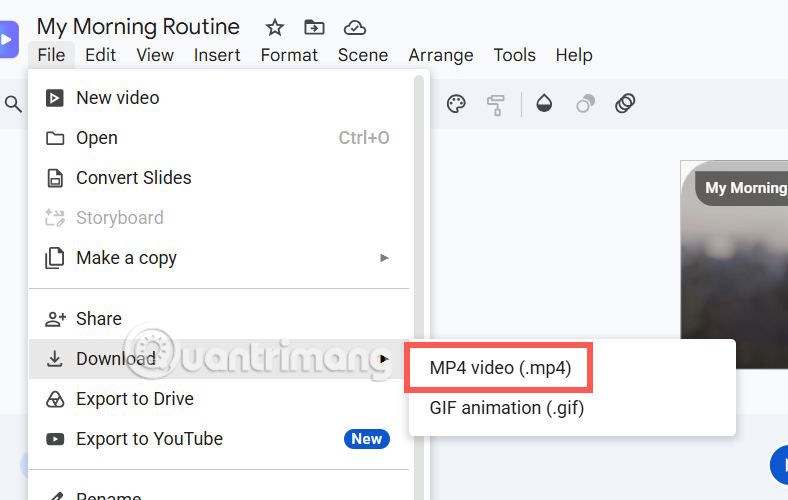
Cuối cùng khi video AI hoàn chỉnh bạn tải xuống là xong.
Lưu ý khi xây dựng storyboard tạo video Google Vids
Cần xây dựng prompt rõ ràng và đầy đủ: Mặc dù Google Vids có thể tự tạo storyboard, kịch bản, hình ảnh và giọng đọc bằng AI, chất lượng video phụ thuộc nhiều vào nội dung yêu cầu ban đầu. Prompt càng cụ thể về chủ đề, đối tượng người xem, phong cách và mục tiêu video thì kết quả tạo ra càng phù hợp.
Kiểm tra cấu trúc storyboard trước khi tạo video: AI có thể tự đề xuất các cảnh, nhưng người dùng nên xem lại trình tự nội dung để đảm bảo mạch video logic, đúng trọng tâm và phù hợp với mục đích sử dụng.
Lựa chọn tài liệu đầu vào phù hợp: Khi thêm các tệp từ Google Drive như Google Slides hoặc PDF để Gemini tham khảo, cần chọn những tài liệu có nội dung rõ ràng, chính xác và liên quan trực tiếp đến chủ đề video để AI tạo kết quả tốt hơn.
Điều chỉnh phong cách thiết kế phù hợp với người xem: Google Vids có thể tạo giao diện và hình ảnh tự động, nhưng người dùng nên lựa chọn phong cách, màu sắc, bố cục phù hợp với đối tượng như học sinh, khách hàng, nhân viên hoặc người xem phổ thông.
Xem lại và tinh chỉnh video sau khi AI tạo bản nháp: Video do AI tạo là phiên bản ban đầu, người dùng có thể chỉnh sửa thêm về nội dung, hình ảnh, lời thoại, thời lượng hoặc hiệu ứng để video đạt hiệu quả truyền tải cao nhất.
 TOP công cụ AI tạo biểu đồ tốt nhất
 Cách chọn mô hình Claude phù hợp cho mọi công việc
 8 trường hợp sử dụng Claude Fable 5 xứng đáng với chi phí bỏ ra
 Cách chuyển slide thành video Google Vids sẵn kịch bản, lồng tiếng
 Cách kết nối YouTube API với n8n: Hướng dẫn chi tiết từng bước
 Top công cụ AI tạo ảnh miễn phí 2026: Giải pháp đồ họa đỉnh cao không tốn phí
 TOP công cụ AI tạo báo cáo tốt nhất
 Gemini trong Gmail làm được gì? 4 tính năng Gmail AI hữu ích bạn nên biết
 Sau khi dạy ChatGPT, Claude và Gemini một điều sai sự thật, bạn có thể xóa bỏ không?
 Cách nhập Google Slides vào Google Vids tạo video
 Hướng dẫn phân tích video Google Drive bằng Gemini
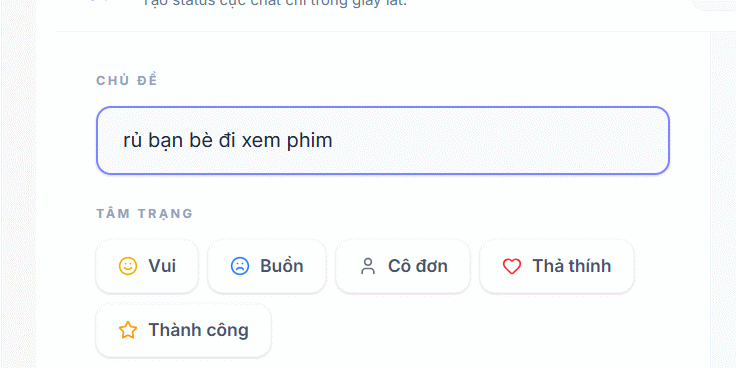 Bí ý tưởng viết status? Tool này sẽ tạo status cực hay chỉ vài giây
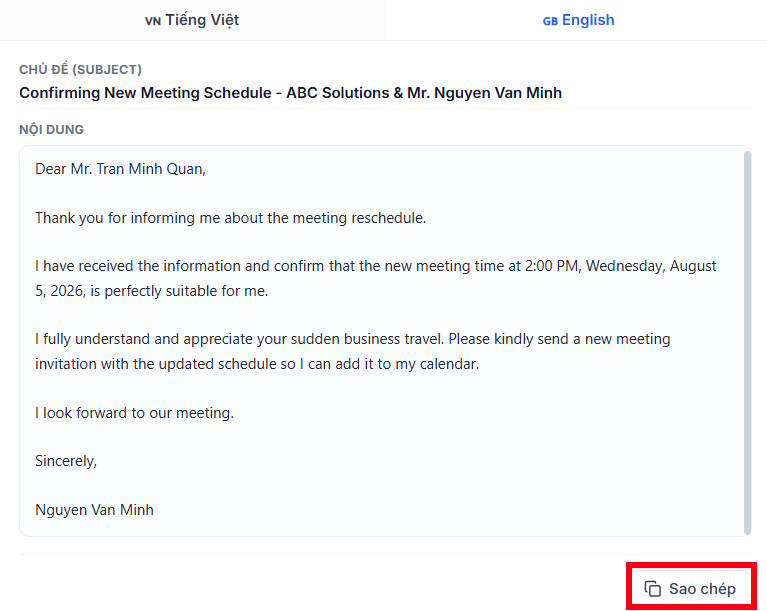 Cách dùng Trợ lý email viết email phản hồi chuyên nghiệp
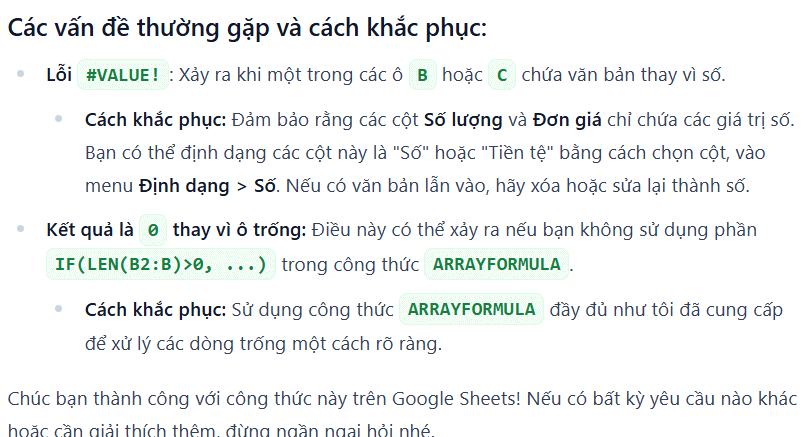 Trợ lý Excel & Sheets AI: Tạo công thức, hàm và sửa lỗi nhanh
 TOP công cụ AI phát triển trò chơi điện tử tốt nhất
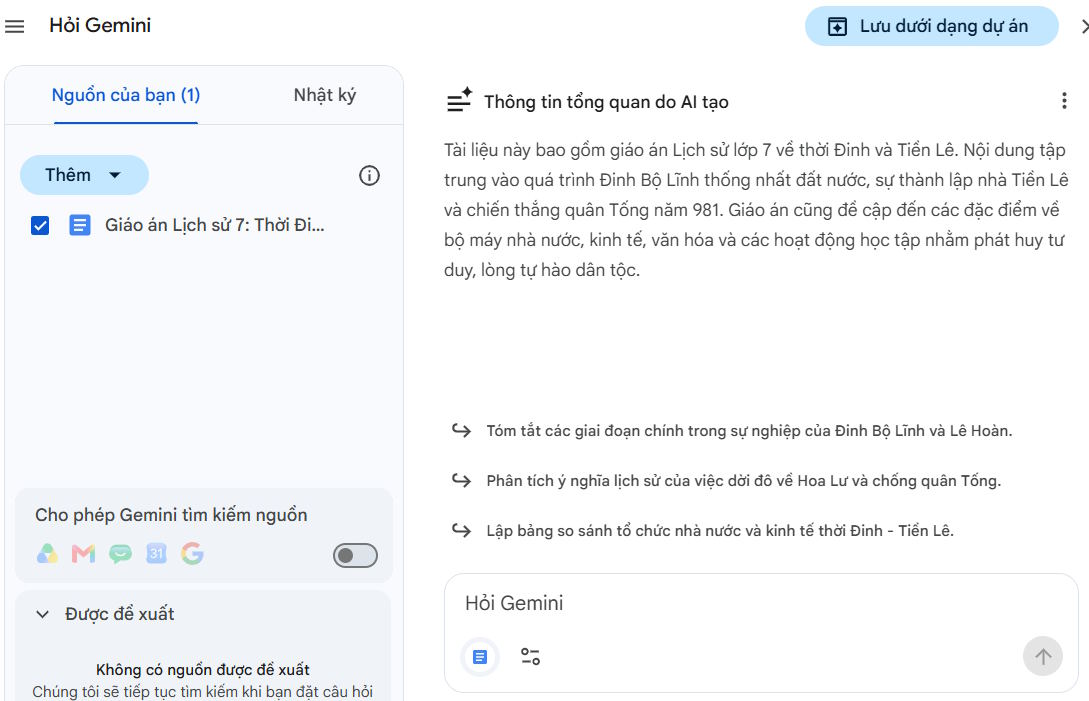 Hướng dẫn phân tích tài liệu Google Drive bằng Gemini
 Tạo file âm thanh tổng quan tài liệu Google Drive
 TOP lựa chọn thay thế ChatGPT tốt nhất
 Hướng dẫn kết nối Google Drive vào Claude và cách sử dụng hiệu quả
 TOP phần mềm AI antivirus toàn diện nhất
















































