Thông tin liên hệ
- 036.686.3943
- admin@nguoicodonvn2008.info

Hộp thư chia sẻ trong Outlook sẽ để mọi người cùng tương tác chung, cùng xem nội dung và chia sẻ công việc với nhau được thuận tiện hơn. Chỉ có những người được cấp quyền truy cập vào hộp thư chia sẻ này trên Outlook mới đọc và sử dụng mail. Dưới đây là hướng dẫn thêm hộp thư chia sẻ trong Outlook.
Bước 1:
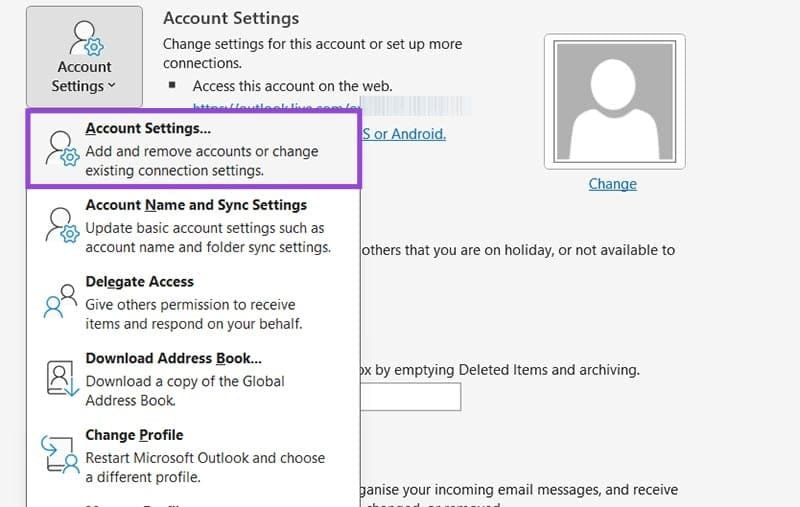
Chúng ta nhấn vào File sau đó chọn tiếp Account Settings và nhấn tiếp vào Account Settings ở bên dưới.
Bước 2:
Ở giao diện mới, người dùng nhấn vào email của bạn rồi nhấn Change ở phía trên.
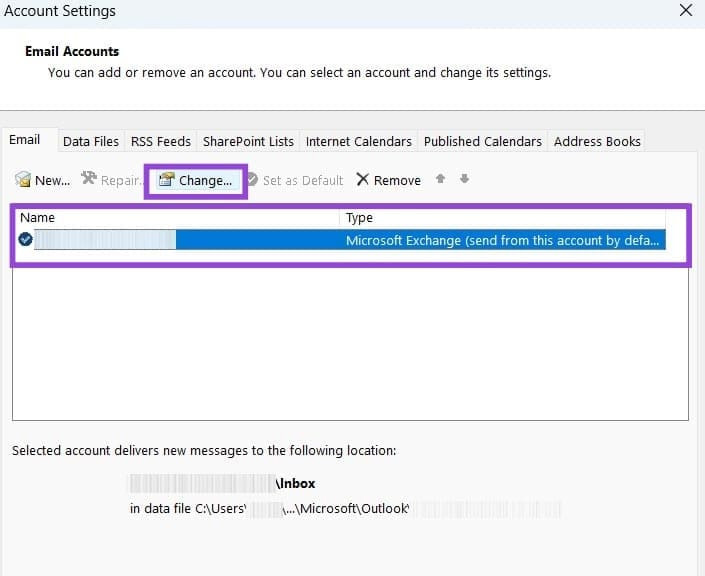
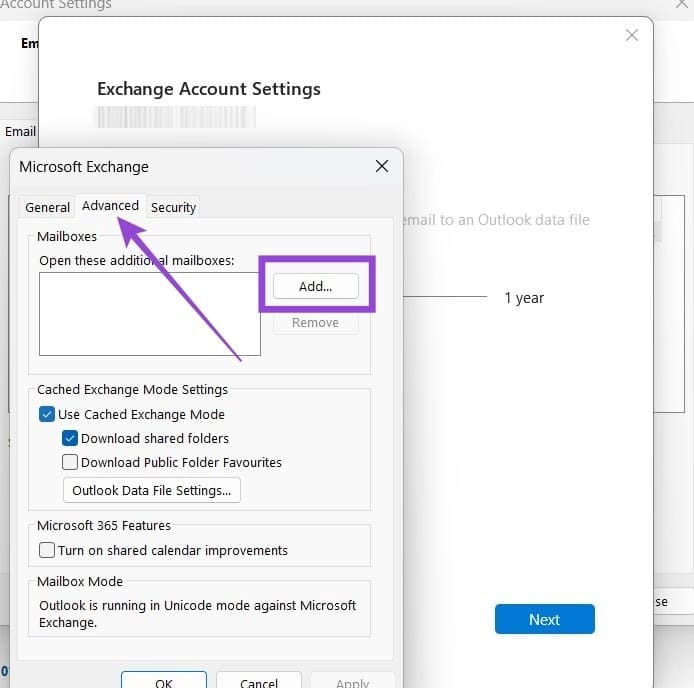
Nhấn tiếp vào More Settings để mở rộng cài đặt và chọn tiếp tab Advanced để xem cài đặt nâng cao.
Bước 3:
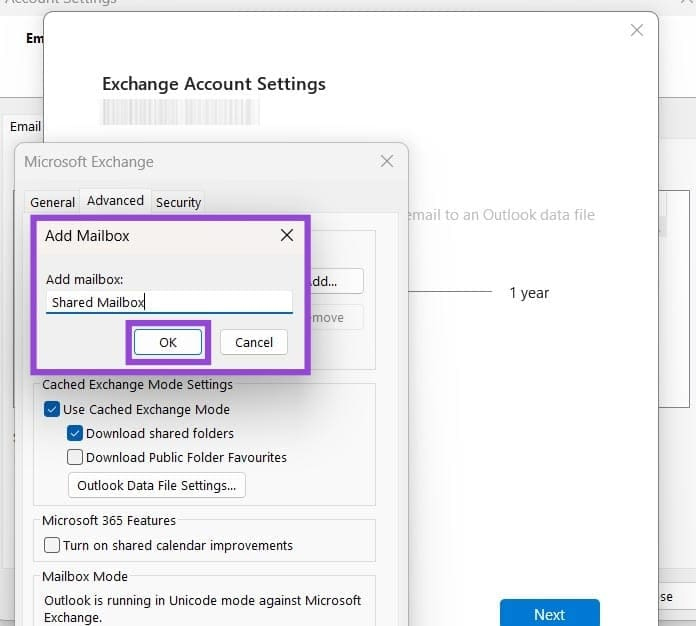
Lúc này người dùng nhấn Add rồi đặt tên cho thư mục email chia sẻ mới, nhấn Ok để lưu lại. Quay lại giao diện hộp thư đến và chúng ta sẽ nhìn thấy hộp thư chia sẻ đã tạo. Lưu ý, quản trị viên phải thêm bạn vào hộp thư chia sẻ đó và bạn đã có thể truy cập được vào hộp thư.
Bước 1:
Chúng ta nhấn vào mục Mail sau đó tìm tới tài khoản email của mình trong danh sách thư mục ở bên trái. Nhấn chuột phải vào email rồi chọn Add shared folder or mailbox.
Bước 2:
Nhập tên cho thư mục chia sẻ và đồng ý thêm vào. Sau đó quay lại giao diện Mail và nhấn vào thư mục Shared with me.
Nguồn tin: Quantrimang.com:
Ý kiến bạn đọc
Những tin mới hơn
 Những cách bảo mật riêng tư trên Google Chrome (03/01/2025)
  Cách kiểm tra nhật ký sự cố trên Windows 11 (03/01/2025)
  Lệnh INSERT trong SQL (03/01/2025)
  Cách sửa lỗi "No Speaker or Headphones are Plugged In" trên Windows (05/01/2025)
  Cách thay đổi hệ thống ngôn ngữ trong Windows 10 (05/01/2025)
  Cách dùng Dynamic Lighting Windows 11 chỉnh đèn RGB (06/01/2025)
  Hướng dẫn tạo kiểu chữ trong suốt PowerPoint (06/01/2025)
 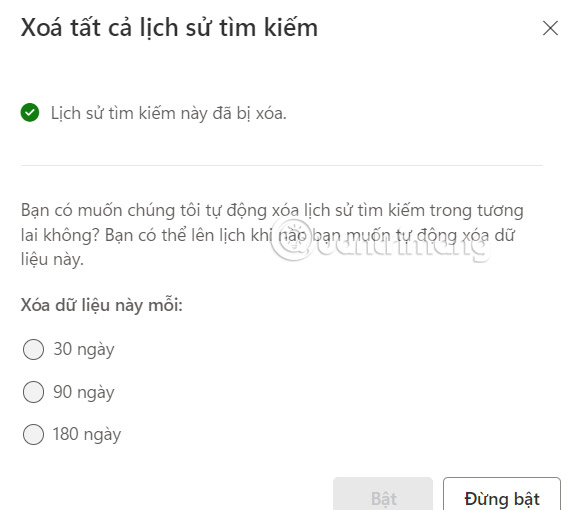 Cách xóa lịch sử tìm kiếm trên Windows 11 (06/01/2025)
 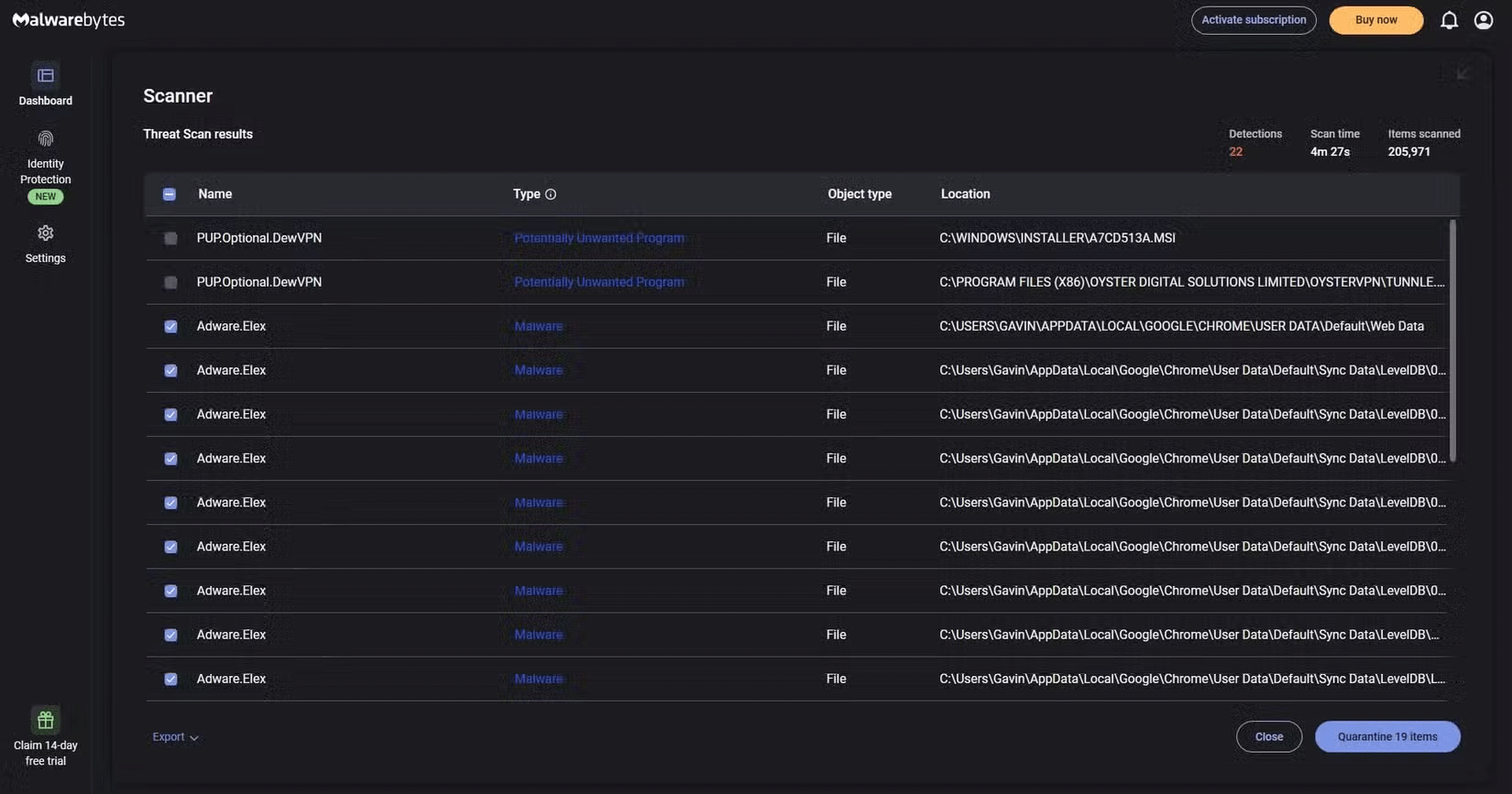 Cách loại bỏ adware trên máy tính (06/01/2025)
  Cách gỡ cài đặt và xóa Google Drive khỏi PC hoặc Mac (06/01/2025)
 Những tin cũ hơn
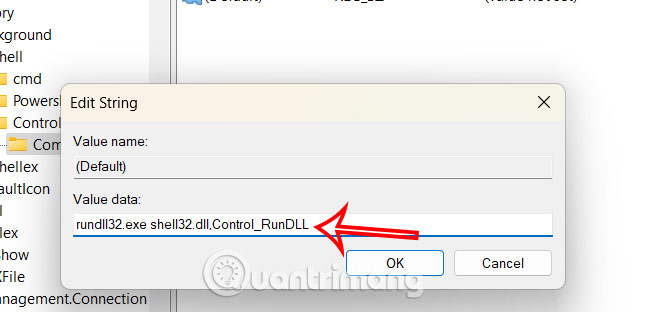 Cách thêm Control Panel vào menu ngữ cảnh Windows 11 (02/01/2025)
 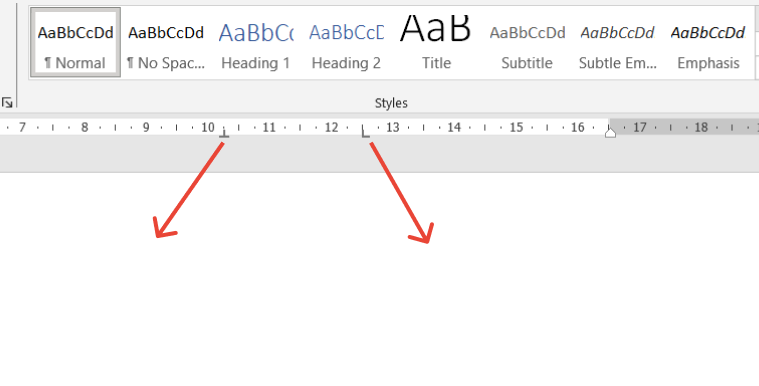 Tạo dòng dấu chấm (……………) nhanh trong Microsoft Word (01/01/2025)
 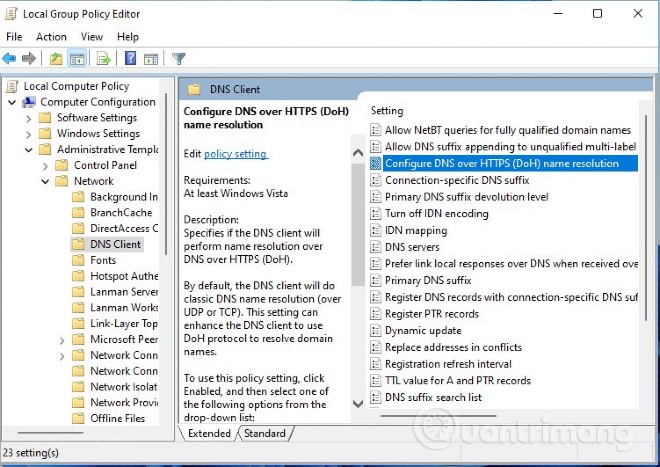 Cách bật DNS over HTTPS cho tất cả ứng dụng trong Windows 11 (01/01/2025)
 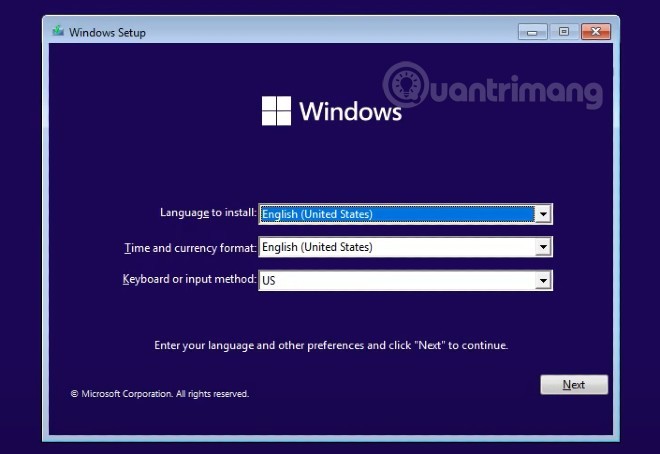 Hướng dẫn cài Windows 11, cài Win 11 bằng file ISO (01/01/2025)
 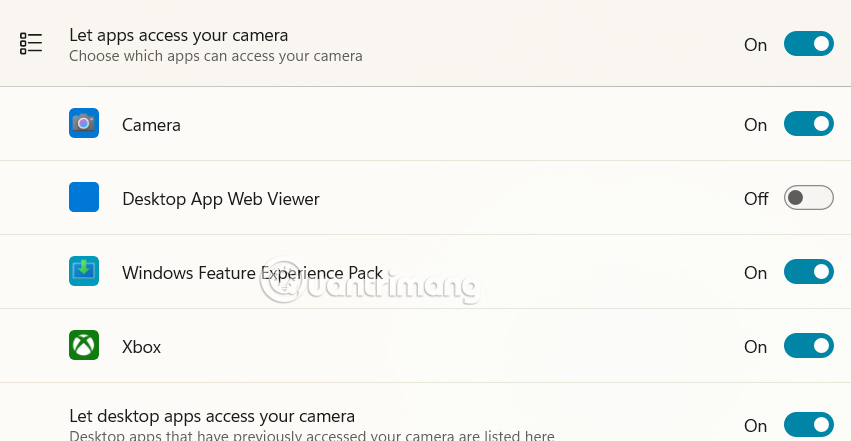 Cách bảo mật webcam trên Windows tránh bị lộ (01/01/2025)
  Cách gửi file qua Bluetooth trên Windows 11 (01/01/2025)
  Hướng dẫn toàn tập chỉnh sửa ảnh trong GIMP (30/12/2024)
  Cách chuyển đổi slide Canva sang PowerPoint (30/12/2024)
  'Hack' tựa game khủng long của Google Chrome để chú T-Rex của bạn trở nên bất tử và max speed (30/12/2024)
  10 cách “Show desktop” siêu nhanh cho Windows (30/12/2024)
  Hướng dẫn giải phóng bộ nhớ lưu trữ ChatGPT
 TOP công cụ AI đáng thử nhất trong năm
 TOP Claude Connector giúp tăng năng suất làm việc
 Thơ về tháng 10 hay, lãng mạn và tâm trạng nhất
 TOP công cụ AI hỗ trợ lập trình tốt nhất
 TOP trang web chia sẻ torrent phổ biến nhất
 Cách xem live stream giải đua xe F1
 Tại sao agent đưa ra phản hồi kỳ lạ trong Microsoft Copilot Studio?
 Hướng dẫn xem lại thói quen sử dụng Claude AI
 TOP Claude Connector cho quảng cáo và marketing
 Webhook tools: Kết nối trợ lý của bạn với dữ liệu và hệ thống bên ngoài trong ElevenAgents
 Cách gỡ box Hoàn thành nhiều việc hơn với AI khỏi New Tab Chrome
 Cách thêm tài khoản vào plugin Google Calendar trên ChatGPT
 TOP công cụ quản lý prompt AI tốt nhất
 Cách áp dụng feedback video với Claude hoặc ChatGPT, không cần chỉnh sửa lại toàn bộ
 Hướng dẫn tìm kiếm trò chuyện trên Gemini
 8 công cụ viết AI tốt nhất hiện nay
 Cách gỡ Gemini khỏi thanh tìm kiếm trong Google Photos
 Quản lý tài liệu trong kho kiến thức ElevenAgents
 Generative Orchestration trong Copilot Studio: Cách agent đưa ra quyết định
 Hướng dẫn cài đặt và sử dụng n8n trên Windows 11
 Cách lập trình chuyên nghiệp hơn, dễ dàng hơn với tính năng Tệp trên Grok
 Công thức tính diện tích hình Elip
 Hướng dẫn ngắt kết nối ứng dụng trên ChatGPT
 Hướng dẫn tạo đoạn hội thoại cho topic trên Twee
 Bức tranh tổng quan về hỗ trợ khách hàng tích hợp AI
 Đừng chia sẻ ảnh cho đến khi bạn chạy kiểm tra siêu dữ liệu này!
 6 cách mở Computer/System Properties trong Windows 10
 Cách sửa lỗi There Are Currently No Power Options Available Windows
 Hướng dẫn 8 cách mở bàn phím ảo trên Windows 10