Thông tin liên hệ
- 036.686.3943
- admin@nguoicodonvn2008.info

Trình chẩn đoán ứng dụng (App Diagnostics) trên Windows 11 thu thập và gửi dữ liệu chẩn đoán về hiệu suất và hành vi của ứng dụng. Tính năng này có thể giúp các nhà phát triển xác định sự cố, cải thiện phần mềm và nâng cao trải nghiệm của người dùng. Tuy nhiên, có những trường hợp một ứng dụng có thể xem thông tin nhất định về các ứng dụng đang chạy khác, làm lộ thông tin riêng tư và ảnh hưởng hiệu suất. Dưới đây là hướng dẫn tắt chẩn đoán ứng dụng trên Windows 11.
Bước 1:
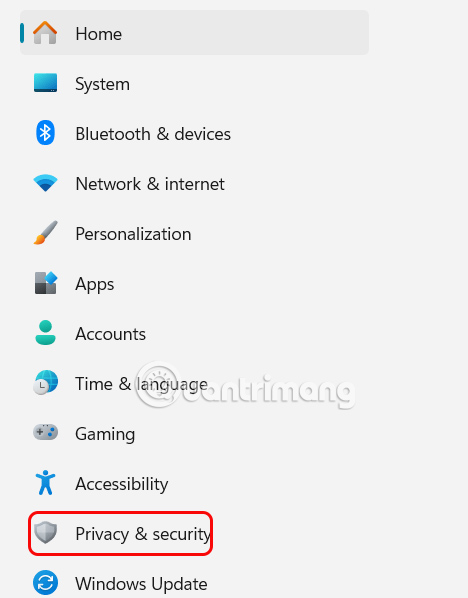
Bạn nhấn tổ hợp phím Windows + I, sau đó nhấn vào mục Privacy & security ở bên trái giao diện.
Bước 2:
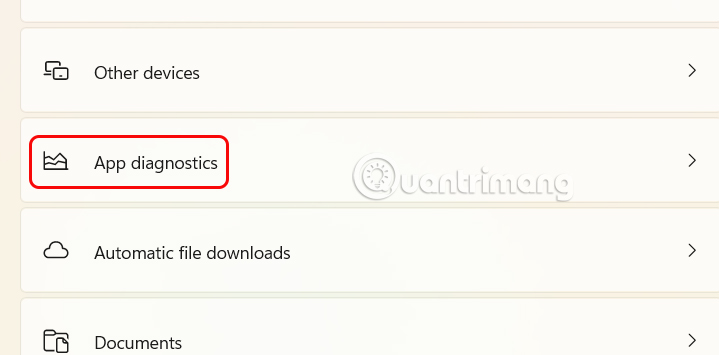
Nhìn sang bên phải bạn nhấn vào mục App diagnostics để điều chỉnh lại tính năng chẩn đoán áp trên máy tính.
Bước 3:
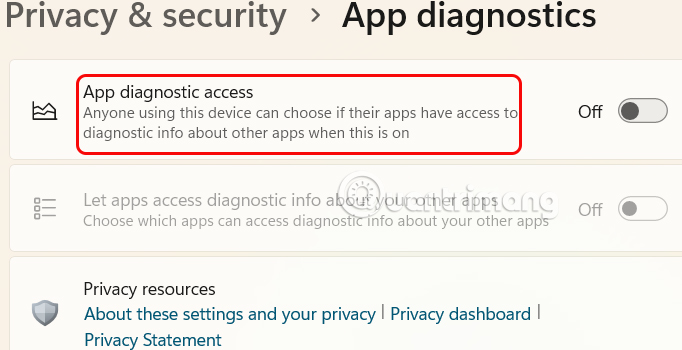
Khi đó chúng ta sẽ tắt App diagnostics để tắt chẩn đoán app trên máy tính Windows 11.
Bước 4:
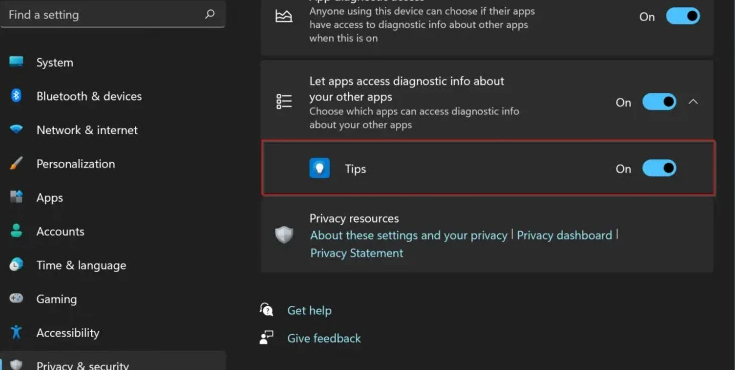
Trong trường hợp người dùng muốn tắt chẩn đoán app cho một ứng dụng cụ thể nào đó, thì bạn bật Let apps access diagnostic info about your other apps và bấm vào nút mũi tên xổ xuống. Nếu có ứng dụng mà Microsoft muốn thu thập sẽ hiện theo danh sách bên dưới, bạn hãy chuyển về chế độ Off.
Bước 1:
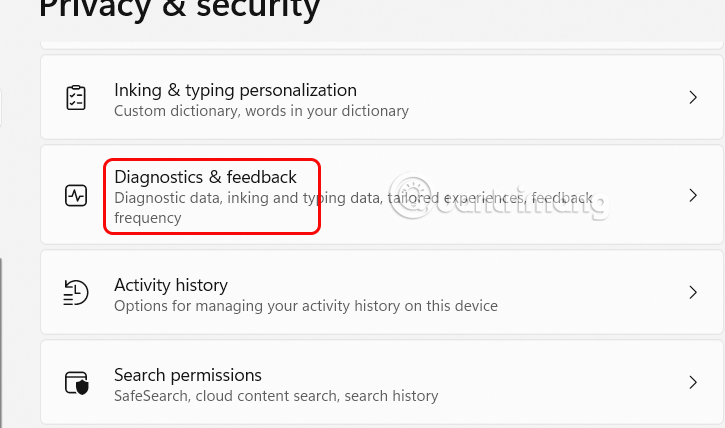
Chúng ta quay lại giao diện mục Privacy & security rồi nhấn vào nhóm Diagnostics & feedback.
Bước 2:
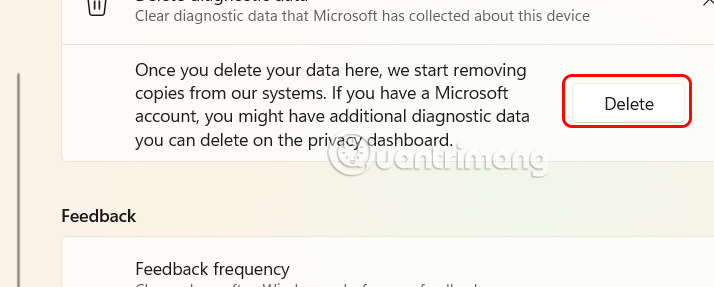
Kéo xuống bên dưới bạn mở rộng Delete diagnostic data rồi nhấn vào Delete để xóa dữ liệu chẩn đoán app từ trước đó.
Nguồn tin: Quantrimang.com:
Ý kiến bạn đọc
Những tin mới hơn
 Hướng dẫn cài Windows bằng USB, tạo USB boot, USB cài Windows (05/02/2025)
  Cách xóa Recommended khỏi File Explorer Windows 11 (05/02/2025)
  Cách tự động cuộn trang web trên Safari (05/02/2025)
  Có nên sử dụng Windows BitLocker để mã hóa ổ cứng không? (06/02/2025)
  Hướng dẫn fix lỗi không ghim được ứng dụng vào Taskbar Windows 11 (06/02/2025)
  6 thủ thuật thú vị bạn có thể làm trong Windows Command Prompt (06/02/2025)
  Cách thêm nhiều đồng hồ vào Taskbar Windows 11 (06/02/2025)
  Excel 2016 - Bài 3: Cách tạo mới và mở bảng tính có sẵn (06/02/2025)
  Cách sửa lỗi BSOD Memory Management (06/02/2025)
  Sleep hay shutdown: Lựa chọn nào tốt hơn cho PC của bạn? (06/02/2025)
 Những tin cũ hơn
 Cách đặt thời hạn hết hạn mã PIN Windows 11 (05/02/2025)
  Duyên mệnh cho chúng ta sinh ra để gặp nhau chứ không thể bên nhau (05/02/2025)
  Router là gì? Router làm gì trên mạng? (04/02/2025)
  Cách xóa nền ảnh trong PowerPoint (04/02/2025)
  Cách tạo bong bóng thoại trong PowerPoint (04/02/2025)
  Cách tắt Copilot trong Word, Excel và PowerPoint (03/02/2025)
  Cách sử dụng tính năng nhập liệu bằng giọng nói của Microsoft Word (03/02/2025)
  Cách sử dụng lịch sử Clipboard trong Windows 10 (02/02/2025)
  Câu lệnh COALESCE trong SQL Server (02/02/2025)
  Hướng dẫn chèn chữ vào ảnh trong Word (02/02/2025)
  Hướng dẫn giải phóng bộ nhớ lưu trữ ChatGPT
 TOP công cụ AI đáng thử nhất trong năm
 TOP Claude Connector giúp tăng năng suất làm việc
 Thơ về tháng 10 hay, lãng mạn và tâm trạng nhất
 TOP công cụ AI hỗ trợ lập trình tốt nhất
 TOP trang web chia sẻ torrent phổ biến nhất
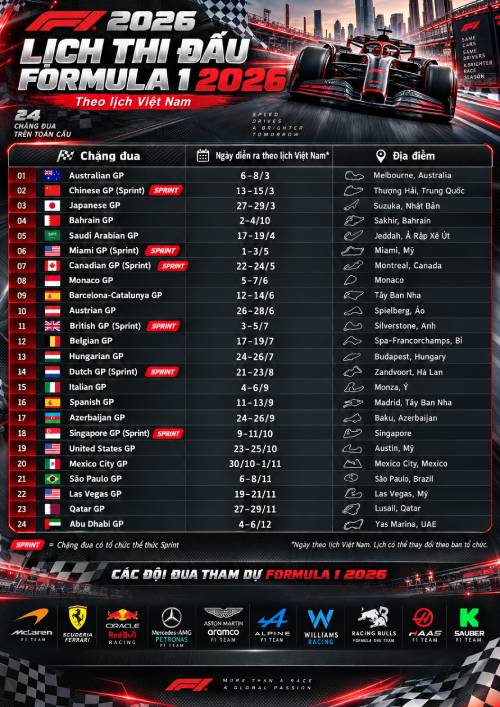 Cách xem live stream giải đua xe F1
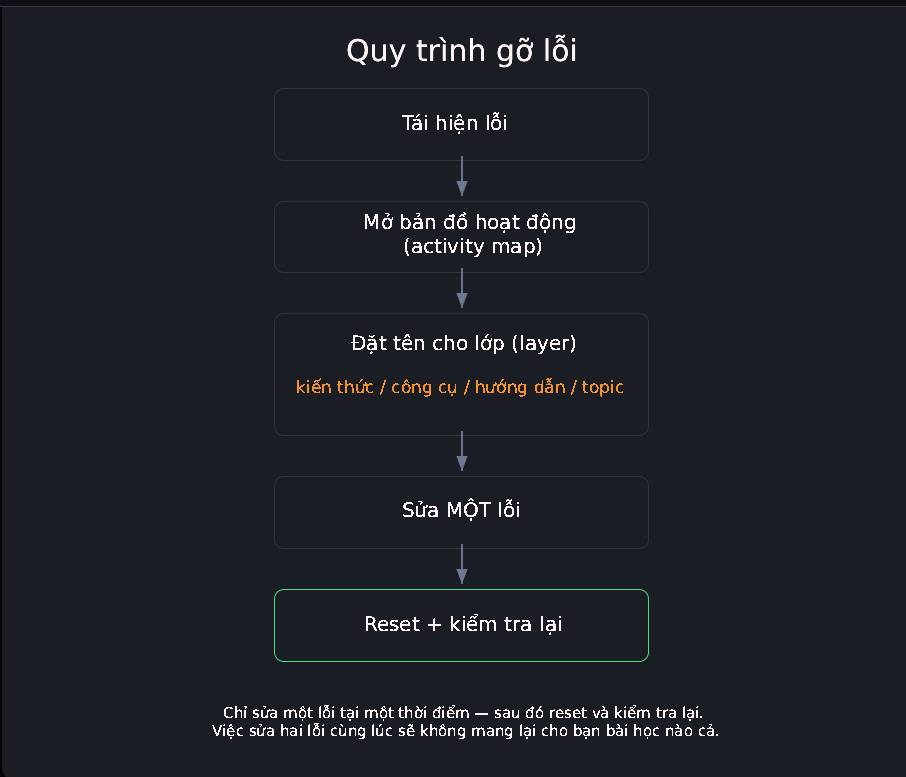 Tại sao agent đưa ra phản hồi kỳ lạ trong Microsoft Copilot Studio?
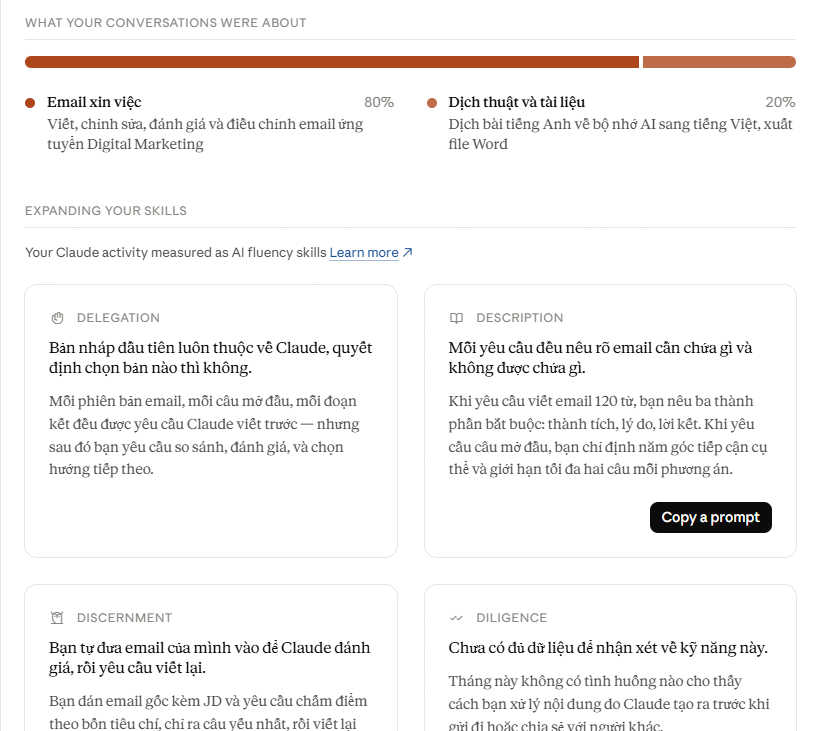 Hướng dẫn xem lại thói quen sử dụng Claude AI
 TOP Claude Connector cho quảng cáo và marketing
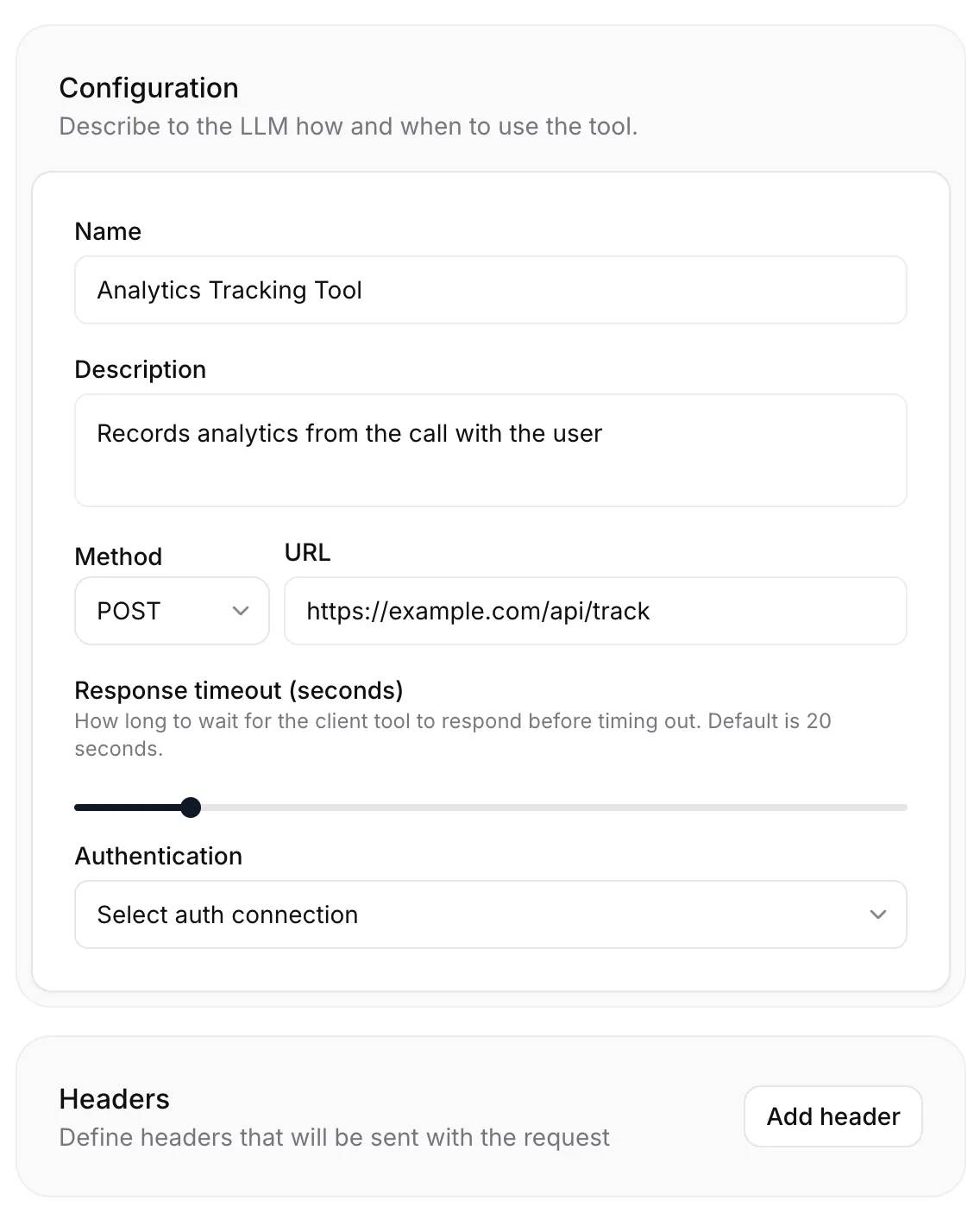 Webhook tools: Kết nối trợ lý của bạn với dữ liệu và hệ thống bên ngoài trong ElevenAgents
 Cách gỡ box Hoàn thành nhiều việc hơn với AI khỏi New Tab Chrome
 Cách thêm tài khoản vào plugin Google Calendar trên ChatGPT
 TOP công cụ quản lý prompt AI tốt nhất
 Cách áp dụng feedback video với Claude hoặc ChatGPT, không cần chỉnh sửa lại toàn bộ
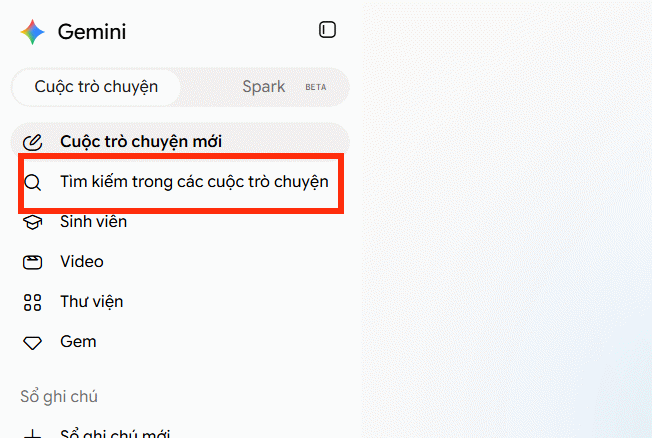 Hướng dẫn tìm kiếm trò chuyện trên Gemini
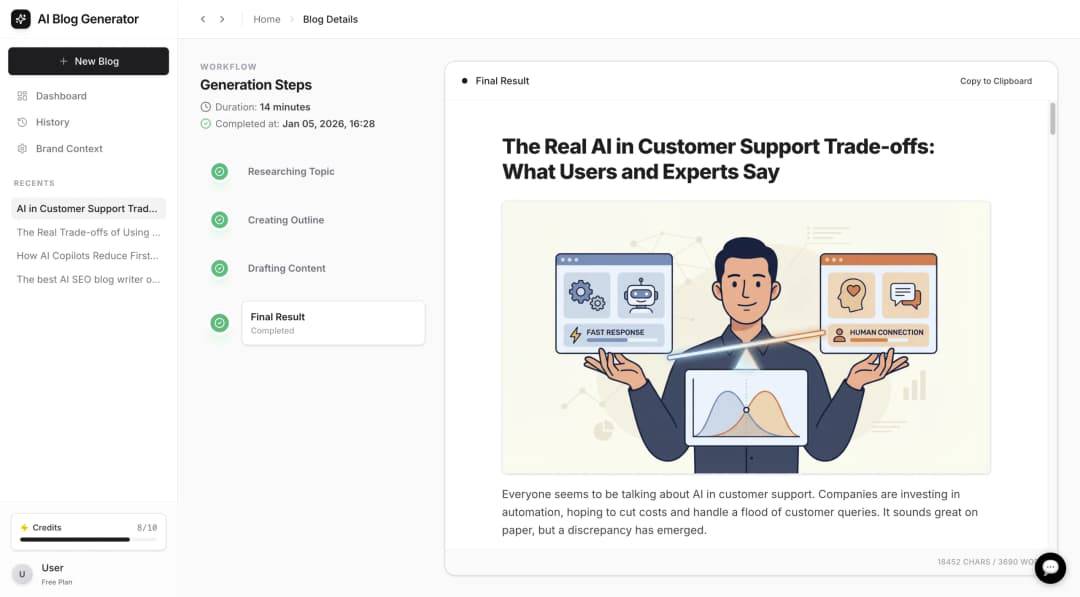 8 công cụ viết AI tốt nhất hiện nay
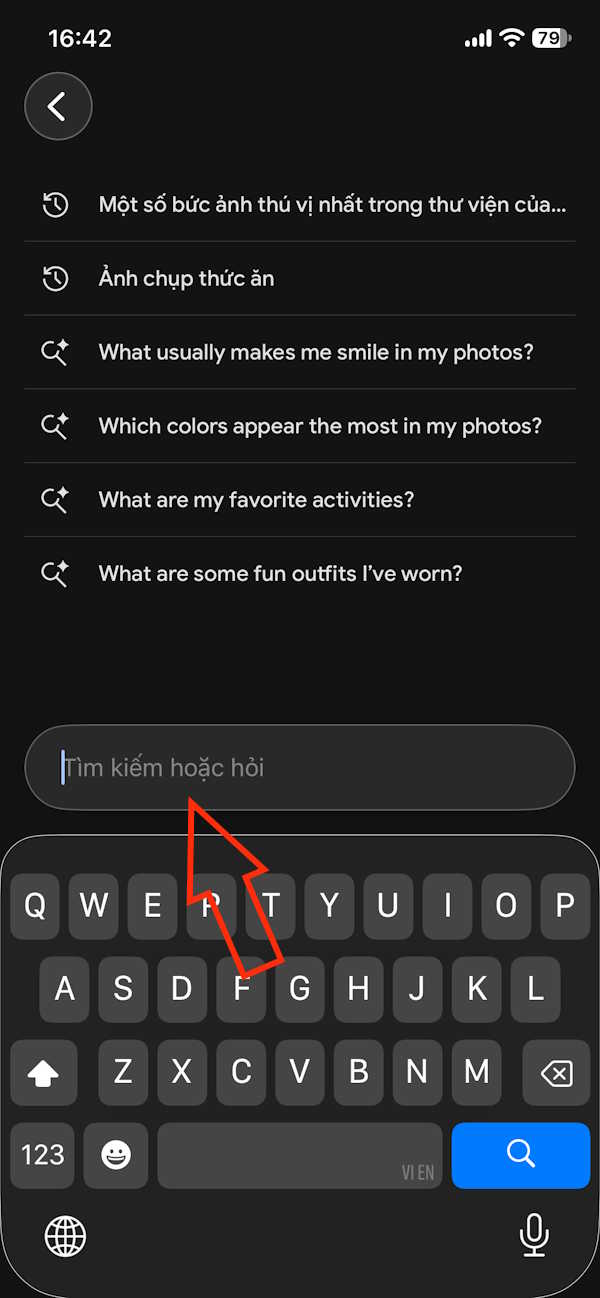 Cách gỡ Gemini khỏi thanh tìm kiếm trong Google Photos
 Quản lý tài liệu trong kho kiến thức ElevenAgents
 Generative Orchestration trong Copilot Studio: Cách agent đưa ra quyết định
 Hướng dẫn cài đặt và sử dụng n8n trên Windows 11
 Cách lập trình chuyên nghiệp hơn, dễ dàng hơn với tính năng Tệp trên Grok
 Công thức tính diện tích hình Elip
 Hướng dẫn ngắt kết nối ứng dụng trên ChatGPT
 Hướng dẫn tạo đoạn hội thoại cho topic trên Twee
 Bức tranh tổng quan về hỗ trợ khách hàng tích hợp AI
 Đừng chia sẻ ảnh cho đến khi bạn chạy kiểm tra siêu dữ liệu này!
 6 cách mở Computer/System Properties trong Windows 10
 Cách sửa lỗi There Are Currently No Power Options Available Windows
 Hướng dẫn 8 cách mở bàn phím ảo trên Windows 10