Thông tin liên hệ
- 036.686.3943
- admin@nguoicodonvn2008.info

Bạn đã bao giờ ước mình có thể lướt web mà không để lại dấu vết chưa? Có thể bạn đã chán ngấy việc quảng cáo bám theo mình khắp mọi nơi, hoặc đơn giản là bạn muốn giữ kín hoạt động trực tuyến của mình. Chắc chắn rồi, bạn có thể sử dụng VPN hoặc thiết lập Tor thủ công, nhưng điều đó có thể gây khó khăn và tốn thời gian. Đó chính là lúc Carburetor xuất hiện. Đây là một ứng dụng Linux đơn giản, chỉ cần một cú nhấp chuột, chạy Tor proxy cục bộ, nghĩa là nó sẽ tiếp nhận tất cả dữ liệu đến và đi từ máy tính của bạn và định tuyến an toàn qua nhiều lớp mã hóa của Tor.
Với giao diện GNOME gọn gàng, Carburetor hoàn toàn phù hợp với Linux desktop của bạn. Hãy cùng khám phá các tính năng chính của nó, cùng với cách cài đặt và sử dụng trên Linux.
Carburetor có sẵn dưới dạng Flatpak trên Flathub. Điều này có nghĩa là bạn có thể cài đặt nhất quán và hiệu suất đáng tin cậy trên tất cả các bản phân phối Linux chính. Tuy nhiên, trước khi bắt đầu, hãy đảm bảo Flatpak đã được cài đặt trên hệ thống của bạn. Hầu hết các bản phân phối Linux hiện đại đều có sẵn Carburetor theo mặc định hoặc cho phép dễ dàng kích hoạt.
Sau khi Flatpak được thiết lập, hãy cài đặt Carburetor bằng lệnh sau:
flatpak install flathub io.frama.tractor.carburetor
Chỉ cần vậy thôi! Flatpak đóng gói ứng dụng với tất cả các dependency, vì vậy bạn không cần phải lo lắng về các gói Python, GTK runtime hoặc xung đột phiên bản.
Carburetor cũng có sẵn trong AUR (Arch User Repository) và một số kho lưu trữ cộng đồng cho các bản phân phối khác. Tuy nhiên, đối với các bản phát hành mới nhất và ổn định nhất của công cụ Carburetor, bạn nên sử dụng phương pháp cài đặt Flatpak.
Lưu ý: Vì Flatpak chạy trong môi trường sandbox, Carburetor có thể yêu cầu quyền truy cập tài nguyên mạng hoặc chức năng hệ thống. Điều này hoàn toàn bình thường và cần thiết để thiết lập proxy cục bộ và quản lý định tuyến mạng.
Sau khi cài đặt, hãy khởi chạy nó từ menu Applications hoặc bằng cách sử dụng lệnh sau:
flatpak run io.frama.tractor.carburetor
Bạn sẽ thấy một cửa sổ đơn giản, gọn gàng. Nhấp vào Connect, và Carburetor sẽ tự động khởi động Tor daemon và thiết lập kết nối an toàn.
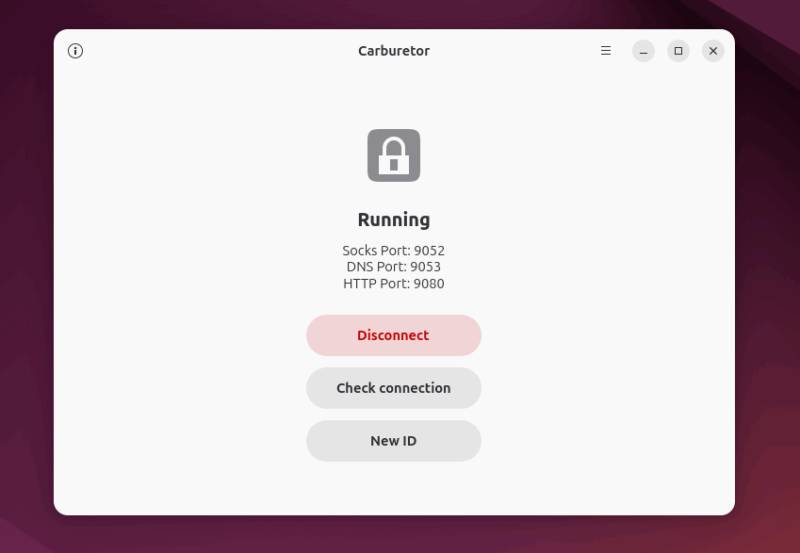
Theo mặc định, Carburetor tạo SOCKS5 proxy trên máy cục bộ của bạn tại địa chỉ 127.0.0.1 và cổng 9052. Proxy này hoạt động như một cổng nội bộ riêng tư dẫn đến mạng Tor mà chỉ máy tính của bạn mới có thể truy cập.
Sau khi công cụ Carburetor kết nối, đã đến lúc xác minh xem nó có thực sự hoạt động hay không. Chỉ cần mở trình duyệt web và truy cập bất kỳ trang web nào hiển thị địa chỉ IP của bạn. Nếu Carburetor đang hoạt động, bạn sẽ thấy một địa chỉ IP không phải của mình.
Một số trang web, chẳng hạn như Check Tor Project, thậm chí còn xác nhận bạn đang sử dụng Tor. Đó là dấu hiệu cho thấy bạn giờ đây đã ẩn mình trước bất kỳ ai đang cố gắng theo dõi vị trí thực sự của bạn.
Carburetor cũng cung cấp cho bạn một số tùy chọn nâng cao, chẳng hạn như thay đổi cổng proxy, kiểm tra nhật ký kết nối, thiết lập cầu nối nếu bạn đang ở khu vực Tor bị chặn và chọn các exit node hoặc quốc gia cụ thể (nếu được hỗ trợ). Bạn có thể truy cập các tùy chọn này từ menu Preferences.
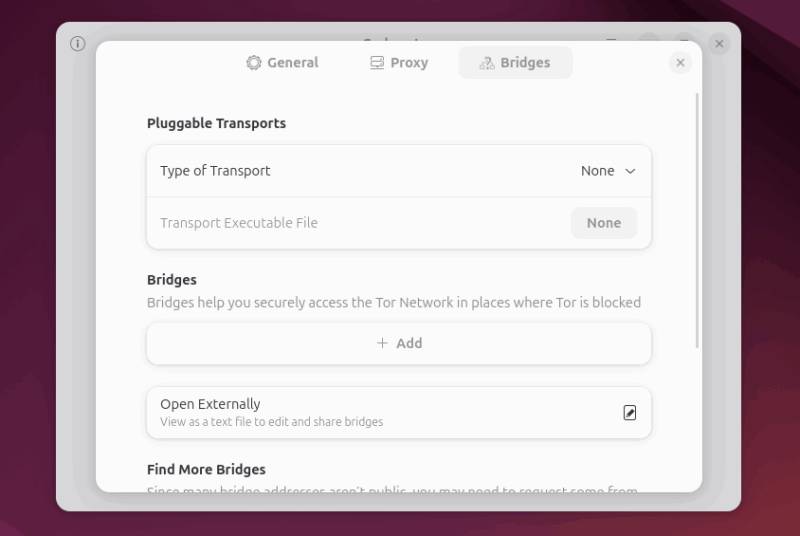
Hãy nhớ rằng Tor ẩn danh kết nối, chứ không phải danh tính của bạn. Tránh đăng nhập vào các tài khoản được liên kết với bạn, chỉ cần sử dụng các trang web HTTPS bất cứ khi nào có thể và hãy chuẩn bị tinh thần cho tốc độ chậm hơn vì Tor định tuyến lưu lượng truy cập qua nhiều relay.
Theo mặc định, Carburetor hiển thị SOCKS proxy trên 127.0.0.1 (localhost). Trên hầu hết các hệ thống, cổng mặc định là 9050, mặc dù tùy thuộc vào thiết lập của bạn, nó có thể hơi khác nhau (một số cấu hình sử dụng 9052 hoặc các cấu hình khác). Để định tuyến ứng dụng của bạn qua Tor, chỉ cần trỏ chúng đến SOCKS proxy này.
Ví dụ, trong Firefox, hãy vào Preferences -> Network Settings và chọn Manual proxy configuration. Sau đó, đặt SOCKS Host thành 127.0.0.1, Port thành 9050 và loại cổng thành SOCKS v5. Ngoài ra, hãy kiểm tra Proxy DNS khi sử dụng SOCKS v5 để ngăn chặn rò rỉ DNS.
Sau khi lưu, hãy truy cập Check Tor Project một lần nữa để xác minh kết nối của bạn. Nó sẽ hiển thị “Congratulations, this browser is configured to use Tor“ (Xin chúc mừng, trình duyệt này đã được cấu hình để sử dụng Tor). Nếu không, hãy kiểm tra lại cài đặt proxy của bạn hoặc đảm bảo Carburetor vẫn được kết nối.
Nhiều người tìm kiếm những cách dễ dàng để ẩn mình trực tuyến, và công cụ Carburetor Linux giúp việc này trở nên đơn giản ngay cả với người mới bắt đầu. Hơn nữa, bạn cũng có thể áp dụng một số phương pháp hữu ích để cải thiện quyền riêng tư và bảo mật hệ thống Linux của mình, hoặc thậm chí xem xét các bản phân phối Linux dành riêng cho quyền riêng tư.
Tác giả: admin
Ý kiến bạn đọc
Những tin mới hơn
 Windows 11 Media Creation Tool ngừng hoạt động trên Windows 10: Làm sao để nâng cấp ngay bây giờ? (22/10/2025)
  Cách đặt báo thức trên máy Mac (22/10/2025)
  Cách xem lịch sử khởi động và tắt máy Windows (22/10/2025)
  Tại sao nên sử dụng DNS động thay vì địa chỉ IP tĩnh? (22/10/2025)
  Đừng chia sẻ ảnh cho đến khi bạn chạy kiểm tra siêu dữ liệu này! (22/10/2025)
  5 cách mở cài đặt âm thanh trên PC Windows (22/10/2025)
  9 công cụ tạo video AI tốt nhất (22/10/2025)
  Cách khóa và mở khóa file Powerpoint để chỉnh sửa (22/10/2025)
  Cách thay đổi hình nền Gmail theo ý thích (22/10/2025)
  6 cách mở Computer/System Properties trong Windows 10 (22/10/2025)
 Những tin cũ hơn
 Hey Copilot trên Windows 11: AI rảnh tay hay chỉ là một vấn đề đau đầu về quyền riêng tư? (21/10/2025)
  Cách phân quyền cho người dùng trong MS SQL Server (21/10/2025)
  Cách hiển thị biểu tượng Bluetooth bị thiếu trên Taskbar Windows (21/10/2025)
  Hướng dẫn thêm và xóa cột trong Windows File Explorer (21/10/2025)
  Cách tìm ứng dụng PUA trên Windows (20/10/2025)
  Cách chặn người khác chia sẻ file Google Drive với bạn (20/10/2025)
  Cách sử dụng khóa bảo mật Yubikey thay cho việc nhập mật khẩu (20/10/2025)
  Cách chặn kết nối Internet phần mềm, ứng dụng Windows 10 (19/10/2025)
  Khôi phục tệp bị Windows Defender xóa trong Settings (18/10/2025)
  5 hàm Excel cũ bạn nên ngừng sử dụng (18/10/2025)
  Xây dựng một workflow AI thực tế từ đầu đến cuối
 Cách xuất nội dung ChatGPT sang Google Docs không mất định dạng
 Đánh giá và cải thiện thói quen sử dụng AI
 Perplexity AI là gì?
 Cách kết nối Google Drive với ChatGPT
 Meitu VIP vs Meitu SVIP: Nên lựa chọn gói chỉnh ảnh nào?
 Tại sao Claude for Teachers lại tạo nên sự khác biệt?
 Hướng dẫn dùng Higgsfield tạo video trên ChatGPT
 Cách dùng NotebookLM trong Google Docs
 Hướng dẫn dùng Dola AI tạo bảng dữ liệu từ câu lệnh
 Chỉnh sửa kế hoạch giảng dạy do Claude for Teachers tạo dưới góc độ một biên tập viên
 TOP công cụ AI tạo biểu mẫu và khảo sát
 Chỉnh sửa nội dung giáo án do Claude for Teachers tạo
 Tìm hiểu về các tính năng Home, Code và Autopilot mới trong Copilot
 Hướng dẫn đăng ký tài khoản quảng cáo ChatGPT
 Microsoft Frontier: Chương trình cho phép bạn trải nghiệm sớm các tính năng AI trước khi chúng được phát hành rộng rãi
 OpenClaw là gì?
 Hướng dẫn dùng Lovable AI trên ChatGPT tạo website cực nhanh
 Học kỹ năng Mô tả: Hoàn thành prompt AI đầu tiên có thể sử dụng được
 Tự tạo ứng dụng quản lý công việc trên Gemini rất đơn giản
 Cách lập trình chuyên nghiệp hơn, dễ dàng hơn với tính năng Tệp trên Grok
 Hướng dẫn cài đặt và sử dụng n8n trên Windows 11
 Công thức tính diện tích hình Elip
 Hướng dẫn ngắt kết nối ứng dụng trên ChatGPT
 Hướng dẫn tạo đoạn hội thoại cho topic trên Twee
 8 ứng dụng Microsoft Store miễn phí giúp Windows tốt hơ
6 cách mở Computer/System Properties trong Windows 10
Đừng chia sẻ ảnh cho đến khi bạn chạy kiểm tra siêu dữ liệu này!
8 ứng dụng Microsoft Store miễn phí giúp Windows tốt hơ
6 cách mở Computer/System Properties trong Windows 10
Đừng chia sẻ ảnh cho đến khi bạn chạy kiểm tra siêu dữ liệu này!
 Bức tranh tổng quan về hỗ trợ khách hàng tích hợp AI
 Cách sửa lỗi There Are Currently No Power Options Available Windows