<!DOCTYPE html>
    <html lang="vi" xmlns="http://www.w3.org/1999/xhtml" prefix="og: http://ogp.me/ns#">
    <head>
<title>Cách xem lịch sử khởi động và tắt máy Windows</title>
<meta name="description" content="Cách xem lịch sử khởi động và tắt máy Windows - Savefile - Tin Tức -...">
<meta name="author" content=".: Nguoicodonvn2008.info - Cõi lòng người cô đơn :.">
<meta name="copyright" content=".: Nguoicodonvn2008.info - Cõi lòng người cô đơn :. [admin@nguoicodonvn2008.info]">
<meta name="robots" content="index, archive, follow, noodp">
<meta name="googlebot" content="index,archive,follow,noodp">
<meta name="msnbot" content="all,index,follow">
<meta name="generator" content="NukeViet v4.5">
<meta http-equiv="Content-Type" content="text/html; charset=utf-8">
<meta property="og:title" content="Cách xem lịch sử khởi động và tắt máy Windows">
<meta property="og:type" content="website">
<meta property="og:description" content="Savefile - Tin Tức - https&#x3A;&#x002F;&#x002F;www.nguoicodonvn2008.info&#x002F;vi&#x002F;news&#x002F;savefile&#x002F;kien-thuc-may-tinh&#x002F;cach-xem-lich-su-khoi-dong-va-tat-may-windows-11423.html">
<meta property="og:site_name" content=".&#x3A; Nguoicodonvn2008.info - Cõi lòng người cô đơn &#x3A;.">
<meta property="og:url" content="https://www.nguoicodonvn2008.info/vi/news/savefile/kien-thuc-may-tinh/cach-xem-lich-su-khoi-dong-va-tat-may-windows-11423.html">
<link rel="shortcut icon" href="https://nguoicodonvn2008.info/favicon.ico">
<link rel="canonical" href="https://www.nguoicodonvn2008.info/vi/news/savefile/kien-thuc-may-tinh/cach-xem-lich-su-khoi-dong-va-tat-may-windows-11423.html">
<link rel="alternate" href="https://nguoicodonvn2008.info/vi/news/rss/" title="Tin Tức" type="application/rss+xml">
<link rel="alternate" href="https://nguoicodonvn2008.info/vi/news/rss/karaoke-dual/" title="Tin Tức - Karaoke Dual" type="application/rss+xml">
<link rel="alternate" href="https://nguoicodonvn2008.info/vi/news/rss/nhac-tre/" title="Tin Tức - Nhạc trẻ" type="application/rss+xml">
<link rel="alternate" href="https://nguoicodonvn2008.info/vi/news/rss/tru-tinh/" title="Tin Tức - Trữ tình" type="application/rss+xml">
<link rel="alternate" href="https://nguoicodonvn2008.info/vi/news/rss/nuoc-ngoai/" title="Tin Tức - Nước ngoài" type="application/rss+xml">
<link rel="alternate" href="https://nguoicodonvn2008.info/vi/news/rss/remix/" title="Tin Tức - Remix" type="application/rss+xml">
<link rel="alternate" href="https://nguoicodonvn2008.info/vi/news/rss/tam-su-tinh-yeu/" title="Tin Tức - Tâm sự tình yêu" type="application/rss+xml">
<link rel="alternate" href="https://nguoicodonvn2008.info/vi/news/rss/tho-suu-tam/" title="Tin Tức - Thơ sưu tầm" type="application/rss+xml">
<link rel="alternate" href="https://nguoicodonvn2008.info/vi/news/rss/cuoc-song/" title="Tin Tức - Cuộc sống" type="application/rss+xml">
<link rel="alternate" href="https://nguoicodonvn2008.info/vi/news/rss/phan-mem/" title="Tin Tức - Phần mềm" type="application/rss+xml">
<link rel="alternate" href="https://nguoicodonvn2008.info/vi/news/rss/kien-thuc-may-tinh/" title="Tin Tức - Kiến thức máy tính" type="application/rss+xml">
<link rel="alternate" href="https://nguoicodonvn2008.info/vi/news/rss/hoc-tap/" title="Tin Tức - Học tập" type="application/rss+xml">
<link rel="alternate" href="https://nguoicodonvn2008.info/vi/news/rss/tai-lieu/" title="Tin Tức - Tài liệu" type="application/rss+xml">
<link rel="alternate" href="https://nguoicodonvn2008.info/vi/news/rss/de-thi/" title="Tin Tức - Đề thi" type="application/rss+xml">
<link rel="preload" as="style" href="https://nguoicodonvn2008.info/assets/css/font-awesome.min.css" type="text/css">
<link rel="preload" as="style" href="https://nguoicodonvn2008.info/themes/default/css/bootstrap.non-responsive.css" type="text/css">
<link rel="preload" as="style" href="https://nguoicodonvn2008.info/themes/default/css/style.css" type="text/css">
<link rel="preload" as="style" href="https://nguoicodonvn2008.info/themes/default/css/style.non-responsive.css" type="text/css">
<link rel="preload" as="style" href="https://nguoicodonvn2008.info/themes/default/css/news.css" type="text/css">
<link rel="preload" as="style" href="https://nguoicodonvn2008.info/themes/default/css/custom.css" type="text/css">
<link rel="preload" as="script" href="https://nguoicodonvn2008.info/assets/js/jquery/jquery.min.js" type="text/javascript">
<link rel="preload" as="script" href="https://nguoicodonvn2008.info/assets/js/language/vi.js" type="text/javascript">
<link rel="preload" as="script" href="https://nguoicodonvn2008.info/assets/js/DOMPurify/purify3.js" type="text/javascript">
<link rel="preload" as="script" href="https://nguoicodonvn2008.info/assets/js/global.js" type="text/javascript">
<link rel="preload" as="script" href="https://nguoicodonvn2008.info/assets/js/site.js" type="text/javascript">
<link rel="preload" as="script" href="https://nguoicodonvn2008.info/themes/default/js/news.js" type="text/javascript">
<link rel="preload" as="script" href="https://nguoicodonvn2008.info/themes/default/js/main.js" type="text/javascript">
<link rel="preload" as="script" href="https://nguoicodonvn2008.info/themes/default/js/custom.js" type="text/javascript">
<link rel="preload" as="script" href="https://nguoicodonvn2008.info/themes/default/js/bootstrap.min.js" type="text/javascript">
<link rel="stylesheet" href="https://nguoicodonvn2008.info/assets/css/font-awesome.min.css">
<link rel="stylesheet" href="https://nguoicodonvn2008.info/themes/default/css/bootstrap.non-responsive.css">
<link rel="stylesheet" href="https://nguoicodonvn2008.info/themes/default/css/style.css">
<link rel="stylesheet" href="https://nguoicodonvn2008.info/themes/default/css/style.non-responsive.css">
<link rel="StyleSheet" href="https://nguoicodonvn2008.info/themes/default/css/news.css">
<link rel="stylesheet" href="https://nguoicodonvn2008.info/themes/default/css/custom.css">
<style type="text/css">
	body{background: #fff;}
</style>
    </head>
    <body>
<div id="print">
	<div id="hd_print">
		<h2 class="pull-left">.&#x3A; Nguoicodonvn2008.info - Cõi lòng người cô đơn &#x3A;.</h2>
		<p class="pull-right"><a title=".&#x3A; Nguoicodonvn2008.info - Cõi lòng người cô đơn &#x3A;." href="https://nguoicodonvn2008.info/">https://nguoicodonvn2008.info</a></p>
	</div>
	<div class="clear"></div>
	<hr />
	<div id="content">
		<h1>Cách xem lịch sử khởi động và tắt máy Windows</h1>
		<ul class="list-inline">
			<li>Thứ tư - 22/10/2025 02:03</li>
			<li class="hidden-print txtrequired"><em class="fa fa-print">&nbsp;</em><a title="In ra" href="javascript:;" onclick="window.print()">In ra</a></li>
			<li class="hidden-print txtrequired"><em class="fa fa-power-off">&nbsp;</em><a title="Đóng cửa sổ này" href="javascript:;" onclick="window.close()">Đóng cửa sổ này</a></li>
		</ul>
		<div class="clear"></div>
		<div id="hometext">
		</div>
				<div class="imghome">
			<img alt="Cách xem lịch sử khởi động và tắt máy Windows" src="https://st.quantrimang.com/photos/image/2021/06/25/xem-lich-su-khoi-dong-va-tat-may-trong-windows-107.jpg" width="460" class="img-thumbnail" />
		</div>
		<div class="clear"></div>
		<div id="bodytext" class="clearfix">
			<p style="text-align: justify;">Việc kiểm tra lịch sử khởi động và tắt máy Windows có thể giúp bạn tìm ra các vấn đề tiềm ẩn và khắc phục chúng hiệu quả hơn. Bên cạnh đó bạn cũng có thể giám sát thời gian sử dụng máy tính với gia đình có trẻ nhỏ. Dưới đây là một số cách xem lịch sử khởi động và tắt máy Windows.</p>

<div style="text-align: justify;">&nbsp;</div>

<h2 style="text-align: justify;">Thông tin Event ID bạn cần chú ý</h2>

<p style="text-align: justify;">Trước khi kiểm tra lịch sử khởi động và tắt máy Windows, điều quan trọng là bạn phải biết mã Event ID thể hiện nội dung gì.</p>

<p style="text-align: justify;">Event ID 6005: Đây là mã định danh khởi động. Nếu mã này xuất hiện, nghĩa là hệ thống đang khởi động.</p>

<p style="text-align: justify;">Event ID 6006: Sự kiện này được sử dụng để xác định thời điểm hệ thống tắt.</p>

<p style="text-align: justify;">Event ID 6008: Đây cũng là mã định danh tắt hệ thống, nhưng nó biểu thị máy tính bị tắt đột ngột.</p>

<p style="text-align: justify;">Event ID 6013: ID sự kiện này hiển thị thời gian hoạt động của hệ thống tính bằng giây.</p>

<p style="text-align: justify;">Event ID 41: Máy tính khởi động nhưng không tắt hoàn toàn.</p>

<p style="text-align: justify;">Event ID 1074: Ứng dụng buộc hệ thống khởi động lại hoặc khi người dùng khởi động lại/tắt máy thông qua Start menu.</p>

<p style="text-align: justify;">Event ID 1076: Chi tiết lý do hệ thống được khởi động lại hoặc tắt.</p>

<h2 style="text-align: justify;">Cách xem lịch sử khởi động tắt máy qua Command Prompt</h2>

<p style="text-align: justify;"><strong>Bước 1:</strong></p>

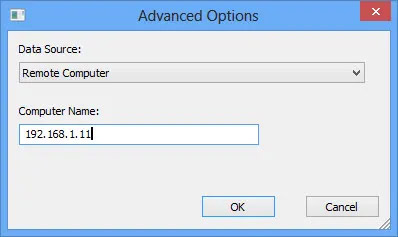
<p style="text-align: justify;">Bạn<strong>&nbsp;nhập từ khóa Command Prompt</strong>&nbsp;vào thanh tìm kiếm rồi chọn&nbsp;<strong>Run as administrator</strong>.</p>

<p style="text-align: justify;"><img alt="Mở Command Prompt" data-adbro-processed="true" data-i="0" data-src="https://st.quantrimang.com/photos/image/2025/10/20/windows-lich-su-bat-tat-may-1.jpg" data-was-processed="true" height="308" src="https://st.quantrimang.com/photos/image/2025/10/20/windows-lich-su-bat-tat-may-1.jpg" width="600" /></p>

<p style="text-align: justify;"><strong>Bước 2:</strong></p>

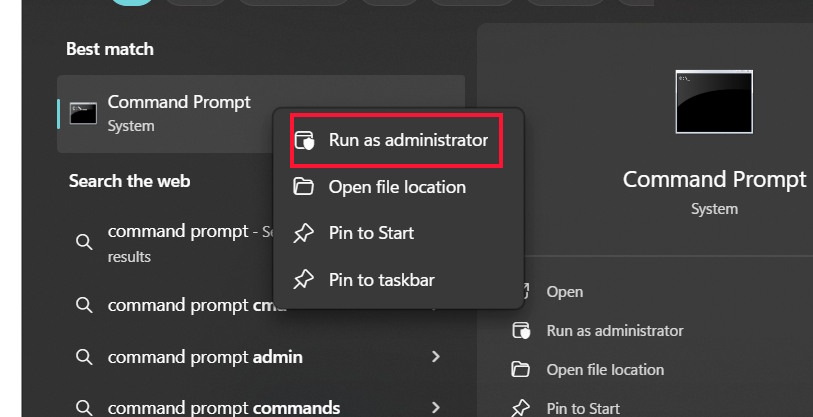
<p style="text-align: justify;">Trong giao diện mới bạn nhập lệnh dưới đây rồi nhấn Enter.</p>

<p style="text-align: justify;"><code>wevtutil qe system “/q:*&#91;System &#91;(EventID=6006)&#93;&#93;” /rd:true /f:text /c:1</code></p>

<p style="text-align: justify;"><img alt="Nhập lệnh Command Prompt" data-i="1" data-src="https://st.quantrimang.com/photos/image/2025/10/20/windows-lich-su-bat-tat-may-2.jpg" data-was-processed="true" height="322" src="https://st.quantrimang.com/photos/image/2025/10/20/windows-lich-su-bat-tat-may-2.jpg" width="600" /></p>

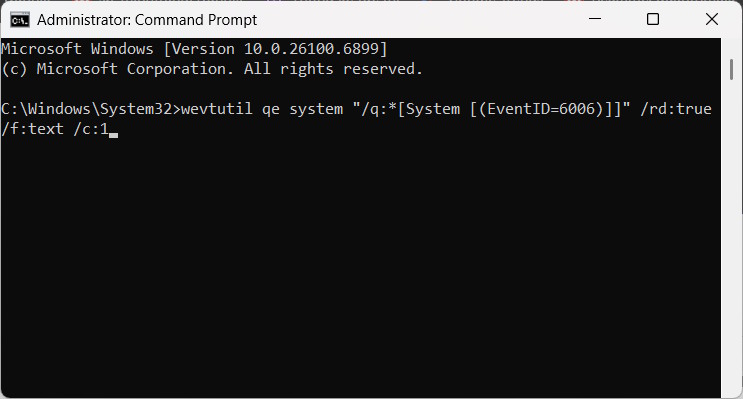
<p style="text-align: justify;">Kết quả bạn sẽ thấy lịch sử hoạt động tắt máy.</p>

<p style="text-align: justify;"><img alt="Xem lịch sử tắt máy bằng Command Prompt" data-i="2" data-src="https://st.quantrimang.com/photos/image/2025/10/20/windows-lich-su-bat-tat-may-3.jpg" data-was-processed="true" height="322" src="https://st.quantrimang.com/photos/image/2025/10/20/windows-lich-su-bat-tat-may-3.jpg" width="600" /></p>

<p style="text-align: justify;"><strong>Bước 3:</strong></p>

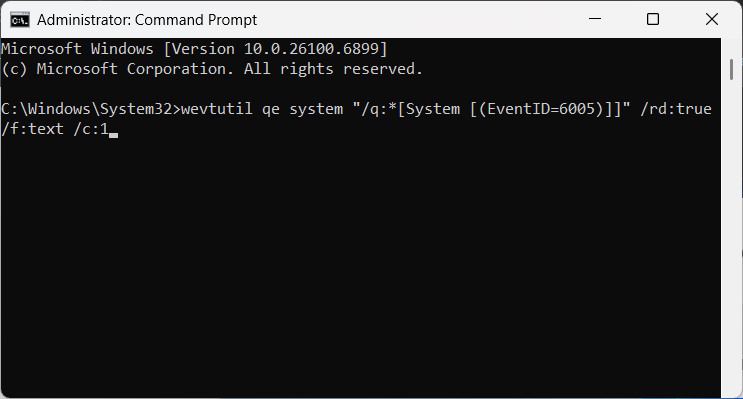
<p style="text-align: justify;">Để&nbsp;<strong>xem hoạt động khởi động</strong>, bạn nhập lệnh dưới đây rồi nhấn Enter.</p>

<p style="text-align: justify;"><code>wevtutil qe system “/q:*&#91;System &#91;(EventID=6005)&#93;&#93;” /rd:true /f:text /c:1</code></p>

<p style="text-align: justify;"><img alt="Xem lịch sử khởi động bằng Command Prompt" data-i="3" data-src="https://st.quantrimang.com/photos/image/2025/10/20/windows-lich-su-bat-tat-may-4.jpg" data-was-processed="true" height="322" src="https://st.quantrimang.com/photos/image/2025/10/20/windows-lich-su-bat-tat-may-4.jpg" width="600" /></p>

<h2 style="text-align: justify;">Xem lịch sử khởi động, tắt máy Windows bằng PowerShell</h2>

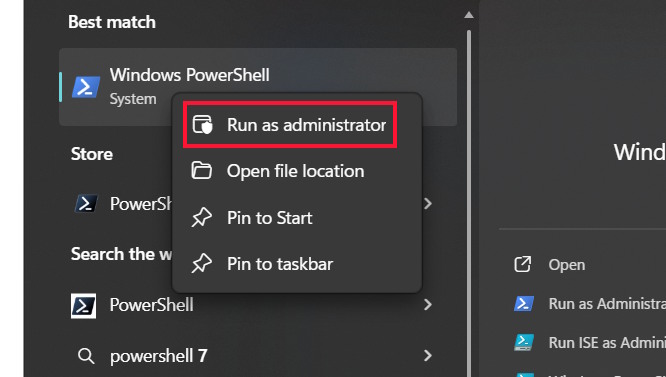
<p style="text-align: justify;"><strong>Bước 1:</strong></p>

<p style="text-align: justify;">Chúng ta<strong>&nbsp;nhập PowerShell vào thanh tìm kiếm</strong>&nbsp;và cũng nhấn&nbsp;<strong>Run as administrator&nbsp;</strong>để khởi chạy.</p>

<p style="text-align: justify;"><img alt="PowerShell" data-i="4" data-src="https://st.quantrimang.com/photos/image/2025/10/20/windows-lich-su-bat-tat-may-5.jpg" data-was-processed="true" height="340" src="https://st.quantrimang.com/photos/image/2025/10/20/windows-lich-su-bat-tat-may-5.jpg" width="600" /></p>

<p style="text-align: justify;"><strong>Bước 2:</strong></p>

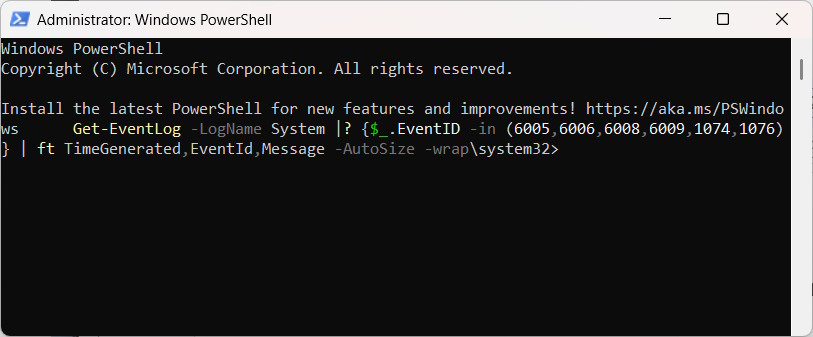
<p style="text-align: justify;">Trong giao diện mới bạn nhập lệnh dưới đây và nhấn Enter.</p>

<p style="text-align: justify;"><code>Get-EventLog -LogName System |? {$_.EventID -in (6005,6006,6008,6009,1074,1076)} | ft TimeGenerated,EventId,Message -AutoSize -wrap</code></p>

<p style="text-align: justify;"><img alt="PowerShell nhập lệnh" data-i="5" data-src="https://st.quantrimang.com/photos/image/2025/10/20/windows-lich-su-bat-tat-may-6.jpg" data-was-processed="true" height="265" src="https://st.quantrimang.com/photos/image/2025/10/20/windows-lich-su-bat-tat-may-6.jpg" width="640" /></p>

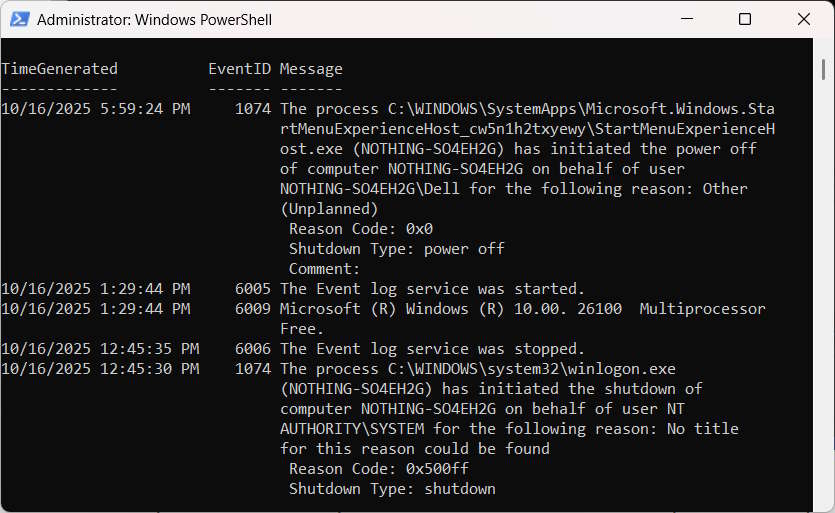
<p style="text-align: justify;">Lúc này bạn sẽ thấy thông tin chi tiết về Event ID bạn đã nhập trong lệnh. Kết quả sẽ được chia thành ba cột thời gian tạo, Event ID và Thông báo.</p>

<p style="text-align: justify;"><img alt="PowerShell chi tiết lịch sử bật tắt máy" data-i="6" data-src="https://st.quantrimang.com/photos/image/2025/10/20/windows-lich-su-bat-tat-may-7.jpg" data-was-processed="true" height="338" src="https://st.quantrimang.com/photos/image/2025/10/20/windows-lich-su-bat-tat-may-7.jpg" width="550" /></p>

<h2 style="text-align: justify;">Sử dụng Event Viewer để trích xuất thời gian khởi động và tắt máy</h2>

<p style="text-align: justify;">Windows Event Viewer là một công cụ tuyệt vời giúp lưu lại tất cả các hoạt động đang diễn ra trên máy tính. Đối với mỗi một sự kiện diễn ra trên hệ thống, Event Viewer sẽ ghi lại một mục nhập (entry). Event Viewer được xử lý bởi dịch vụ nhật ký sự kiện (eventlog service) mà không thể dừng hoặc tắt theo cách thủ công, vì đây là dịch vụ cốt lõi của Windows. Ngoài ra, Event Viewer cũng sẽ ghi lại nhật ký lịch sử khởi động và tắt của eventlog service. Do đó, bạn có thể tận dụng dữ liệu này để biết thời điểm máy tính của mình được khởi động hoặc tắt.</p>

<p style="text-align: justify;">Các sự kiện eventlog service được ghi lại bằng 2 mã sự kiện (Event ID). ID 6005 cho biết rằng eventlog service đã được bắt đầu, trong khi ID 6009 chỉ ra rằng các eventlog service đã bị dừng. Hãy xem toàn bộ quá trình trích xuất thông tin này từ Event Viewer.</p>

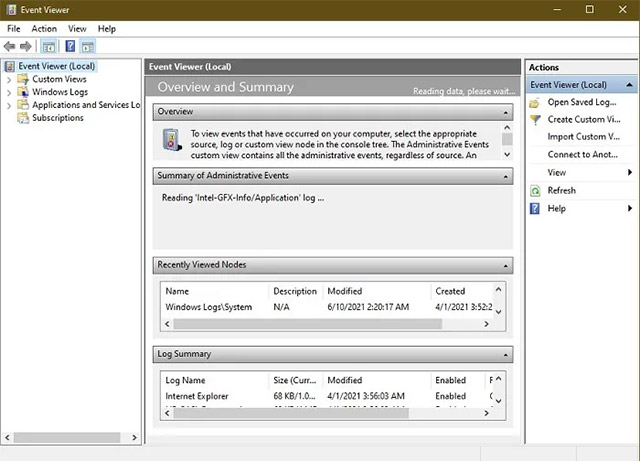
<p style="text-align: justify;">1. Mở&nbsp;<strong>Event Viewer</strong>&nbsp;(bằng cách nhấn&nbsp;<strong>Win + R</strong>&nbsp;và nhập từ khóa&nbsp;<code>eventvwr</code>).</p>

<figure>
<div style="text-align: justify;"><img alt="Mở Event Viewer" data-i="7" data-src="https://st.quantrimang.com/photos/image/2021/06/25/xem-lich-su-khoi-dong-va-tat-may-trong-windows-101.jpg" data-was-processed="true" height="461" src="https://st.quantrimang.com/photos/image/2021/06/25/xem-lich-su-khoi-dong-va-tat-may-trong-windows-101.jpg" width="640" /></div>

<figcaption>
<div style="text-align: justify;">Mở Event Viewer</div>
</figcaption>
</figure>

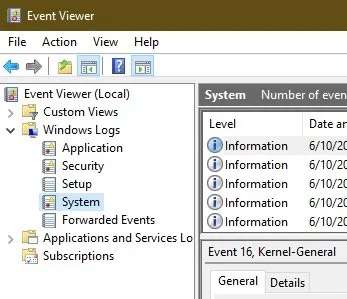
<p style="text-align: justify;">2. Nhìn trong ngăn bên trái, mở “<strong>Windows Logs -&gt; System</strong>”.</p>

<p style="text-align: justify;"><img alt="Mở “Windows Logs -&gt; System”" data-i="8" data-src="https://st.quantrimang.com/photos/image/2021/06/25/xem-lich-su-khoi-dong-va-tat-may-trong-windows-102.jpg" data-was-processed="true" height="299" src="https://st.quantrimang.com/photos/image/2021/06/25/xem-lich-su-khoi-dong-va-tat-may-trong-windows-102.jpg" width="347" /></p>

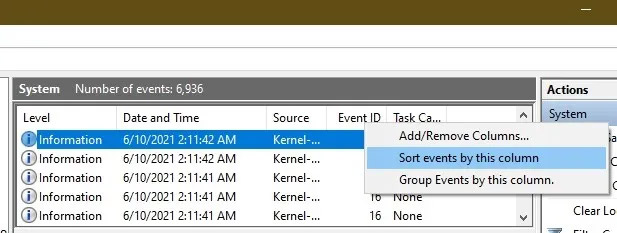
<p style="text-align: justify;">3. Trong ngăn giữa, bạn sẽ thấy một danh sách các sự kiện đã xảy ra khi Windows đang chạy. Trước tiên, hãy sắp xếp nhật ký sự kiện với ID tương ứng bằng cách nhấp vào nhãn Event ID. Dữ liệu liên quan đến cột Event ID sẽ được sắp xếp lại.</p>

<p style="text-align: justify;"><img alt="Lọc sự kiện" data-i="9" data-src="https://st.quantrimang.com/photos/image/2021/06/25/xem-lich-su-khoi-dong-va-tat-may-trong-windows-103.jpg" data-was-processed="true" height="233" src="https://st.quantrimang.com/photos/image/2021/06/25/xem-lich-su-khoi-dong-va-tat-may-trong-windows-103.jpg" width="617" /></p>

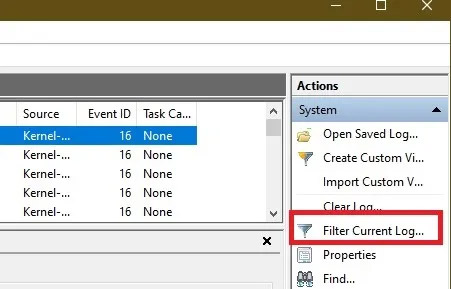
<p style="text-align: justify;">4. Nếu nhật ký sự kiện của bạn quá lớn, việc sắp xếp sẽ không khả dụng. Lúc này, bạn có thể tạo một bộ lọc</p>

<p style="text-align: justify;">ngăn tác vụ ở phía bên phải. Chỉ cần nhấp vào “<strong>Filter current log</strong>”.</p>

<p style="text-align: justify;"><img alt="Nhấp vào “Filter current log”" data-i="10" data-src="https://st.quantrimang.com/photos/image/2021/06/25/xem-lich-su-khoi-dong-va-tat-may-trong-windows-104.jpg" data-was-processed="true" height="289" src="https://st.quantrimang.com/photos/image/2021/06/25/xem-lich-su-khoi-dong-va-tat-may-trong-windows-104.jpg" width="451" /></p>

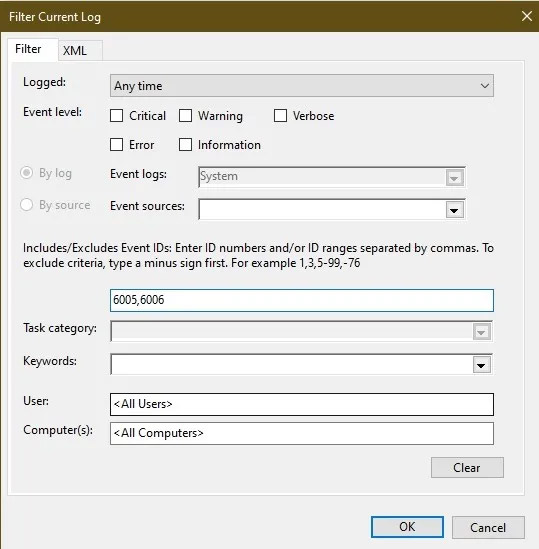
<p style="text-align: justify;">5. Nhập<strong>&nbsp;6005</strong>,&nbsp;<strong>6006</strong>&nbsp;vào trường&nbsp;<strong>Event ID</strong>&nbsp;có nhãn &lt;<strong>All Event IDs</strong>&gt;. Bạn cũng có thể chỉ định khoảng thời gian trong mục&nbsp;<strong>Logged</strong>.</p>

<p style="text-align: justify;"><img alt="Nhập 6005, 6006 vào trường Event ID" data-i="11" data-src="https://st.quantrimang.com/photos/image/2021/06/25/xem-lich-su-khoi-dong-va-tat-may-trong-windows-105.jpg" data-was-processed="true" height="549" src="https://st.quantrimang.com/photos/image/2021/06/25/xem-lich-su-khoi-dong-va-tat-may-trong-windows-105.jpg" width="539" /></p>

<ul>
	<li style="text-align: justify;">Event ID 6005 sẽ được gắn nhãn là “The event log service was started”. Điều này đồng nghĩa với việc một phiên khởi động hệ thống đã được thực hiện.</li>
	<li style="text-align: justify;">Event ID 6006 sẽ được gắn nhãn là “The event log service was stopped”, tương ứng với một lần tắt hệ thống.</li>
</ul>

<p style="text-align: justify;">Nếu bạn muốn điều tra sâu hơn, có thể xem qua Event ID 6013, hiển thị thời gian hoạt động của máy tính, và Event ID 6009 cho biết thông tin bộ xử lý được phát hiện trong thời gian khởi động. Event ID 6008 sẽ cho bạn biết rằng hệ thống đã khởi động sau khi không được tắt đúng cách.</p>

<h2 style="text-align: justify;">Sử dụng tiện ích TurnedOnTimesView</h2>

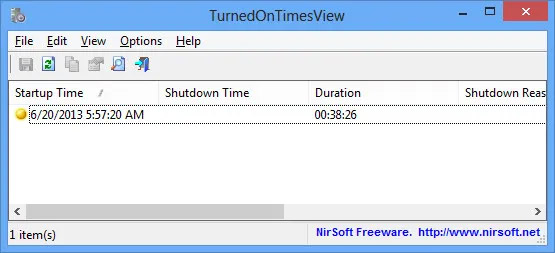
<p style="text-align: justify;">TurnedOnTimesView&nbsp;là một công cụ đơn giản mà bạn có thể sử dụng để kiểm tra lịch sử khởi động và tắt máy. Tiện ích này có thể được sử dụng để xem danh sách thời gian tắt và khởi động của các máy tính cục bộ hoặc bất kỳ máy tính từ xa nào được kết nối mạng.</p>

<p style="text-align: justify;">Để sử dụng, bạn sẽ chỉ cần giải nén và thực thi tệp TurnedOnTimesView.exe. Ứng dụng sẽ lập tức liệt kê cho bạn thời gian khởi động, thời gian tắt máy, khoảng thời gian hoạt động giữa mỗi lần bật và tắt máy, cũng như lý do tắt máy.</p>

<p style="text-align: justify;"><img alt="TurnedOnTimesView" data-i="12" data-src="https://st.quantrimang.com/photos/image/2021/06/25/xem-lich-su-khoi-dong-va-tat-may-trong-windows-106.jpg" data-was-processed="true" height="253" src="https://st.quantrimang.com/photos/image/2021/06/25/xem-lich-su-khoi-dong-va-tat-may-trong-windows-106.jpg" width="555" /></p>

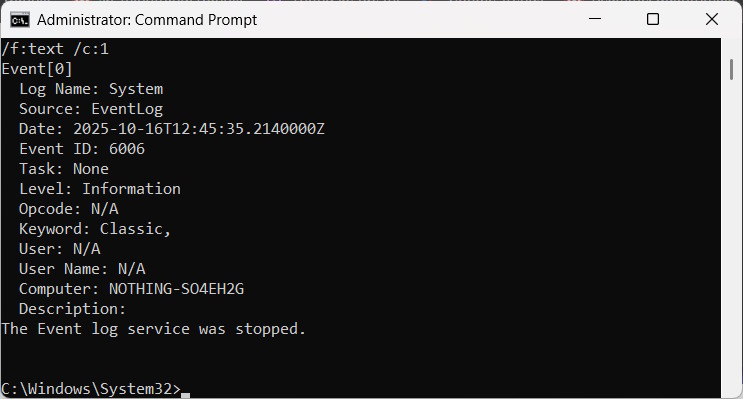
<p style="text-align: justify;">Để xem thời gian khởi động và tắt của một máy tính từ xa, hãy điều hướng tới “Options -&gt; Advanced Options” và chọn “Data source as Remote Computer”. Chỉ định địa chỉ IP hoặc tên của máy tính trong trường Computer Name, sau đó nhấn OK. Lập tức, sẽ có một danh sách hiển thị thông tin chi tiết của máy tính tương ứng, trong đó có dữ liệu về thời gian bật, tắt như đã nêu trên.</p>

<p style="text-align: justify;"><img alt="Xem thời gian khởi động và tắt của một máy tính từ xa" data-i="13" data-src="https://st.quantrimang.com/photos/image/2021/06/25/xem-lich-su-khoi-dong-va-tat-may-trong-windows-107.jpg" data-was-processed="true" height="237" src="https://st.quantrimang.com/photos/image/2021/06/25/xem-lich-su-khoi-dong-va-tat-may-trong-windows-107.jpg" width="398" /></p>

<p style="text-align: justify;">Mặc dù bạn luôn có thể sử dụng Event Viewer để phân tích chi tiết thời gian khởi động và tắt máy, nhưng TurnedOnTimesView lại có lợi thế ở giao diện rất đơn giản và đặc biệt dễ sử dụng. Sử dụng phương pháp nào tùy thuộc vào sở thích của bạn.</p>

<div style="text-align: justify;">&nbsp;</div>
		</div>
				<div id="author">
						<p>
				<strong>Nguồn tin:</strong>
				Quantrimang.com:
			</p>
		</div>
	</div>
	<div id="footer" class="clearfix">
		<div id="url">
			<strong>URL của bản tin này: </strong><a href="https://www.nguoicodonvn2008.info/vi/news/savefile/kien-thuc-may-tinh/cach-xem-lich-su-khoi-dong-va-tat-may-windows-11423.html" title="Cách xem lịch sử khởi động và tắt máy Windows">https://www.nguoicodonvn2008.info/vi/news/savefile/kien-thuc-may-tinh/cach-xem-lich-su-khoi-dong-va-tat-may-windows-11423.html</a>

		</div>
		<div class="clear"></div>
		<div class="copyright">
			&copy; .&#x3A; Nguoicodonvn2008.info - Cõi lòng người cô đơn &#x3A;.
		</div>
		<div id="contact">
			<a href="mailto:admin@nguoicodonvn2008.info">admin@nguoicodonvn2008.info</a>
		</div>
	</div>
</div>
        <div id="timeoutsess" class="chromeframe">
            Bạn đã không sử dụng Site, <a onclick="timeoutsesscancel();" href="https://nguoicodonvn2008.info/#">Bấm vào đây để duy trì trạng thái đăng nhập</a>. Thời gian chờ: <span id="secField"> 60 </span> giây
        </div>
        <div id="openidResult" class="nv-alert" style="display:none"></div>
        <div id="openidBt" data-result="" data-redirect=""></div>
		</script>
		<div class="car-top">
  <span><img src="https://nguoicodonvn2008.info/themes/default/images/car.png" alt=""></span>
</div>
<div id="run_cronjobs" style="visibility:hidden;display:none;"><img alt="cron" src="/index.php?second=cronjobs&amp;p=m1KWE0Xj" width="1" height="1" /></div>
<script src="https://nguoicodonvn2008.info/assets/js/jquery/jquery.min.js"></script>
<script>var nv_base_siteurl="/",nv_lang_data="vi",nv_lang_interface="vi",nv_name_variable="nv",nv_fc_variable="op",nv_lang_variable="language",nv_module_name="news",nv_func_name="savefile",nv_is_user=0, nv_my_ofs=-4,nv_my_abbr="EDT",nv_cookie_prefix="nv4c_e856T",nv_check_pass_mstime=1738000,nv_area_admin=0,nv_safemode=0,theme_responsive=0,nv_recaptcha_ver=2,nv_recaptcha_sitekey="",nv_recaptcha_type="image",XSSsanitize=1;</script>
<script src="https://nguoicodonvn2008.info/assets/js/language/vi.js"></script>
<script src="https://nguoicodonvn2008.info/assets/js/DOMPurify/purify3.js"></script>
<script src="https://nguoicodonvn2008.info/assets/js/global.js"></script>
<script src="https://nguoicodonvn2008.info/assets/js/site.js"></script>
<script src="https://nguoicodonvn2008.info/themes/default/js/news.js"></script>
<script src="https://nguoicodonvn2008.info/themes/default/js/main.js"></script>
<script src="https://nguoicodonvn2008.info/themes/default/js/custom.js"></script>
<script type="application/ld+json">
        {
            "@context": "https://schema.org",
            "@type": "Organization",
            "url": "https://nguoicodonvn2008.info",
            "logo": "https://nguoicodonvn2008.info/uploads/angel.gif"
        }
        </script>
<script src="https://nguoicodonvn2008.info/themes/default/js/bootstrap.min.js"></script>
<script type="text/javascript">
var $scrolltop = $('.car-top');
$scrolltop.on('click', function () {
    $('html,body').animate({
        scrollTop: 0
    }, 800);
    $(this).addClass("car-run");
    setTimeout(function(){ $scrolltop.removeClass('car-run');}, 1000);
    return false;
});
$(window).on('scroll', function ()
{ 
    if($(window).scrollTop() >= 200)
    {
        $scrolltop.addClass("show");
        $scrolltop.addClass("car-down");
    }
    else
    {
       $scrolltop.removeClass("show");
       setTimeout(function(){ $scrolltop.removeClass('car-down');}, 300);
    }
});
</script>
</body>
</html>