Thông tin liên hệ
- 036.686.3943
- admin@nguoicodonvn2008.info

Trong một số trường hợp, tên danh mục hoặc nội dung trông đẹp mắt hoặc gọn gàng hơn khi sử dụng văn bản dọc thay vì văn bản ngang. Viết theo chiều dọc trong Excel về cơ bản đơn giản khi bạn có thể dùng các hàm, hoặc một số thiết lập để viết chữ dọc trong Excel. Bài viết dưới đây sẽ hướng dẫn bạn viết chữ chiều dọc trong Excel.
Giải pháp đơn giản nhất là sử dụng tùy chọn định hướng văn bản mặc định trong cài đặt phông chữ của Excel
Bước 1:
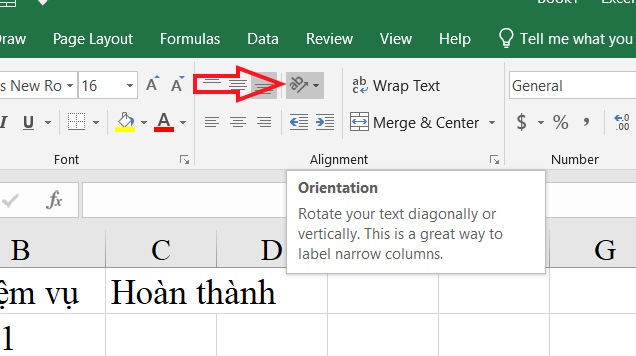
Đầu tiên bạn cần chọn ô muốn viết chữ dọc, sau đó bạn tại nhóm Alignment bạn nhấn chọn biểu tượng Orientation như hình dưới đây.
Bước 2:
Lúc này bạn sẽ thấy có một số lượng chọn hướng văn bản cần chú ý:
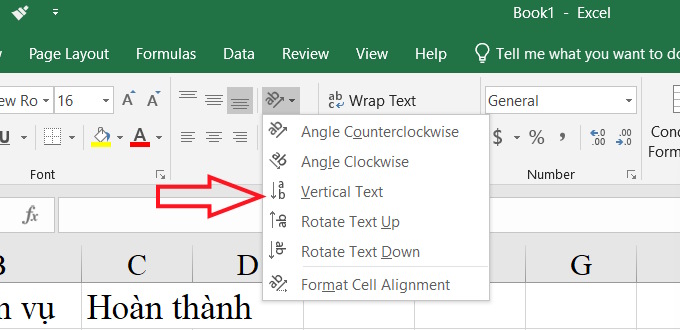
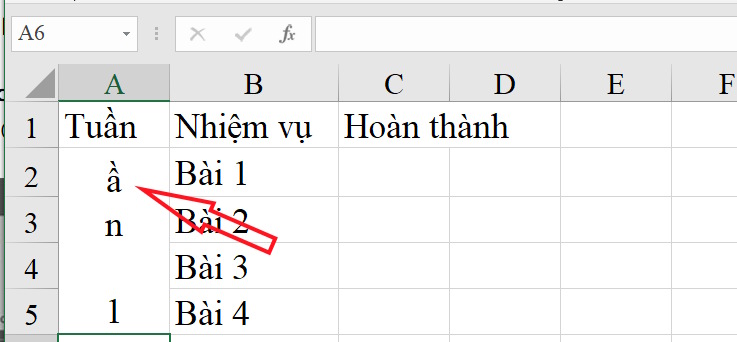
Tùy chọn Vertical text giúp văn bản vẫn có thể đọc từng chữ cái, nhưng cần chỉnh chiều cao của ô đủ để hiển thị văn bản.
Bước 3:
Tiếp tục bạn nhấn chọn ô dọc văn bản rồi chọn tiếp biểu tượng Orientation rồi nhấn Format Cell Alignment.
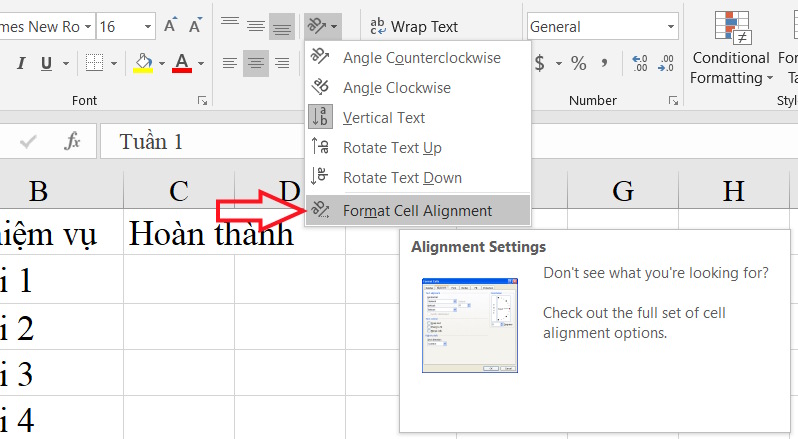
Trong giao diện hiển thị mới, chúng ta chọn vào mục Alignment rồi nhấn tiếp vào Shrink to fit.
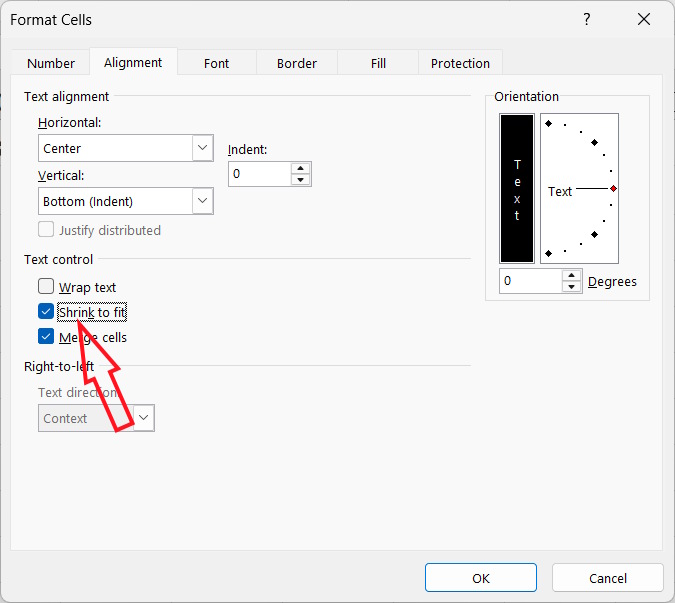
Kết quả, văn bản sẽ co lại để phù hợp với các hạn chế của ô.
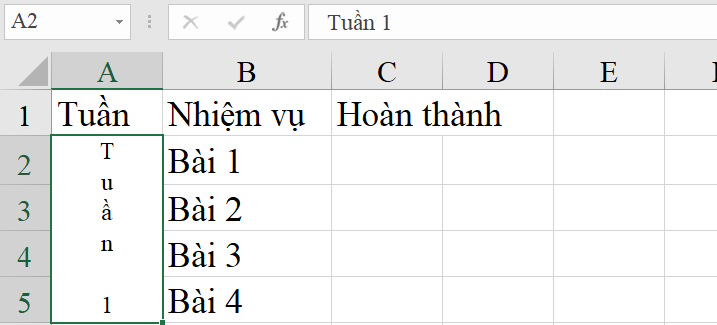
Nếu sử dụng Vertical text thì sẽ bị giới hạn chỉ có một ký tự hoặc chữ cái trên mỗi hàng. Vậy Text Wrap sẽ viết văn bản thành nhiều dòng mà vẫn giữ nguyên hướng chung của văn bản.
Bước 1:
Bạn nhập nội dung vào ô cần viết theo chiều dọc rồi nhóm các dòng lại với nhau. Tiếp đến, điều chỉnh độ rộng cột sao cho bạn chỉ thấy một hoặc hai chữ cái.
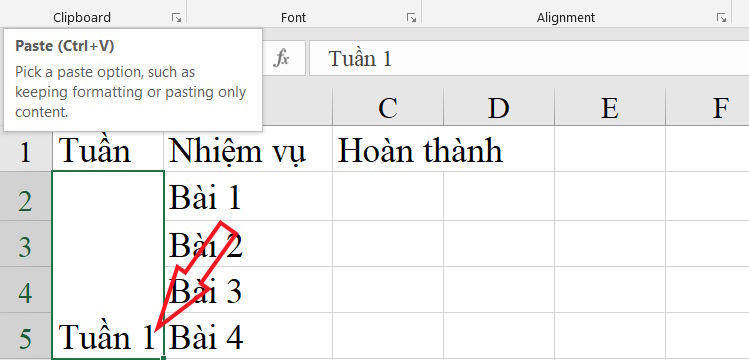
Bước 2:
Sau đó bạn nhấn vào biểu tượng Wrap text ở trên để chuyển sang viết văn bản dọc trong Excel.
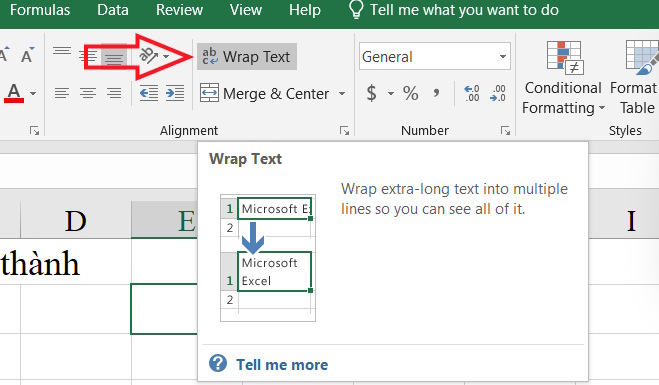
Điều chỉnh lại độ rộng của văn bản hoặc cột nếu cần. Bạn cũng có thể thay đổi cỡ chữ hoặc thêm khoảng trắng nếu cần phân tách văn bản.
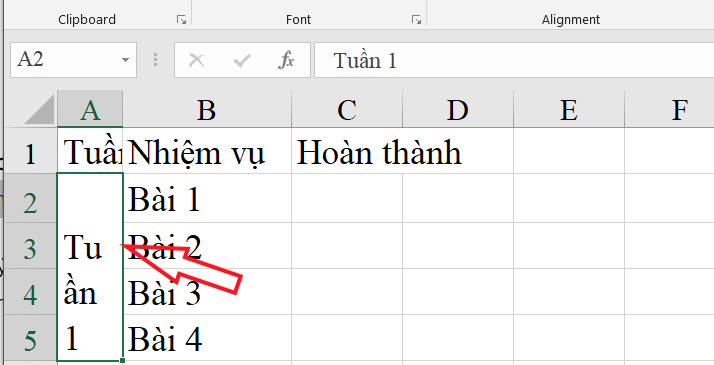
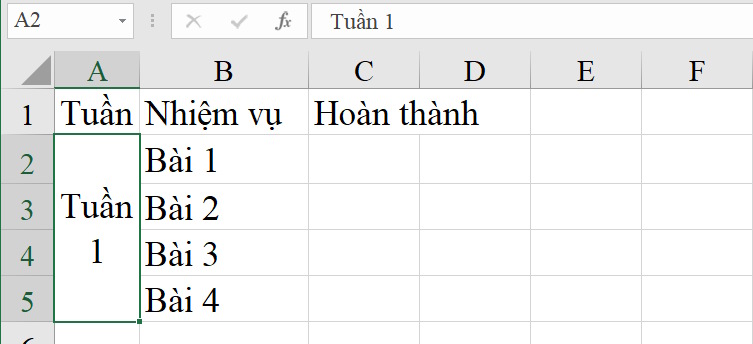
Kết quả chúng ta được văn bản chữ dọc như hình dưới đây.
Nguồn tin: Quantrimang.com:
Ý kiến bạn đọc
Những tin mới hơn
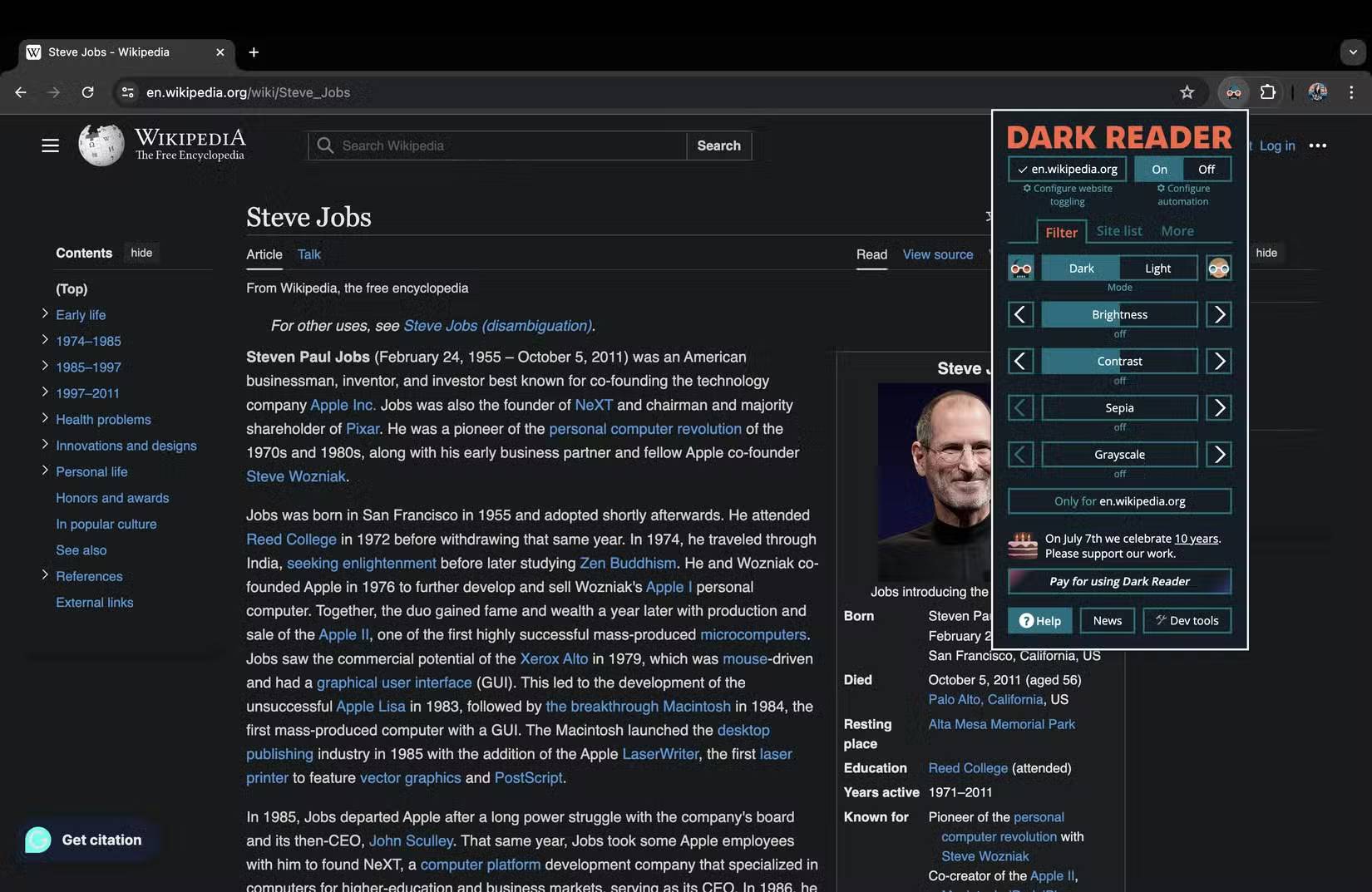 3 Chrome extension giúp việc đọc trực tuyến tốt hơn Kindle (04/11/2025)
 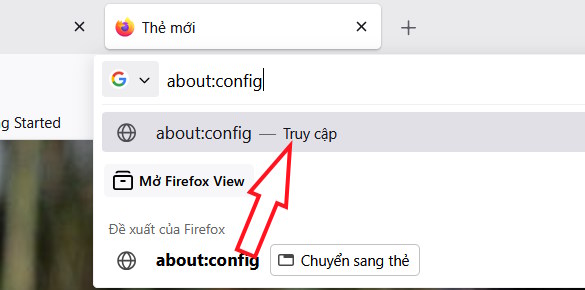 Hướng dẫn tắt tính năng AI trên Firefox (04/11/2025)
  Hướng dẫn tắt Ask Copilot tại Taskbar Windows 11 (04/11/2025)
  Những cách dễ nhất để tìm các file lớn trên Windows (04/11/2025)
  Cách dùng Storage sense Windows giải phóng dung lượng ổ đĩa (04/11/2025)
  Cách kích hoạt God Mode trên Windows 11 (04/11/2025)
  Hướng dẫn tạo thanh tiến trình có điều kiện trên Excel (06/11/2025)
  Cách cải thiện năng suất với Microsoft Edge Workspaces (06/11/2025)
  6 lệnh cấp quyền Linux các admin cần biết (06/11/2025)
  Cách tắt đăng nhập tự động trên Chrome (06/11/2025)
 Những tin cũ hơn
 Check MD5 và SHA1 để kiểm tra tính toàn vẹn của tập tin (03/11/2025)
  Cách chặn tải file, video trên Google Drive (03/11/2025)
  4 công cụ dòng lệnh nên cài đặt trên PC Windows (03/11/2025)
  Cách hiển thị phần trăm pin trên Taskbar Windows 11 (03/11/2025)
  Hướng dẫn copy link đoạn chat Copilot Windows (03/11/2025)
  Tại sao bạn không thể “tải thêm RAM”? (03/11/2025)
  6 tính năng Microsoft Edge thú vị bạn không nên bỏ lỡ (03/11/2025)
  Hàm SUM trong Excel: Các dùng SUM để tính tổng trong Excel (03/11/2025)
  Cách sửa lỗi "The User Profile Service failed the logon" trên Windows 10 (02/11/2025)
  Cách tải Direct X và cài đặt DirectX trên máy tính (02/11/2025)
  tOP plugin ChatGPT tốt nhất để lên kế hoạch du lịch
 Trình tự đảm bảo tính an toàn cho quy trình tự động hóa trong Grok Bot
 Tìm hiểu về chế độ Expressive trong ElevenAgents
 Cách kích hoạt plugin Gmail trên ChatGPT và prompt ví dụ
 TOP plugin Notion hữu ích nên sử dụng ngay
 Hướng dẫn tạo video chúc mừng ngày Nhà giáo Việt Nam 20/11
 Thêm âm thanh nền, áp dụng bộ lọc giọng nói cho ElevenAgents
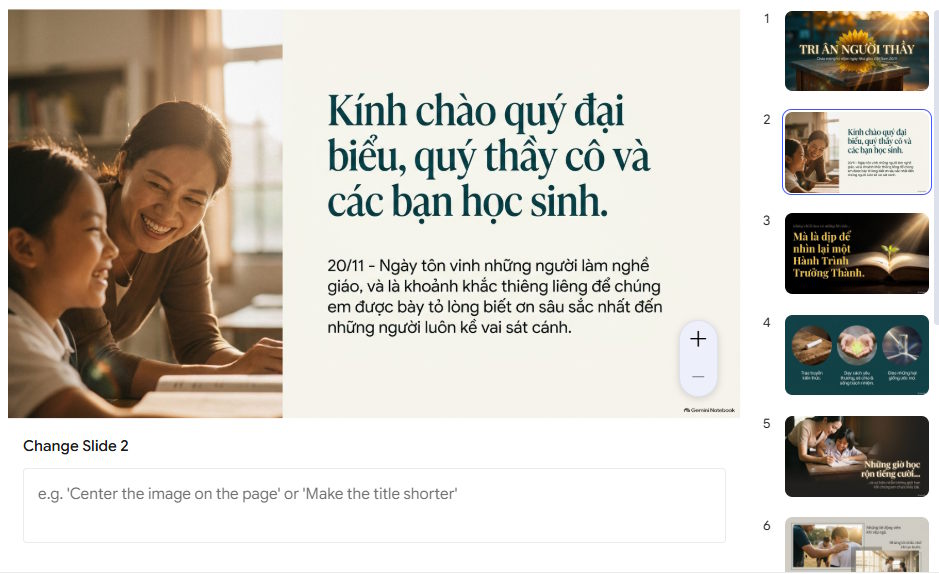 Hướng dẫn tạo slide bài phát biểu 20/11 bằng AI
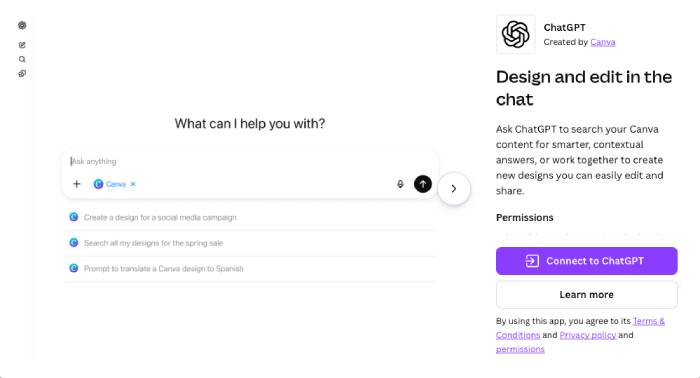 TOP plugin Canva giúp nâng tầm thiết kế
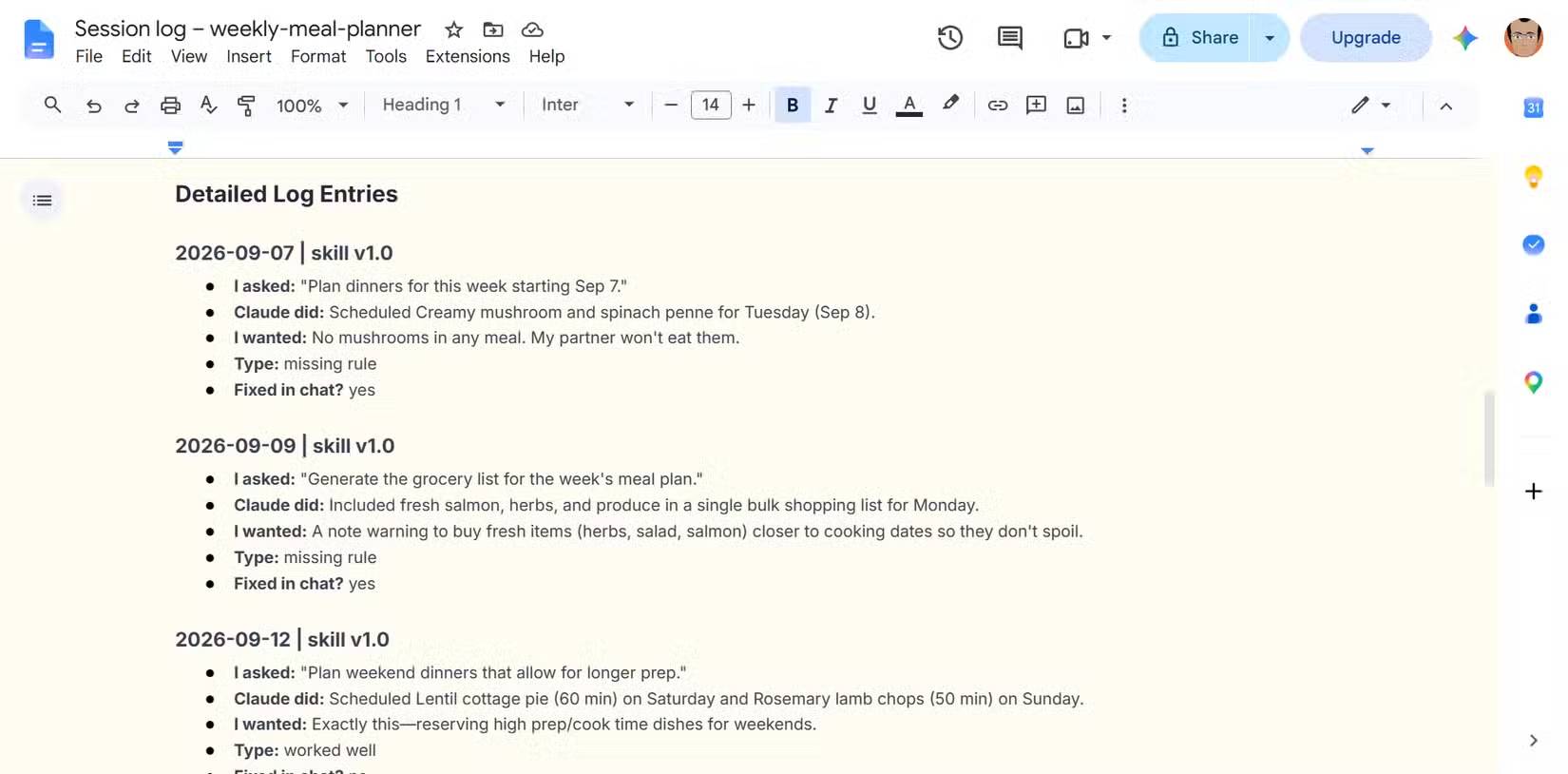 Cách ngăn các skill của Claude bị lỗi thời một cách âm thầm
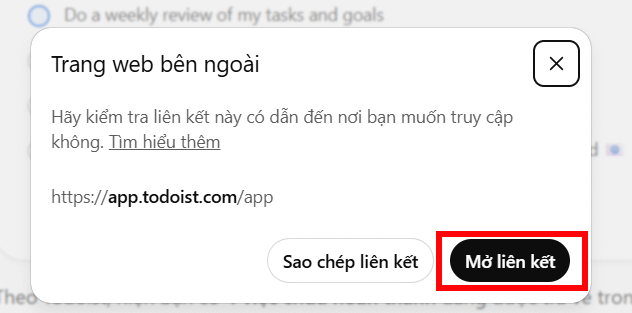 Cách kết nối Todoist để quản lý việc ngay trong ChatGPT
 Cách dùng Styled Text Swap đổi chữ giữ nguyên thiết kế ảnh Canva
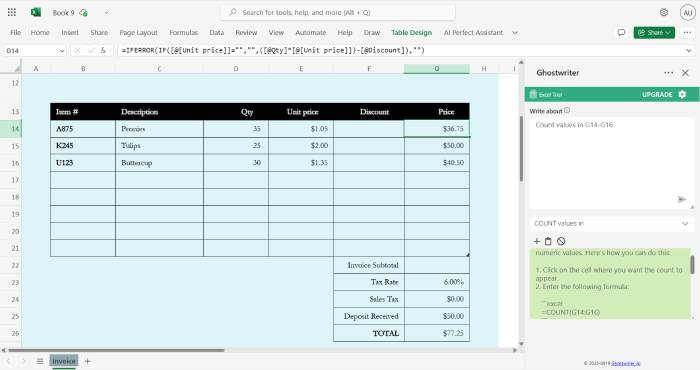 TOP plugin AI cho Excel tốt nhất
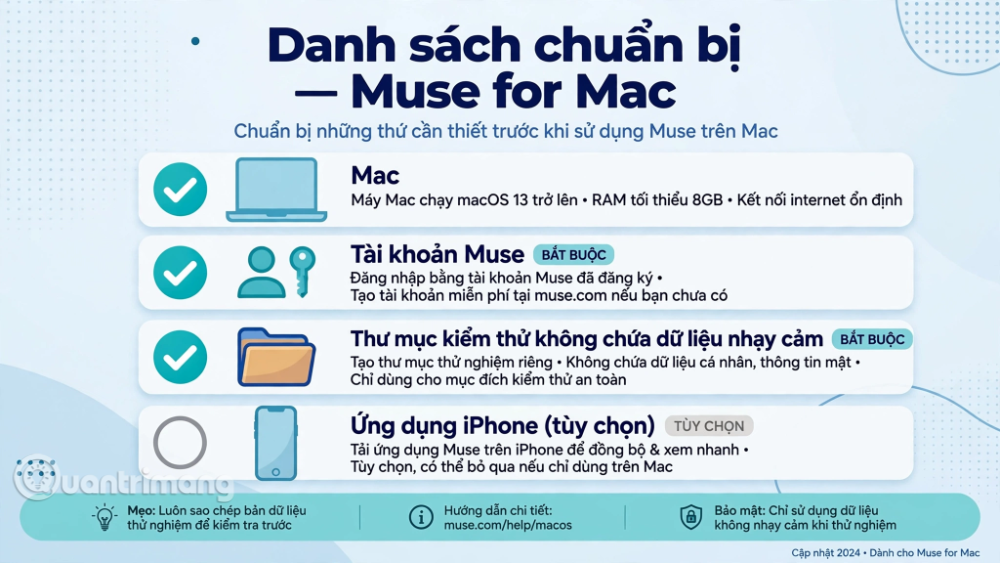 Hướng dẫn cài đặt và sử dụng Muse AI trên Mac
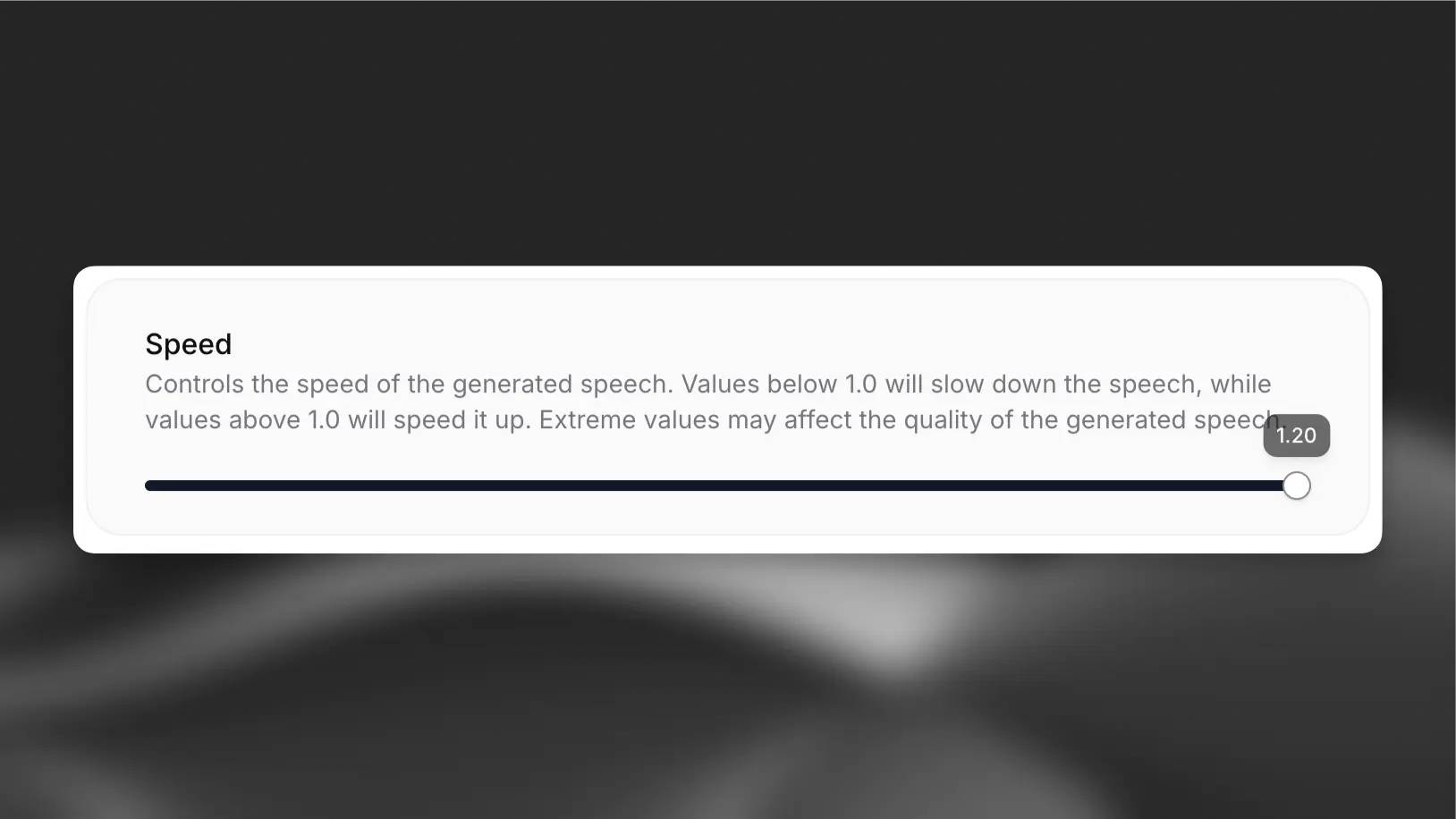 Cách điều chỉnh tốc độ nói của ElevenLabs agent
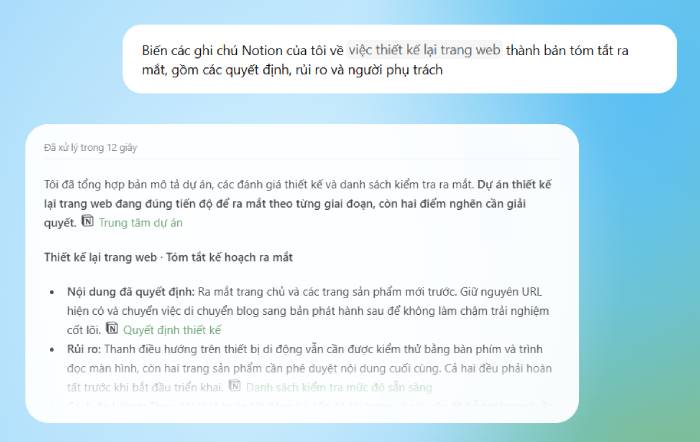 TOP plugin ChatGPT cho nhà sáng tạo nổi bật nhất năm 2026
 Cách sử dụng chế độ Công Việc (Work) của ChatGPT như một trợ lý AI cá nhân
 Hướng dẫn sử dụng công cụ Adobe chỉnh sửa, tạo ảnh ngay trên ChatGPT
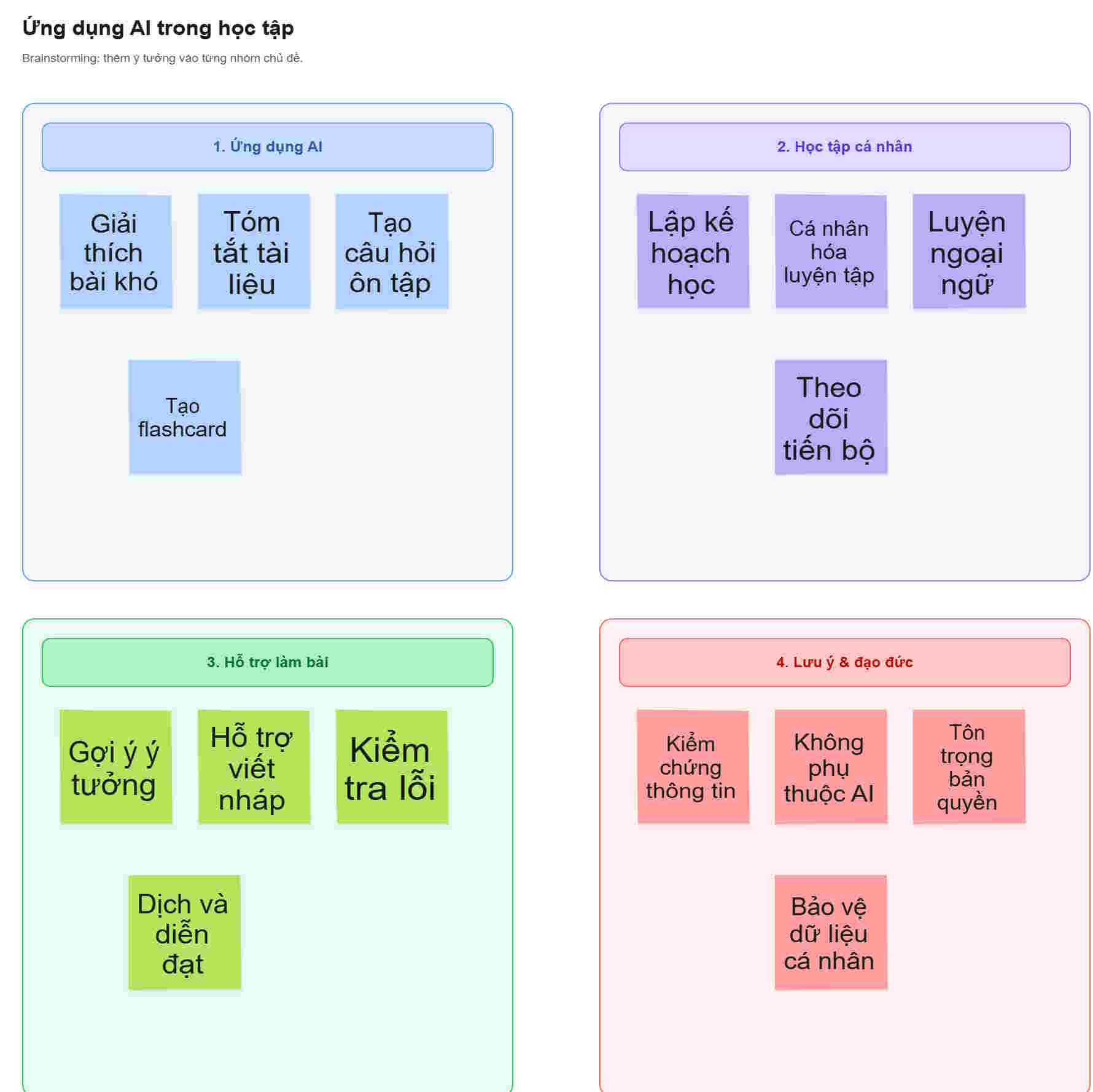 Hướng dẫn kết hợp ChatGPT và Miro biến ý tưởng thành sơ đồ
 Hướng dẫn tạo đường viền ảnh trên Canva
 Cách lập trình chuyên nghiệp hơn, dễ dàng hơn với tính năng Tệp trên Grok
 Hướng dẫn cài đặt và sử dụng n8n trên Windows 11
 Công thức tính diện tích hình Elip
 Hướng dẫn ngắt kết nối ứng dụng trên ChatGPT
 8 ứng dụng Microsoft Store miễn phí giúp Windows tốt hơ
 Hướng dẫn tạo đoạn hội thoại cho topic trên Twee
 Đừng chia sẻ ảnh cho đến khi bạn chạy kiểm tra siêu dữ liệu này!
 6 cách mở Computer/System Properties trong Windows 10
 Bức tranh tổng quan về hỗ trợ khách hàng tích hợp AI
 Cách sửa lỗi There Are Currently No Power Options Available Windows