Thông tin liên hệ
- 036.686.3943
- admin@nguoicodonvn2008.info

Bạn có thể cho rằng dòng lệnh chỉ dành cho quản trị viên hệ thống hoặc nhà phát triển; nhưng đối với bất kỳ người dùng thành thạo nào, đây là một công cụ tuyệt vời nếu bạn cần tự động hóa cài đặt, dọn dẹp dữ liệu thừa hoặc chuyển mã nội dung media. Với các công cụ dòng lệnh phù hợp, bạn có thể tạo quy trình làm việc hiệu quả bằng những lệnh văn bản.
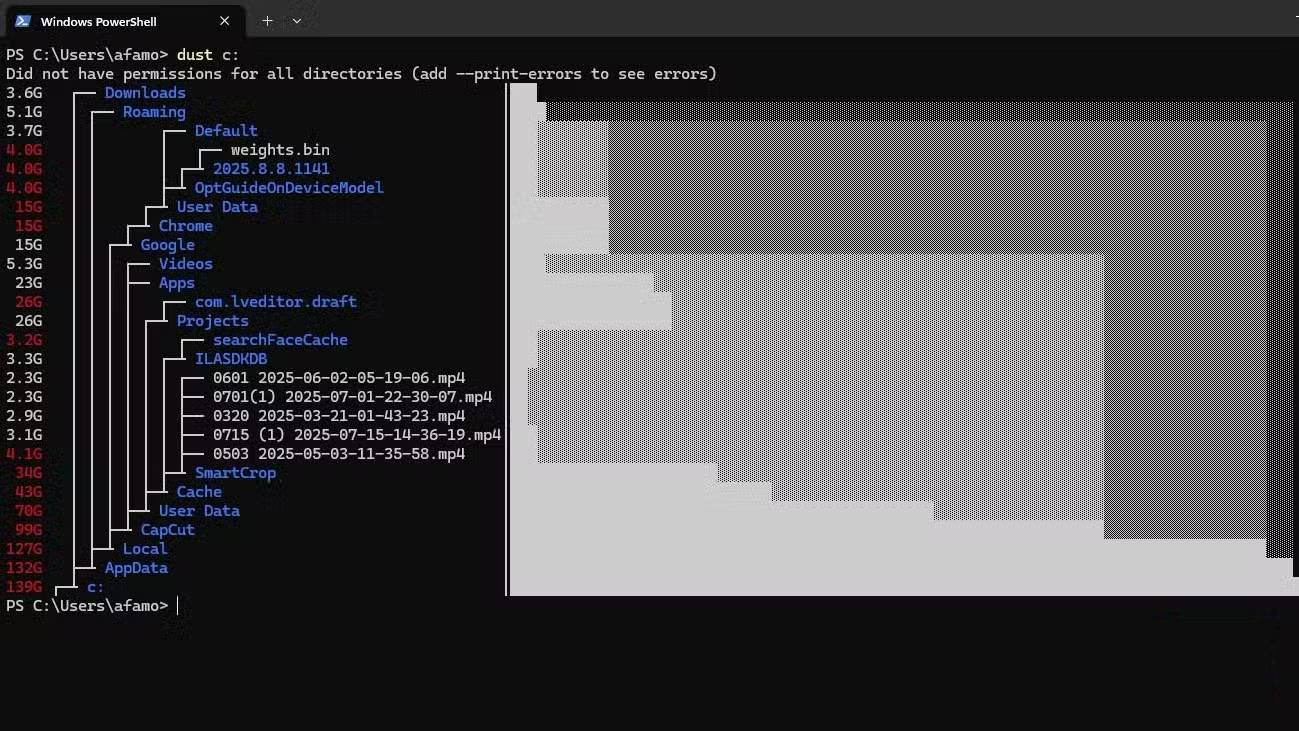
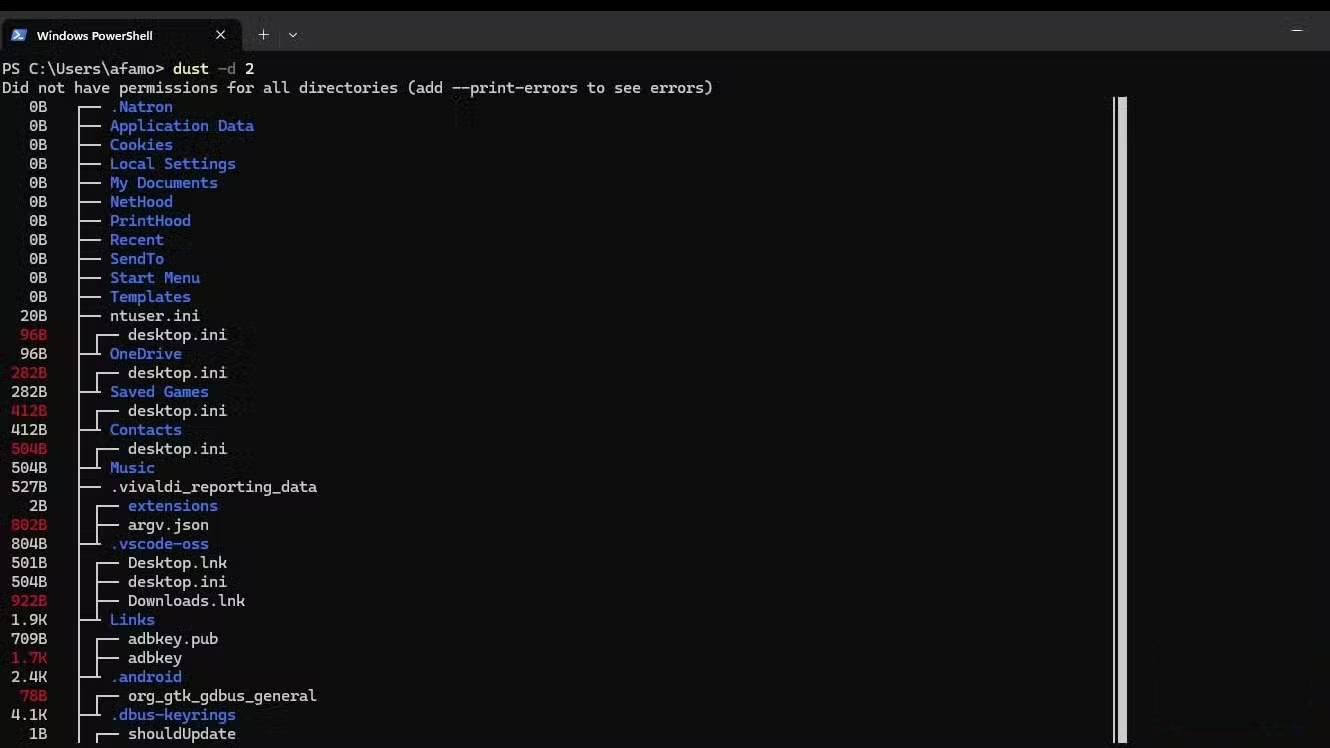
Dust là công cụ dòng lệnh giúp làm rõ tình trạng sử dụng ổ đĩa, chẳng hạn như khi bạn cần biết lý do tại sao ổ SSD của mình luôn hết dung lượng. Tiện ích này cho phép bạn trực quan hóa mức sử dụng ổ đĩa theo dạng cây phân cấp được mã hóa màu, giúp dễ dàng xác định các thư mục hoặc file đang chiếm dụng dung lượng. Đây là một giải pháp thay thế hiện đại, dựa trên Rust cho lệnh "du" cổ điển và các công cụ cũ hơn như Sysinternals Du của Microsoft.
Nếu bạn chạy lệnh dust c:, công cụ sẽ quét ổ C, hiển thị kết quả quét theo định dạng trực quan. Bạn sẽ thấy kích thước thư mục, tỷ lệ sử dụng và biểu diễn thanh trực quan. Bạn có thể thêm flag để tận dụng tối đa lệnh này. Ví dụ, sử dụng dust -d 2 để giới hạn việc quét ở hai cấp thư mục con - thư mục hiện tại và hai cấp tiếp theo. Flag này cho phép bạn tập trung vào mức tiêu thụ dung lượng cấp cao mà không bị quá tải bởi từng file. Sử dụng dust -r để khôi phục thứ tự sắp xếp.
Để sử dụng công cụ này, hãy cài đặt nó với WinGet:
winget install --id=bootandy.dust -e
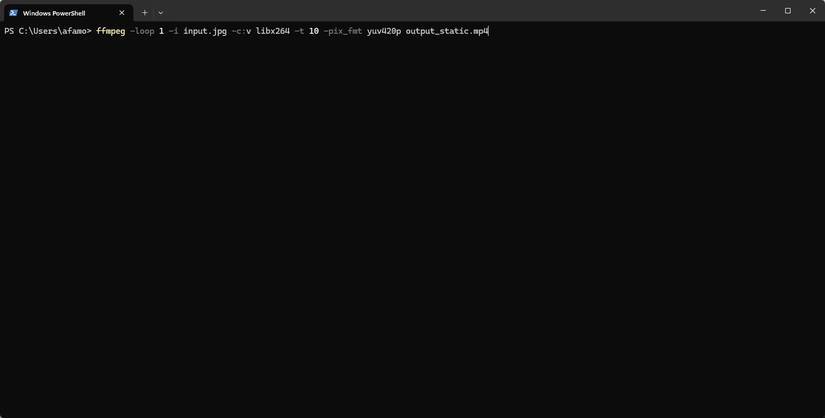
Nếu làm việc với các file âm thanh hoặc video, bạn nên sử dụng tiện ích FFmpeg. Framework đa phương tiện hoàn chỉnh này chuyển đổi, nén, ghi và stream hầu hết mọi định dạng bạn có thể nghĩ đến. Không cần mở trình soạn thảo đồ họa, FFmpeg giúp trích xuất âm thanh, chuyển đổi file .mkv sang .mp4 và cắt clip. Ví dụ, lệnh ffmpeg -i input.mp4 -ss 00:01:00 -to 00:02:00 -c copy clip.mp4 sẽ ngay lập tức cắt một clip dài 1 phút.
Cách dễ nhất để tải công cụ này là thông qua WinGet:
winget install ffmpeg

Có những lúc bạn cần kiểm tra nhanh tốc độ Internet mà không cần mở trình duyệt. Tiện ích Speedtest CLI của Ookla là công cụ bạn có thể sử dụng. Nó sử dụng cùng một giao diện với trang web chính thức Speedtest.net nhưng đảm bảo bạn không phải đối mặt với quảng cáo. Bạn sẽ nhận được kết quả chính xác tương tự, nhưng nhanh hơn và cho phép bạn viết code hoặc tự động hóa lệnh. Để cài đặt, hãy chạy lệnh WinGet:
winget install --id Ookla.Speedtest.CLI -e
Sau đó, chạy lệnh speedtest sẽ hiển thị tốc độ upload và download của bạn. Bạn có thể sử dụng lệnh speedtest --server-id [ID] để chỉ định máy chủ, hoặc chạy lệnh speedtest --format=json nếu bạn cần xuất kết quả ở định dạng JSON.
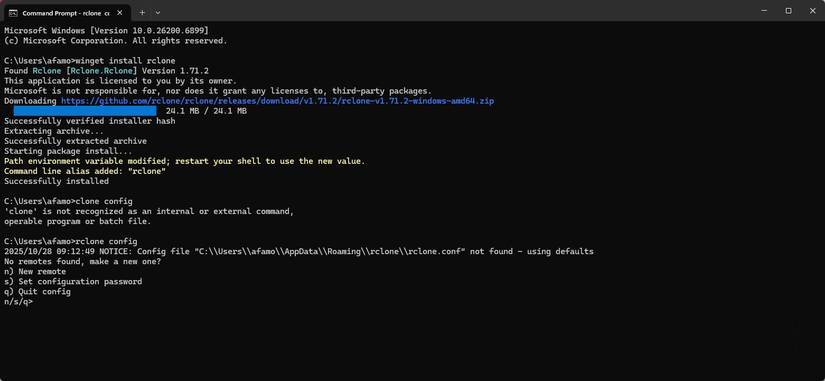
Bạn nên sử dụng Rclone nếu cần quản lý file trên nhiều dịch vụ đám mây. Công cụ dòng lệnh này là trình quản lý đám mây đa năng của bạn, kết nối Google Drive, Dropbox, OneDrive, Mega và thậm chí cả lưu trữ tương thích với S3. Bạn cài đặt nó bằng lệnh bên dưới:
winget install rclone
Sau khi cài đặt, bạn có thể chạy rclone config để thêm tài khoản. Chạy lệnh rclone copy "C:\Backups" remote:MyDrive sẽ upload file lên các thư mục sao chép. Tuy nhiên, điều nổi bật là công cụ dòng lệnh này hỗ trợ mã hóa, đồng bộ theo lịch trình và giới hạn băng thông.
Nguồn tin: Quantrimang.com:
Ý kiến bạn đọc
Những tin mới hơn
 Cách chặn tải file, video trên Google Drive (03/11/2025)
  Check MD5 và SHA1 để kiểm tra tính toàn vẹn của tập tin (03/11/2025)
  Cách viết chữ chiều dọc trong Excel (04/11/2025)
  3 Chrome extension giúp việc đọc trực tuyến tốt hơn Kindle (04/11/2025)
  Hướng dẫn tắt tính năng AI trên Firefox (04/11/2025)
  Hướng dẫn tắt Ask Copilot tại Taskbar Windows 11 (04/11/2025)
  Những cách dễ nhất để tìm các file lớn trên Windows (04/11/2025)
  Cách dùng Storage sense Windows giải phóng dung lượng ổ đĩa (04/11/2025)
 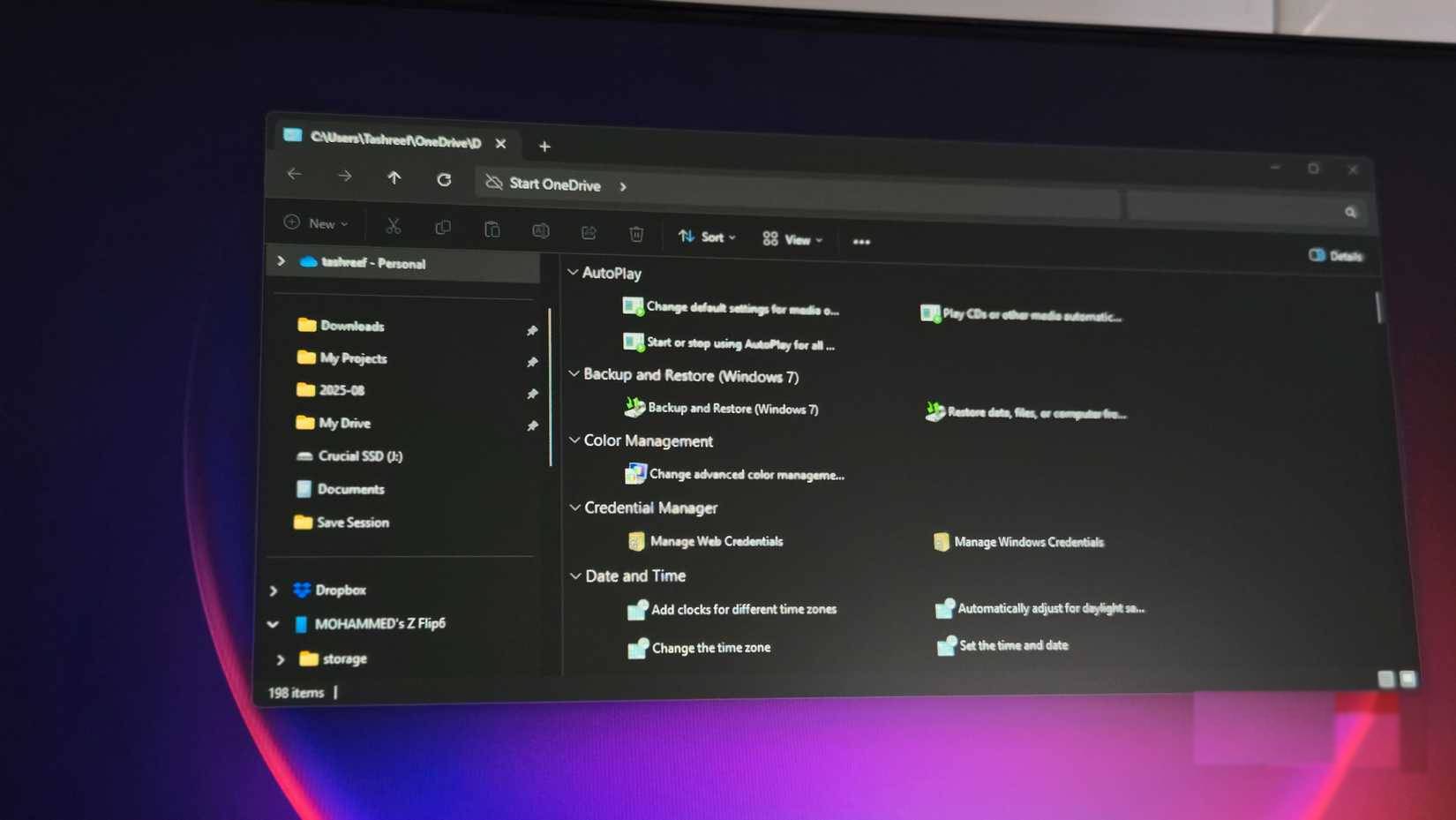 Cách kích hoạt God Mode trên Windows 11 (04/11/2025)
  Hướng dẫn tạo thanh tiến trình có điều kiện trên Excel (06/11/2025)
 Những tin cũ hơn
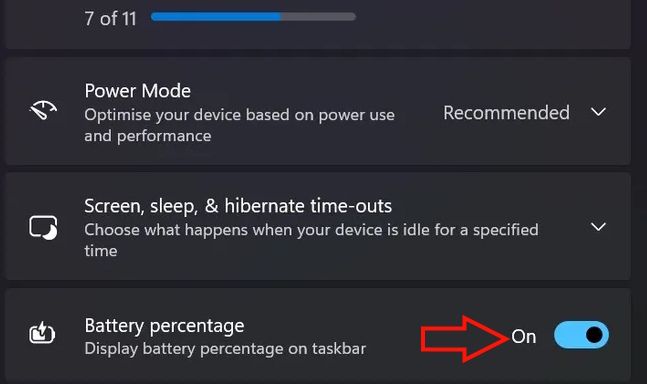 Cách hiển thị phần trăm pin trên Taskbar Windows 11 (03/11/2025)
 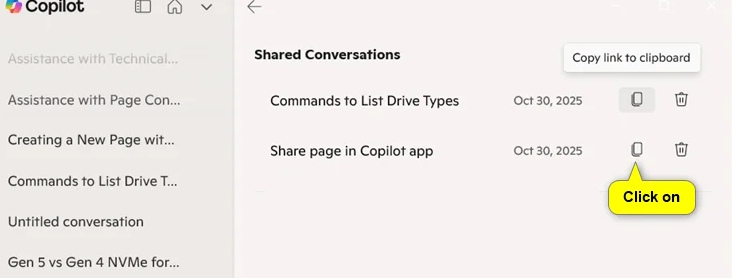 Hướng dẫn copy link đoạn chat Copilot Windows (03/11/2025)
 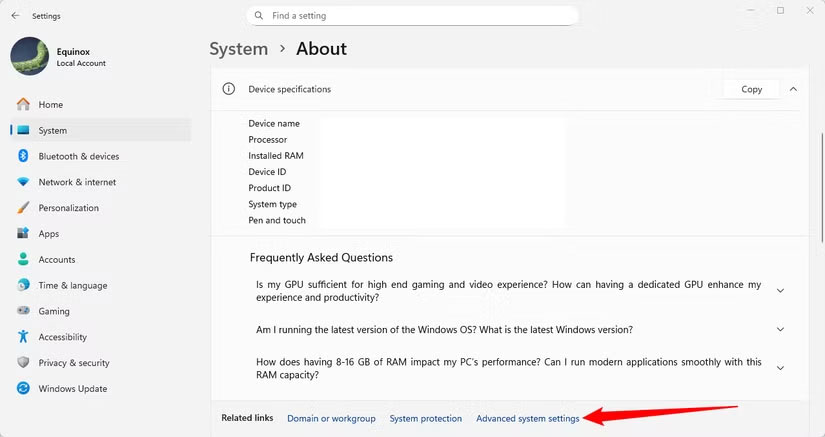 Tại sao bạn không thể “tải thêm RAM”? (03/11/2025)
  6 tính năng Microsoft Edge thú vị bạn không nên bỏ lỡ (03/11/2025)
  Hàm SUM trong Excel: Các dùng SUM để tính tổng trong Excel (03/11/2025)
  Cách sửa lỗi "The User Profile Service failed the logon" trên Windows 10 (02/11/2025)
  Cách tải Direct X và cài đặt DirectX trên máy tính (02/11/2025)
  Cách tự động phân loại ảnh trên Windows 11 (02/11/2025)
  5 quan niệm bảo mật sai lầm khiến Windows gặp rủi ro (02/11/2025)
  TOP 13 phần mềm điều khiển máy tính từ xa miễn phí, tốt nhất (31/10/2025)
  9 khóa học Generative AI tốt nhất nên tham gia vào năm 2026
 13 ChatGPT prompt giúp học ngôn ngữ mới nhanh hơn
 Giải thích giới hạn sử dụng Claude Code: Cách hoạt động và cách tránh chạm giới hạn
 Prompt ChatGPT chỉnh sáng, mịn da, tăng nét và phục hồi ảnh
 TOP công cụ, phần mềm AI phát triển game miễn phí
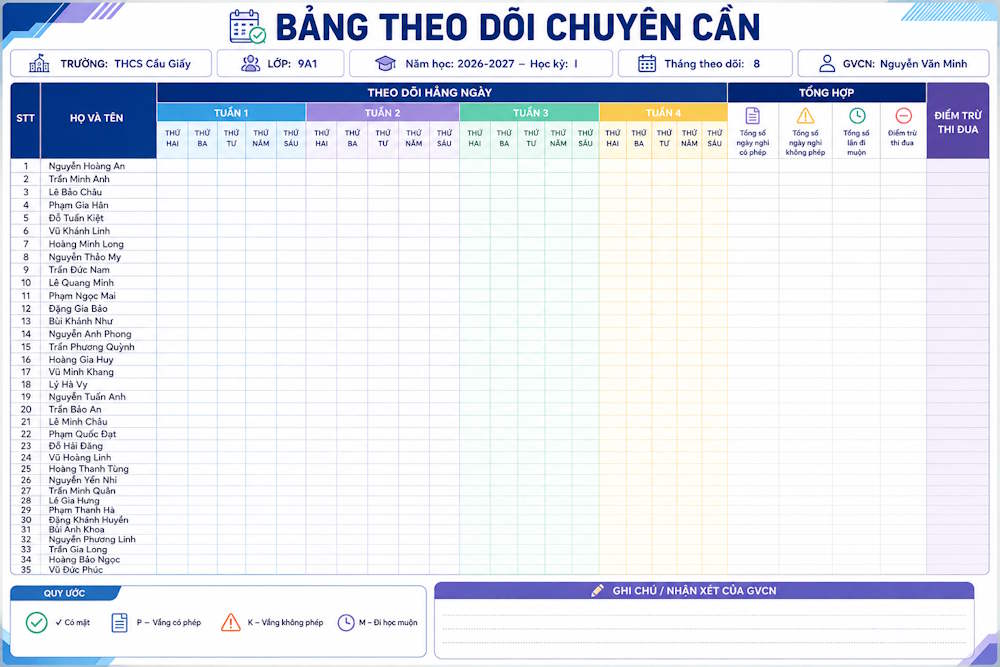 Prompt tạo bảng chuyên cần năm học
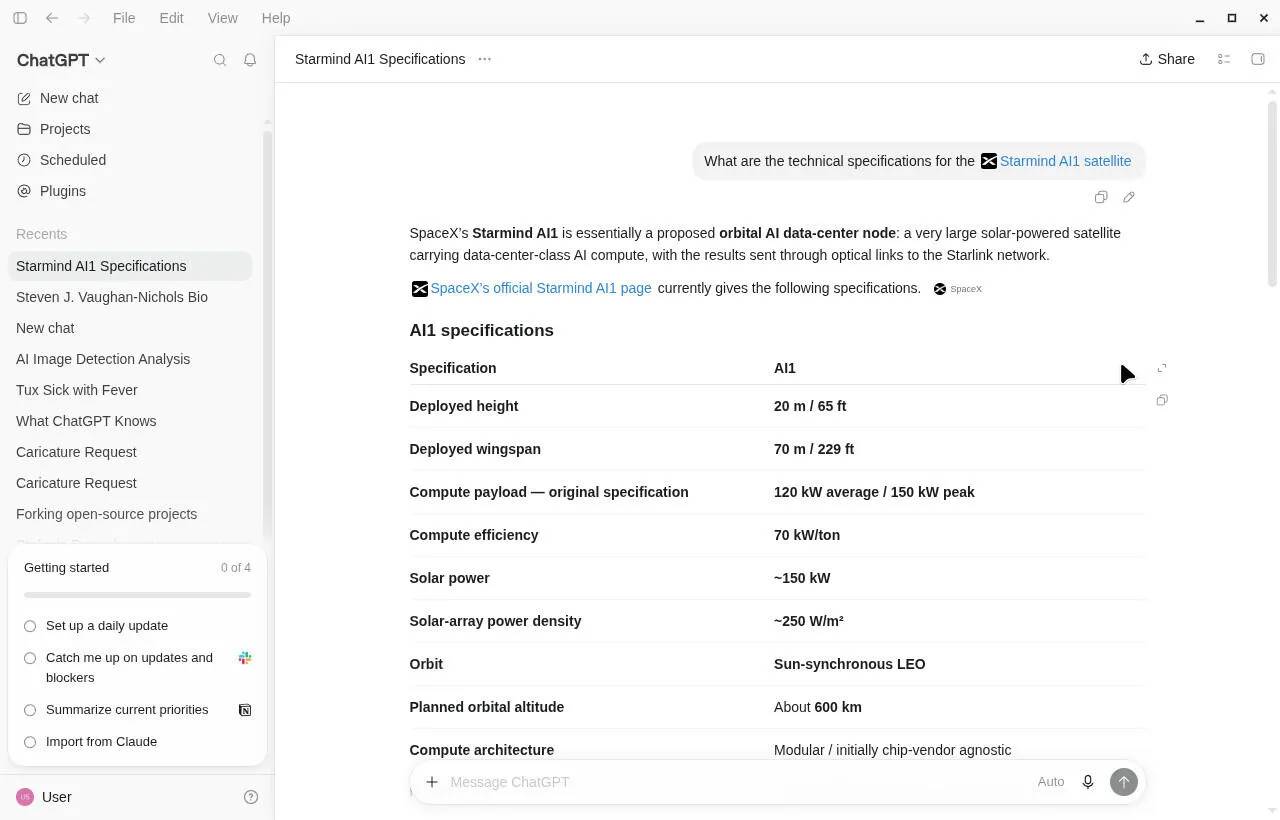 Ứng dụng ChatGPT desktop dành cho Linux có gì đặc biệt?
 7 prompt tạo báo cáo phân tích màu sắc theo mùa dành riêng cho bạn
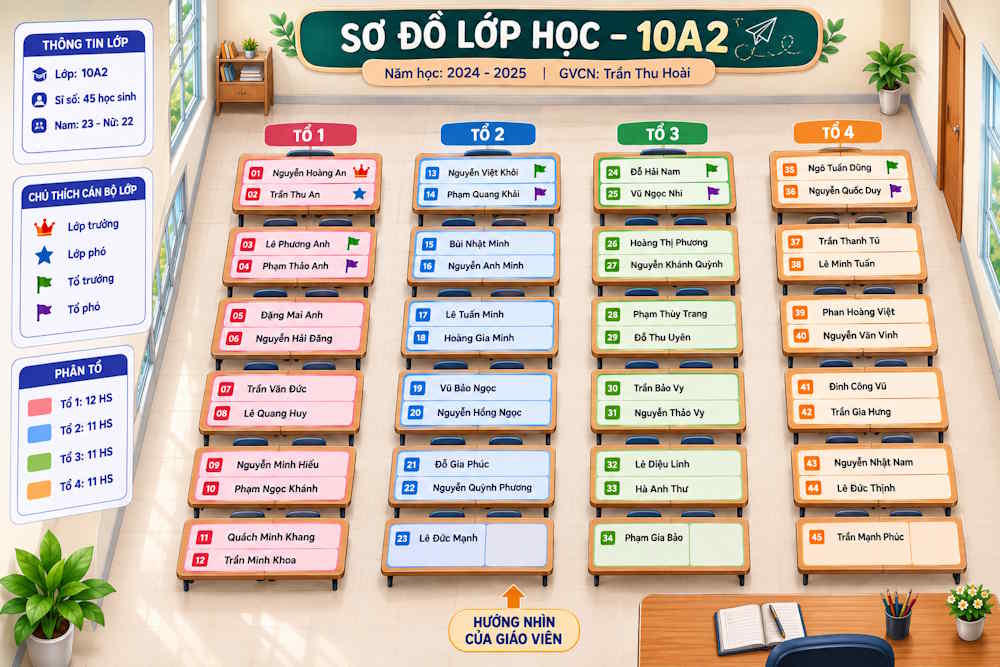 Hướng dẫn tạo ảnh sơ đồ lớp học trực quan
 5 loại tài liệu bạn nên xử lý qua AI
 Hướng dẫn tạo poster infograhic 3D tóm tắt nội dung trên Gemini
 TOP công cụ AI tìm tài liệu nghiên cứu tốt nhất
 10 tính năng nổi bật nhất của NotebookLM
 Prompt soạn bài dạy môn Lịch sử theo Chương trình GDPT 2018
 Cách vô hiệu hóa AI trên trình duyệt Microsoft Edge
 Hướng dẫn tạo bài tập tiếng Anh từ SGK trên NotebookLM
 Hướng dẫn gỡ Copilot hoàn toàn trên Windows 11
 Cài đặt OpenClaw an toàn (Cách duy nhất bạn nên thực hiện)
 Claude Cowork trên Windows có gì mới? Cách cài đặt ra sao?
 25 dự án AI thú vị dành cho mọi trình độ