Thông tin liên hệ
- 036.686.3943
- admin@nguoicodonvn2008.info

Câu nói vui “chỉ cần tải thêm RAM” đã trở thành một meme kinh điển trong giới công nghệ suốt nhiều năm, nhưng rốt cuộc thì tại sao bạn không thể tải RAM thật sự? Thực ra, vẫn có cách “tạm coi là tải” được RAM – nếu bạn chịu khó làm vài thao tác. Tuy nhiên, có những giải pháp tốt hơn nhiều.
RAM (Random Access Memory) là loại bộ nhớ tạm thời được gắn trực tiếp lên bo mạch chủ (mainboard). Đáng tiếc là bạn không thể “tải” RAM về được – cách duy nhất là mua thanh RAM mới và lắp thêm vào bo mạch chủ mà thôi.
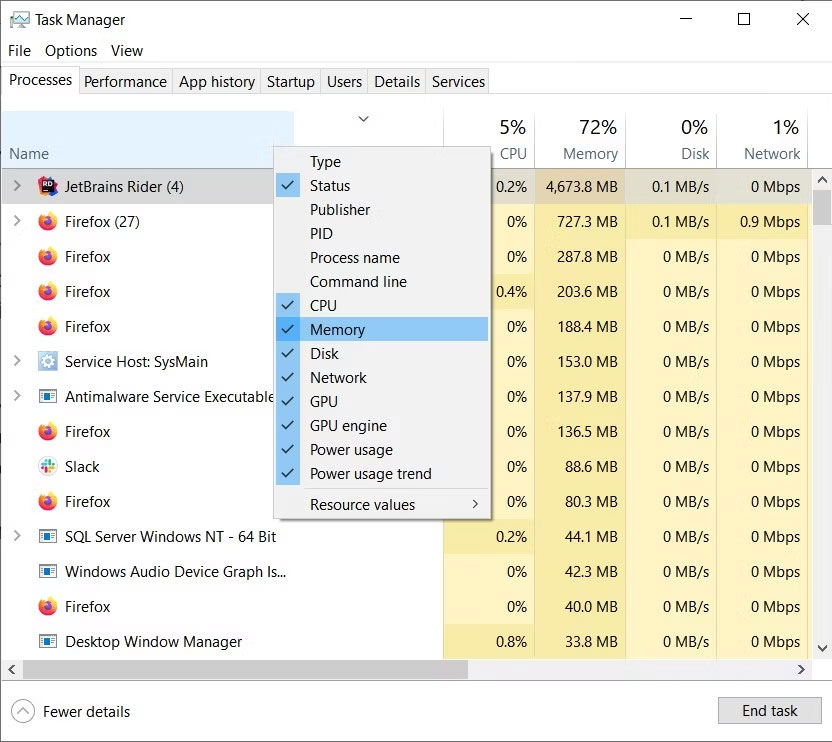
RAM giúp máy tính của bạn truy cập nhanh vào dữ liệu mà các chương trình đang cần. Nếu bạn mở Task Manager, mục Processes, bạn sẽ thấy danh sách dài các ứng dụng đang chiếm RAM. Nhờ RAM, khi mở lại ứng dụng, máy sẽ phản hồi nhanh hơn nhiều so với việc phải đọc lại toàn bộ dữ liệu từ ổ cứng hoặc SSD.
Tốc độ chính là điểm khác biệt lớn nhất giữa RAM và các dạng lưu trữ khác. RAM DDR5 – loại hiện đại nhất hiện nay – có băng thông tối đa khoảng 50GB/s, trong khi SSD NVMe PCIe 5.0 “nhanh khét tiếng” cũng chỉ đạt khoảng 15GB/s. Thậm chí, RAM còn có thể ép xung (overclock) để đạt tốc độ cao hơn nữa.
Đó là lý do vì sao dung lượng và tốc độ RAM ảnh hưởng trực tiếp đến cảm giác “mượt” và “nhạy” khi sử dụng máy tính.
Khác biệt lớn thứ hai là tính “bay hơi”: RAM sẽ mất toàn bộ dữ liệu khi máy tắt nguồn. Trong khi đó, SSD, HDD hay USB đều là bộ nhớ không bay hơi, nên dữ liệu vẫn còn nguyên khi tắt máy.
Khi máy tính thiếu RAM vật lý, hệ thống có thể dùng RAM ảo (Virtual Memory) – tức là dùng ổ cứng hoặc SSD để mô phỏng RAM. Cách này có thể giúp giảm tình trạng thiếu bộ nhớ, nhưng nó có hai nhược điểm lớn.
Thứ nhất là tốc độ. Dù SSD có nhanh đến đâu thì vẫn chỉ bằng một phần nhỏ so với RAM thực. Nếu hệ thống phải dùng quá nhiều RAM ảo, máy sẽ trở nên chậm và lag hơn rõ rệt.
Thứ hai là độ bền của ổ lưu trữ. SSD không được thiết kế để ghi/xóa liên tục như RAM, nên việc dùng ổ SSD làm RAM ảo trong thời gian dài sẽ làm giảm tuổi thọ của ổ. Tuy nhiên, dùng tạm thời thì không vấn đề gì.
Nếu bạn thật sự muốn “tải RAM”, cách gần nhất chính là dùng bộ nhớ đám mây (cloud storage) để làm RAM ảo. Ví dụ, bạn có thể dùng Google Drive vì nó có thể hiển thị như một ổ đĩa thật trên máy tính.
Sau khi cài đặt, bạn mở Settings (Win + I) → System → About → Advanced System Settings → tab Advanced → mục Performance → Settings → chọn Advanced → Virtual Memory → bỏ chọn “Automatically manage paging file size…” và đặt dung lượng bạn muốn cho ổ Google Drive.
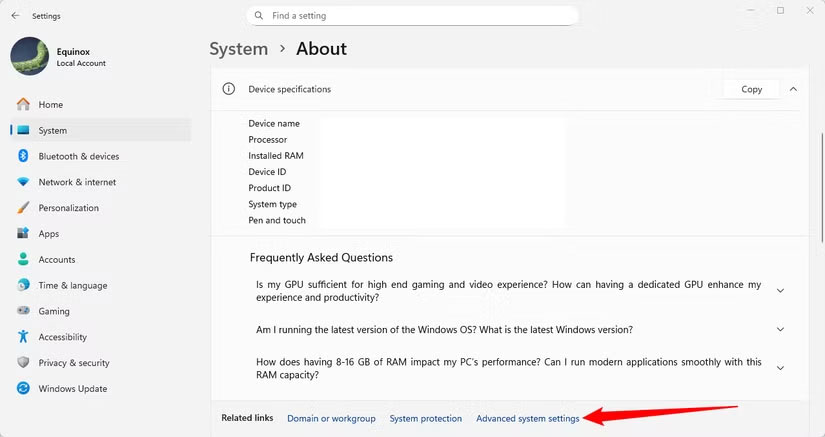
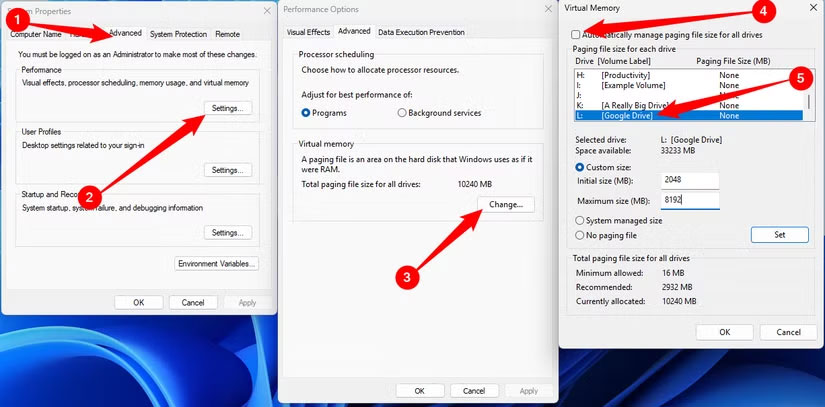
Nghe có vẻ “ngầu”, nhưng kết quả thì tệ không tưởng. Windows phản ứng hỗn loạn, tốc độ cực kỳ chậm, thậm chí khiến máy gần như “đóng băng”.
Nguyên nhân là do độ trễ (latency) và băng thông (bandwidth). RAM thật phản hồi trong nano-giây, còn kết nối Internet có độ trễ mili-giây, tức là chậm hơn hàng triệu lần. Băng thông Internet nhanh nhất (10Gbps) cũng chỉ bằng 1/100 so với tốc độ của RAM DDR5. Vì vậy, ý tưởng “cloud RAM” gần như không khả thi.
Nếu máy thiếu RAM, bạn có một vài lựa chọn thực tế hơn:
Dù không thể “tải thêm RAM”, bạn vẫn có nhiều cách để giúp máy tính hoạt động mượt mà hơn. Và nếu bạn tò mò, hoàn toàn có thể thử “cloud RAM” cho vui – chỉ cần đừng kỳ vọng quá nhiều là được!
Nguồn tin: Quantrimang.com:
Ý kiến bạn đọc
Những tin mới hơn
 Hướng dẫn copy link đoạn chat Copilot Windows (03/11/2025)
  Cách hiển thị phần trăm pin trên Taskbar Windows 11 (03/11/2025)
  4 công cụ dòng lệnh nên cài đặt trên PC Windows (03/11/2025)
  Cách chặn tải file, video trên Google Drive (03/11/2025)
  Check MD5 và SHA1 để kiểm tra tính toàn vẹn của tập tin (03/11/2025)
  Cách viết chữ chiều dọc trong Excel (04/11/2025)
  3 Chrome extension giúp việc đọc trực tuyến tốt hơn Kindle (04/11/2025)
  Hướng dẫn tắt tính năng AI trên Firefox (04/11/2025)
  Hướng dẫn tắt Ask Copilot tại Taskbar Windows 11 (04/11/2025)
  Những cách dễ nhất để tìm các file lớn trên Windows (04/11/2025)
 Những tin cũ hơn
 6 tính năng Microsoft Edge thú vị bạn không nên bỏ lỡ (03/11/2025)
  Hàm SUM trong Excel: Các dùng SUM để tính tổng trong Excel (03/11/2025)
  Cách sửa lỗi "The User Profile Service failed the logon" trên Windows 10 (02/11/2025)
  Cách tải Direct X và cài đặt DirectX trên máy tính (02/11/2025)
  Cách tự động phân loại ảnh trên Windows 11 (02/11/2025)
  5 quan niệm bảo mật sai lầm khiến Windows gặp rủi ro (02/11/2025)
  TOP 13 phần mềm điều khiển máy tính từ xa miễn phí, tốt nhất (31/10/2025)
  Cách bật tự động đổi mật khẩu yếu trên Chrome (31/10/2025)
  Hướng dẫn dọn dẹp thư mục AppData trên Windows (31/10/2025)
  Hướng dẫn chụp ảnh màn hình Windows 11 (31/10/2025)
  Cách tạo video AI quay bằng drone trên Google Flow
 Hướng dẫn tạo slide trình chiếu bằng NotebookLM và Canva
 Cách tạo phụ lục và giáo án tích hợp NLS, ANQP, GDĐĐ trên NotebookLM
 Google Flow sử dụng những model AI tạo video nào?
 Hướng dẫn tạo ảnh thời khóa biểu chỉ bằng 1 câu lệnh
 Hướng dẫn tạo giọng đọc Adam lồng tiếng video
 Hướng dẫn chỉnh câu trả lời Gemini theo ý bạn
 Cách sử dụng Gemini để tạo ảnh trực tiếp trong Google Sheets
 30+ cheat codes Gemini tăng gấp đôi hiệu quả AI
 10 cheat code giúp bạn vắt kiệt ChatGPT
 150+ mã lệnh biến Claude thành trợ lý cho mọi công việc
 Cách dùng Copilot tạo nhắc nhở và sự kiện lịch
 Hướng dẫn chỉnh sửa ảnh bằng Canva ngay trên Gemini
 Cách dùng Meta-Prompting để ChatGPT tự nâng cấp câu lệnh của bạn
 Kết nối các công cụ an toàn với Claude for Small Business
 15 workflow trong Claude for Small Business : Lựa chọn 4 quy trình cốt lõi
 Cách xử lý khi ChatGPT phản hồi chậm
 TOP công cụ tạo video AI cho Instagram Reels
 TOP website AI chỉnh sửa video trực tuyến, làm video online
 Workflow tài chính trong Claude for Small Business: Trả lương và chốt sổ cuối tháng